
Kostenloser Zoom- QR Code Generator er zum Teilen von Meeting-Links
Ersparen Sie sich den Aufwand, lange Meeting-URLs zu teilen, beseitigen Sie Anmeldehürden für Teilnehmer und verfolgen Sie, welche Veranstaltungen die höchste Teilnehmerzahl erzielen.
Weiterleitung zu einer bestehenden Web-URL
Um das Tracking zu aktivieren,

Mehr als 4 Millionen Nutzer vertrauen darauf
Wie funktioniert ein Zoom- QR Code?
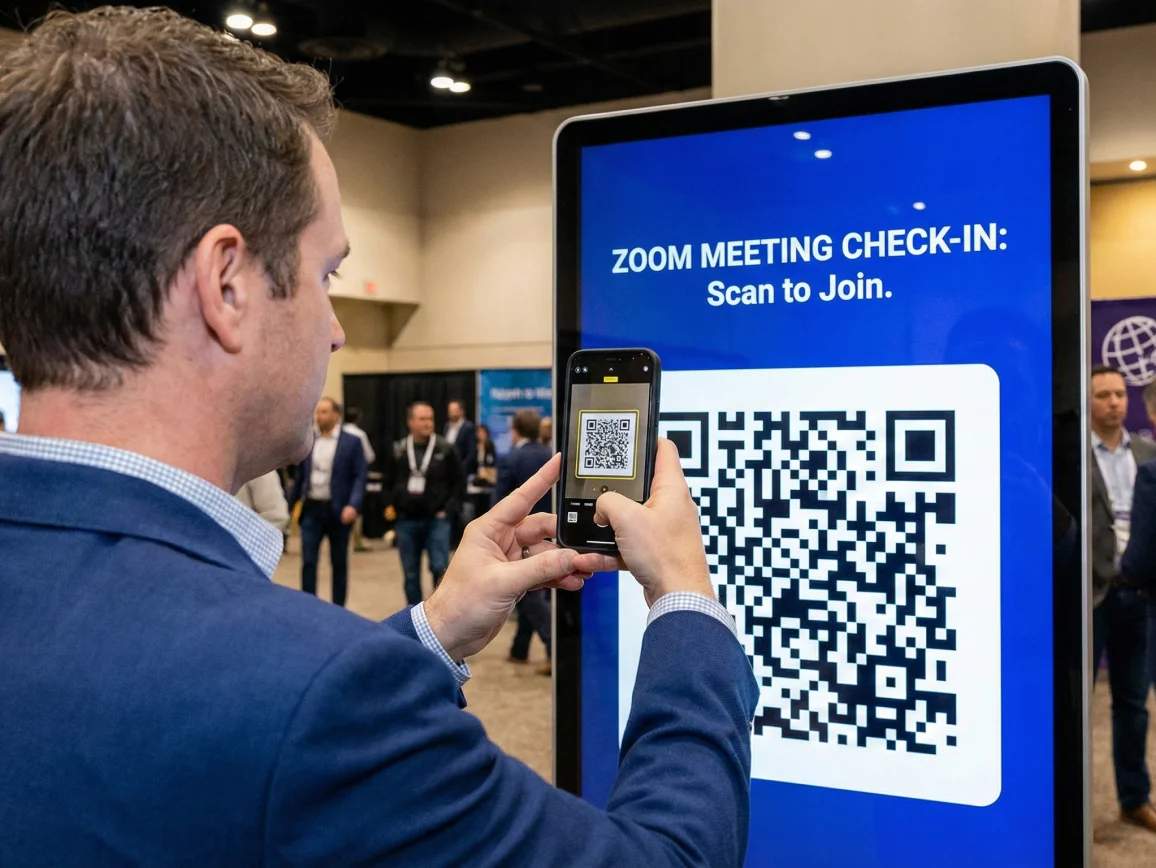
Ein Zoom- QR Code hilft Ihnen dabei, Teilnehmer nach dem Scannen direkt in Ihren Zoom-Besprechungsraum zuzulassen. Die Teilnehmer scannen den QR Code mit ihrer Smartphone-Kamera, um sofort an Besprechungen teilzunehmen, ohne lange URLs eingeben oder nach Besprechungs-IDs suchen zu müssen.
Sie können QR Codes für einmalige Veranstaltungen, wiederkehrende Besprechungen oder Webinar-Anmeldungen erstellen. Dank dynamischer QR Codes können Sie den Zoom-Link jederzeit aktualisieren, ohne Materialien neu drucken zu müssen – ideal für wiederkehrende Teambesprechungen oder Veranstaltungsreihen.
4M+
Unique users worldwide
30,000+
Global businesses on our platform
60+
Countries with active users
Vorteile der Erstellung eines Zoom-Meetings QR Code
Best Practices zum Erstellen eines Zoom-Links QR Code

Dynamisch verwenden QR Codes
Wählen Sie für wöchentliche Teambesprechungen oder monatliche Webinare stets dynamische QR Codes. Aktualisieren Sie den Zoom-Link für jede Sitzung, ohne die QR Code in Ihren Materialien zu ändern.

Deutliche CTA-Rahmen hinzufügen
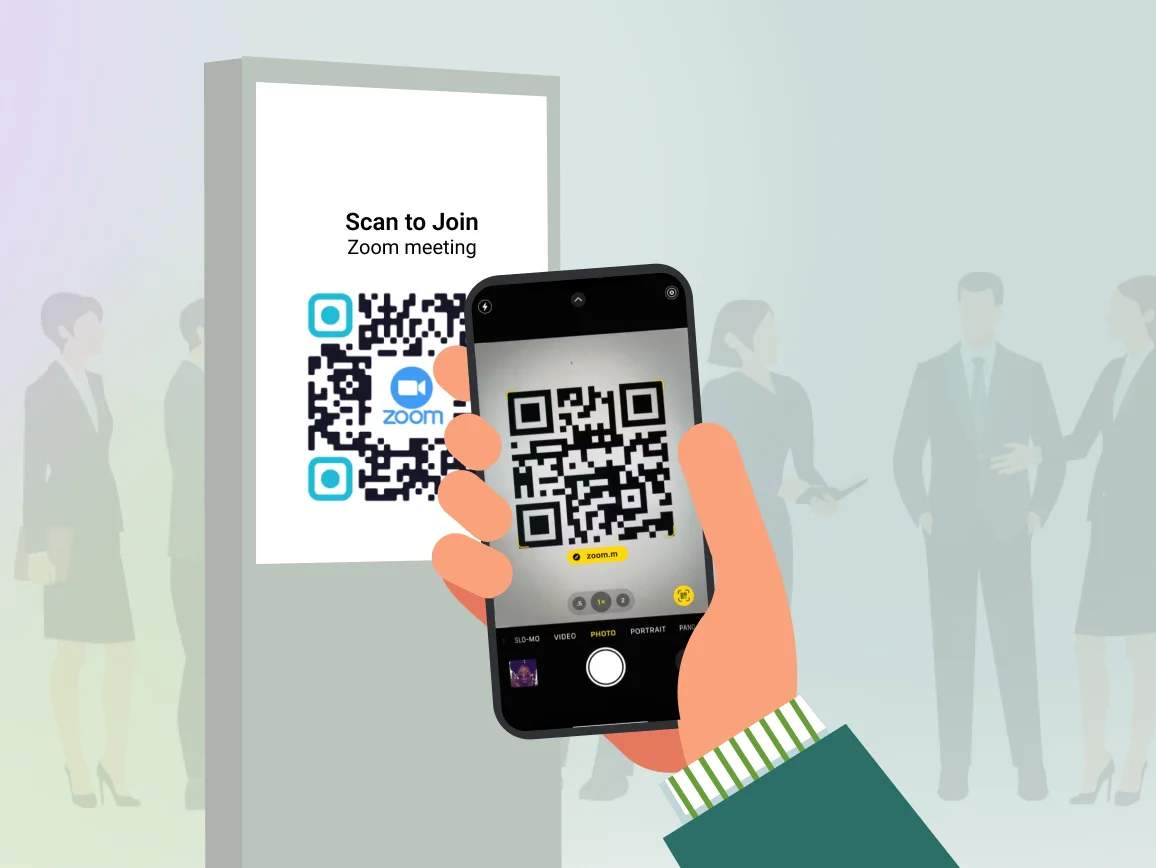
Fügen Sie Formulierungen wie „Scannen, um am Webinar teilzunehmen“ oder „Scannen, um Zugang zur Besprechung zu erhalten“ ein, damit die Teilnehmer genau wissen, wozu der QR Code dient. Gehen Sie nicht davon aus, dass die Nutzer den Code ohne klare Anweisungen scannen werden.

Vor der Weitergabe testen
Scannen Sie Ihren QR Code, bevor Sie ihn weitergeben, um sicherzustellen, dass er auf den richtigen Zoom-Raum verweist und die Meeting-Einstellungen den ordnungsgemäßen Zugriff ermöglichen. Überprüfen Sie die Teilnahme sowohl auf Mobilgeräten als auch auf Desktop-Geräten.

Größe anpassen
Verwenden Sie für Plakate in Konferenzräumen eine Mindestgröße von 4 × 4 Zoll. Stellen Sie bei Präsentationsfolien sicher, dass der QR Code groß genug ist, damit Teilnehmer in den hinteren Reihen ihn von ihren Plätzen aus scannen können.

Backup-URL einfügen
Fügen Sie die Meeting-ID unterhalb des QR Code als Ausweichmöglichkeit hinzu. Bei einigen Teilnehmern können Probleme beim Scannen auftreten oder sie ziehen es vor, die Meeting-Details manuell einzugeben.

Berechtigungen für Meetings festlegen
Konfigurieren Sie Ihre Zoom-Meeting-Einstellungen, bevor Sie den QR Code erstellen. Legen Sie fest, ob Teilnehmer ein Passwort benötigen, eine Freigabe im Warteraum erforderlich ist oder ob sie direkt beitreten können.
Wo sollte man Zoom- QR Codes en platzieren, um die Teilnahmequote zu steigern?

Beschilderung für Konferenzen und Veranstaltungen
Platzieren Sie Zoom- QR Codes en auf Veranstaltungsplakaten, Wegweisern und an den Anmeldeschaltern für Hybrid-Konferenzen. Teilnehmer können so sofort an virtuellen Sitzungen teilnehmen oder auf veranstaltungsspezifische Zoom-Räume zugreifen.
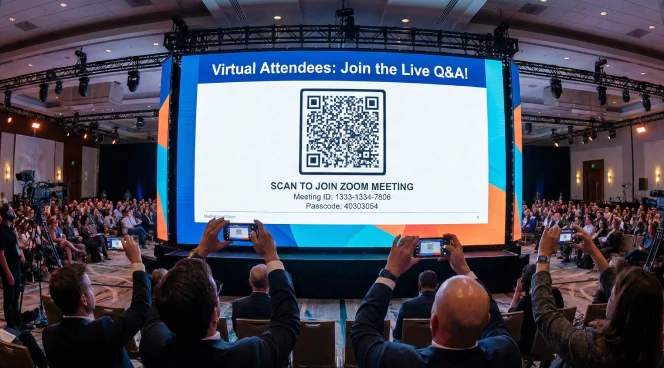
Präsentationsfolien und digitale Materialien
Fügen Sie den Zoom- QR Codes -Code zur ersten und letzten Folie der Präsentationen hinzu, damit Teilnehmer bei Live-Frage-Antwort-Runden oder Breakout-Diskussionen daran teilnehmen können. Virtuelle Teilnehmer können den Code scannen und schnell wieder an den interaktiven Sitzungen teilnehmen.
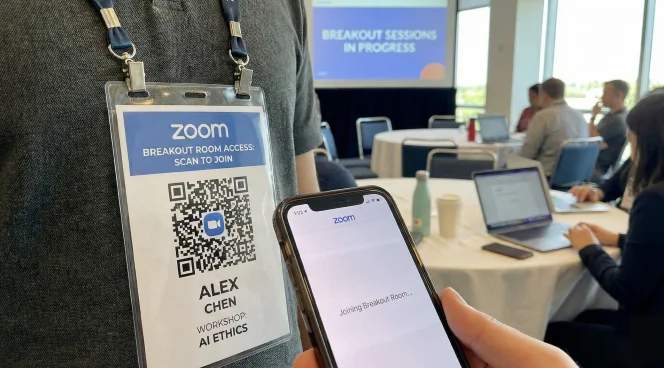
Veranstaltungsausweise und Namensschilder
Drucken Sie den Zoom- QR Codes en auf die Teilnehmerausweise für Workshops oder Networking-Sessions. Die Teilnehmer können den Code scannen, um den ihnen zugewiesenen Breakout-Räumen beizutreten, ohne E-Mails oder Veranstaltungs-Apps durchsuchen zu müssen.
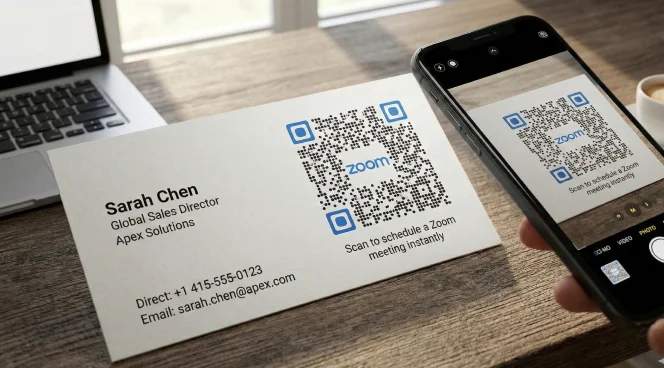
E-Mail-Signaturen und Visitenkarten
Fügen Sie einen Zoom- QR Code -Code in E-Mail-Signaturen oder auf Visitenkarten für Verkaufsgespräche und Kundentermine ein. Interessenten können diesen scannen, um mit minimalem Aufwand Ihrem persönlichen Zoom-Raum beizutreten.
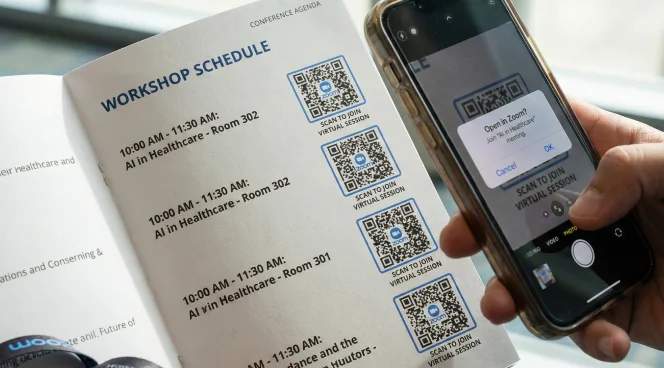
Gedruckte Veranstaltungsprogramme und Tagesordnungen
Platzieren Sie den Zoom- QR Codes -Code neben den Sitzungsangaben in gedruckten Programmen oder Tagesordnungen. Die Teilnehmer können den Code scannen, um direkt aus dem Programm heraus an bestimmten Workshops oder Podiumsdiskussionen teilzunehmen.
In welchen Branchen kann „Zoom QR Codes “ eingesetzt werden?
Jede Organisation, die virtuelle oder hybride Meetings veranstaltet, kann den Zugang für Teilnehmer mit Zoom vereinfachen: QR Codes.

Firmenveranstaltungen und Konferenzen
Ermöglichen Sie schnellen Zugriff auf Keynote-Vorträge, Breakout-Räume und Networking-Veranstaltungen. Verfolgen Sie, welche Veranstaltungen bei mehrtägigen Konferenzen die meisten Teilnehmer anziehen.
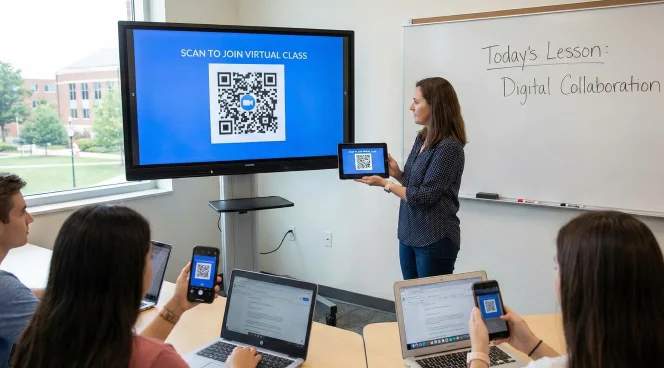
Aus- und Weiterbildung
Teilen Sie Zoom-Links für virtuelle Klassenzimmer, Elternsprechtage und Schüler-Workshops. Die Schüler scannen die Codes aus Kursunterlagen oder von Plakaten auf dem Campus, um an den Sitzungen teilzunehmen.
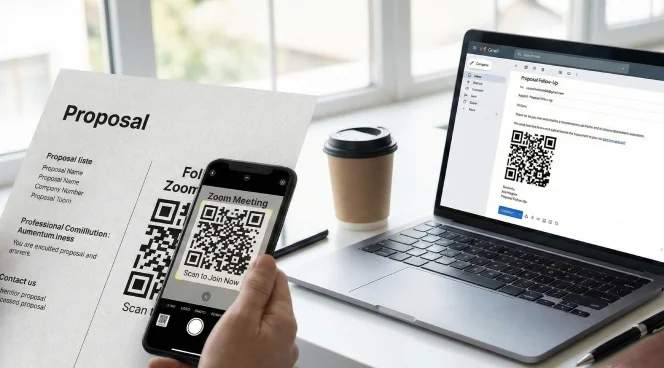
Vertrieb und Kundenservice
Fügen Sie QR Codes in Angebote und Folge-E-Mails ein, um sofortigen Zugang zu Terminen zu ermöglichen. Kunden können an Verkaufspräsentationen oder Support-Gesprächen teilnehmen, ohne langwierige Terminabstimmungen.
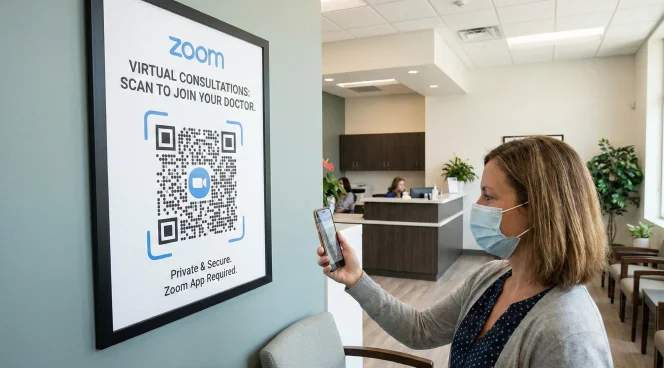
Gesundheitswesen und Telemedizin
Fügen Sie QR Codes in Terminerinnerungen und auf Beschilderungen in der Praxis für virtuelle Konsultationen ein. Patienten nehmen mit einem einzigen Scan an Telemedizin-Terminen teil.
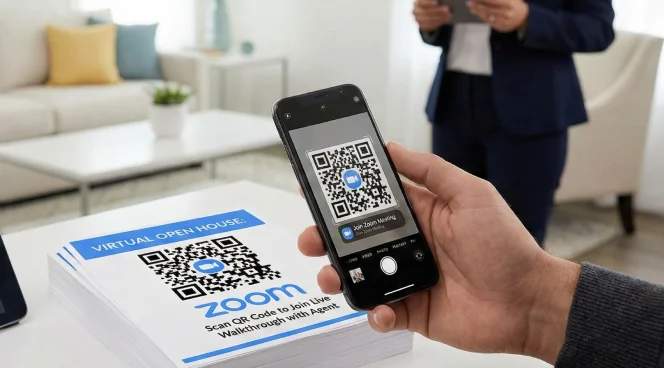
Immobilien
Fügen Sie den Link QR Codes in Immobilienanzeigen und Materialien für Besichtigungstermine ein, um auf virtuelle Rundgänge hinzuweisen. Potenzielle Käufer können an Live-Video-Rundgängen oder Frage-Antwort-Runden mit Maklern teilnehmen.
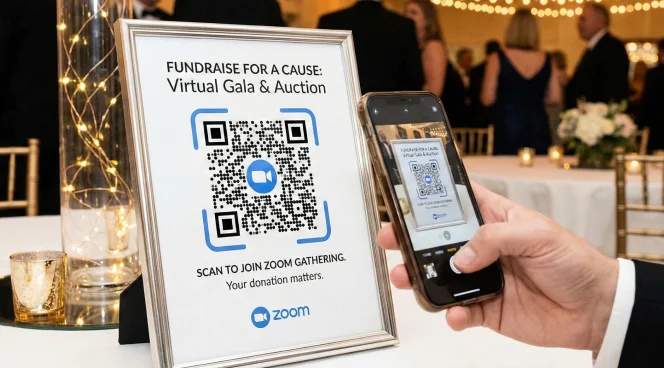
Gemeinnützige Organisationen und Vereine
Teilen Sie QR Codes für Einführungsveranstaltungen für Freiwillige, Community-Treffen und Spendenaktionen. Mitglieder können ohne technische Hürden an virtuellen Treffen teilnehmen.