
Kostenlose Google-Bewertungen QR Code Generator
Weiterleitung zu einer Google-Business-Bewertungsseite
Um das Tracking zu aktivieren,


Was ist ein Google-Bewertungs- QR Code?
Ein Google-Unternehmensbewertungs- QR Code, auch einfach als Google-Bewertungs- QR Code bezeichnet, ist eine Art von QR Code, mit der Nutzer eine Bewertung für ein Unternehmen auf dessen Google-Profil hinterlassen können. Durch das Scannen des QR code werden Kunden direkt zur Bewertungsseite des Unternehmens weitergeleitet, sodass sie nicht online nach dem Unternehmen suchen müssen.
Google-Bewertungs- QR Code vereinfacht den Bewertungsprozess und ermöglicht es Kunden, ihr Feedback schnell und unkompliziert abzugeben. Es lässt sich zudem so anpassen, dass Nutzer direkt zur Bewertungsseite des von ihnen besuchten Standorts weitergeleitet werden.
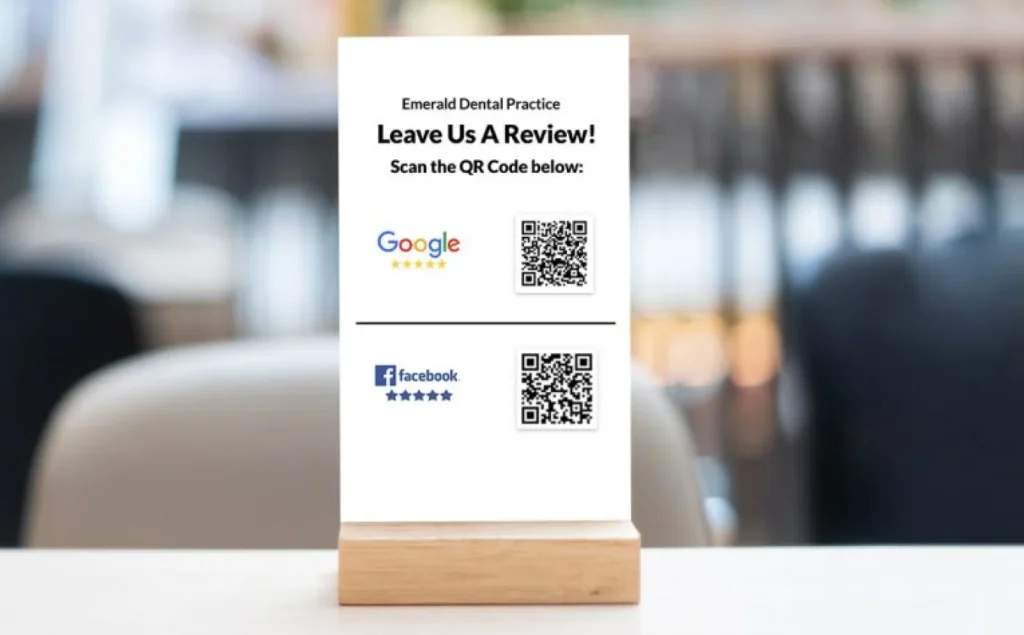
So hat beispielsweise die in Oceanside, Kalifornien, ansässige Zahnarztpraxis „Emerald Dental Practice“ im Wartebereich Google-Bewertungs QR Code en aufgestellt, damit Patienten ihr Feedback hinterlassen können.
Welche Informationen können im Google-Bewertungs QR Code us angezeigt werden?
Sie können Ihren Kunden die folgenden Informationen anzeigen, wenn diese einen Google-Review- QR Code scannen:
- Direkter Link zur Bewertungsseite Ihres Google-Unternehmensprofils, über den Nutzer ihr Feedback hinterlassen können.
- Dankesnachricht für Kunden, die den QR code scannen und eine Bewertung hinterlassen.
- Aktuelle Informationen zu neuen Produkten, Dienstleistungen oder Angeboten nach dem Verfassen einer Bewertung.
- Öffnungszeiten oder Kontaktdaten für Kunden, die möglicherweise vor der Überprüfung Unterstützung benötigen.
So erstellen und passen Sie eine Google-Bewertung an QR Code
Hier finden Sie eine Schritt-für-Schritt-Anleitung zur Erstellung einer Google-Bewertung: QR code.
Step 1: Finden Sie den Link zu den Bewertungen Ihres Google-Unternehmensprofils
a) Suchen Sie bei Google nach Ihrem Unternehmen.
b) Klicken Sie auf Ihr Unternehmensprofil, um es zu öffnen.
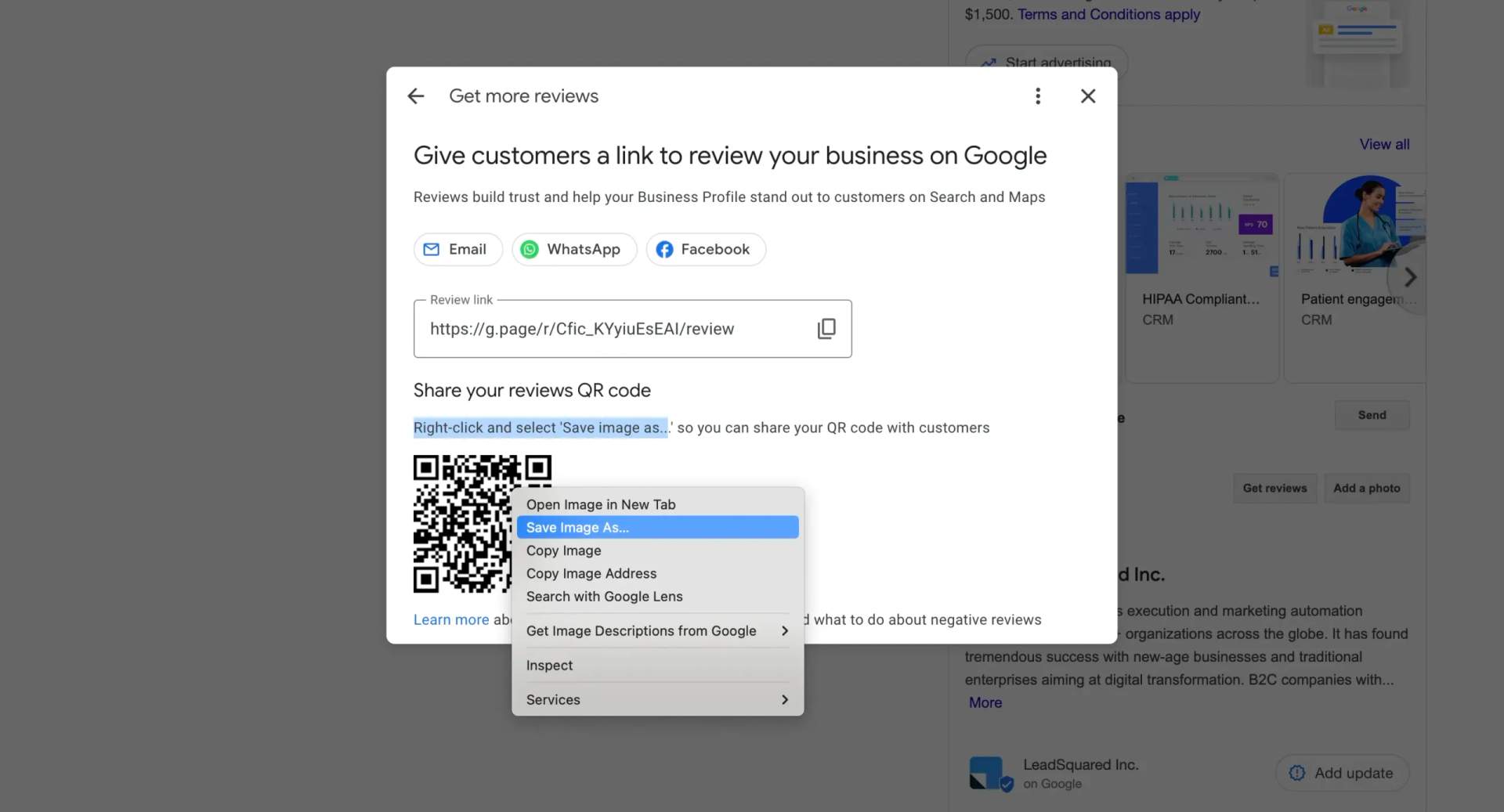
c) Suchen Sie die Schaltfläche „Bewertung schreiben“ und klicken Sie darauf. Alternativ können Sie im Informationsbereich (auf der linken Seite) nach unten zum Abschnitt „Bewertungen“ scrollen. Dort finden Sie die Schaltfläche „Bewertungen einholen“. Klicken Sie auf diese Schaltfläche, um einen teilbaren Link zu generieren und QR code, um Bewertungen auf Ihrer Google-My-Business-Seite zu sammeln.
d) Sie können den QR code zum Sammeln von Bewertungen über das Pop-up herunterladen. Klicken Sie einfach mit der rechten Maustaste auf den QR-Code und wählen Sie die Option „Bild speichern unter“.
Step 2: Öffnen The QR Code Generator
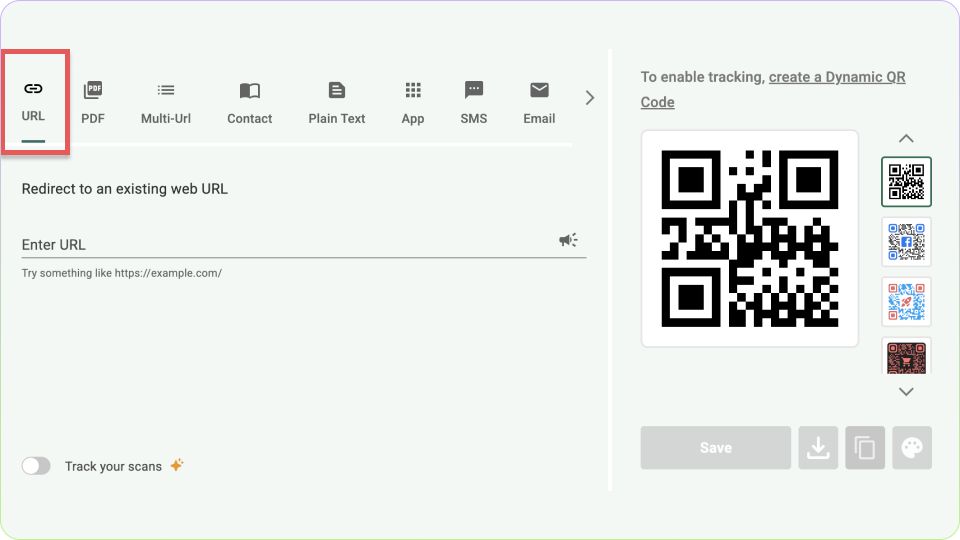
a) Weiter zu The QR Code Generator
b) Wählen Sie als Inhaltstyp die Option „URL“ (in der Regel standardmäßig ausgewählt)
Step 3: Fügen Sie Ihren Google-Bewertungslink ein
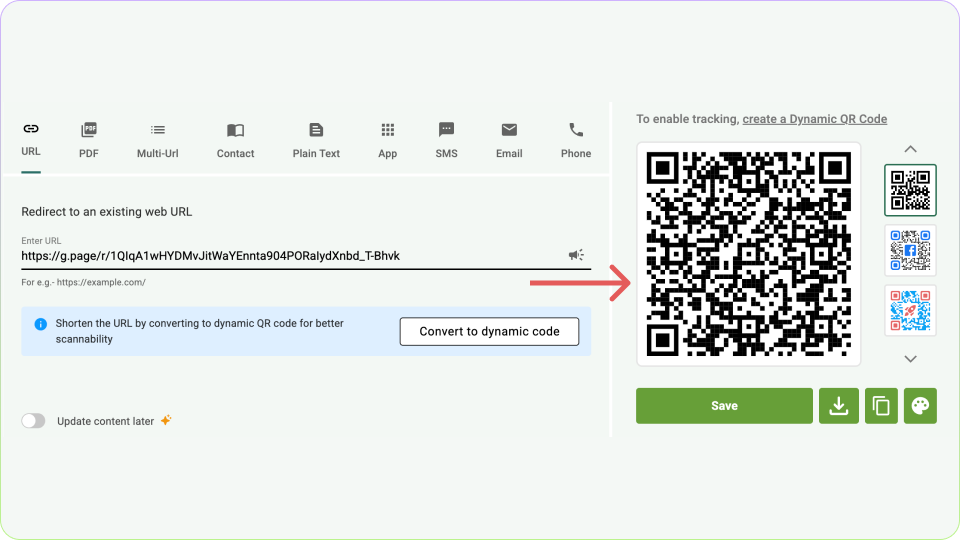
a) Fügen Sie Ihren kopierten Google-Review-Link in das dafür vorgesehene Feld ein
b) Das Tool generiert automatisch eine Vorschau unter QR code basierend auf dem Link
Step 4: Passen Sie Ihren QR Code
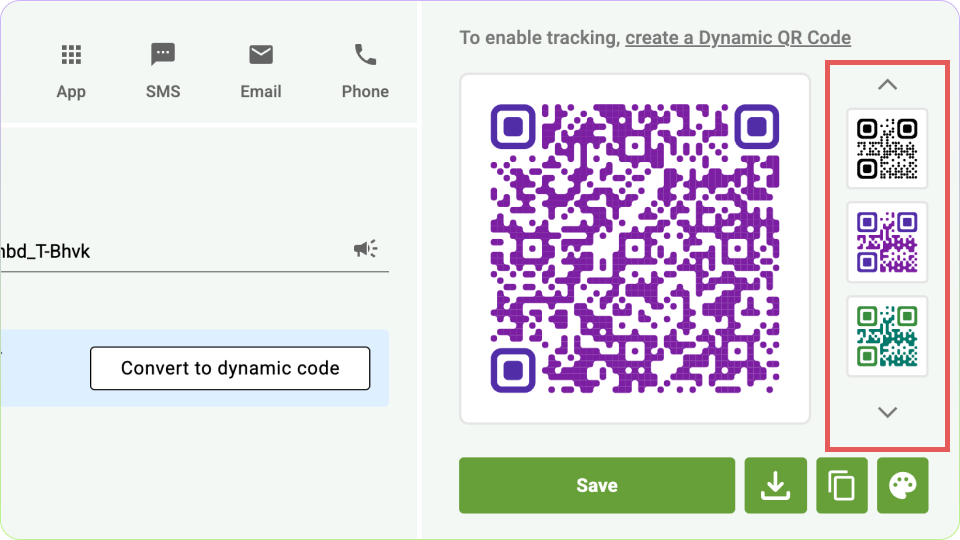
a) Gestalten Sie die Seite „ QR Code “: Wählen Sie ein Farbschema, das zu Ihrer Marke passt. Fügen Sie ein Logo oder Symbol (z. B. Ihr Firmenlogo) hinzu, um die Seite wiedererkennbar zu machen.
b) Form und Stil anpassen: Passen Sie die Ecken, Muster und Rahmen an Ihr Branding an.
Step 5: Testen Sie Ihren QR Code Verwenden Sie Ihr Smartphone oder einen QR code -Scanner, um den generierten QR code zu testen.
Stellen Sie sicher, dass die Seite korrekt auf Ihre Google-Bewertungsseite weiterleitet.
Step 6: Laden Sie den QR Code herunter. Sie können Ihren QR code im gewünschten Format speichern oder herunterladen. Wenn Sie ihn herunterladen möchten, wählen Sie das Format (PNG, SVG oder E
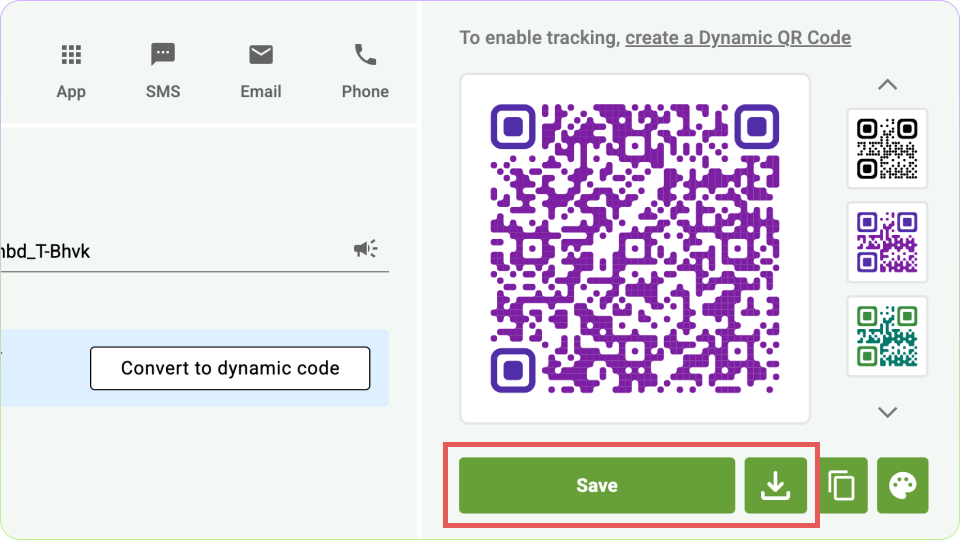
PS) je nach Anwendungsfall.
PNG eignet sich für die Online-Nutzung oder den Druck in kleinen Formaten. SVG/EPS hingegen ist ideal für den hochwertigen Druck auf großen Flächen.
Step 7: Setzen Sie Ihren QR Code ein. Fügen Sie den QR code auf Plakaten, Flyern oder Tischaufstellern an Ihrem Geschäftsstandort hinzu. Sie können ihn sogar in E-Mail-Signaturen einfügen, i
Rechnungen, Quittungen, Social-Media-Beiträge und andere digitale Kampagnen.
Vergessen Sie nicht, einen klaren Call-to-Action (CTA) rund um den QR code einzufügen, zum Beispiel: „Scannen Sie den Code, um eine Bewertung abzugeben!“ oder „Ihr Feedback ist uns wichtig – hier scannen!“
Bewährte Vorgehensweisen zum Verfassen einer Google-Bewertung QR Code
Nachdem Sie nun wissen, wie Sie einen Google-Bewertungs QR Code erstellen und anpassen können, sollten wir sicherstellen, dass er für Ihre Kunden auch effektiv ist. Schließlich wollen Sie nicht nur einen Code, sondern dass die Leute ihn auch nutzen!
Ganz gleich, ob Sie Inhaber eines Kleinunternehmens sind, im Marketing tätig sind oder sich auf das Kundenerlebnis konzentrieren – es gibt einige wichtige Aspekte zu beachten. Wenn Sie dies richtig umsetzen, werden mehr Menschen Bewertungen hinterlassen, was zum Aufbau einer hervorragenden Online-Reputation beiträgt.
Lassen Sie uns das Ganze einmal genauer betrachten, damit Sie einen QR code erstellen können, der tatsächlich Ergebnisse liefert!
- Stellen Sie sicher, dass der Link korrekt und aktiv ist: Überprüfen Sie noch einmal, ob der Code zur richtigen Bewertungsseite für Ihren jeweiligen Standort führt. Ein defekter oder falscher Link kann zu Frustration und verpassten Chancen führen.
- Sorgen Sie dafür, dass der QR Code leicht zu scannen ist: Wählen Sie ein Design und eine Größe, die es ermöglichen, Ihren QR code auf verschiedenen Geräten und Druckmaterialien problemlos zu scannen. Achten Sie darauf, dass der Code groß genug ist, um ein einfaches Scannen zu gewährleisten, insbesondere auf kleinen Gegenständen wie Quittungen oder Visitenkarten.
- An Ihr Branding anpassen: Gestalten Sie Ihren QR code individuell, indem Sie Farben und Ihr Firmenlogo hinzufügen, die zu Ihrer Marke passen. Das stärkt das Vertrauen und motiviert mehr Menschen, den Code zu scannen.
- Fügen Sie einen klaren Call-to-Action (CTA) hinzu: Fügen Sie eine prägnante Botschaft wie „Scannen Sie den QR-Code, um eine Bewertung abzugeben“ oder „Teilen Sie Ihre Erfahrungen mit uns!“ ein, um dem Nutzer klar zu machen, was er durch das Scannen des QR code tun wird.
- QR Code testen: Testen Sie den QR code stets auf mehreren Geräten, um sicherzustellen, dass er auf die richtige Seite weiterleitet und aus verschiedenen Entfernungen und Winkeln scannbar ist.
- Scans nachverfolgen und Ergebnisse analysieren: Verwenden Sie einen dynamischen QR code mit Tracking-Funktionen, um die Anzahl der Scans, die Standorte und die verwendeten Geräte zu überwachen. So können Sie besser einschätzen, wie effektiv die Platzierung Ihres QR code ist.
- Anreize für Bewertungen bieten: Fördern Sie Bewertungen, indem Sie Anreize wie Rabatte, Treuepunkte oder die Teilnahme an einem Gewinnspiel für diejenigen anbieten, die den QR-Code scannen und Feedback hinterlassen. Dies motiviert die Nutzer zum Handeln.
- Setzen Sie den QR Codes strategisch ein: Platzieren Sie Ihren QR code dort, wo Ihre Kunden am ehesten darauf reagieren – beispielsweise auf Quittungen, Speisekarten, Produktverpackungen oder Schaufenstern –, um sie genau dann anzusprechen, wenn sie am ehesten Feedback hinterlassen.
- Datenschutz und Einwilligung beachten: Wenn Sie QR codes zur Erfassung von Feedback nutzen, insbesondere in sensiblen Branchen wie Gesundheit und Wellness, stellen Sie sicher, dass Sie die Datenschutzgesetze einhalten und die Vertraulichkeit der Kundendaten wahren.