
Kostenlos für Google Chrome QR Code Generator
Weiterleitung zu einer bestehenden Web-URL
Um das Tracking zu aktivieren,


Stellen Sie sich vor, Sie sitzen in einem Café und stoßen auf Ihrem Laptop auf einen interessanten Artikel. Anstatt sich den Link per E-Mail zu schicken oder mühsam die Adresse in Ihr Smartphone einzutippen, scannen Sie einfach den QR Code auf Ihrem Bildschirm – und voilà: Die Webseite öffnet sich sofort auf Ihrem Handy.
Das ist der Clou des in Google Chrome integrierten QR Code generator. Aber reicht das aus? Oder benötigen Sie mehr als nur einen einfachen Schwarz-Weiß-Code? Schauen wir uns einmal genauer an, was die QR Code-Funktion von Chrome bietet – und warum eine fortschrittlichere Lösung möglicherweise besser geeignet ist.
Was ist ein Google Chrome- QR Code?
Ein Google Chrome- QR Code ist ein scanbarer QR Code, der direkt im Chrome-Browser generiert wird, um die URL einer Webseite zu teilen.
Beim Scannen leiten QR Codes die Nutzer sofort zu dem darin verschlüsselten Link weiter, sodass das Eingeben oder Kopieren und Einfügen langer URLs entfällt. Die in Chrome integrierte Funktion QR Code (zu finden im Menü „Teilen“ der Adressleiste) eignet sich hervorragend für das schnelle und unkomplizierte Teilen.
So rufen Sie die Standard- QR Code in Chrome auf
Schritt 1: Öffnen Sie Google Chrome und rufen Sie die Webseite auf, die Sie teilen möchten
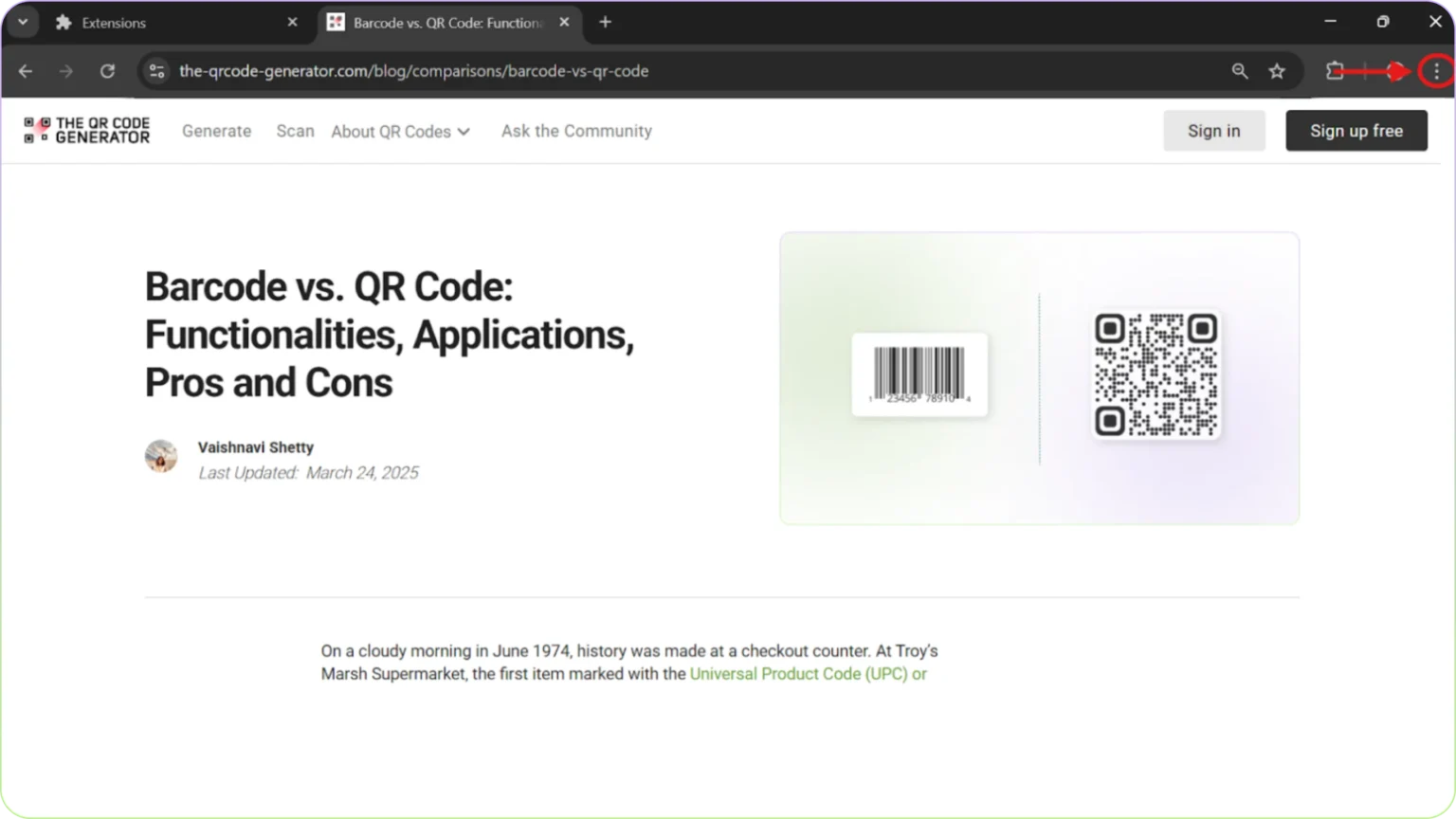
Schritt 2: Klicken Sie auf das Drei-Punkte-Menü (⋮) in der oberen rechten Ecke
Schritt 3: Bewegen Sie den Mauszeiger über „Übertragen, speichern und teilen“ im Dropdown-Menü
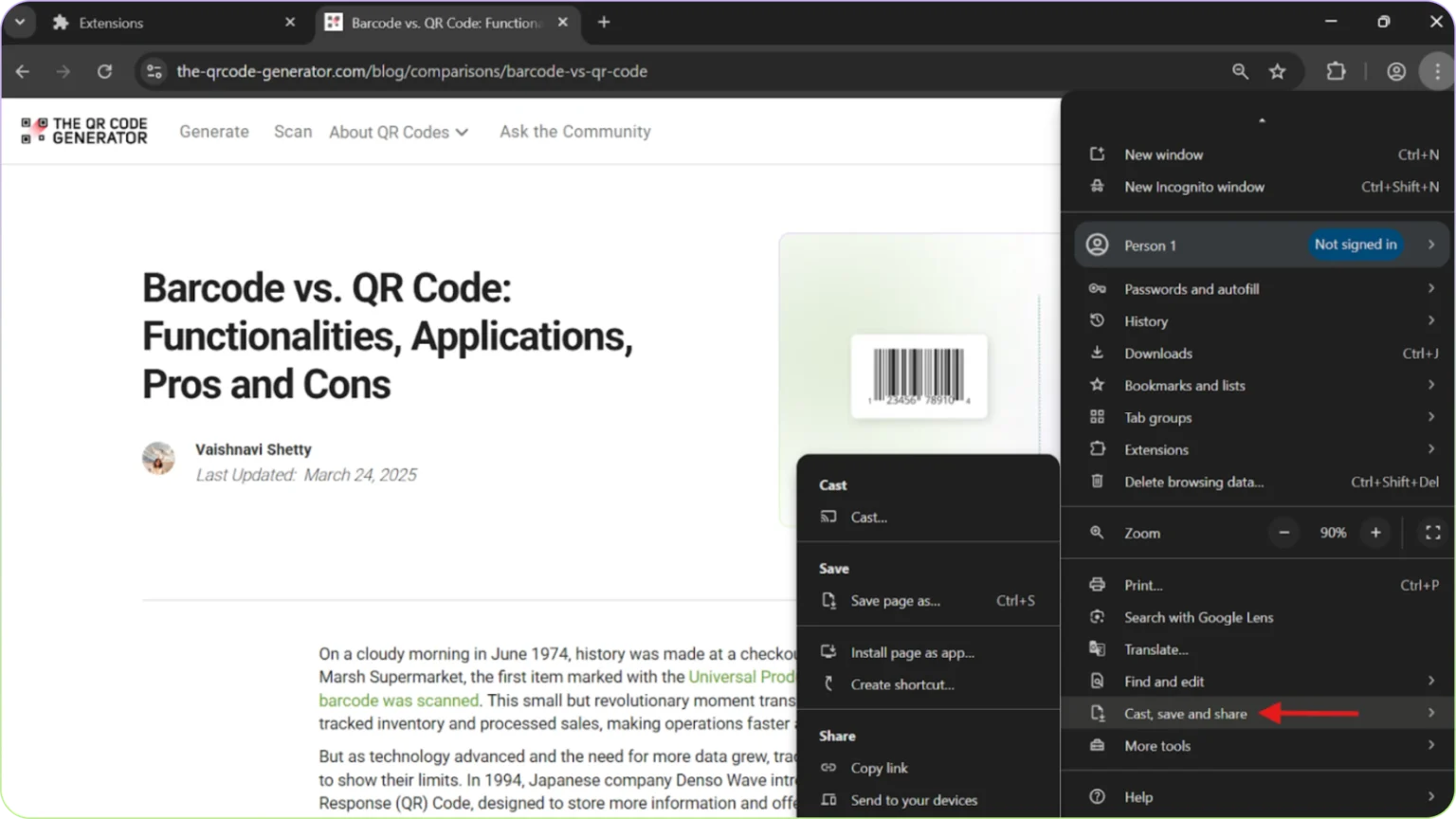
Schritt 4: Wählen Sie „ QR code erstellen“. Warten Sie, bis das Pop-up-Fenster mit dem QR code für Ihre aktuelle Seite angezeigt wird.
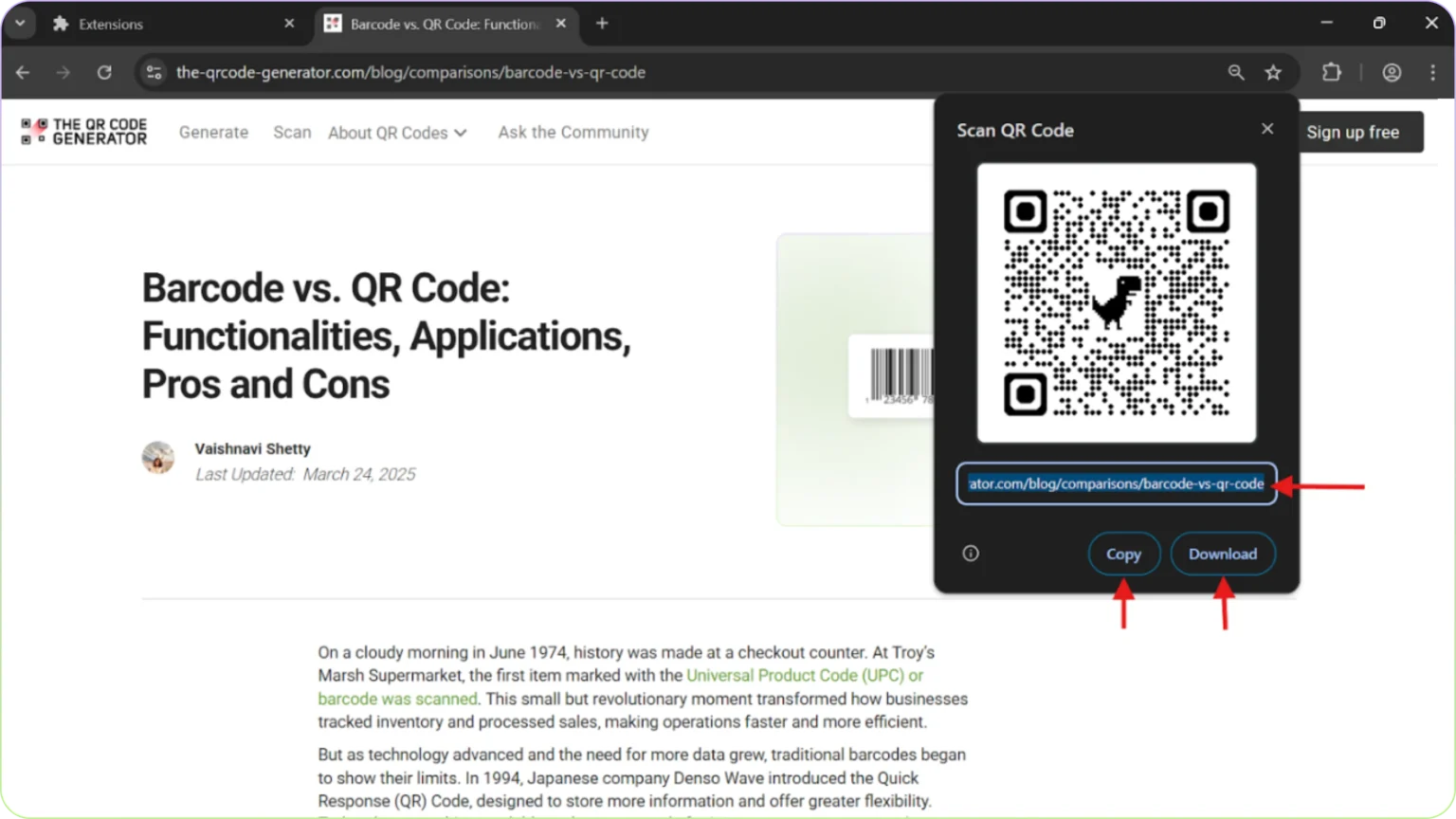
Schritt 5: Wählen Sie eine Aktion aus :
Kopieren Sie den QR-Link, um ihn an anderer Stelle einzufügen.
Laden Sie den QR code als PNG-Bild herunter.
Scannen Sie den Code mit der Kamera eines anderen Geräts.
Sollte ich die in Google Chrome integrierte Funktion QR Code generator verwenden?
Die in Chrome integrierte QR-Funktion ist zwar eine schnelle, schnörkellose Möglichkeit, einen einfachen QR Code zu generieren, hat jedoch Einschränkungen:
Keine individuelle Anpassung: Die Codes sind schlicht in Schwarz-Weiß gehalten.
Kein Tracking: Sie können weder Scans noch Nutzerdaten überwachen.
Statische Links: Sollte sich die URL ändern, wird der QR code ungültig.
Kein Branding: Keine Logos, Farben oder Handlungsaufforderungen.
Grundlegende Formate: Es werden ausschließlich PNG-Downloads unterstützt (kein SVG/EPS)
Hinweis: Es gibt mehrere Google-Chrome-Erweiterungen, mit denen sich QR Codes generieren lassen; zu den beliebtesten im Chrome Web Store gehören:
Die QR Code-Erweiterung von TQRCG
QR Code (Generator und Reader)
Diese Erweiterungen weisen jedoch die zuvor genannten Einschränkungen auf und können zudem Sicherheitsbedenken aufwerfen.
Für Unternehmen, Marketingfachleute oder Kreative sind diese Nachteile von Bedeutung. The QR Code Generator (TQRCG) löst diese Probleme mit dynamischen Codes, Analysen und Design flex– und das alles bei nahtloser Integration in Chrome.
Lassen Sie uns Schritt für Schritt besprechen, wie Sie direkt in Chrome einen kostenlosen QR Code mit herausragenden Funktionen erstellen können.
Wie erstellt und passt man einen QR Code an?
Step 1: Öffnen Sie Chrome und navigieren Sie zu Ihrer gewünschten Webseite
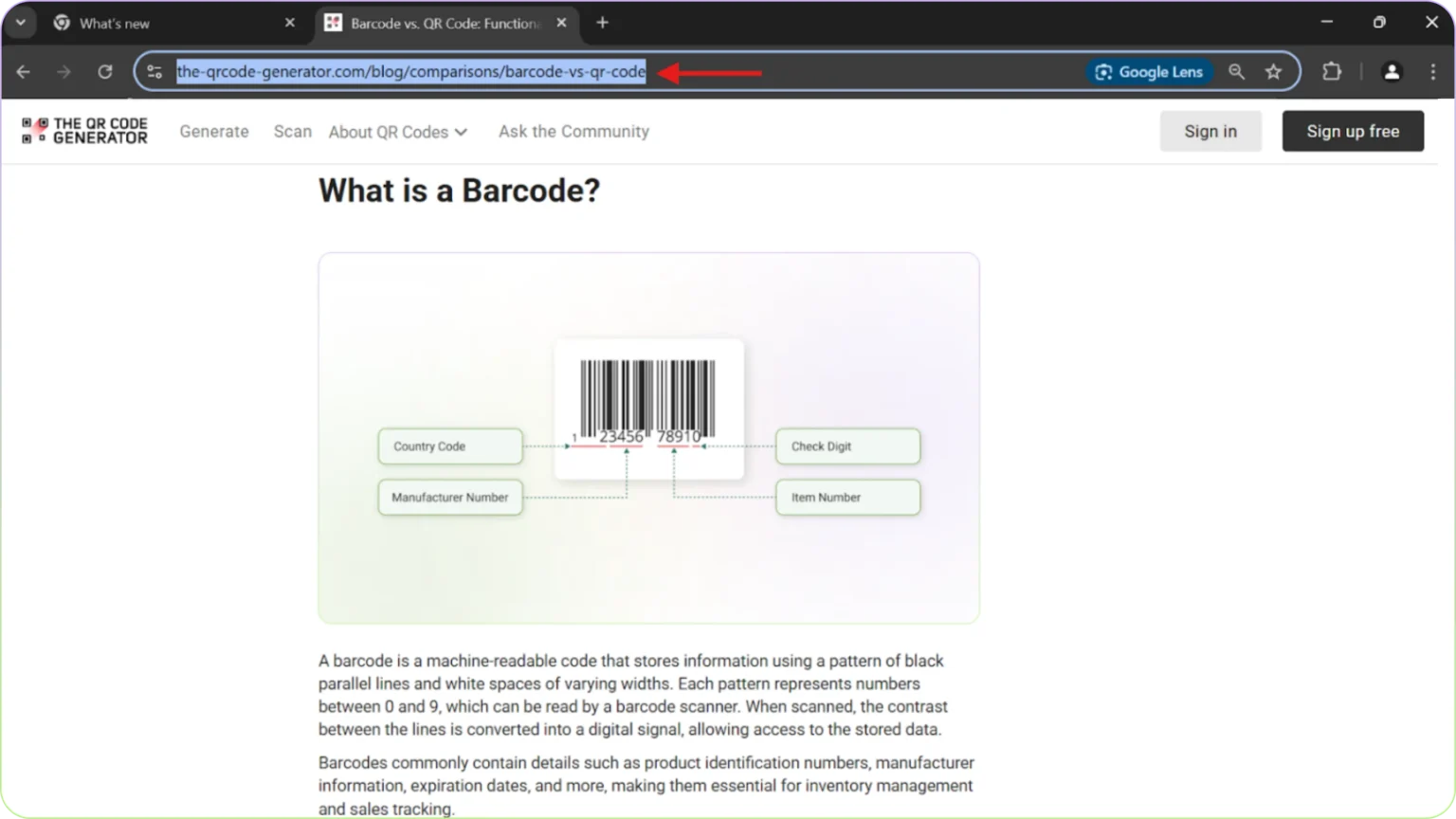
Rufen Sie die URL auf, die Sie teilen möchten (z. B. Ihre Website, Landingpage oder Veranstaltungsanmeldung), und kopieren Sie sie. (Verwenden Sie zum Kopieren Strg+C unter Windows und Befehlstaste (⌘)+C auf dem Mac.)
Step 2: Öffnen The QR Code Generator
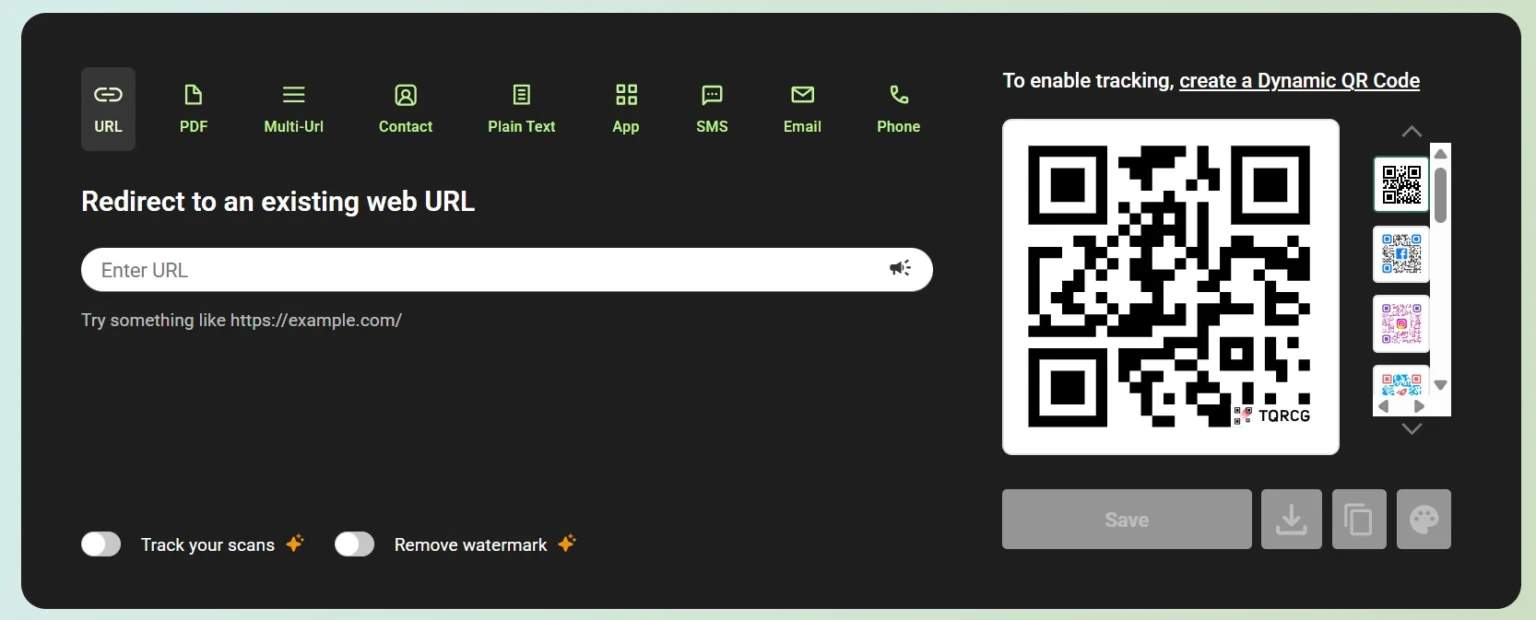
Gehen Sie auf The QR Code Generator (TQRCG) oder scrollen Sie zum Widget oben auf der Seite.
Step 3: URL einfügen
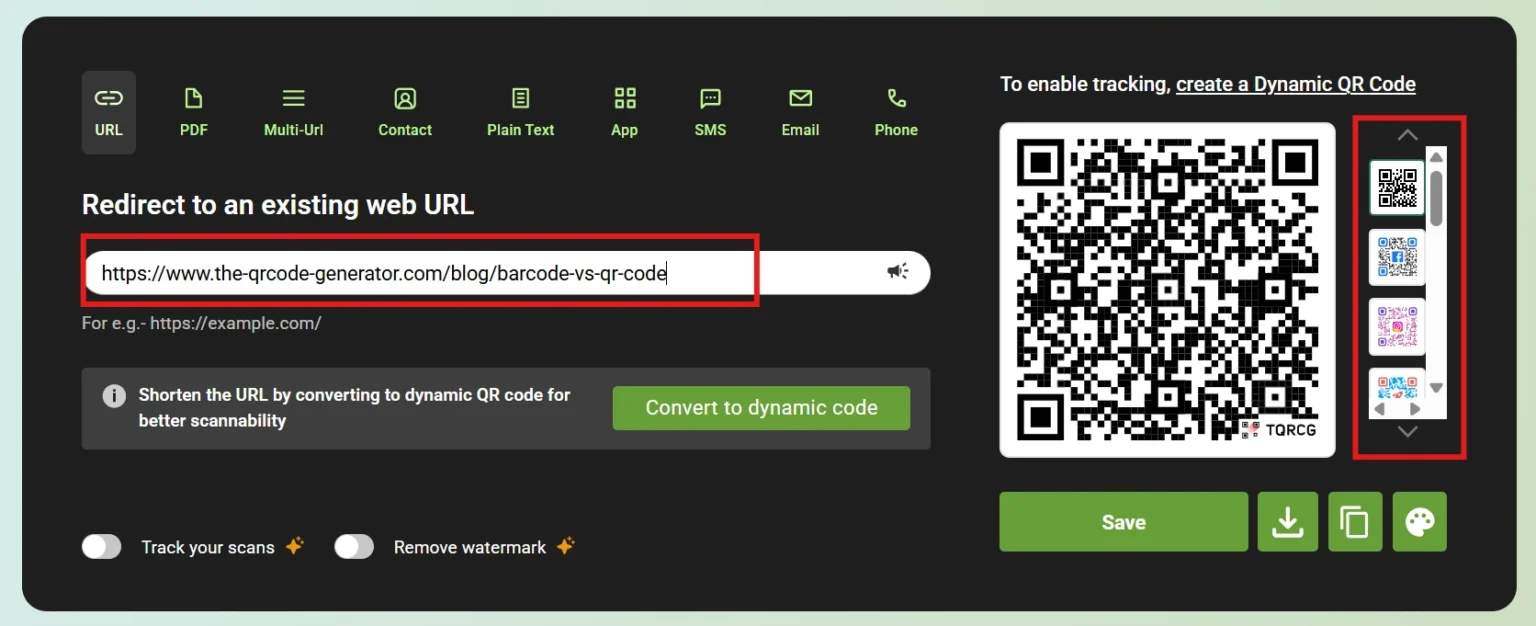
Fügen Sie die URL der Webseite aus Chrome in das Eingabefeld ein. (Verwenden Sie zum Kopieren Strg+V unter Windows und Befehlstaste (⌘)+V auf dem Mac.)
Optional: Scrollen Sie durch die Liste der Optionen, um das Design Ihres QR Code anzupassen.
Step 4: Klicken Sie auf die Schaltfläche Download
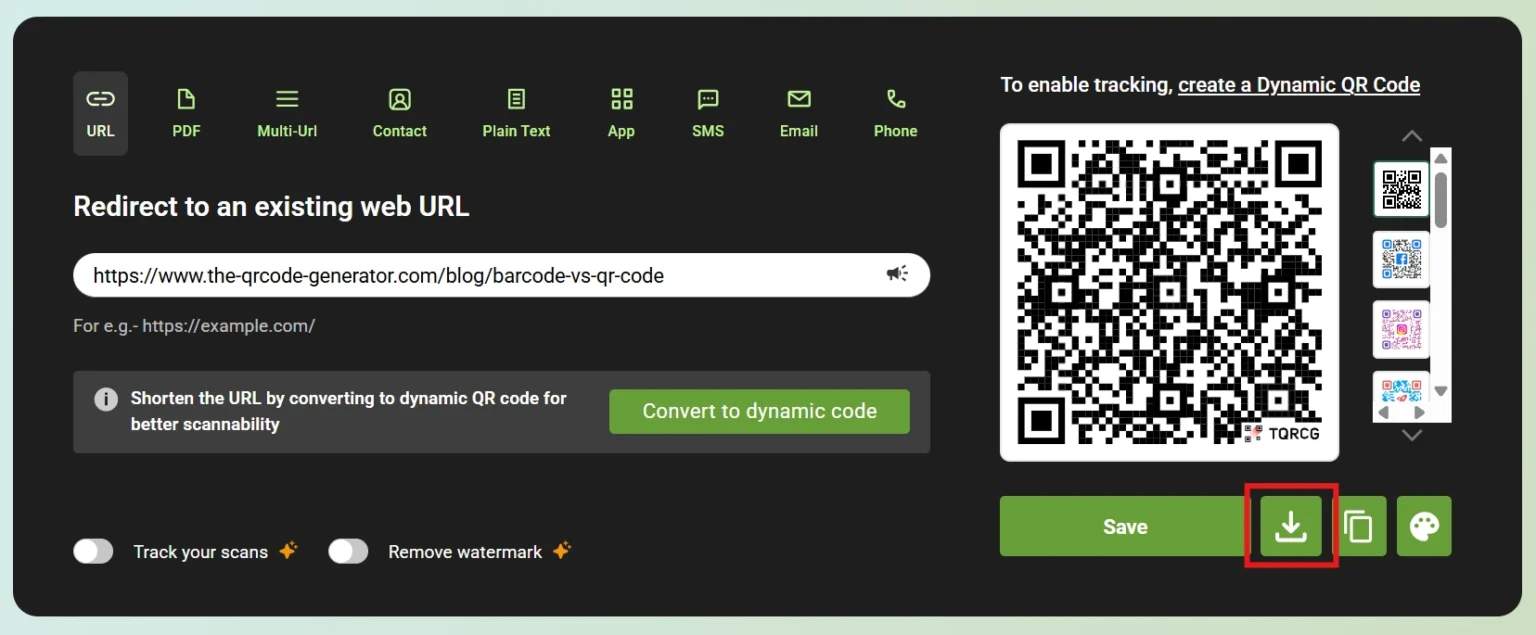
Der QR Code wird lokal auf Ihrem Gerät gespeichert. Sie können auch die Kopierfunktion nutzen und den QR Code in Ihr bestehendes Design einfügen.
Funktionsvergleich: The QR Code Generator vs. Google Chrome QR Code
| Feature | Chrome's QR Code | The QR Code Generator |
|---|---|---|
| Individuelles Design | ❌ | ✅ (Logos, Farben, Rahmen) |
| Nachverfolgung | ❌ | ✅ (Analytics-Dashboard) |
| Bearbeitbare Inhalte | ❌ | ✅ (URLs jederzeit aktualisieren) |
| Verschiedene Formate | ❌ | ✅ PNG, SVG, EPS |