
Kostenloses Spotify QR Code Generator
Weiterleitung zu einem Spotify-Titel oder einer Playlist
Um das Tracking zu aktivieren,


Mehr als 4 Millionen Nutzer vertrauen darauf
Spotify hat über 675 Millionen Nutzer und hat sich zu einem globalen Phänomen in der Musik- und Podcast-Streaming-Branche entwickelt. Das Teilen von Spotify- QR Codes n begann größtenteils während der Covid-19-Pandemie, als Nutzer begannen, Playlists zu erstellen, um sie auf Instagram über QR Codes zu teilen.
Wir schreiben das Jahr 2025: Spotify- QR Codes s werden nach wie vor intensiv genutzt, um neue Musik zu bewerben oder das Publikum für Podcasts zu begeistern. Wenn Sie also mehr über die Erstellung eines Spotify- QR Code s erfahren oder einfach nur eines scannen möchten, sind Sie hier genau richtig.
Fangen wir mit den Grundlagen an.
Was ist ein Spotify- QR Code?
Ein Spotify- QR Code -Code verweist auf die URL eines Songs, einer Playlist, eines Künstlers, eines Albums, eines Bandprofils oder eines Podcasts auf Spotify. Er kann mit der Kamera eines Smartphones gescannt werden, um auf Musik oder andere Inhalte auf Spotify zuzugreifen und diese anzuhören.
Ein Spotify- QR Code -Code kann mithilfe eines Online- QR Code generator s erstellt und individuell angepasst werden, indem Sie Ihr Bild, Ihr Logo, Rahmen und Ihre Markenfarben hinzufügen. So können Sie neue Zielgruppen für Ihre Inhalte gewinnen und die Werbung für Ihre Playlist oder Ihren Podcast vereinfachen.
Wie erstellt man einen Spotify- QR Code?
Wenn Sie kostenlos einen Spotify- QR Code -Code erstellen möchten, befolgen Sie diese Schritte:
Step 1: Weiter zu The QR Code Generator (TQRCG)
Step 2: Fügen Sie die URL des Songs, der Playlist, des Künstlers, des Profils, des Podcasts usw. ein, für den bzw. die Sie einen QR Code erstellen möchten.
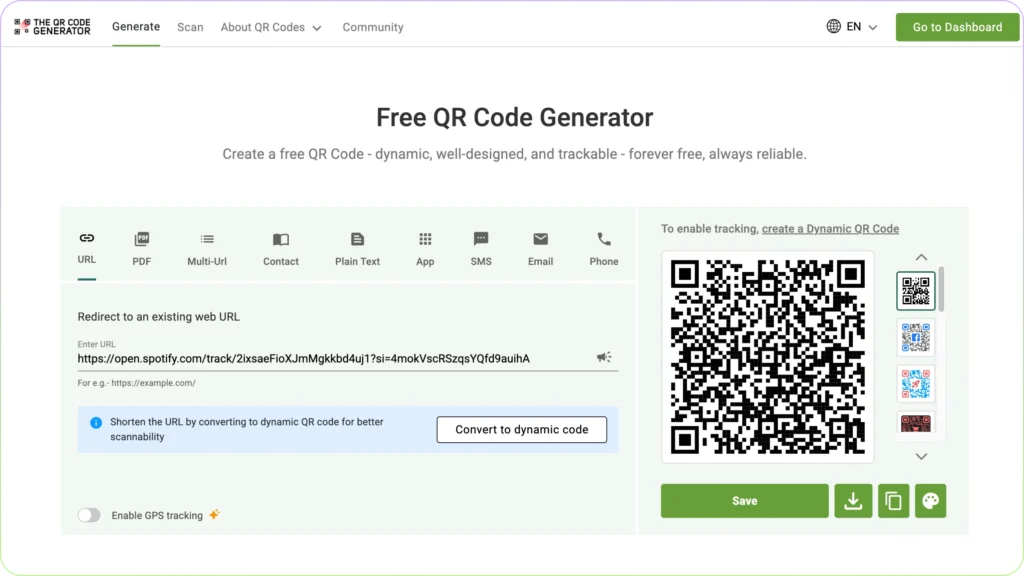
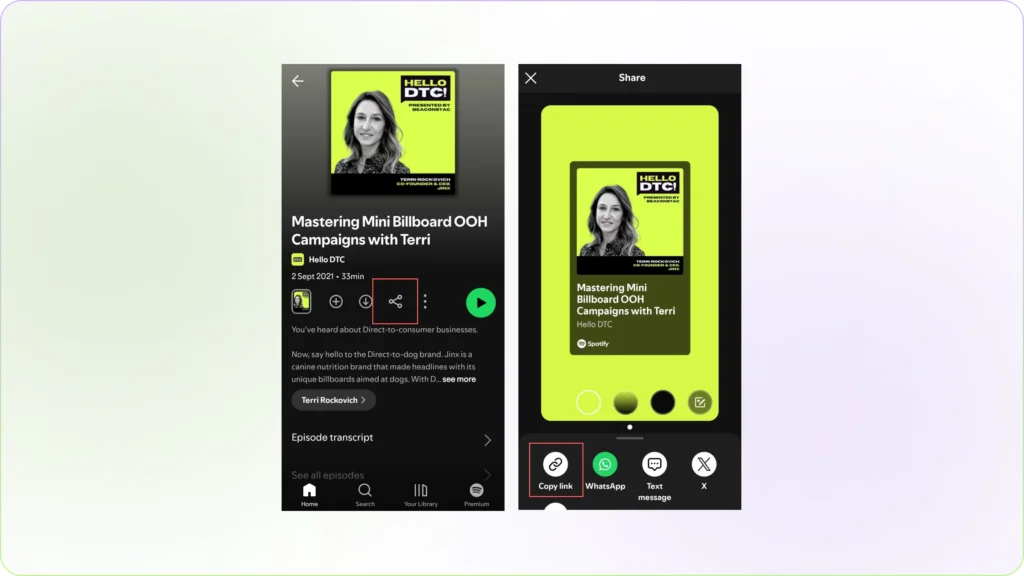
Step 3: Ihr QR Code erscheint auf der rechten Seite der Seite.
Wenn Sie Anpassungen vornehmen möchten, können Sie durch die vorgefertigten Designs neben dem QR Code scrollen oder auf die Schaltfläche ganz rechts (die Farbpalette) klicken.
Step 4: Auf Ihrem Bildschirm erscheint ein Fenster zur Anpassung.
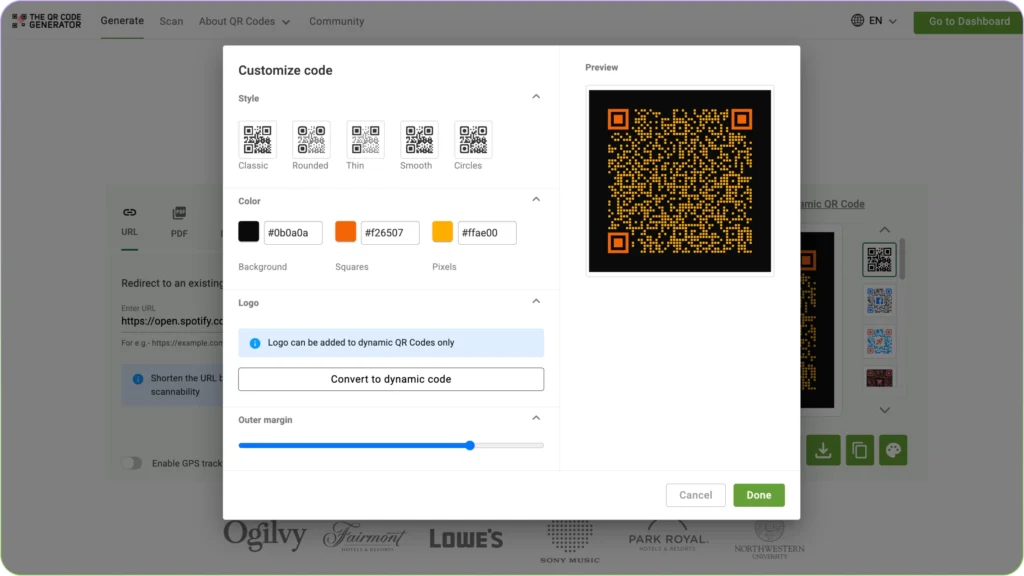
Fügen Sie Ihre individuellen Anpassungen mit verschiedenen Code-Stilen, Farben und Außenrändern hinzu und klicken Sie auf „Fertig“.
Step 5: Wenn Sie fertig sind, klicken Sie auf „Speichern“. Melden Sie sich in der App an und laden Sie den QR Code herunter, nachdem Sie das Bildformat und die Größe ausgewählt haben.
Vielleicht sind Sie auch schon einmal auf Spotify-Codes gestoßen, bei denen es sich ebenfalls um eine teilbare und scanbare Kodierung zum Teilen Ihrer Musik handelt. Diese unterscheiden sich jedoch in Bezug auf Funktionalität und Teilbarkeit von QR codes.
Was ist der Unterschied zwischen einem Spotify-Code und einem Spotify- QR Code?
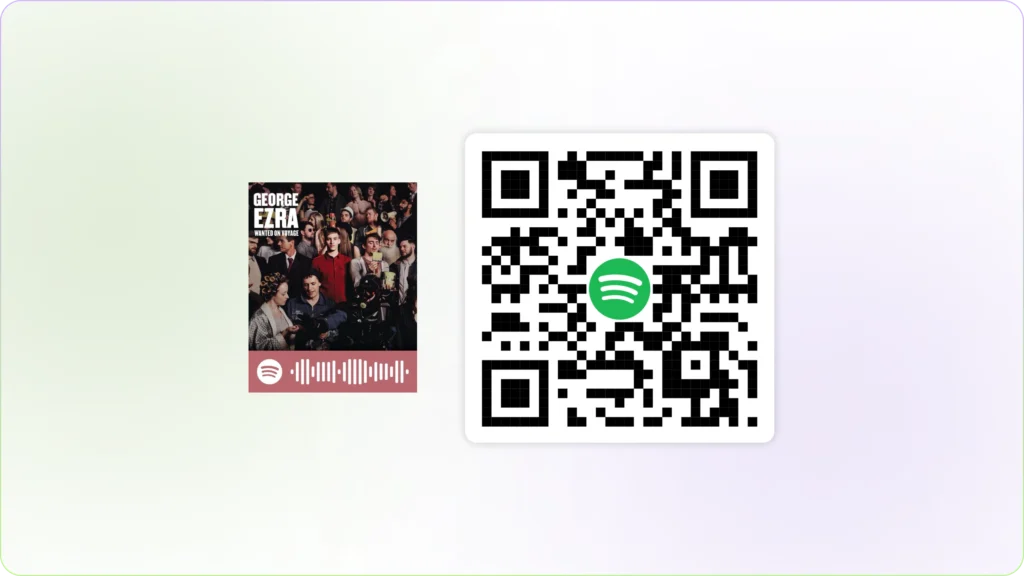
Ein Spotify-Code ist plattformspezifisch, optisch unverwechselbar und erfordert zum Scannen die Spotify-App.
Im Gegensatz dazu kann ein Spotify- QR Code -Code mit einer einfachen Handykamera oder einem beliebigen QR Code -Lesegerät gescannt werden und hat ein typisches QR Code -Aussehen.
Ein QR Code ist in der Regel die bessere Wahl für Musikveranstalter, Marketing und Werbung, da er mit jedem Gerät gescannt werden kann und keine Installation der Spotify-App erfordert.
Hier ist eine Tabelle, die die Unterschiede verdeutlicht:
| Feature | Spotify-Code | Spotify QR Code |
|---|---|---|
| Darstellung | Einzigartiges, wellenartiges Muster | Standard quadratisch QR Code |
| Scanmethode | Erfordert die Spotify-App | Er kann mit jedem QR Code -Lesegerät oder jeder Handykamera gescannt werden. |
| Funktionalität | Öffnet direkt einen Song, eine Playlist oder ein Profil auf Spotify | Er kann je nach Erstellung zu Spotify oder einem beliebigen anderen Link weiterleiten. |
| Plattform | Exklusiv bei Spotify | Es kann auch außerhalb von Spotify genutzt werden, um eine breitere Verbreitung zu ermöglichen |
| Anpassung | An das Design von Spotify angepasst | Der QR Code lässt sich mit Farben, Logos und verschiedenen Designs individuell anpassen. |
| Engagement | Da es sich um einen statischen Code handelt, können Sie keine Interaktionskennzahlen wie Scans, Standort, Nutzer usw. nachverfolgen. | Über ein dynamisches Dashboard unter QR Code können Sie Standort, Nutzerdaten, Scandaten usw. nachverfolgen. |
Wie scannt man einen Spotify- QR Code?
Befolgen Sie diese einfachen Schritte, um einen Spotify- QR Code-Code zu scannen:
Hinweis: Achten Sie darauf, dass es sich um einen QR Code handelt und nicht um einen Spotify-Code.
- Richten Sie die Kamera Ihres Smartphones auf den Spotify- QR Code.
- Klicken Sie auf die Aufforderung„In Chrome öffnen“.
- Wenn Sie gefragt werden, ob Sie die Weiterleitung zur Spotify-App zulassen möchten, wählen Sie„Zulassen“.
Alternativ können Sie auch einen Online- QR Code -Scanner verwenden, um Ihren Spotify- QR Code zu lesen. Dazu:
- Öffnen Sie The QR Code Generator.
- Wählen Sie die Scan-Option aus dem Menü aus.
- Erlauben Sie der App den Zugriff auf die Kamera Ihres Smartphones.
- Richten Sie Ihr Gerät auf den QR Code
- Klicken Sie auf den erkannten URL-Link. Das ist Ihr Ziel für Spotify-Musik.
Das war’s schon – Sie können sich nun alle Inhalte anhören, die in der Spotify- QR Code eingebettet sind.
Was sind einige gängige Anwendungsbereiche von Spotify- QR Codes?
Spotify- QR Codes s werden hauptsächlich zum Teilen und Bewerben von Musik- und Podcast-Inhalten sowohl online als auch offline genutzt. Hier sind einige weitere Anwendungsbeispiele:
1. Veranstaltungswerbung: Sie können QR codes für Werbezwecke bei Veranstaltungen wie auf Konzertkarten, Veranstaltungsflyern oder Werbematerialien aufdrucken, um Ihre Besucher auf bestimmte Playlists oder Künstlerprofile hinzuweisen.
2. Teilen in sozialen Netzwerken: Sie können Spotify- QR Codes s auf Social-Media-Plattformen teilen, um Ihre Lieblingsplaylists oder -songs ganz einfach mit Ihren Freunden und Followern zu teilen.
3. Von Offline zu Online: QR codes überbrücken die Lücke zwischen Offline- und Online-Interaktion, indem sie es Ihnen ermöglichen, Codes auf physischen Materialien wie Plakaten oder Visitenkarten zu scannen und sofort auf Spotify-Inhalte zuzugreifen.
4. Scans nachverfolgen: Sie können auch nachverfolgbare QR Codes erstellen, um die Anzahl der Scans Ihres Spotify-QR-Codes im Blick zu behalten.