
Kostenlose Microsoft Forms QR Code Generator
Weiterleitung zu einer bestehenden Web-URL
Um das Tracking zu aktivieren,


Microsoft Forms ist ein beliebtes Tool aus Microsoft 365, mit dem Nutzer Umfragen, Quizze und Abstimmungen erstellen können. Eine nützliche Funktion ist die Möglichkeit, QR codes für Formulare zu erstellen, wodurch sich diese einfach teilen und Antworten schnell erfassen lassen.
Lesen Sie weiter, um mehr darüber zu erfahren, wie Sie einen QR Code für Microsoft Forms generieren und diesen gemäß Ihren Markenrichtlinien anpassen können, mithilfe von The QR Code Generator.
Was ist ein Microsoft Forms- QR Code?
Ein Microsoft Forms- QR code ist ein QR code, der direkt mit einer Microsoft Forms-Umfrage, einem Quiz oder einem Feedback-Formular verknüpft ist. Wenn er mit einem Smartphone oder einem QR code -Lesegerät gescannt wird, öffnet er das Formular in einem Webbrowser, sodass Nutzer es ganz einfach ausfüllen können.
So generieren Sie einen QR Code für Microsoft Forms
1. Microsoft Forms öffnen
- Weiter zu Microsoft Forms.
- Melden Sie sich mit Ihrem Microsoft-Konto an (falls Sie noch nicht angemeldet sind).
- Wählen Sie ein vorhandenes Formular aus oder erstellen Sie ein neues.
2. Auf die Freigabeoptionen zugreifen
- Klicken Sie auf die Schaltfläche „ Antwort en sammeln“ (oben rechts).
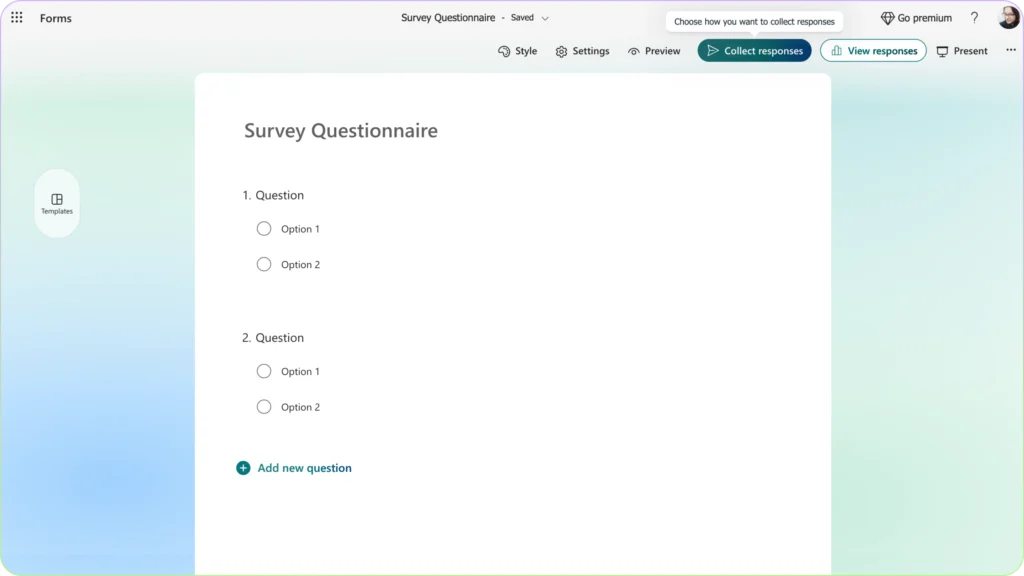
3. Erstellen Sie den QR Code
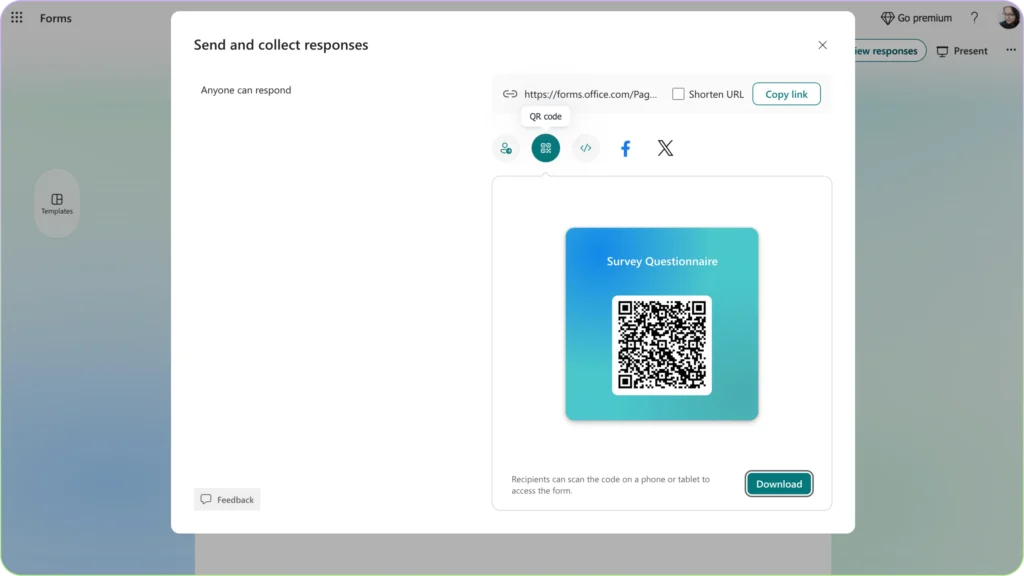
- Wählen Sie im Menü „Antworten sammeln“ das QR Code Symbol aus.
- Ein QR code wird sofort generiert.
4. Laden Sie die QR Code
- Klicken Sie auf die Schaltfläche „Herunterladen“, um die Datei als PNG-Bild zu speichern.
- Sie können ihn jetzt ausdrucken oder digital teilen!
Microsoft Forms anpassen QR Code
Microsoft Forms bietet keine integrierten Anpassungsoptionen für QR codes, aber Sie können diese mithilfe von Drittanbieter- QR code generatoren anpassen. So geht’s:
Step 1: Finden Sie Ihren teilbaren Link für Microsoft Forms
- Öffnen Sie das Microsoft-Formular, für das Sie einen benutzerdefinierten QR Code erstellen möchten.
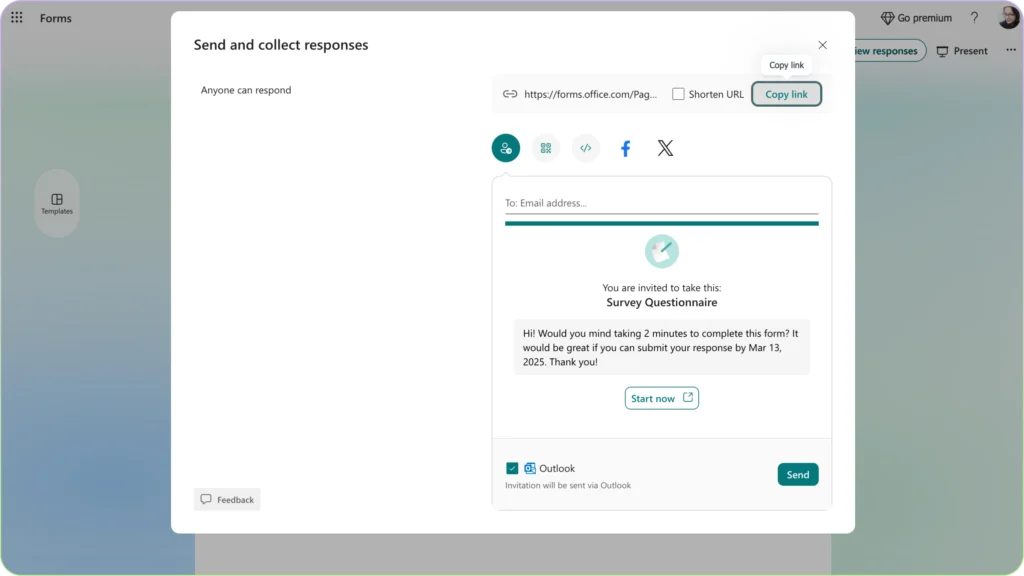
- Klicken Sie auf die Schaltfläche „Antwort en sammeln“ oben rechts.
- Wählen Sie im Dialogfeld die Option„Link kopieren“aus.
Step 2: Verwenden Sie einen Online- QR Code generator
- Weiter zu The QR Code Generator
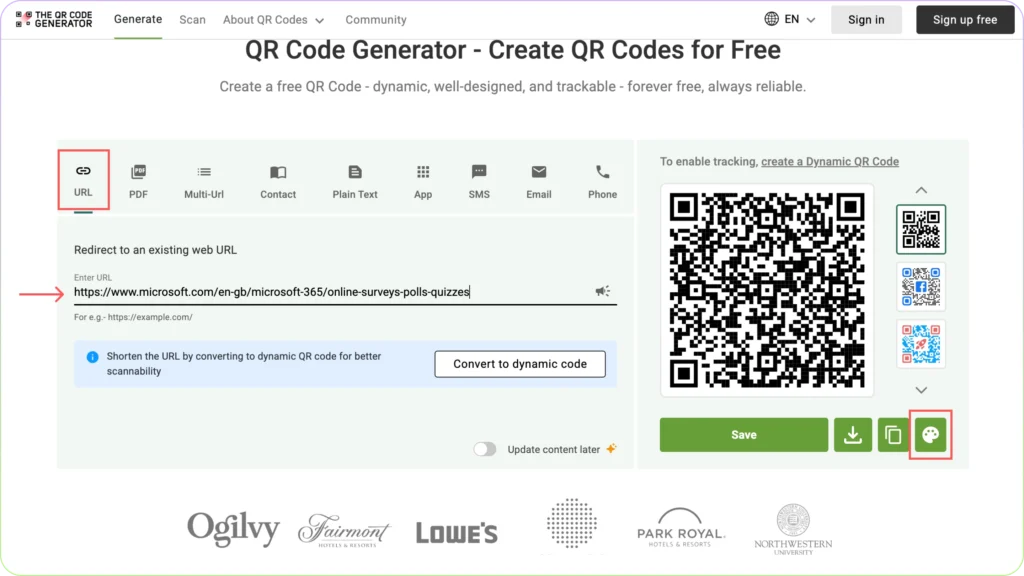
- Wählen Sie auf der Website den Typ URL QR Code aus
- Fügen Sie den Microsoft-Formular-Link in das Eingabefeld ein
The QR Code Generator Erstellt sofort einen QR Code.
Klicken Sie auf das Symbol„Anpassen“unten rechts neben dem generierten QR Code, und schon können Sie den QR-Code in Bezug auf Farben, Logo, Formen und Rahmen individuell anpassen.
Step 3: Anpassen QR Code
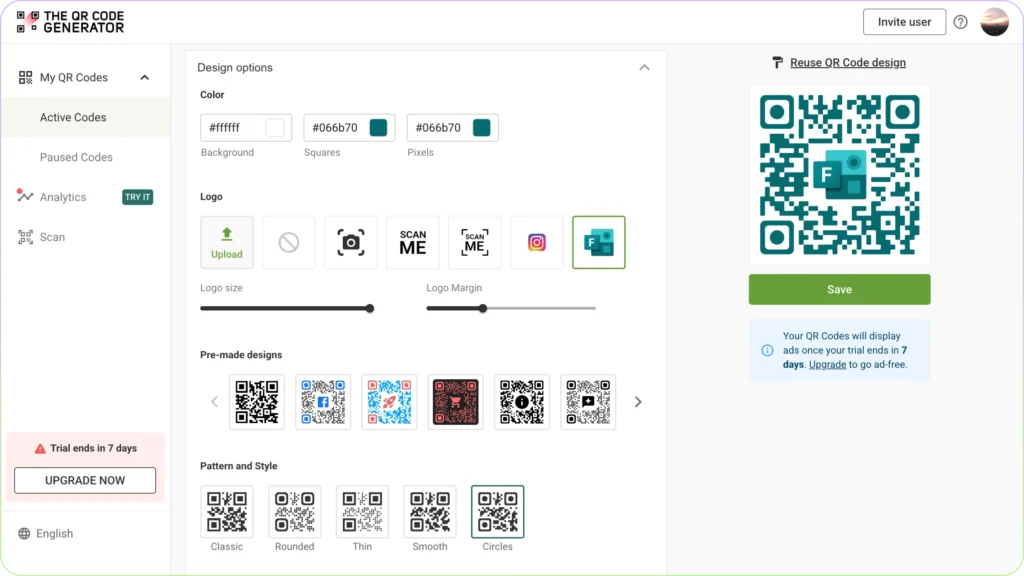
Sie können Folgendes ändern:
- Farben: Passen Sie das Schwarz-Weiß-Design an Ihre Marke an.
- Logos: Fügen Sie Ihr Firmen- oder persönliches Logo in der Mitte ein.
- Formen: Passen Sie den Stil des QR code an (quadratisch, abgerundet usw.).
- Rahmen und Handlungsaufforderung: Fügen Sie einen Rahmen mit dem Text „Scan Me!“ hinzu.
Hinweis: Für einige Anpassungsfunktionen, wie das Hinzufügen eines Logos, ist eine Registrierung erforderlich.
Step 4: Herunterladen und teilen
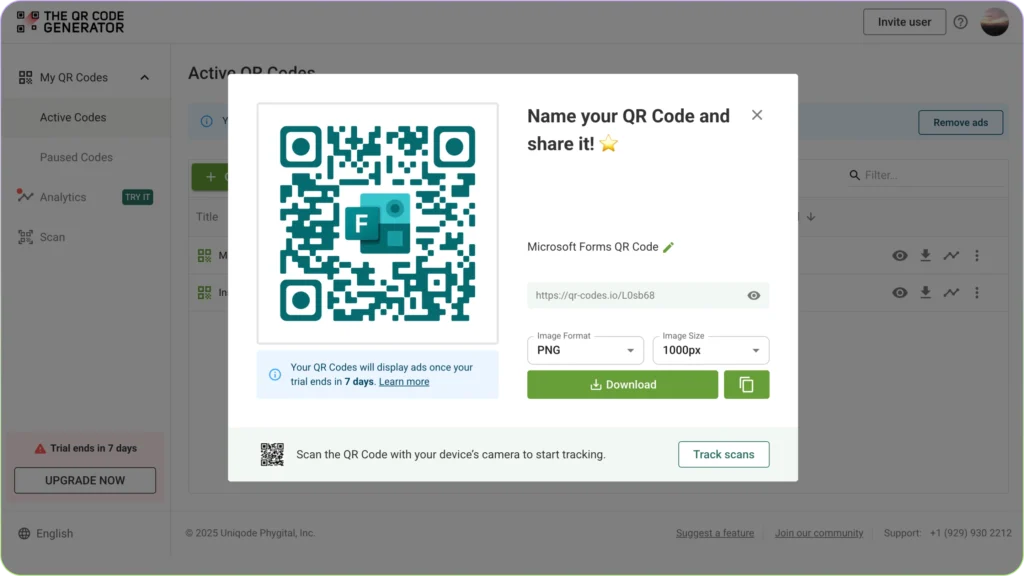
Speichern Sie Ihren individuellen QR code und laden Sie ihn in hoher Auflösung für den Druck oder die digitale Nutzung herunter.
Zu welchem Zweck erstellen Nutzer QR Codes für Microsoft Forms?
Nutzer erstellen QR codes für Microsoft Forms, um anderen den schnellen Zugriff auf Formulare und das Ausfüllen dieser Formulare über ihr Smartphone zu erleichtern. Hier sind einige häufige Anwendungsfälle:
1. Unternehmens- und Kundenfeedback
- Kundenumfragen:Unternehmen platzieren QR codes auf Quittungen, Plakaten oder Tischen, damit Kunden Bewertungen hinterlassen können.
- Veranstaltungsanmeldung:Teilnehmer können einen QR code scannen, um sich für Veranstaltungen anzumelden, anstatt Papierformulare auszufüllen.
- Feedback von Mitarbeitern: Personalabteilungen nutzen QR codes für interne Umfragen oder die Erfassung von anonymem Feedback.
2. Weiterbildung und Schulung
- Quizze und Tests:Lehrer nutzen QR codes, damit Schüler Quizze auf ihren Smartphones absolvieren können.
- Kursbewertungen: Schulen und Universitäten sammeln Feedback zu Kursen und Lehrkräften.
- Anwesenheitserfassung:Ein mit einem Formular verknüpfter QR code ermöglicht es Schülern oder Mitarbeitern, sich ganz einfach anzumelden.
3. Gesundheitswesen und medizinische Anwendungen
- Patientenanmeldeformulare:In Kliniken können Patienten einen QR code scannen, um vor ihren Terminen Formulare zur Anamnese auszufüllen.
- COVID-19-Screening:Unternehmen nutzen QR codes für Gesundheitsscreenings vor dem Zutritt.
- Terminbuchung: Patienten können Termine über einen QR code auf Flyern oder Websites buchen.
4. Marketing und Werbeaktionen
- Lead-Generierung: Unternehmen nutzen QR codes in Anzeigen, auf Flyern oder an Messeständen, um Kundendaten zu erfassen.
- Produktregistrierungen:Kunden scannen QR codes, um Garantien zu registrieren oder Support zu erhalten.
- Gewinnspiele und Verlosungen:Marketingfachleute nutzen QR codes, um Teilnahmen für Werbeaktionen zu sammeln.
5. Behörden und öffentliche Dienste
- Öffentliche Umfragen:Städte und Gemeinden nutzen QR codes, um Feedback von Bürgern zu sammeln.
- Bewerbungen:Unternehmen fügen QR codes in ihre Stellenanzeigen ein, um die Bewerbung zu vereinfachen.
- Probleme melden:QR codes auf Straßenschildern oder öffentlichen Gebäuden ermöglichen es den Bürgern, Wartungsprobleme zu melden.
6. Gastgewerbe und Reisen
- Check-in und Feedback im Hotel:Gäste können QR codes scannen, um den Check-in oder die Bewertung digital durchzuführen.
- Speisekarten und Bestellungen in Restaurants:Einige Restaurants verlinken QR codes mit digitalen Bestellformularen.
- Touristeninformation:QR codes stellt Reisenden Karten, Reiseführer oder Formulare für lokales Feedback zur Verfügung.
7. Gemeinnützige Organisationen und gesellschaftliches Engagement
- Spenden und Anmeldung als Freiwilliger:QR codes hilft Menschen dabei, sich ganz einfach für gute Zwecke anzumelden.
- Anmeldungen zu Veranstaltungen: Gemeinnützige Organisationen nutzen QR codes für Spendenaktionen, Treffen und Freiwilligenveranstaltungen.
- Umfragen und Petitionen: Werden für Community-Feedback oder Kampagnen zur Interessenvertretung genutzt.
Warum sollten Sie einen QR Code für Microsoft Forms verwenden?
Anstelle eines Weblinks ist die Verwendung von QR codes für Formulare besser, da es:
- Schnell und kontaktlos: Keine langen URLs mehr eingeben.
- Steigert die Beteiligung: Erleichtert es den Nutzern, zu reagieren.
- Funktioniert überall: Kann auf digitalen Bildschirmen, in gedruckten Materialien oder online geteilt werden.