
Kostenloses Facebook QR Code Generator
Verwandeln Sie jeden Facebook-Link in einen QR Code, den Nutzer mit einem Fingertipp scannen können, um zu Ihrem Profil, Ihrer Seite, Ihrer Gruppe oder Ihrem Messenger-Chat zu gelangen.
Weiterleitung zu einer Facebook-Seite
Um das Tracking zu aktivieren,


Was ist ein Facebook- QR Code?
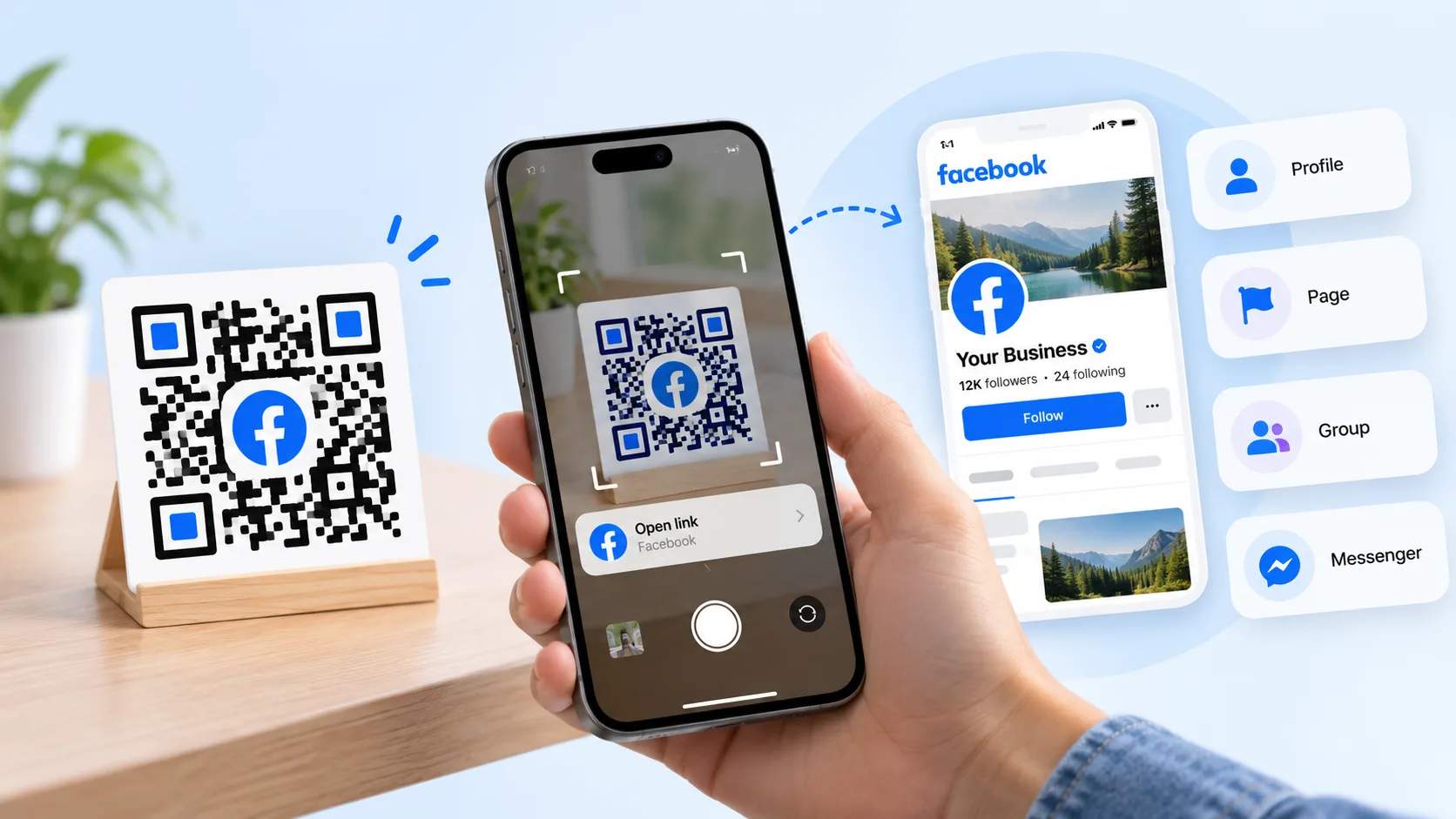
Ein Facebook- QR Code ist ein scanbares Bild, das Nutzer direkt zu einer bestimmten Seite auf Facebook führt, beispielsweise zu Ihrem Profil, Ihrer Unternehmensseite, einer Gruppe oder einem einzelnen Beitrag. Ein einziger Scan öffnet genau das von Ihnen festgelegte Ziel, sodass niemand nach Ihrem Namen suchen oder eine URL eingeben muss.
Wie erstellt man einen Facebook- QR Code?
Erstellen Sie mit The QR Code Generator (TQRCG) in drei Schritten einen Facebook- QR Code. Der Vorgang dauert nur wenige Minuten und funktioniert für Profile, Seiten, Gruppen oder Beiträge.
Wählen Sie Ihren QR Code-Typ aus und fügen Sie Ihren Link ein
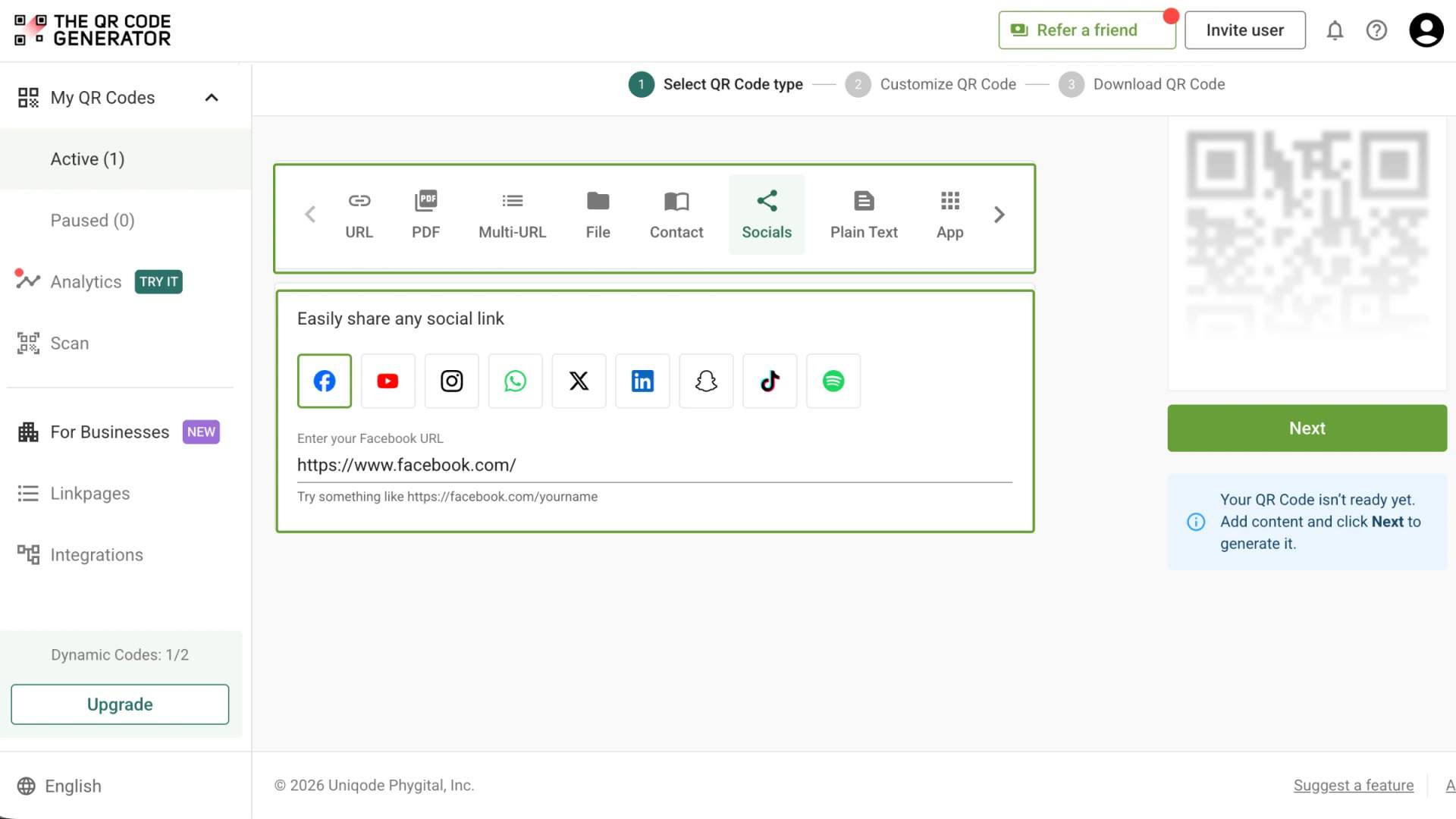
Melden Sie sich im Dashboard von TQRCG an, wählen Sie „Socials“ als QR Code-Typ aus, klicken Sie auf das Facebook-Symbol und fügen Sie Ihre Facebook-URL ein. Wählen Sie „Dynamic“, wenn Sie den Link später bearbeiten und die Scans unter QR Code nachverfolgen möchten.
Design anpassen
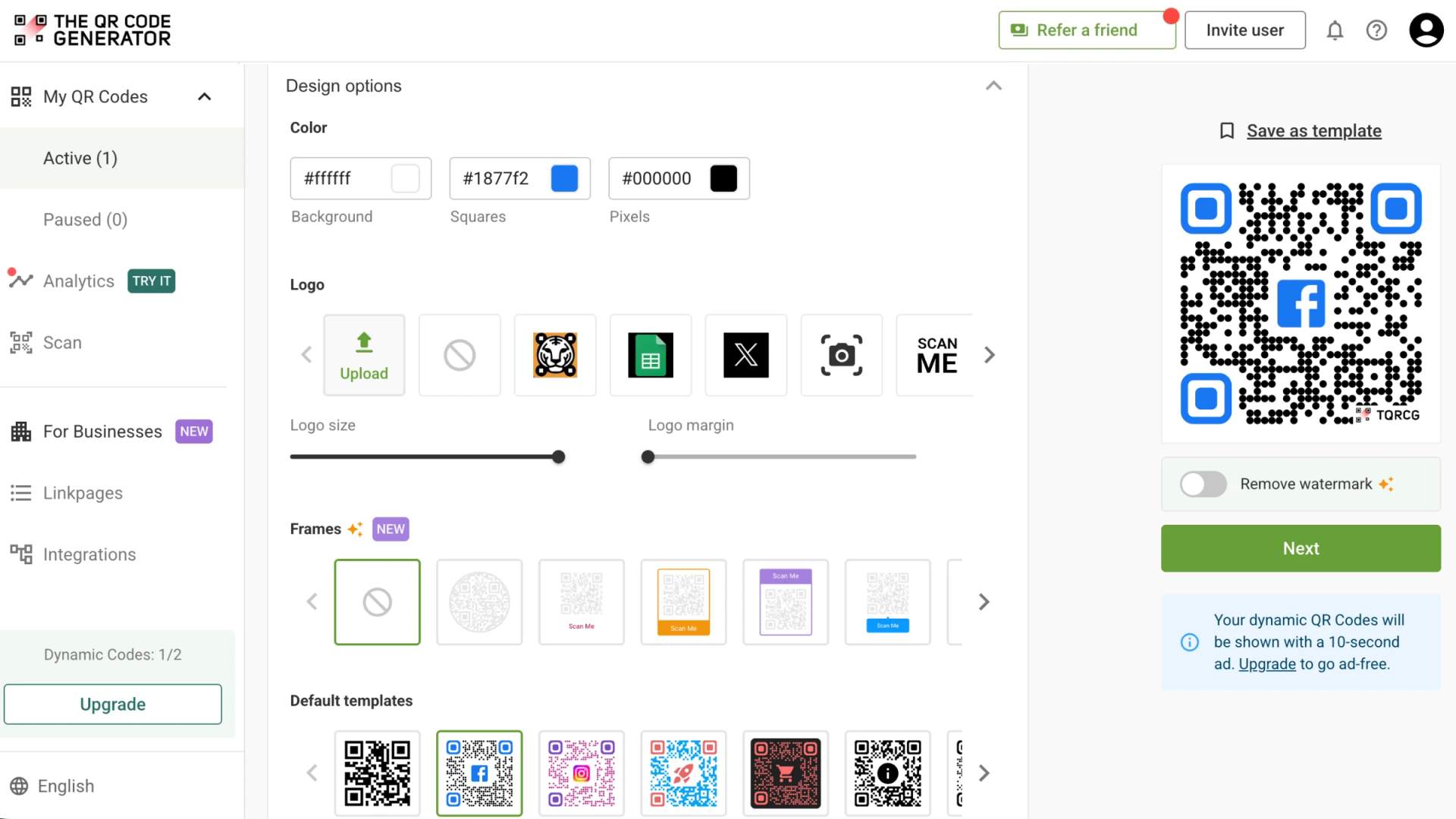
Fügen Sie Ihr Logo hinzu, passen Sie die Farben an Ihre Marke an oder nutzen Sie die vorgefertigte Facebook-Vorlage. Führen Sie in der Vorschau einen kurzen Scan-Test durch, um sicherzustellen, dass alles funktioniert.
Herunterladen und teilen
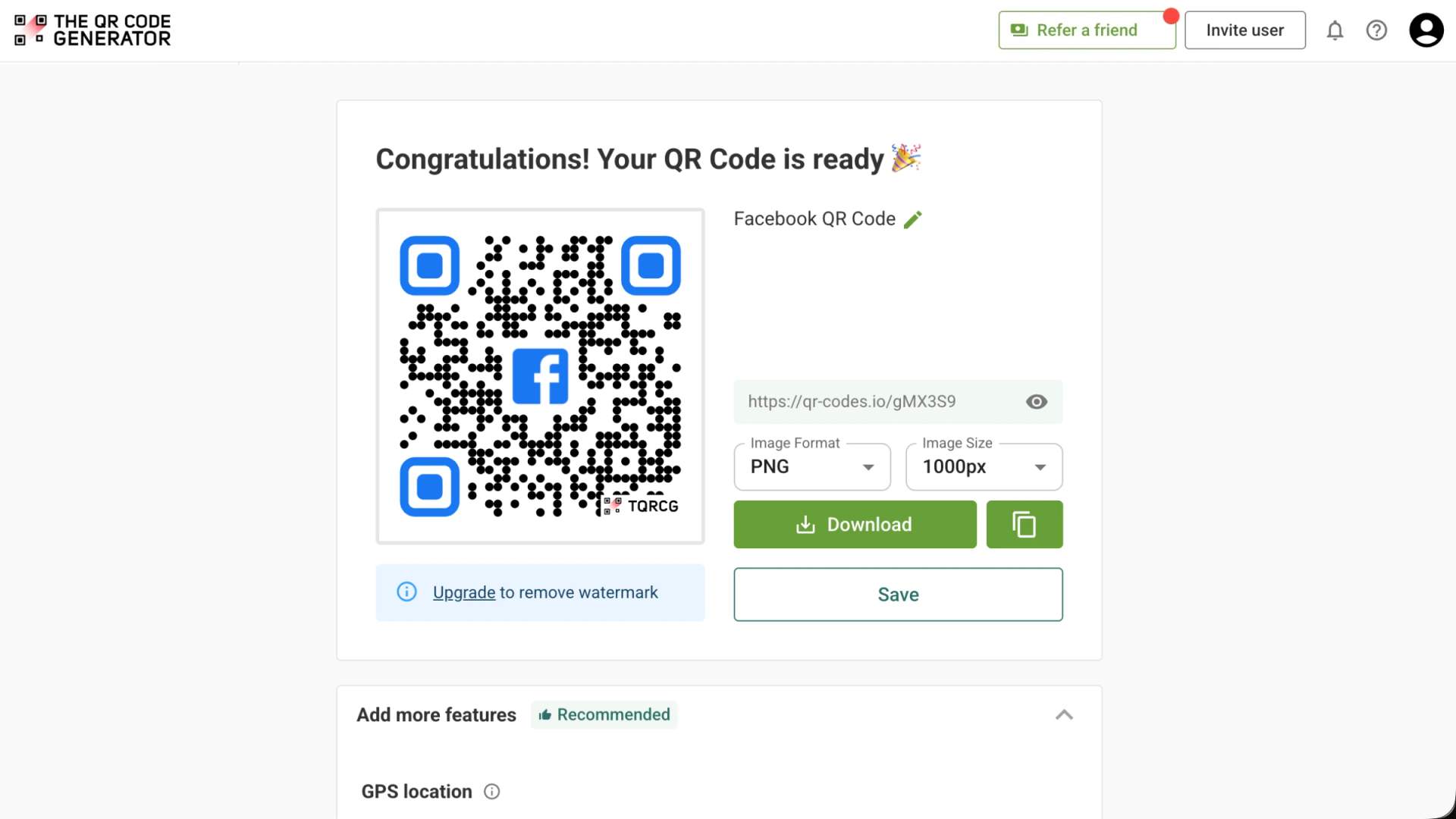
Laden Sie den Facebook- QR Code -Code als PNG, SVG oder PDF herunter und fügen Sie ihn anschließend in Verpackungen, Druckerzeugnisse oder Bildschirmanzeigen ein.
Was ist ein Facebook-Messenger- QR Code?
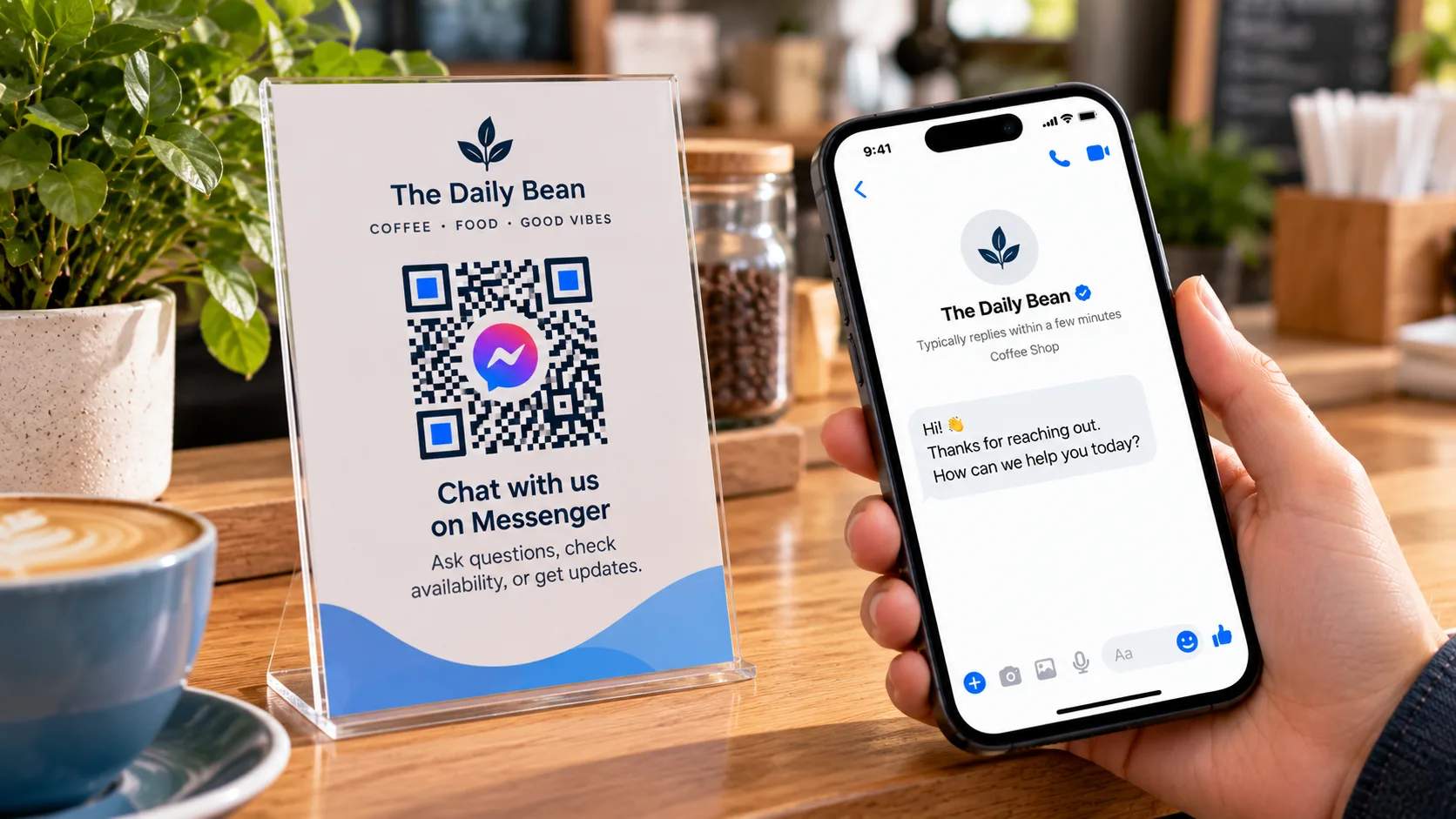
Ein Facebook-Messenger- QR Code -Code eröffnet einen direkten Chat mit Ihrem Profil oder Ihrer Seite in der Messenger-App. Ein einziger Scan führt die Person direkt in ein Gespräch mit Ihnen, sodass sie nicht erst suchen oder tippen muss, um Ihren Posteingang zu erreichen. Erstellen Sie ihn als dynamischen QR Code, dann können Sie die Zielseite jederzeit wechseln und nachverfolgen, wie viele Chats dadurch initiiert werden.
4M+
Unique users worldwide
30,000+
Global businesses on our platform
60+
Countries with active users
Wo kann man Facebook- QR Codes s einsetzen?
Produktverpackung
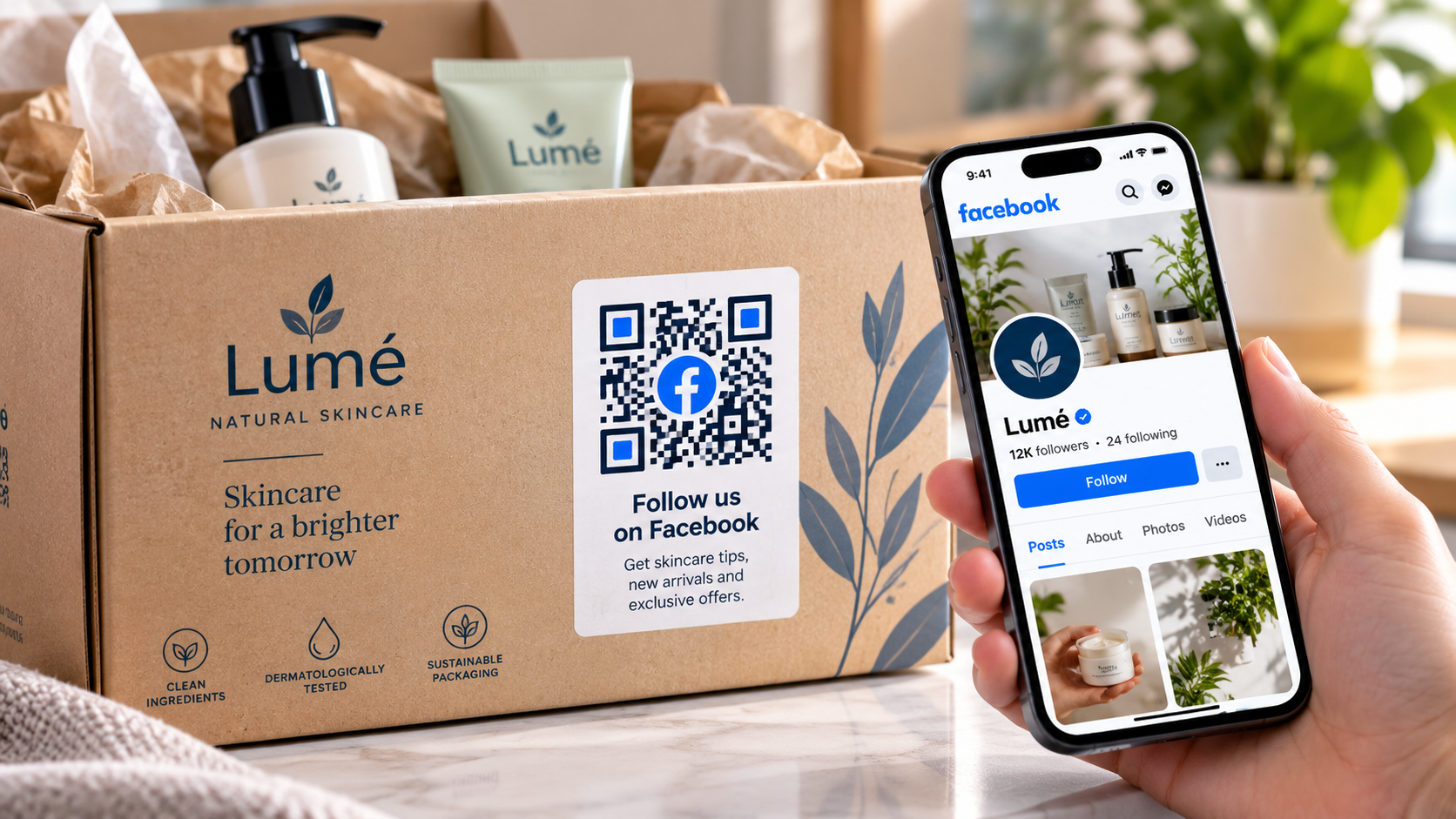
Drucken Sie einen Facebook- QR Code -Code auf Kartons, Etiketten oder Beilagen, damit jeder Kauf zu einer Gelegenheit wird, mit Kunden in Kontakt zu treten. Ein Käufer scannt ihn beim Auspacken, wenn Ihre Marke noch frisch im Gedächtnis ist, und gelangt auf Ihre Seite, wo er bereit ist, Ihnen zu folgen oder eine Nachricht zu senden.
Plakate und Flyer
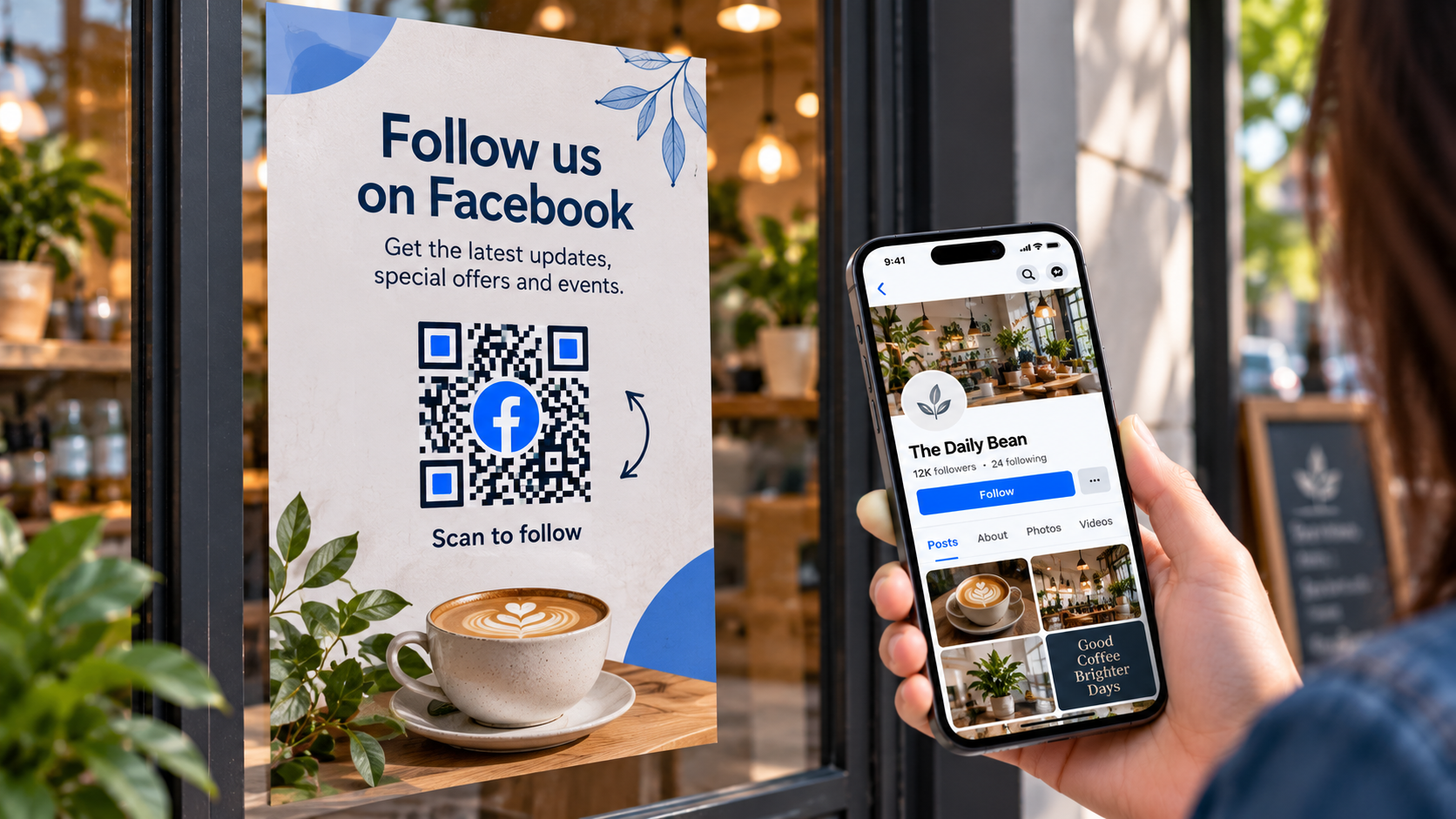
Fügen Sie den QR Code zu Ihren Printkampagnen hinzu, damit Leser Ihre Seite mit einem einzigen Scan erreichen können. Er führt die Nutzer direkt von einer Wand, einem Fenster oder einem Handzettel zu den Inhalten, die Sie ihnen zeigen möchten – ganz ohne Suchen oder Tippen.

Visitenkarten
Fügen Sie Ihrer Visitenkarte einen Facebook- QR Code -Code hinzu, um sofort nach dem Kennenlernen auf Ihr Profil oder Ihre Seite zu verweisen. Die Person scannt den Code einmal und bleibt auch lange nach dem Gespräch mit Ihnen in Verbindung.
Schaufenster
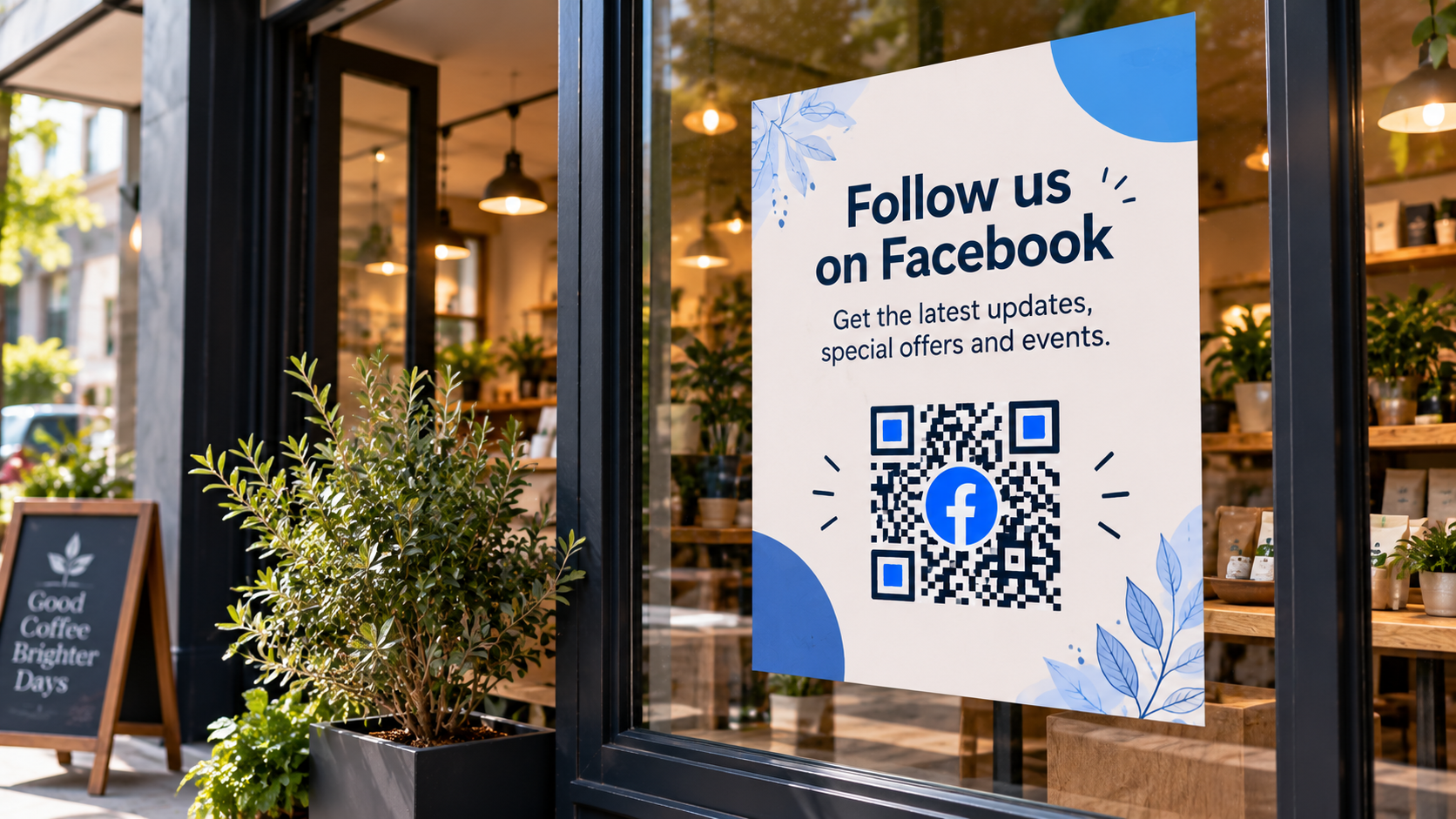
Platzieren Sie den QR Code so, dass Passanten ihn vom Bürgersteig aus scannen können – auch nach Ladenschluss. So werden Passanten rund um die Uhr zu Followern und senden Nachrichten, wodurch Sie Interesse wecken, das Ihnen sonst entgehen würde.
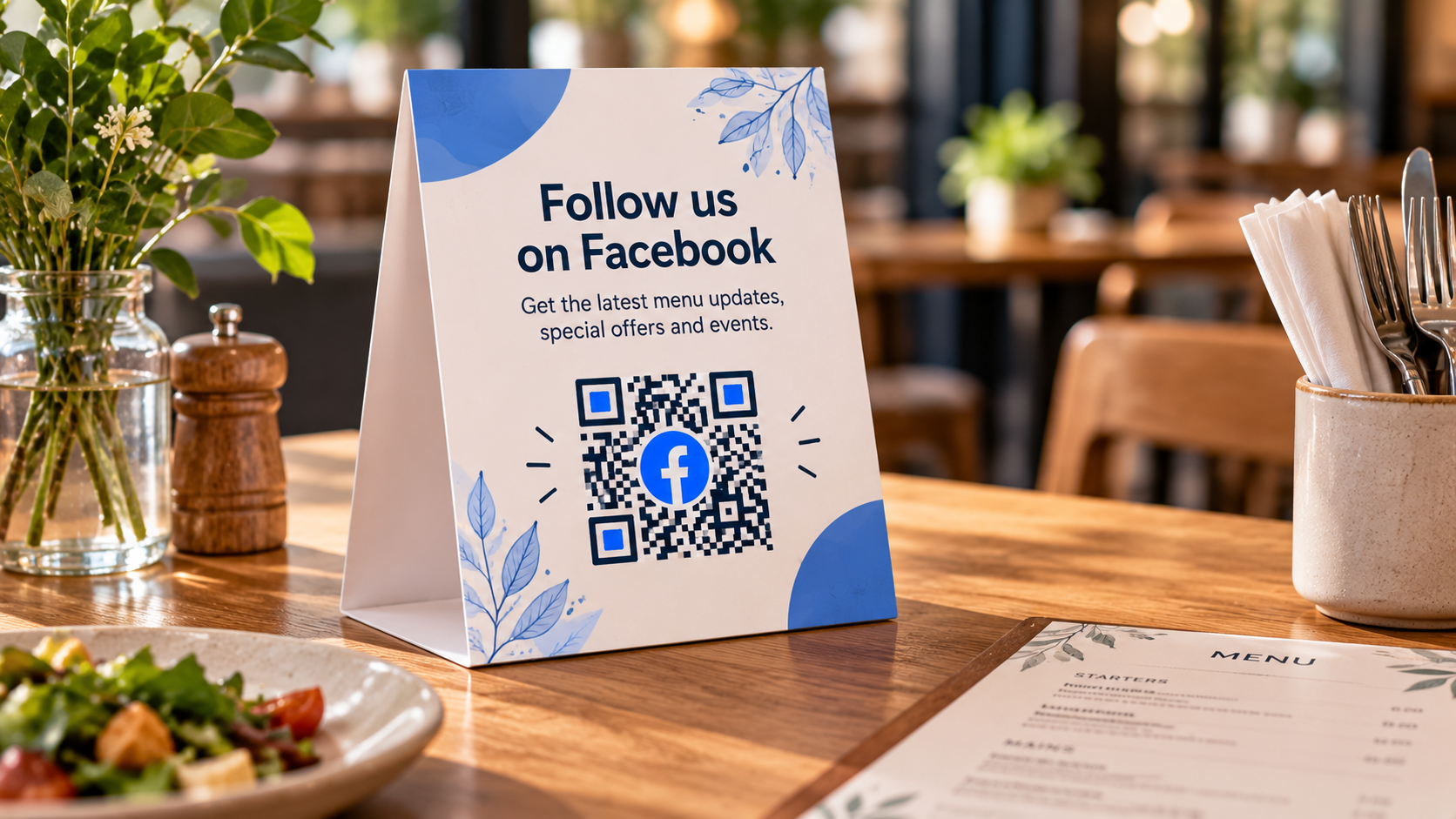
Tischaufsteller und Speisekarten
Stellen Sie einen Facebook- QR Code auf die Tische, damit die Gäste Ihrer Seite folgen, während sie auf ihre Bestellung warten. Diese wenigen Minuten Wartezeit werden so zu einem unkomplizierten, stressfreien Moment, um Ihre Reichweite zu vergrößern.
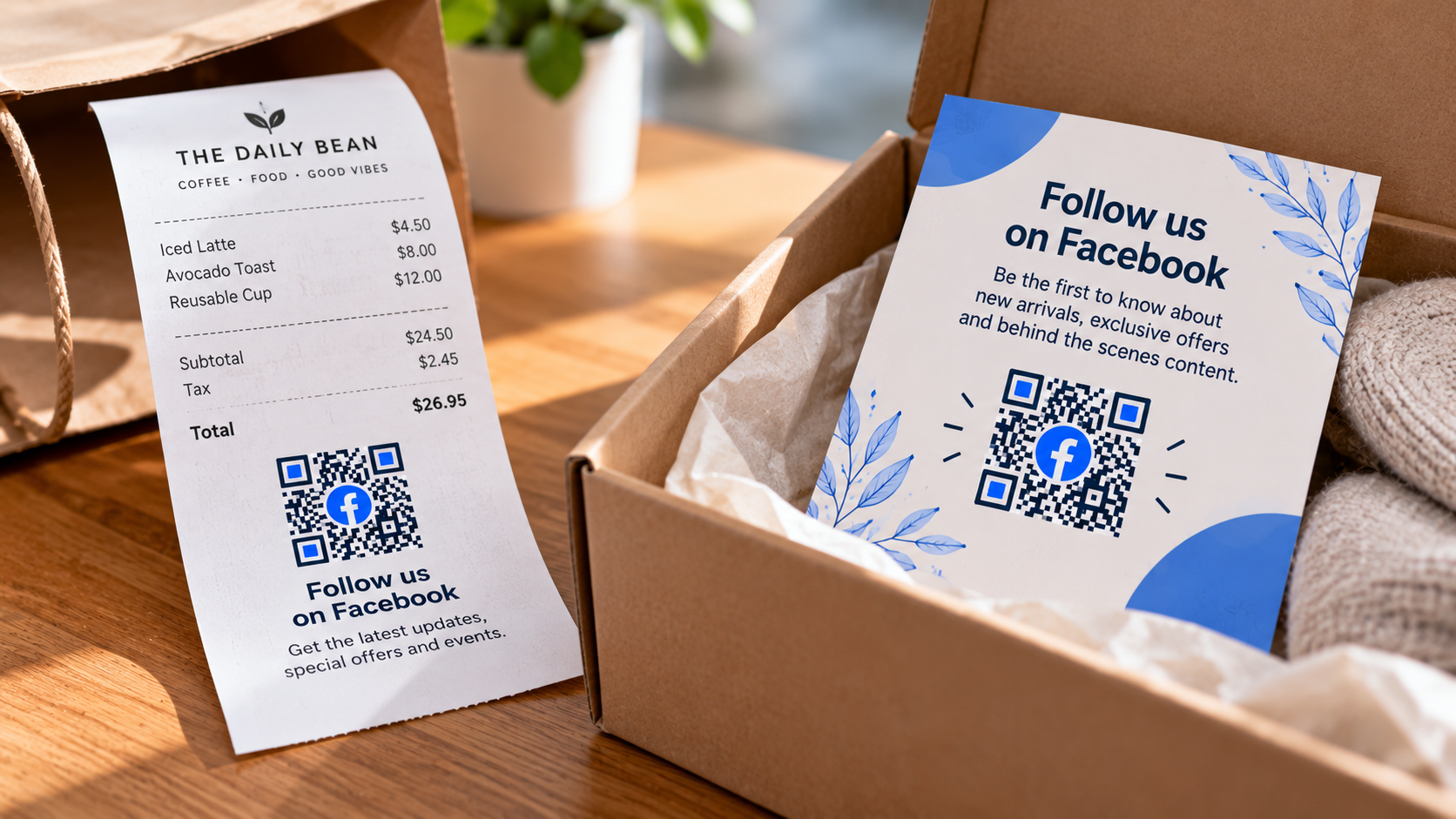
Quittungen und Beilagen
Fügen Sie den QR Code zu Quittungen oder Beipackzetteln hinzu, damit kürzlich erfolgte Käufer nach dem Einkauf auf Facebook mit Ihnen in Kontakt treten können. Diese Kunden kennen Ihre Marke bereits, weshalb sie mit hoher Wahrscheinlichkeit Ihrem Unternehmen folgen und mit Ihnen interagieren werden.
Was sind die Best Practices für Facebook- QR Codes?

Kontrast prüfen
Die dunklen Module des QR Code sollten auf hellem Hintergrund bleiben, damit sie von Handykameras klar erkannt werden. Ein geringer Kontrast zwischen dem Code und seinem Hintergrund ist einer der häufigsten Gründe für fehlgeschlagene Scans. Vermeiden Sie daher ähnliche Farbtöne und platzieren Sie den Code nicht über einem unruhigen Bild.

Größe an die Entfernung anpassen
Drucken Sie den Facebook- QR Code mindestens 1 Zoll (2,5 cm) im Quadrat aus, damit er auf Verpackungen oder Karten aus nächster Nähe gescannt werden kann. Vergrößern Sie ihn für Plakate und Beschilderungen, denn je weiter entfernt jemand steht, desto größer muss der Code sein, um zuverlässig gescannt werden zu können.

Leave a quiet zone
Halten Sie rund um den QR Code an allen vier Seiten einen Freiraum ein, damit nichts den Code einengt. Dieser Rand hilft dem Scanner, den Code zu erfassen. Halten Sie daher umgebenden Text, Logos und Grafiken mindestens eine Modulbreite vom Rand entfernt.

Auf beiden Plattformen testen
Scannen Sie den fertigen QR Code vor dem Druck mit einem iPhone und einem Android-Smartphone. Wenn beide Geräte den Link korrekt aufrufen und das Design lesbar bleibt, ersparen Sie sich später einen Neudruck der gesamten Auflage.

Fügen Sie eine klare Aufforderung hinzu
Kombinieren Sie den QR Code mit einer kurzen Zeile, die den Nutzern erklärt, was beim Scannen passiert, zum Beispiel „Schreiben Sie uns auf Facebook“ oder „Folgen Sie uns für Updates“. Eine klare Aufforderung weckt Erwartungen und gibt den Nutzern einen Grund, ihr Smartphone in die Hand zu nehmen.
Häufig gestellte Fragen
Sind Sie bereit, Ihren Facebook- QR Code, einzusetzen?
Beginnen Sie mit 2 kostenlosen dynamischen QR Codes, die niemals ablaufen, und führen Sie dann ein Upgrade durch, wenn Sie mehr Codes und umfassendere Tracking-Funktionen benötigen.