
QR Code Generator s Zoom gratuites pour le partage de liens de réunion
Évitez les tracas liés au partage de longues URL de réunion, simplifiez la connexion des participants et identifiez les événements qui génèrent la plus forte participation.
Rediriger vers une URL existante
Pour activer le suivi,

Plus de 4 millions d'utilisateurs nous font confiance
Comment fonctionne un QR Code sur Zoom ?
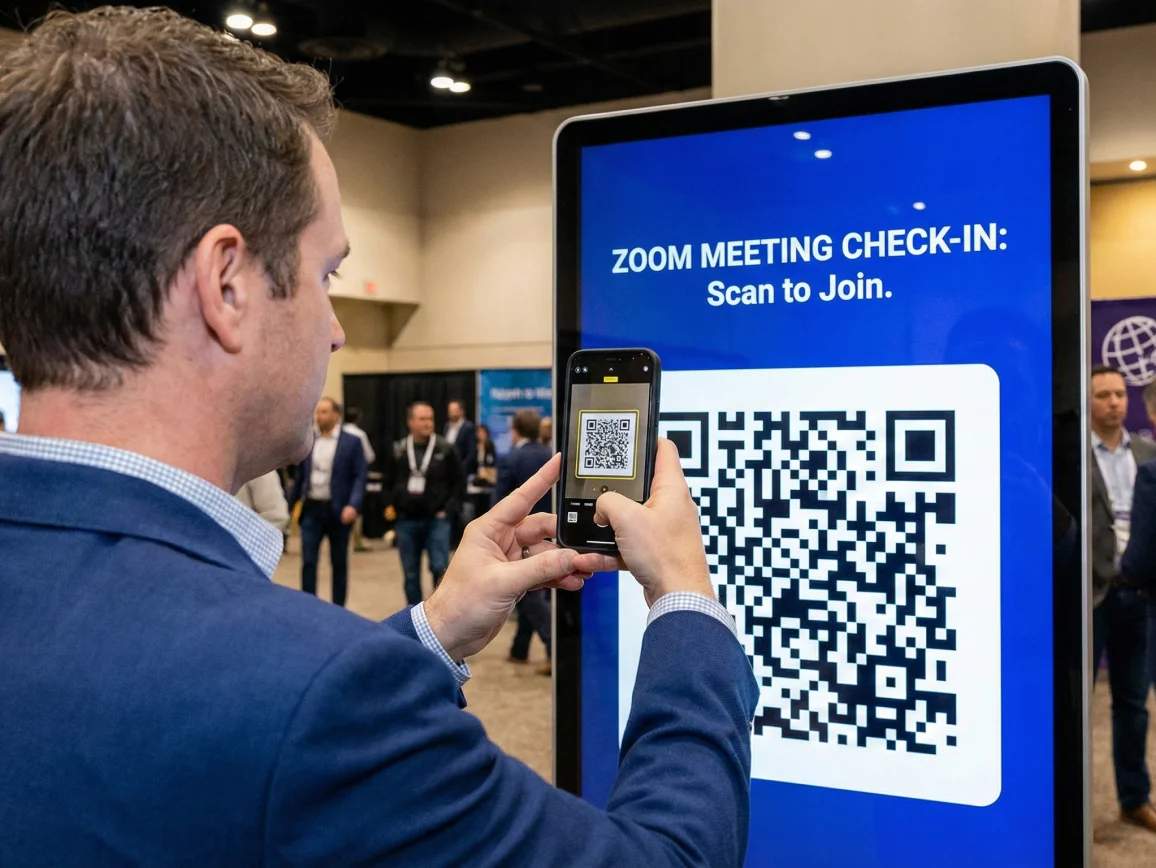
Un « Zoom QR Code » vous permet d’admettre directement les participants dans votre salle de réunion Zoom dès qu’ils ont scanné le code. Les participants scannent l’ QR Code avec l’appareil photo de leur smartphone pour rejoindre instantanément les réunions sans avoir à saisir de longues URL ni à rechercher d’identifiants de réunion.
Vous pouvez créer des QR Codes pour des événements ponctuels, des réunions récurrentes ou des inscriptions à des webinaires. Grâce à l’ QR Codes dynamique, vous pouvez mettre à jour le lien Zoom à tout moment sans avoir à réimprimer les supports, ce qui en fait la solution idéale pour les réunions d’équipe récurrentes ou les séries d’événements.
4M+
Unique users worldwide
30,000+
Global businesses on our platform
60+
Countries with active users
Avantages de la création d'une réunion Zoom QR Code
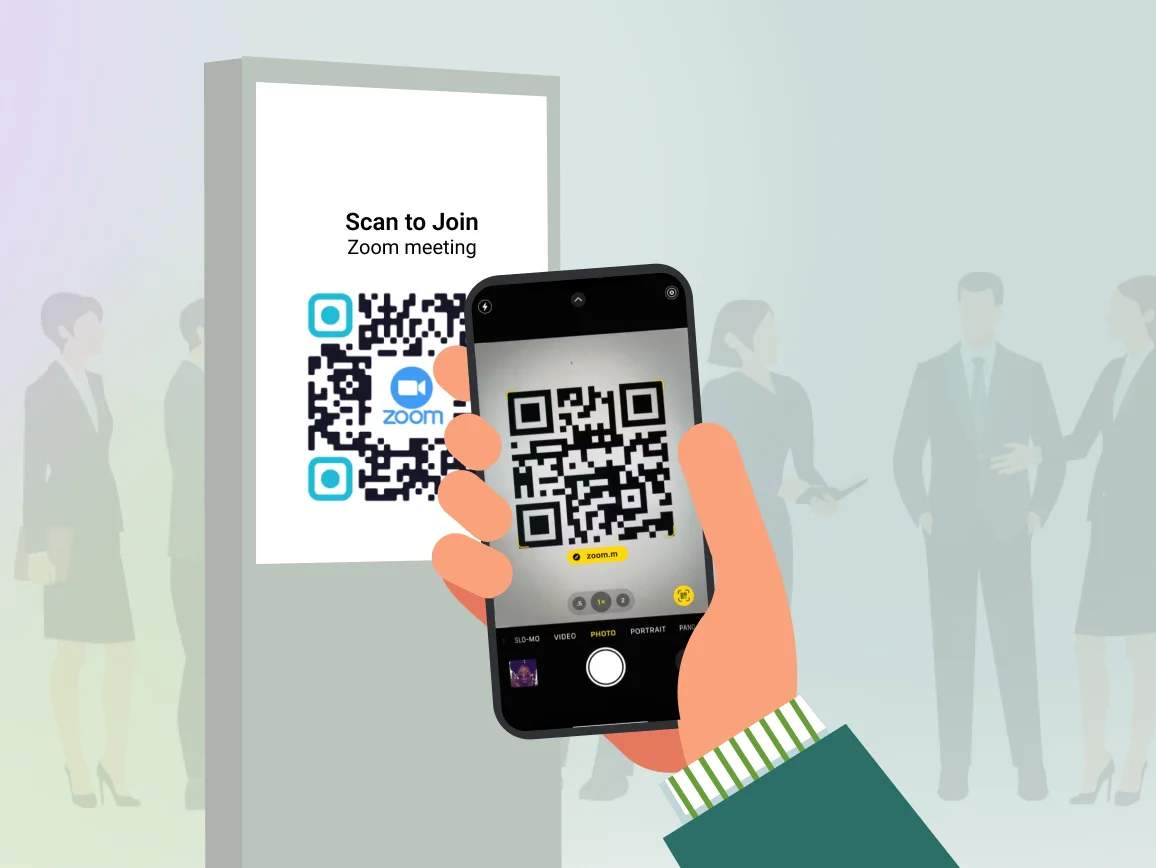
Bonnes pratiques pour créer un Zoom QR Code

utiliser dynamique QR Codes
Choisissez toujours des dates et heures flexibles ( QR Codes ) pour les réunions d'équipe hebdomadaires ou les webinaires mensuels. Mettez à jour le lien Zoom pour chaque session sans modifier l'QR Code e figurant sur vos supports.

Ajouter des encadrés clairs pour les appels à l'action (CTA)
Inclure des mentions telles que « Scannez pour participer au webinaire » ou « Scannez pour accéder à la réunion », afin que les participants sachent exactement à quoi sert l'QR Code. Ne pas supposer que les utilisateurs scanneront le code sans instructions claires.

Tester avant de partager à grande échelle
Scannez votre lien QR Code avant de le diffuser afin de vous assurer qu’il renvoie bien vers la salle Zoom appropriée et que les paramètres de la réunion permettent un accès correct. Vérifiez que la connexion fonctionne aussi bien sur mobile que sur ordinateur.

Choisir une taille appropriée
Pour les affiches destinées aux salles de conférence, utilisez un format d’au moins 4 × 4 pouces. Pour les diapositives de présentation, veillez à ce que l’ QR Code s soit suffisamment grand pour que les participants assis au dernier rang puissent le scanner depuis leur siège.

inclure l'URL de secours
Ajouter l'identifiant de la réunion sous le lien QR Code à titre de solution de secours. Certains participants pourraient rencontrer des problèmes de lecture ou préférer saisir manuellement les détails de la réunion.

Définir les autorisations pour les réunions
Configurez les paramètres de votre réunion Zoom avant de créer l'QR Code. Déterminez si les participants doivent saisir un mot de passe, passer par la salle d'attente ou s'ils peuvent rejoindre la réunion directement.
Où placer l'QR Codes Zoom pour améliorer le taux de participation ?

Signalétique pour conférences et événements
Afficher les l QR Codes s Zoom sur les affiches de l'événement, la signalétique directionnelle et les bureaux d'inscription lors de conférences hybrides. Les participants peuvent rejoindre instantanément les sessions virtuelles ou accéder aux salles Zoom spécifiques à l'événement.
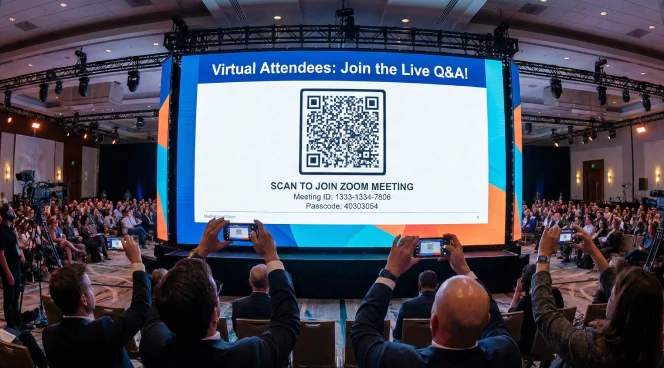
Diapositives de présentation et supports numériques
Ajouter l'QR Codes Zoom à la première et à la dernière diapositive des présentations pour les sessions de questions-réponses en direct ou les discussions en petits groupes. Les participants virtuels peuvent scanner le code et rejoindre rapidement les sessions interactives.
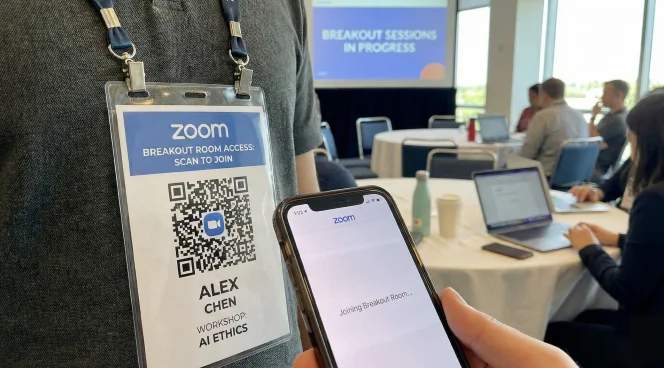
Badges d'événement et badges nominatifs
Imprimer lQR Codes Zoom » sur les badges des participants aux ateliers ou aux sessions de réseautage. Les participants peuvent scanner le code pour rejoindre les salles de réunion qui leur ont été attribuées sans avoir à chercher dans leurs e-mails ou sur les applications dédiées à l'événement.
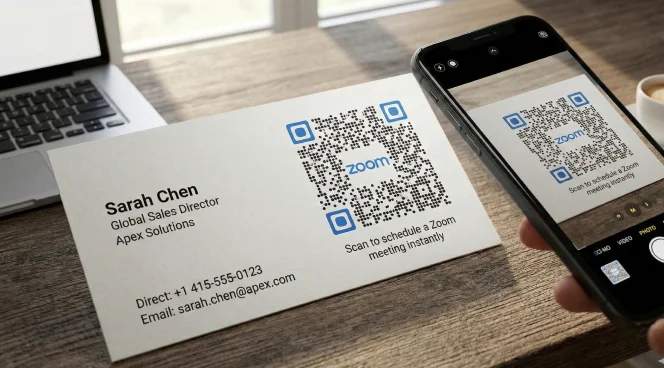
Signatures d'e-mails et cartes de visite
Ajoutez un lien QR Code vers Zoom dans vos signatures d'e-mails ou sur vos cartes de visite pour les appels commerciaux et les rendez-vous clients. Les prospects peuvent scanner ce lien pour rejoindre votre salle Zoom personnelle en toute simplicité.
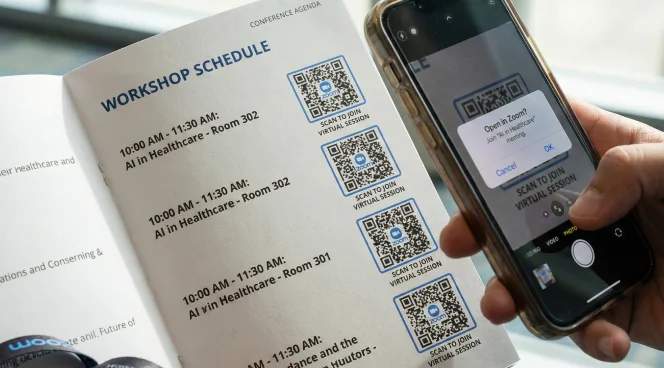
Programmes et ordres du jour d'événements imprimés
Insérer les « QR Codes s Zoom » à côté de la liste des sessions dans les programmes ou ordres du jour imprimés. Les participants peuvent scanner le code pour rejoindre directement des ateliers ou des tables rondes spécifiques à partir du programme.
Quels secteurs d'activité peuvent utiliser Zoom QR Codes?
Toute organisation organisant des réunions virtuelles ou hybrides peut simplifier l'accès des participants grâce à Zoom QR Codes.

Événements d'entreprise et conférences
Permettez un accès rapide aux conférences plénières, aux ateliers et aux événements de réseautage. Identifiez les sessions qui attirent le plus de participants lors de conférences s'étalant sur plusieurs jours.
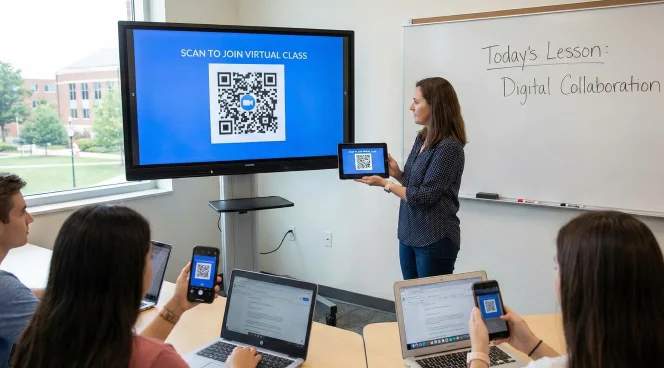
Éducation et formation
Partagez des liens Zoom pour les cours en ligne, les réunions parents-professeurs et les ateliers destinés aux étudiants. Les étudiants scannent les codes figurant sur les supports de cours ou les affiches du campus pour rejoindre les sessions.
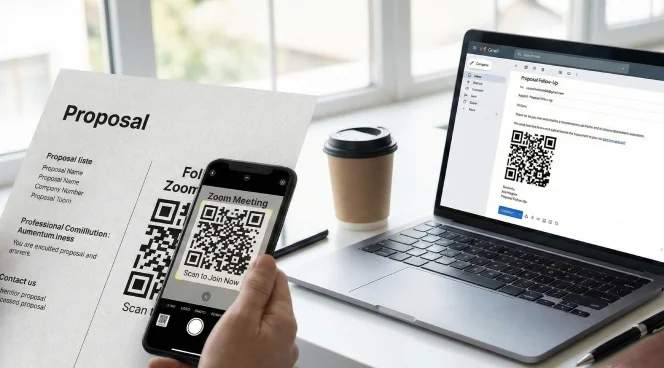
Ventes et service client
Ajouter l'QR Codes e aux propositions et aux e-mails de suivi pour un accès immédiat aux rendez-vous. Les clients participent à des démonstrations commerciales ou à des appels d'assistance sans avoir à passer par des échanges de va-et-vient pour fixer un rendez-vous.
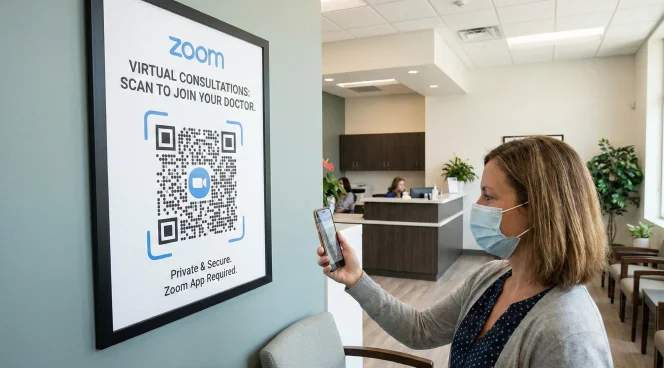
Santé et télésanté
Intégrer l'QR Codes e sur les rappels de rendez-vous et la signalétique des cabinets pour les consultations virtuelles. Les patients peuvent rejoindre leurs rendez-vous de télémédecine d'un simple scan.
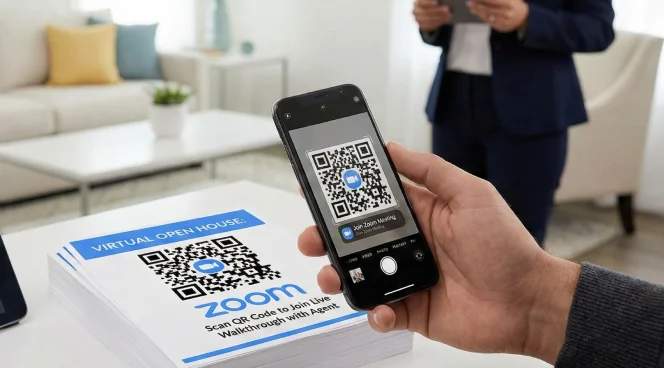
Immobilier
Intégrer l'QR Codes s aux annonces immobilières et aux supports de visite libre pour les visites virtuelles. Les acheteurs potentiels participent à des visites guidées en direct par vidéo ou à des sessions de questions-réponses avec un agent immobilier.
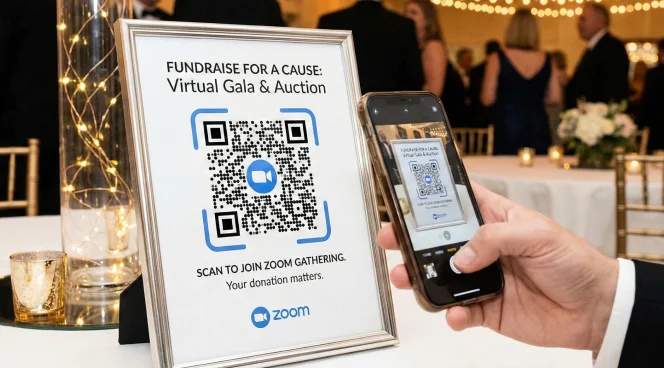
Associations et organisations communautaires
Partagez des liens QR Codes pour les réunions d'orientation des bénévoles, les réunions communautaires et les événements de collecte de fonds. Les membres participent à ces rencontres virtuelles sans aucune barrière technique.
Comment créer un QR Code pour une réunion Zoom