The QR Code Generator Logo

Kostenloses YouTube QR Code Generator

Weiterleitung zu einem YouTube-Kanal oder -Video

Geben Sie die URL Ihres YouTube-Videos, -Kanals oder Ihrer Wiedergabeliste ein
QR Code preview
Google
4.8

Mehr als 4 Millionen Nutzer vertrauen darauf

Kostenlos registrieren
Keine Kreditkarte erforderlich

YouTube ist mit über 2,7 Milliarden aktiven Nutzern pro Monat eine der beliebtesten Social-Media- und Video-Streaming-Plattformen. Es ist ein unverzichtbares Werkzeug für Creator, Influencer und Marketingfachleute, um ihr Publikum auf einfache Weise zu erreichen.

Um das Teilen zu vereinfachen, können Sie QR codes für YouTube-Kanäle, Wiedergabelisten, Musik, Shorts und sogar für das Abonnieren Ihres Kanals erstellen. Auf diese Weise müssen Nutzer nicht mehr nach Ihrem Video oder Kanal suchen, sondern gelangen mit nur einem Scan dorthin.

Lesen Sie weiter, um zu erfahren, wie Sie auf die QR code Ihres YouTube-Kanals zugreifen und mithilfe eines Online-Tools unter QR code generator eine solche für Ihre Videos oder Wiedergabelisten erstellen können.

Was ist ein YouTube- QR Code?

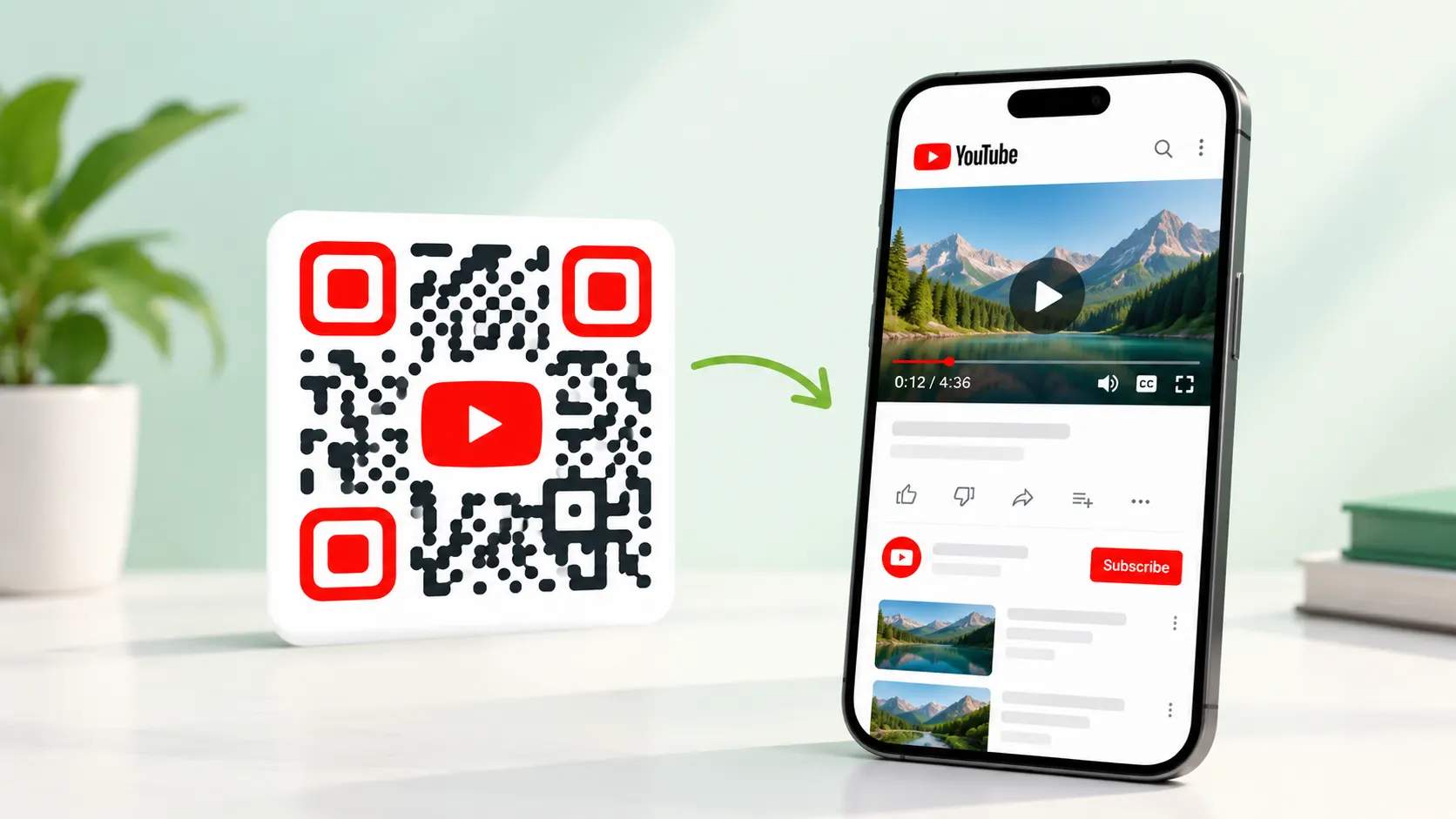
Ein YouTube- QR Code ist eine Art von QR code, der Nutzer beim Scannen zu einem bestimmten YouTube-Video, -Kanal oder einer bestimmten Wiedergabeliste weiterleitet. Dadurch entfällt die Notwendigkeit, Inhalte manuell einzugeben oder danach zu suchen, was es für Creator, Influencer, Pädagogen und Marketingfachleute einfacher macht, Videos sofort zu teilen.

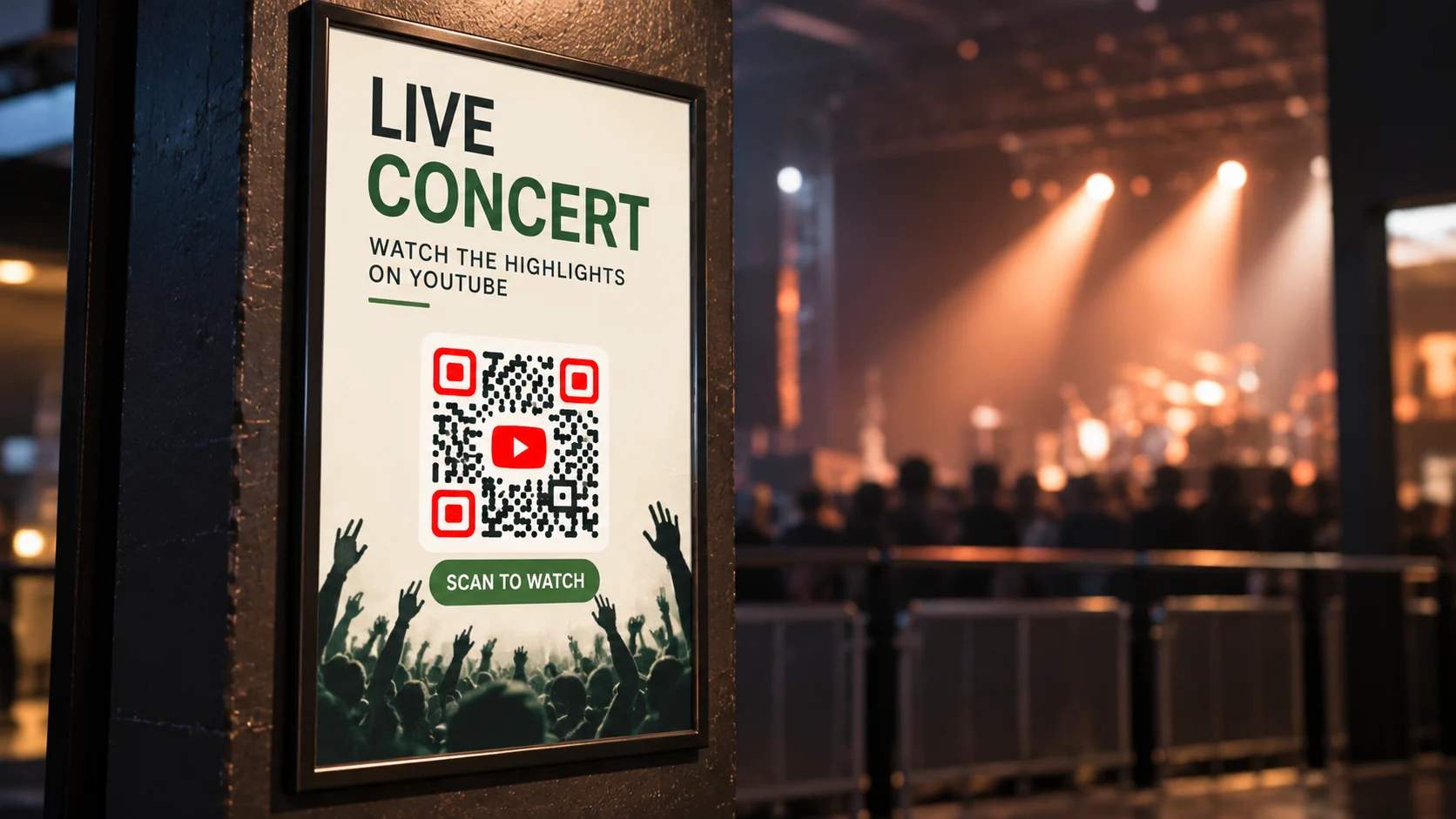
Sie können einen YouTube- QR Code -Code auf Marketingmaterialien, Plakaten, Visitenkarten oder anderen Medien platzieren, um einen schnellen Zugriff auf Ihre Videoinhalte zu ermöglichen. So können Zuschauer Ihre Videos einfacher ansehen, ohne die URL eingeben zu müssen.

So erstellen Sie einen QR Code für YouTube

YouTube mobile app generates a shareable QR code for your channel. However, it is not customizable and is limited to the channel only. You can use an online QR Code generator to create QR Codes for your channel, videos, music, shorts, and playlists.

Follow these steps to start creating customizable YouTube QR codes.

Step 1: Weiter zu The QR Code Generator

How to create a YouTube QR code

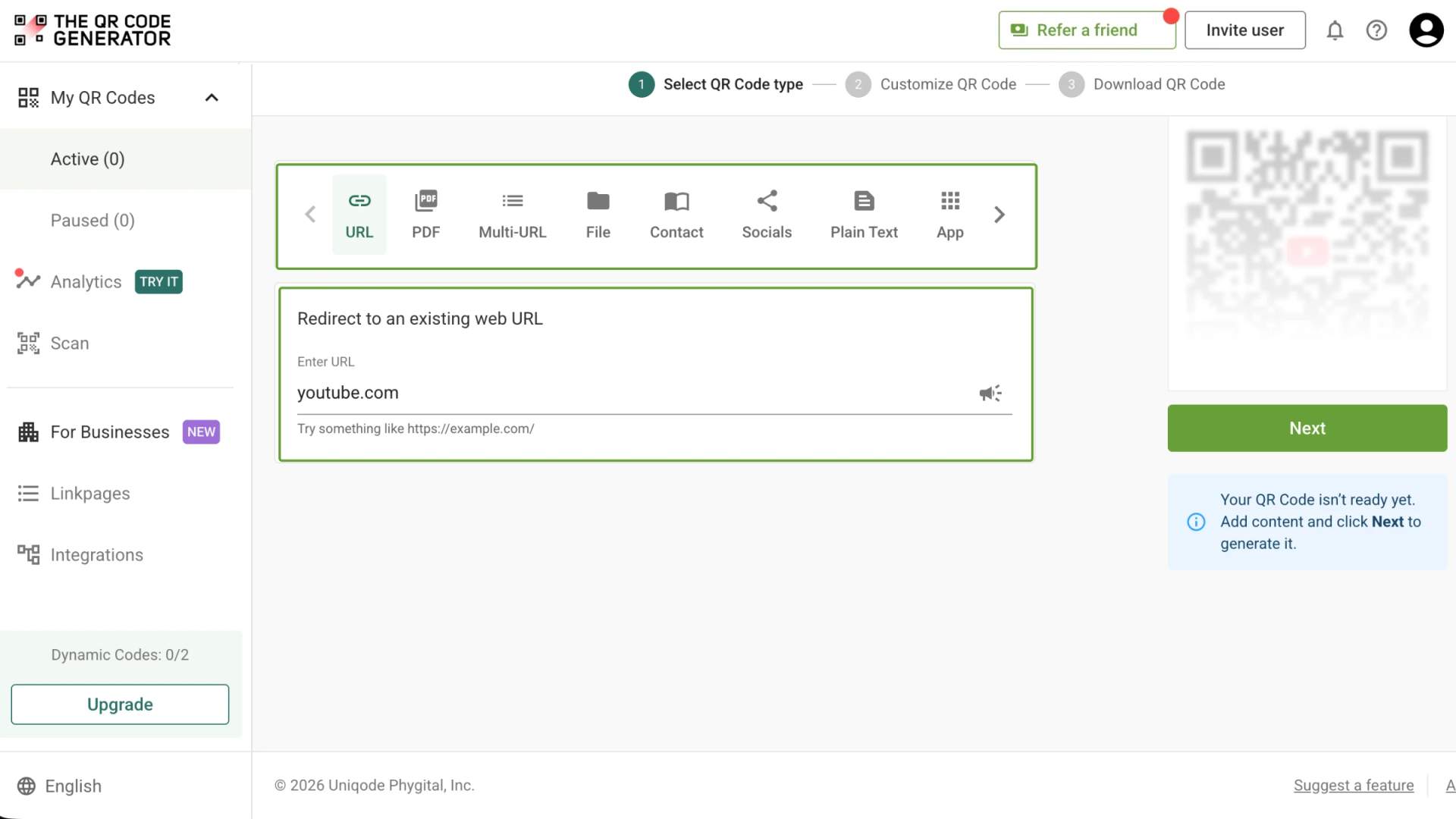
Melden Sie sich an oder registrieren Sie sich kostenlos bei der The QR Code Generator-App mit Ihrem Google-, Outlook- oder E-Mail-Konto. Klicken Sie auf „ QR Code erstellen“.

Sie werden zu einem Dashboard weitergeleitet, auf dem Sie die Art des QR Code auswählen können, den Sie erstellen möchten.

Wählen Sie hier„Soziale Medien“ aus und klicken Sie in diesem Reiter auf das YouTube-Symbol.

Step 2: Finden Sie Ihren YouTube-Link

Find your channel link on desktop

Finden Sie den Link zu Ihrem YouTube-Kanal:

Um den teilbaren Link zu Ihrem YouTube-Kanal zu finden, gehen Sie wie folgt vor:

1. Öffnen Sie YouTube und melden Sie sich an.

2. Klicken Sie auf Ihr Profilbild in der oberen rechten Ecke.

3. Gehen Sie zu „Dein Kanal“. Dadurch wird die Seite Ihres YouTube-Kanals geöffnet.

4. Wenn Sie auf dem Desktop sind, ist der Link in der Adressleiste der teilbare Link Ihres Kanals. Alternativ können Sie auf „Kanal teilen“ klicken und den generierten Link kopieren.

5. Wenn Sie die YouTube-App auf Ihrem Smartphone nutzen, tippen Sie auf die drei Punkte (⋮) oder das Symbol „Teilen“ und wählen Sie „Link kopieren“. Die YouTube- App bietet Ihnen die Möglichkeit, den Link QR code für Ihren Kanal direkt herunterzuladen. Wenn Sie den Link QR code jedoch anpassen möchten, müssen Sie den Link kopieren und einen Drittanbieter- QR code generator verwenden.

Get a QR code for your YouTube Channel

YouTube-Videolink finden

  1. Öffnen Sie YouTube und rufen Sie das Video auf, das Sie teilen möchten.
  2. Klicken Sie auf die Schaltfläche „Teilen“ unter dem Video.
  3. Es erscheint ein Pop-up-Fenster mit dem Videolink – klicken Sie auf „Kopieren“, um ihn zu kopieren.

Link zu YouTube Shorts finden

  1. Gehe zu YouTube und öffne dein Shorts -Video.
  2. Klicken Sie auf die Schaltfläche „Teilen“ (unterhalb des Videos).
  3. Klicken Sie auf den Link „Kopieren“– dies ist Ihre teilbare Shorts-URL.

Link zu Ihrer YouTube-Playlist finden

Auf dem Desktop:

  1. Gehen Sie zu Ihrem Konto (oben rechts). Dort finden Sie den Reiter „Playlist“.
  2. Unter dem Vorschaubild und der Beschreibung der Wiedergabeliste finden Sie den Text„Gesamte Wiedergabeliste anzeigen“.Klicken Sie auf diesen Text.
  3. Die ausgewählte Wiedergabeliste wird erweitert, und Sie sehen das Symbol zum Teilen. Klicken Sie auf das Symbol zum Teilen und kopieren Sie den generierten Link.
Find your playlist shareable link

Auf Mobilgeräten:

  1. Gehen Sie zu Ihrem Konto (auf Mobilgeräten unten rechts). Dort finden Sie den Reiter „Playlist“.
  2. Klicken Sie auf die drei Punkte ganz rechts.
  3. Wählen Sie im Dialogfeld, das unten erscheint, die Option„Teilen“aus.
  4. Klicken Sie auf die Option„Link kopieren“, um den Link für Ihre YouTube-Playlist zu erhalten.
Find a shareable link for your channel on mobile

Link ‚Meinen Kanal abonnieren‘ auf YouTube finden

Sie werden keinen direkten Link zum „Abonnieren meines YouTube-Kanals“ finden. Es gibt jedoch eine einfache Umgehungslösung, die Sie ausprobieren können.

  1. Gehe zu deinem YouTube-Kanal.
  2. Kopieren Sie die URL aus der Adressleiste (sie sieht etwa so aus: https://www.youtube.com/channel/YourChannelID)
  3. Fügen Sie „?sub_confirmation=1“ am Ende Ihrer Kanal-URL hinzu.
  4. So würde Ihr Link aussehen: https://www.youtube.com/channel/UC1234567890ABCDEF?sub_confirmation=1
  5. Wenn jemand auf diesen Link klickt oder den mit diesem Link verknüpften QR-Code ( QR code ) scannt, wird er automatisch für Ihren Kanal abonniert.

Step 3: Passen Sie Ihren QR-Code an oder entwerfen Sie ihn QR Code

Customize your YouTube QR code

Sobald Sie die URL zu Ihrem YouTube-Kanal, Video, Short oder Ihrer Playlist eingegeben haben, besteht der nächste Schritt darin, den QR Code anzupassen.

The QR Code Generator Enthält 12 vorgefertigte Vorlagen zur Auswahl, darunter eine speziell für YouTube.

Was sind die Vorteile der Nutzung eines YouTube- QR Code s?

QR codes für YouTube-Videos bieten sofortigen Zugriff, machen manuelle Suchvorgänge überflüssig und steigern das Engagement. Sie lassen sich leicht in Print- und digitalen Medien teilen und machen Videoinhalte zugänglicher und interaktiver. Hier sind die Vorteile der Nutzung, falls Sie noch nicht darüber nachgedacht haben.

1. Sofortiger Zugriff auf YouTube-Videos

Erstellen Sie QR codes für YouTube-Videos, mit denen Nutzer Inhalte sofort ansehen können, indem sie den Code auf Flyern, Produktverpackungen oder Schaufenstern scannen – eine manuelle Eingabe ist nicht erforderlich.

2. Abonnements für Kanäle fördern

Nutzen Sie den YouTube-Kanal- QR code, um Zuschauer mit einer Ein-Klick-Abonnement-Option auf die Startseite Ihres Kanals weiterzuleiten und so mühelos Ihre Abonnentenzahl zu steigern.

3. YouTube Shorts bewerben

Teilen Sie Kurzform-Inhalte, indem Sie QR codes für YouTube Shorts generieren – ideal für kurze Tutorials, Clips hinter den Kulissen oder virale Marketingkampagnen.

4. Die Entdeckung von YouTube Music steigern

QR codes Mit YouTube Music können Nutzer Playlists oder Titel sofort streamen und entdecken – ideal für die Bewerbung von Neuerscheinungen oder kuratierten Musiksammlungen.

5. Private und nicht gelistete Videos teilen

Teilen Sie private oder nicht gelistete YouTube-Videos über QR codes– ideal für exklusive Inhalte, interne Kommunikation oder den Zugang nur für VIPs, ohne die Videos öffentlich zu machen. Nutzer mit dem QR code können das Video ansehen, während es in den allgemeinen Suchergebnissen verborgen bleibt.

Wie bewirbst du deinen YouTube-Kanal oder dein Video mithilfe eines QR Code?

Nachdem Sie nun einen QR Code erstellt haben, lassen Sie uns die Scans in Gang bringen und Ihren Abonnentenstamm aufbauen. Hier sind einige kreative Möglichkeiten, Ihren YouTube- QR Code zu nutzen:

1. Verwenden Sie QR Codes auf Ihren Merchandise-Artikeln

Integrieren Sie Ihren QR Code direkt auf T-Shirts, Tassen oder Tragetaschen. Fans können den Code scannen und sich anmelden, während sie Ihre Marke präsentieren.

2. Starten Sie Teaser-Schnitzeljagden für Videos

Organisieren Sie eine Schnitzeljagd mit QR Codes, die in Ihrer Stadt versteckt sind. Jeder QR Code könnte Hinweise freischalten oder einen kleinen Einblick in Ihr kommendes YouTube-Video geben und so die Teilnehmer auf Ihren Kanal führen.

3. YouTube- QR Codes en auf Flyern und Plakaten verwenden

Drucken Sie Ihren QR Code auf Flyer für bevorstehende Veranstaltungen oder auf Plakate, mit denen Sie Ihren Kanal in lokalen Geschäften bewerben.

Wenn Sie beispielsweise ein Food-Blogger sind, arbeiten Sie mit lokalen Restaurants zusammen, um Ihren QR Code an deren Wänden oder auf deren Take-away-Tüten anzubringen. So werden Gäste auf Ihre Kochanleitungen und Rezeptvideos aufmerksam. Das nenne ich mal Produkt-Markt-Passung!

4. Binden Sie Ihren YouTube-Kanal in digitale Visitenkarten ein

Wer sagt, dass YouTuber keine Visitenkarte haben? Wenn Sie beispielsweise Immobilienmakler sind, hilft es Ihren Kunden, wenn Sie Ihren YouTube- QR Code in Ihre digitale Visitenkarte aufnehmen – so können sie sich Immobilienbesichtigungen und Marktaktualisierungen auf Ihrem YouTube-Kanal ansehen, ohne manuell danach suchen zu müssen.

5. Verwenden Sie Ihren YouTube-QR-Code in Bedienungsanleitungen

Ergänzung der gedruckten Anleitungen durch Schritt-für-Schritt-Videoanleitungen oder Hinweise zur Fehlerbehebung.

6. YouTube-QR-Code auf Veranstaltungstickets und Namensschildern anbringen

Veröffentlichen Sie Veranstaltungshighlights, Informationen zu den Referenten oder den Zugang zum Live-Stream für Teilnehmer über einen scanbaren QR code, der zu aktuellen Videos verlinkt.

7. YouTube-QR-Code für Unterrichtsmaterialien

Bereichern Sie den Lernprozess, indem Sie einen QR-Code mit Videovorträgen, Lehrdemonstrationen oder ergänzenden Ressourcen für Studierende verknüpfen. Verfolgen Sie nach, wie viele Studierende den QR-Code gescannt und auf die von Ihnen bereitgestellten Lernmaterialien zugegriffen haben.

Was Sie vor der Erstellung eines QR Code für YouTube wissen sollten

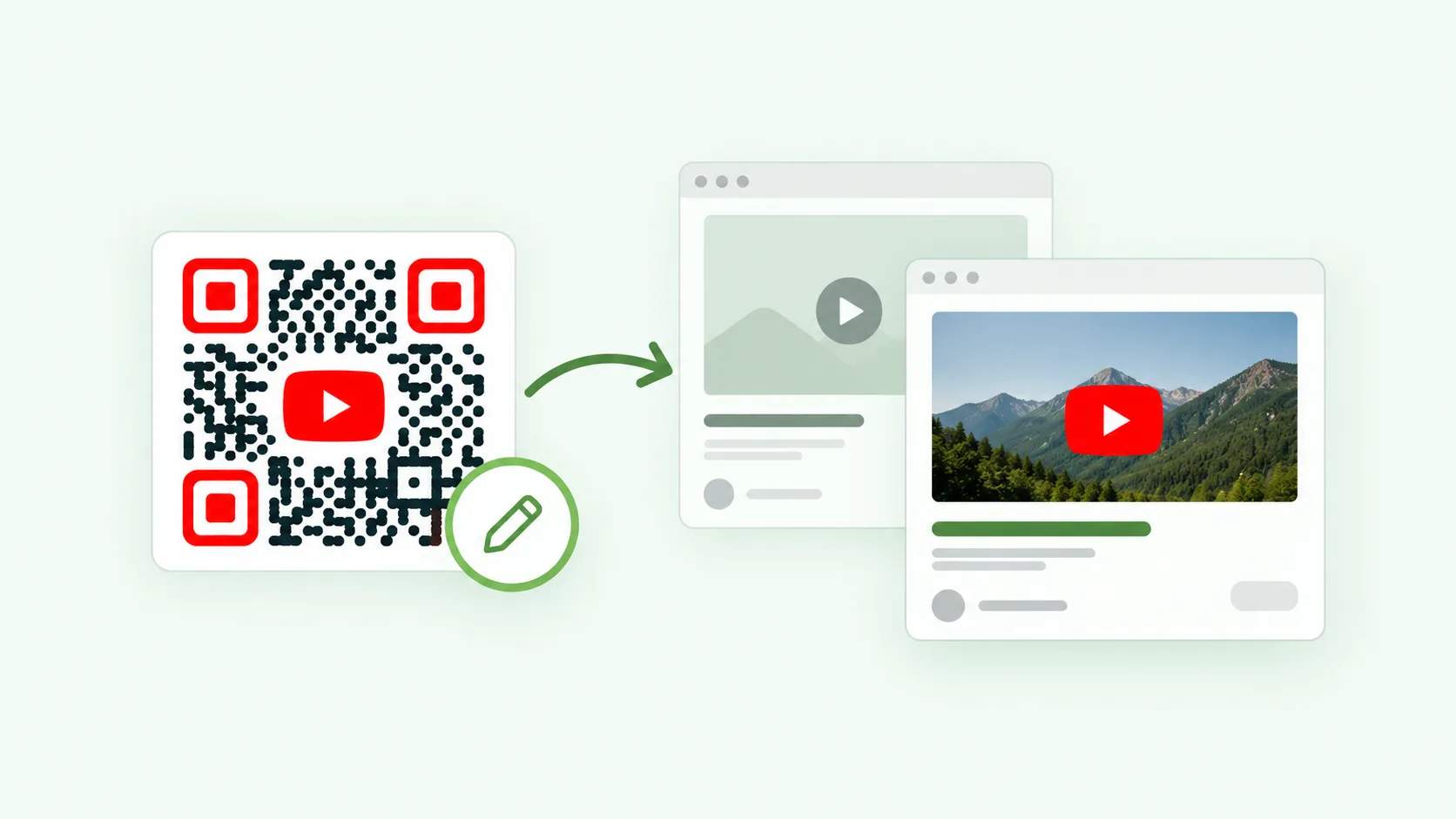
1. Verwenden Sie „Dynamic QR Codes “, um den Videolink ändern zu können, ohne den QR-Code zu ändern.

Falls sich Ihr YouTube-Video voraussichtlich ändern wird (z. B. bei Werbekampagnen oder Produkt-Tutorials), wählen Sie einen dynamischen QR code. Damit können Sie den Videolink aktualisieren, ohne den QR code neu zu veröffentlichen, sodass Ihre Zielgruppe stets die aktuellsten Inhalte sieht.

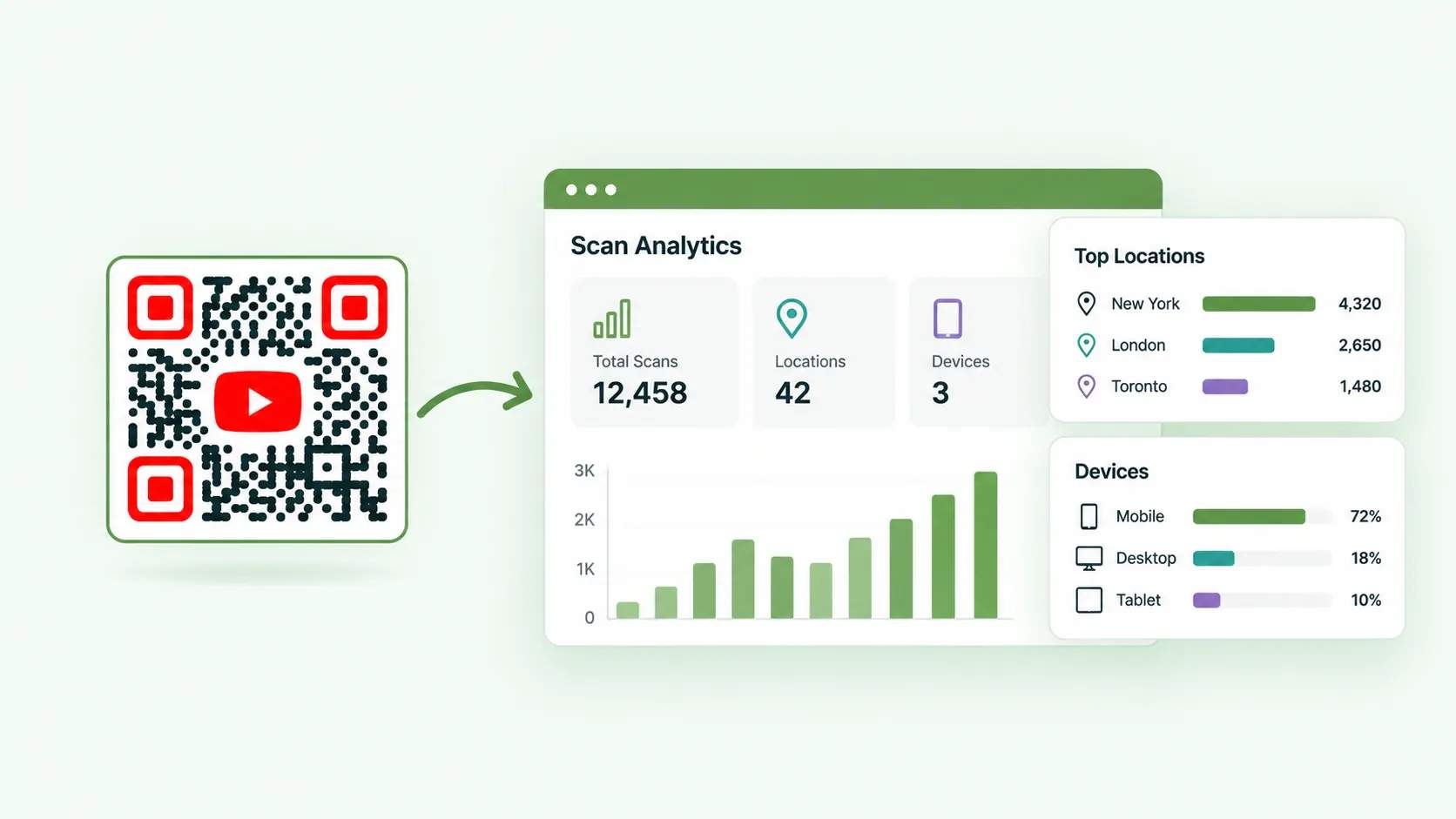
2. Aktivieren Sie das QR Code-Tracking, um die Leistung Ihrer Kampagne zu analysieren

Verwenden Sie einen nachverfolgbaren YouTube- QR code, um wertvolle Daten zu Scans, Standorten und Geräten zu sammeln. Diese Erkenntnisse helfen dabei, die Videoleistung zu optimieren und zu verstehen, wie Ihre Zielgruppe mit Ihren Inhalten interagiert.

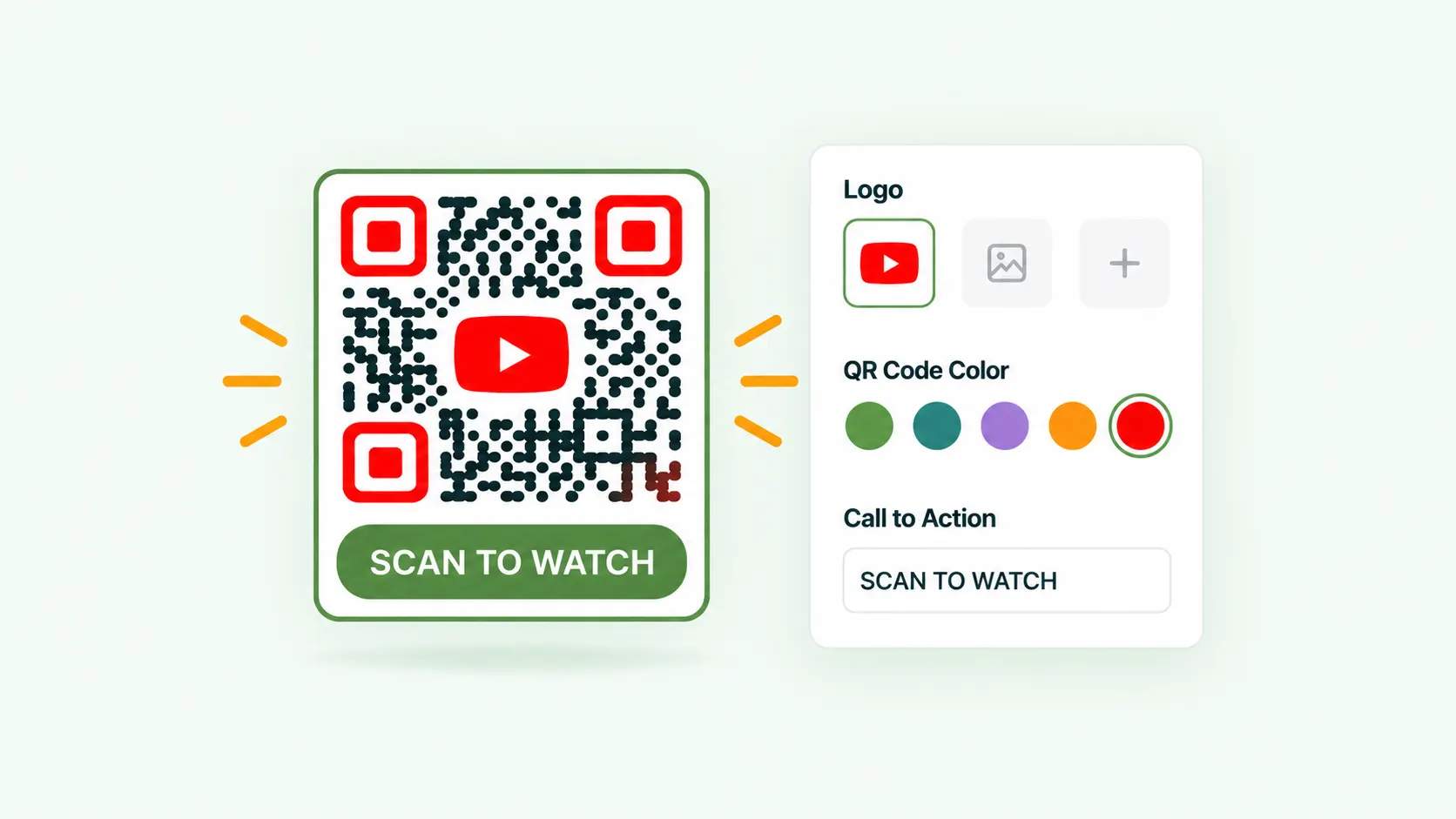
3. QR Codes anpassen, um das Branding zu stärken und Vertrauen aufzubauen

Steigern Sie den Wiedererkennungswert und das Vertrauen, indem Sie ein markenspezifisches YouTube- QR code -Video mit Ihrem Logo und Ihren individuellen Farben erstellen. Fügen Sie einen klaren Aufruf zum Handeln hinzu (z. B. „Scannen, um anzusehen“ oder „Demo ansehen“), um die Nutzer zum Scannen anzuleiten.

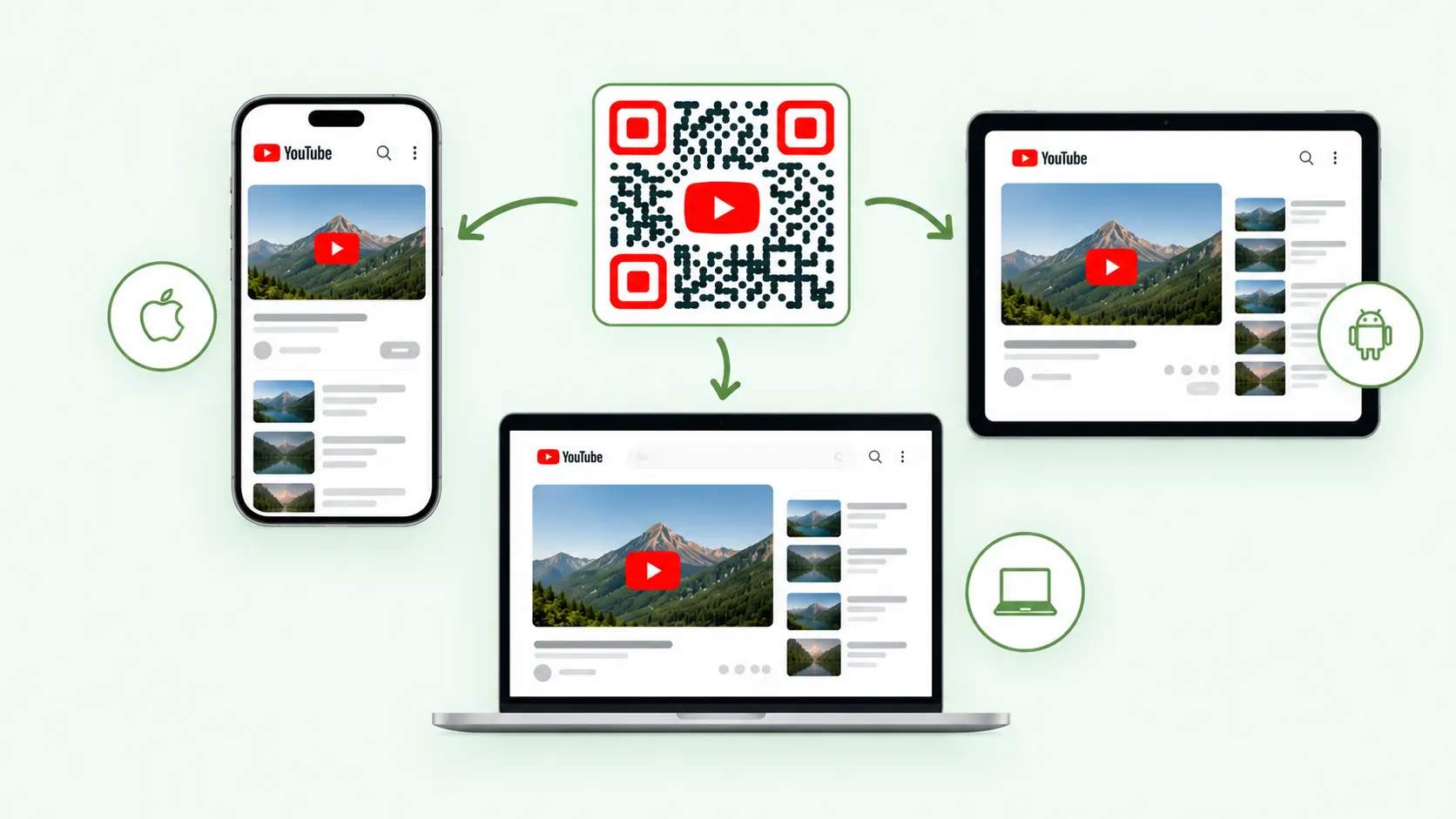
4. Für geräteübergreifende Kompatibilität optimieren

Stellen Sie sicher, dass Ihr YouTube- QR code -Video nahtlos auf verschiedenen Plattformen funktioniert, darunter iOS, Android und Desktop-Computer. Testen Sie den QR code, um eine reibungslose Videowiedergabe auf allen Geräten zu überprüfen.

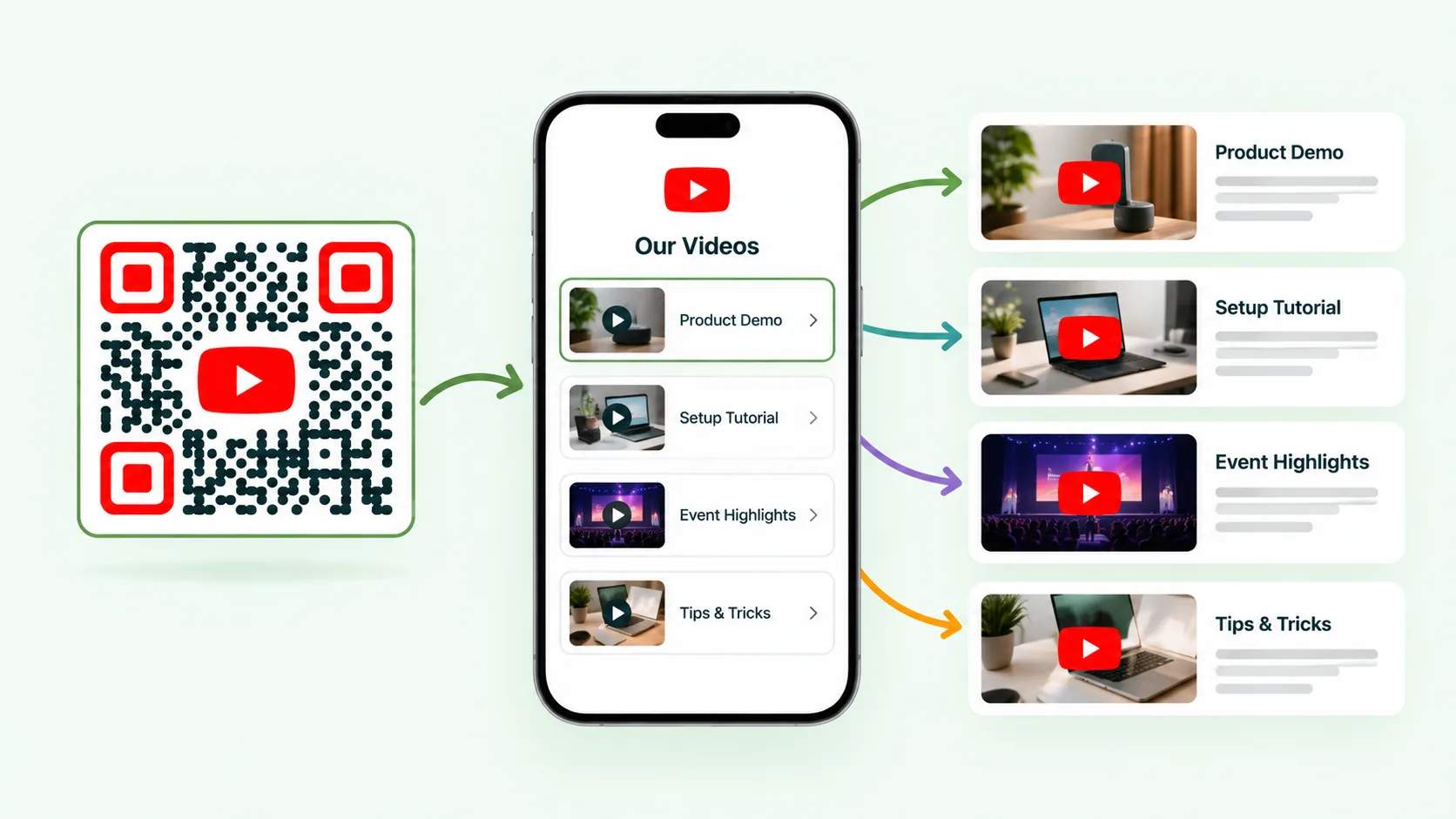
5. Verwenden Sie Multi-URL- QR Codes en für mehrere Videos

Wenn Sie mehr als ein YouTube-Video teilen möchten, verwenden Sie einen Multi-URL- QR code. So können die Zuschauer mit einem einzigen Scan zwischen Tutorials, Produktdemos oder Veranstaltungshighlights wählen.

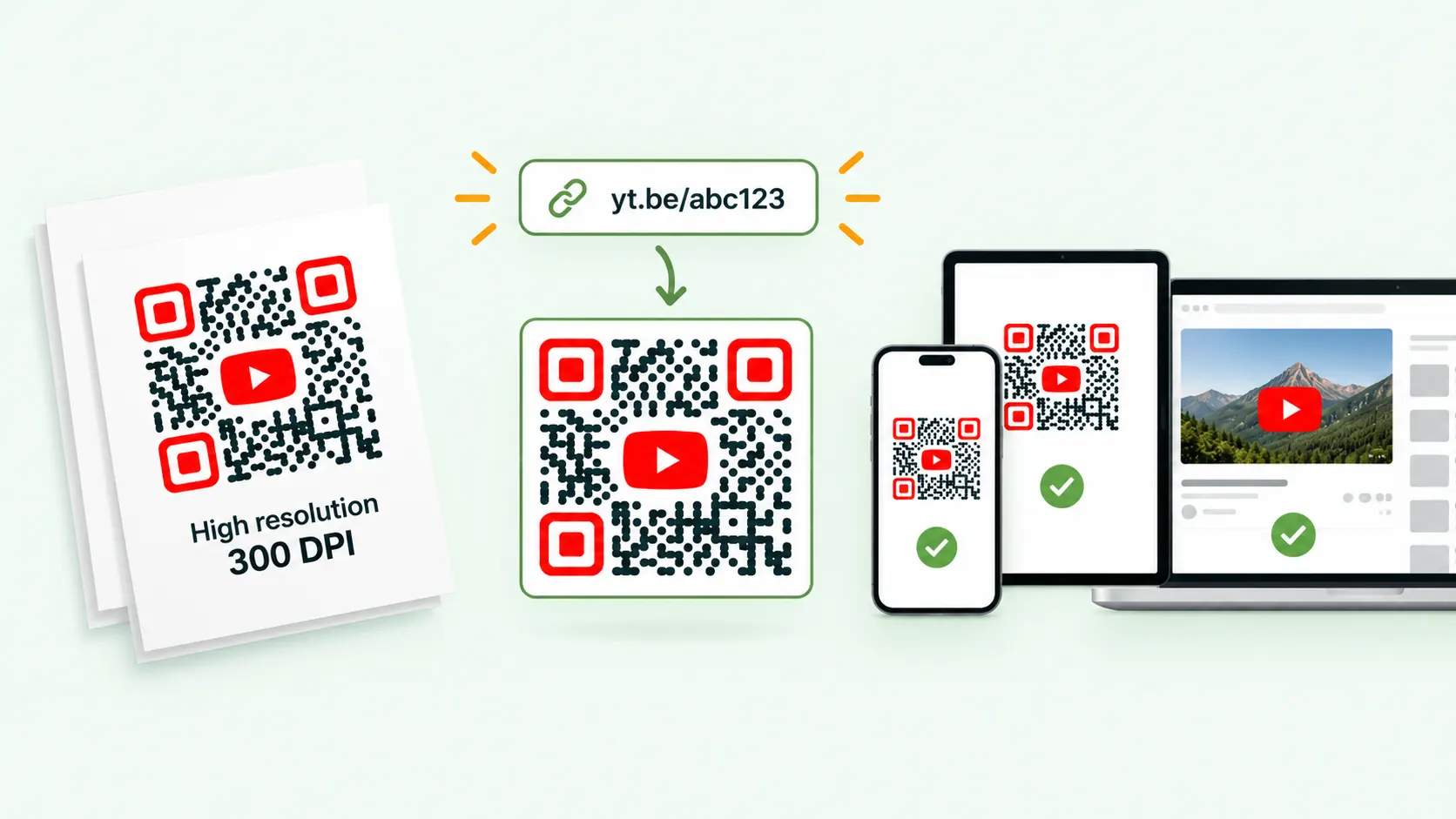
6. Scannbarkeit und Auflösung von QR Code sicherstellen

Erstellen Sie hochauflösende QR codes (300 DPI für den Druck) und halten Sie Ihre YouTube-URL kurz, um die Scanbarkeit zu verbessern. Testen Sie den QR code stets auf mehreren Geräten, bevor Sie ihn verbreiten.

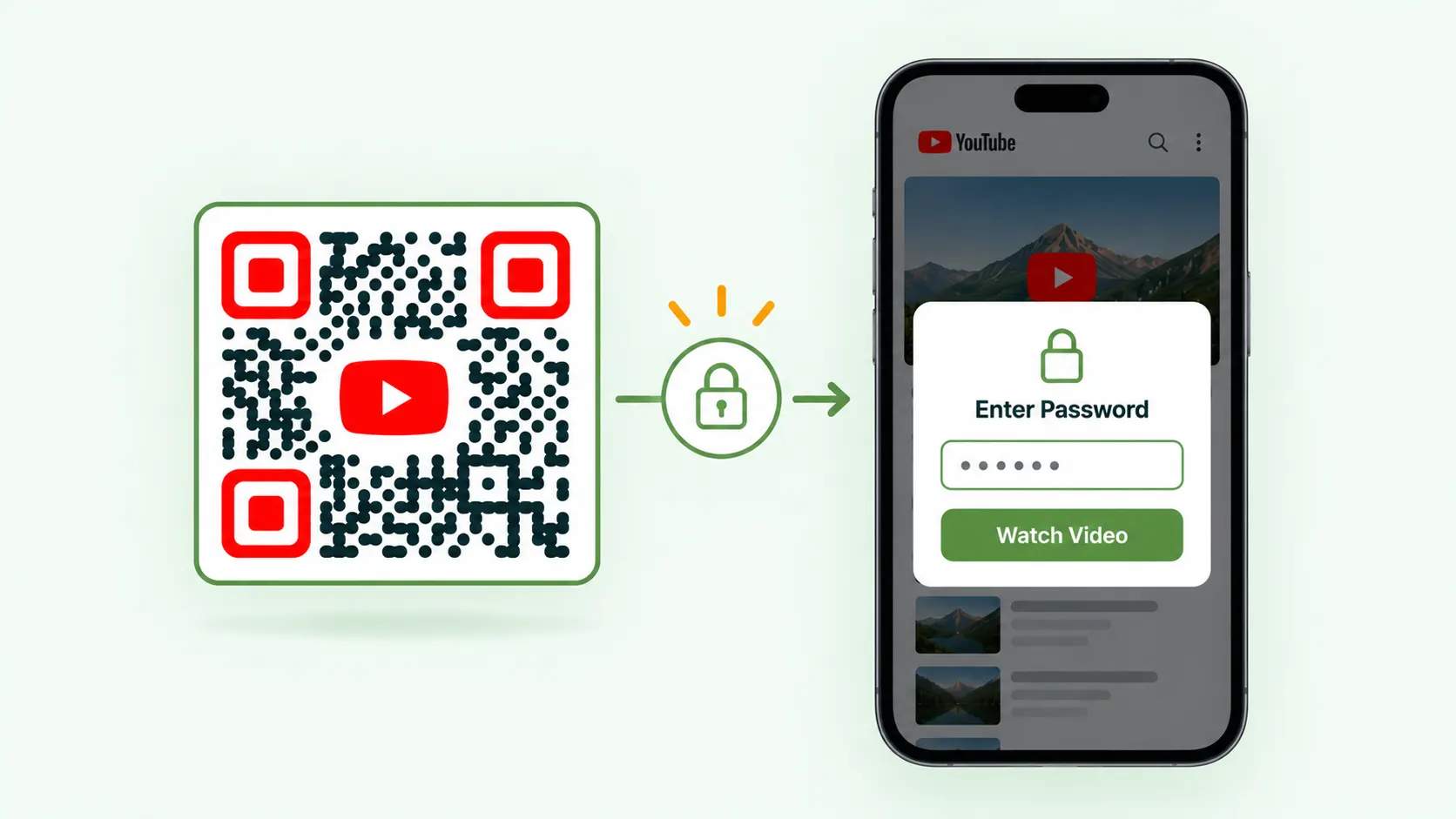
7. Inhalte mit Passwort schützen QR Codes

Verwenden Sie für sensible YouTube-Videos passwortgeschützte QR codes, um den Zugriff zu kontrollieren und vertrauliche Inhalte sicher mit bestimmten Nutzern zu teilen.

8. Positionieren Sie QR Codes strategisch, um möglichst viele Scans zu erzielen

Platzieren Sie die YouTube- QR codes en dort, wo Nutzer leicht darauf zugreifen können – auf Produktverpackungen, Veranstaltungsbannern, Schaufenstern oder digitalen Bildschirmen. Sorgen Sie für gute Sichtbarkeit, um zum Scannen anzuregen.

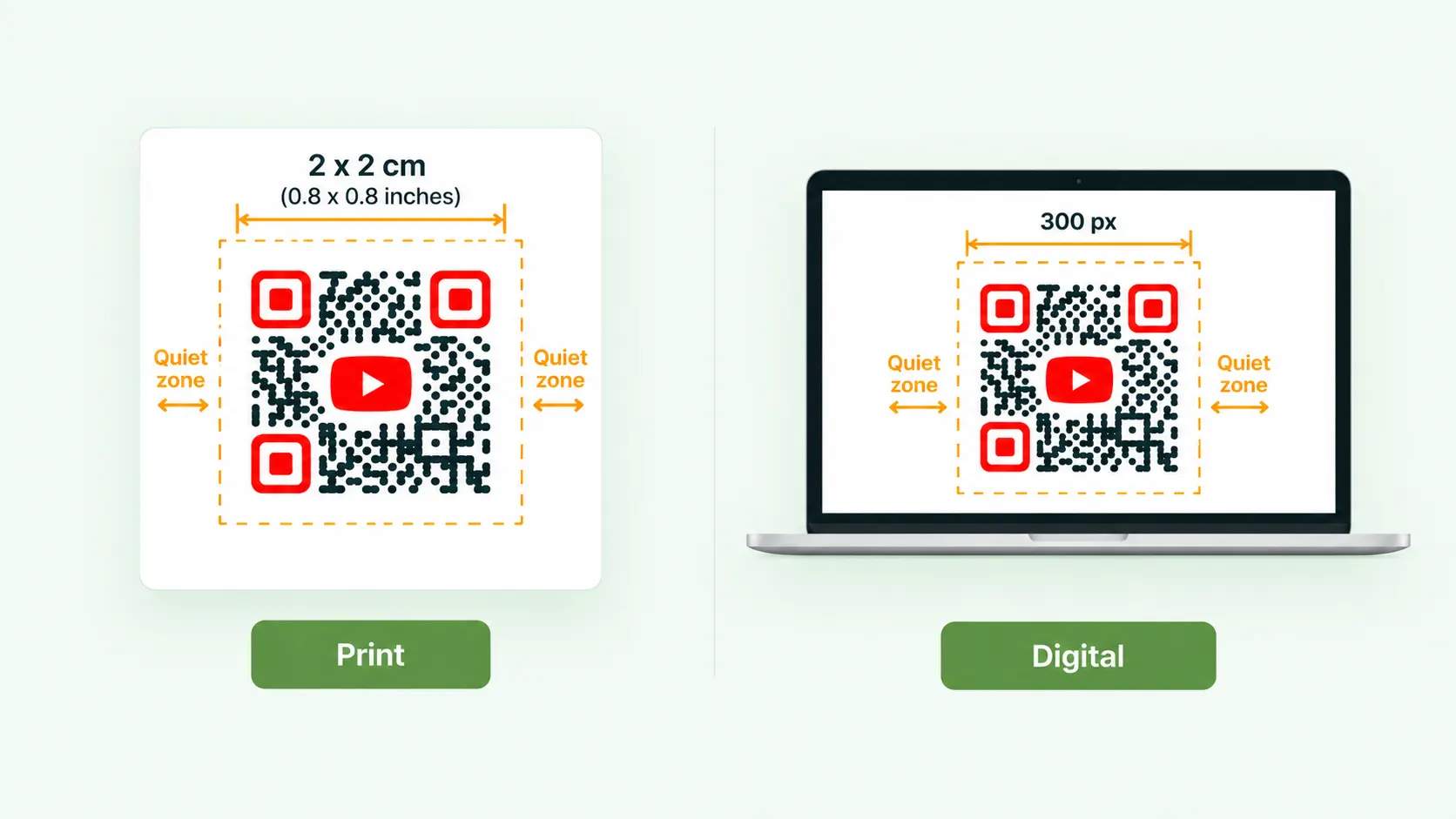
9. Befolgen Sie die Richtlinien zu Größe und Design

Stellen Sie sicher, dass Ihr YouTube- QR code -Code für Druckmaterialien mindestens 2 x 2 cm (0,8 x 0,8 Zoll) und für digitale Anzeigen mindestens 300 px groß ist. Halten Sie um den Code herum einen Freiraum ein, um ein fehlerfreies Scannen zu gewährleisten.
Häufig gestellte Fragen

Jeder, der ein Smartphone oder ein Gerät besitzt, das das Scannen von QR code unterstützt, kann Ihren YouTube- QR code scannen. Die meisten modernen Smartphones verfügen über integrierte QR code-Scanner in ihren Kamera-Apps.

Nutzer können den QR code scannen, solange der Link aktiv bleibt. Wird das YouTube-Video oder der Kanal gelöscht oder auf „privat“ gesetzt, funktioniert der QR code nicht mehr.

Ja, die meisten YouTube-Videos können kostenlos mit Werbung angesehen werden. YouTube Premium bietet jedoch gegen eine Abonnementgebühr ein werbefreies Erlebnis, Offline-Downloads und die Wiedergabe im Hintergrund. Auch YouTube Music gibt es sowohl in einer kostenlosen als auch in einer Premium-Version.

Nein, das Scannen eines YouTube- QR code s leitet die Nutzer dazu weiter, das Video auf YouTube anzusehen. YouTube erlaubt keine direkten Downloads, es sei denn, Sie nutzen die offizielle YouTube-Premium-Download-Funktion.

Ja, Sie können Ihren QR code anpassen, indem Sie ein YouTube-Logo oder ein Vorschaubild hinzufügen, um ihn besser erkennbar zu machen. Bei vielen „ QR code generators“ können Sie ein Bild hochladen.

Ja, Sie können ganz einfach einen QR code für jedes YouTube-Video, jeden Kanal oder jede Wiedergabeliste erstellen und diesen teilen.

Nein, Sie müssen bei der Erstellung des QR code lediglich die URL Ihres YouTube-Videos oder -Kanals angeben. Die Kanal-ID ist nicht erforderlich.

Ja, Sie können jedes YouTube-Video über einen QR code teilen. Wenn Sie Videos von anderen Plattformen als YouTube teilen möchten, können Sie einen separaten Video- QR Code generieren, der auf Plattformen wie Vimeo, Dropbox oder Google Drive verweist.

Ja, Sie können einen QR code speziell für ein einzelnes YouTube-Video generieren. Dies ist nützlich für Marketingzwecke, Präsentationen oder zum Teilen eines bestimmten Videos.

Wenn Ihr QR code statisch ist, können Sie den Link nach der Generierung nicht mehr ändern. Wenn Sie jedoch einen dynamischen QR code verwenden, können Sie den Link jederzeit aktualisieren, ohne den QR code neu generieren zu müssen.

Wenn ein YouTube-Video gelöscht wird, funktioniert der QR code nicht mehr, und Nutzer erhalten beim Scannen eine Fehlermeldung. Wenn Sie dies vermeiden möchten, sollten Sie die Verwendung eines dynamischen QR code in Betracht ziehen, der Link-Aktualisierungen ermöglicht.