Бесплатный сервис QR Code Generator для Zoom, позволяющий делиться ссылками на встречи
Избавьтесь от необходимости делиться длинными URL-адресами встреч, устраните сложности с входом в систему для участников и отслеживайте, какие мероприятия привлекают наибольшее количество участников.
Перенаправление на существующий URL-адрес
Чтобы включить отслеживание,

Более 4 млн пользователей доверяют нам
Как работает QR Code в Zoom?
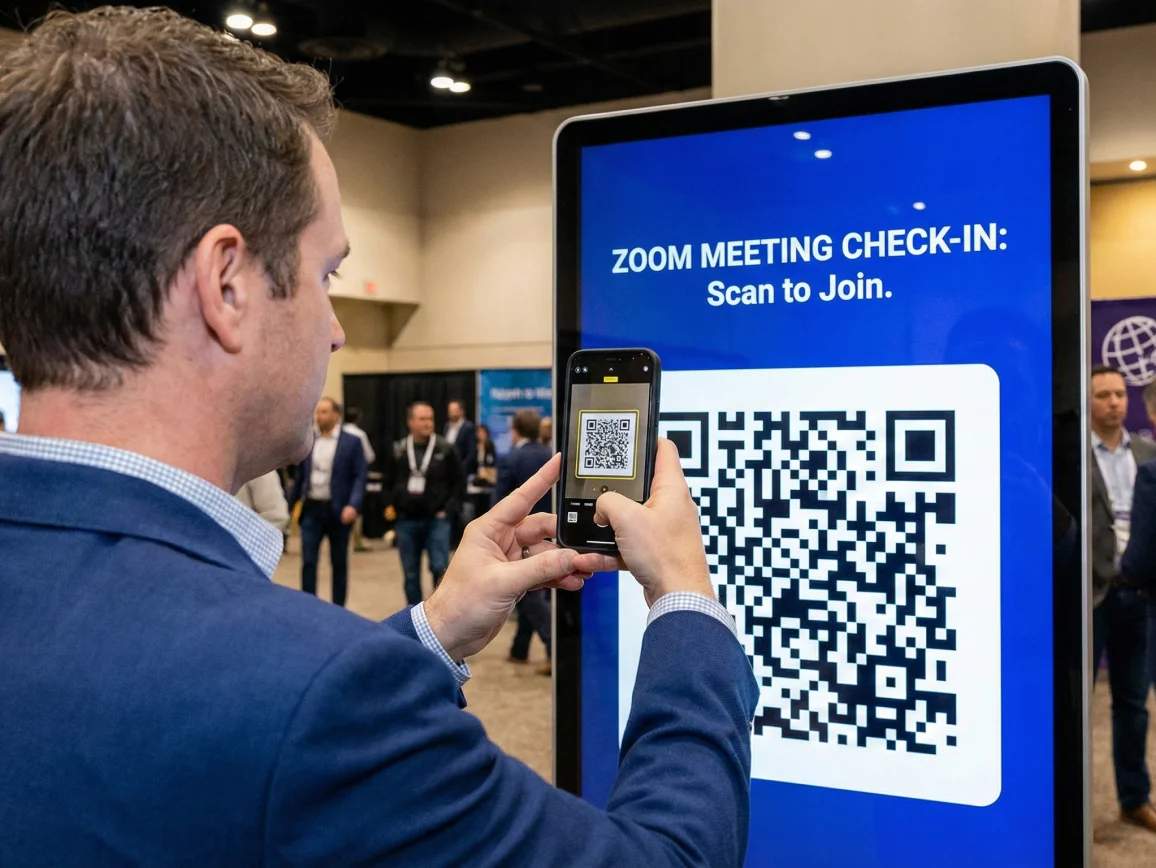
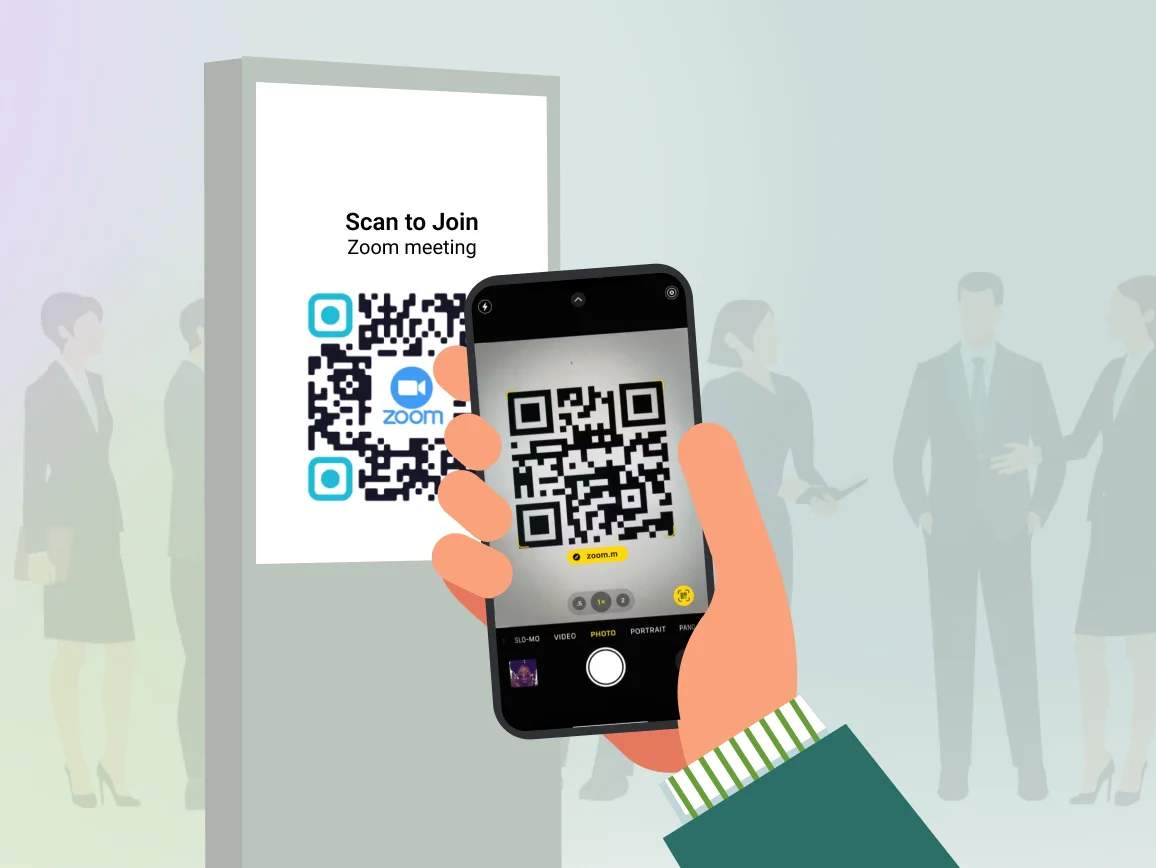
URL-код для Zoom ( QR Code ) позволяет вам допускать участников непосредственно в вашу комнату встречи Zoom сразу после сканирования. Участники сканируют URL-код QR Code с помощью камеры смартфона, чтобы мгновенно присоединиться к встрече без необходимости вводить длинные URL-адреса или искать идентификаторы встреч.
Вы можете создавать ссылки QR Codes для разовых мероприятий, регулярных встреч или регистрации на вебинары. Динамические ссылки QR Codes позволяют обновлять ссылку на Zoom в любое время без перепечатки материалов, что делает их идеальным решением для регулярных встреч команды или серий мероприятий.
4M+
Unique users worldwide
30,000+
Global businesses on our platform
60+
Countries with active users
Преимущества создания встречи в Zoom QR Code
Лучшие практики по созданию QR-кода QR Code

Использовать динамический QR Codes
Всегда выбирайте динамические ссылки QR Codes для еженедельных встреч команды или ежемесячных вебинаров. Обновляйте ссылку Zoom для каждой сессии, не меняя адрес QR Code в ваших материалах.

Добавить четкие рамки с призывами к действию (CTA)
Включите такие фразы, как «Отсканируйте, чтобы присоединиться к вебинару» или «Отсканируйте, чтобы получить доступ к встрече», чтобы участники точно знали, для чего нужен QR Code. Не стоит полагать, что люди будут сканировать код без четких инструкций.

Протестируйте перед широким распространением
Перед распространением отсканируйте ссылку QR Code, чтобы убедиться, что она ведет в правильную комнату Zoom и что настройки встречи обеспечивают надлежащий доступ. Проверьте возможность присоединения как с мобильных устройств, так и с настольных компьютеров.

Размер
Для плакатов в конференц-залах используйте размер не менее 4 × 4 дюйма. Для слайдов презентации убедитесь, что QR-код ( QR Code ) достаточно большой, чтобы участники, сидящие в задних рядах, могли отсканировать его со своих мест.

Включить резервный URL
Добавить ID встречи под кодом QR Code в качестве запасного варианта. У некоторых участников могут возникнуть проблемы со сканированием или они могут предпочесть ввести данные о встрече вручную.

Настроить права доступа к встречам
Настройте параметры встречи в Zoom перед созданием QR Code. Решите, нужны ли участникам пароли, одобрение в «комнате ожидания» или они могут присоединиться напрямую.
Где размещать ссылку QR Codes в Zoom, чтобы повысить посещаемость?

Вывески для конференций и мероприятий
Размещайте ссылку «Zoom QR Codes » на афишах мероприятий, указательных табличках и стойках регистрации на гибридных конференциях. Участники могут мгновенно присоединиться к виртуальным сессиям или получить доступ к комнатам Zoom, предназначенным для конкретного мероприятия.
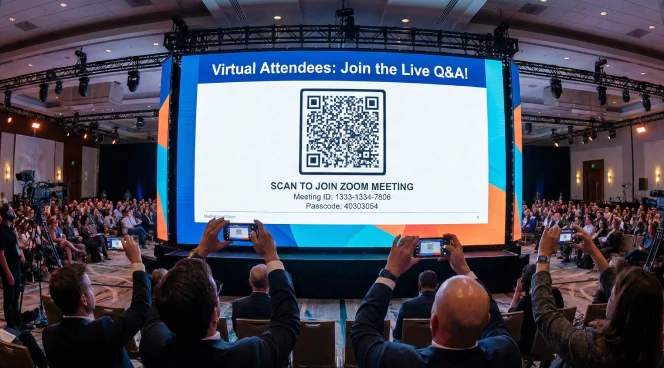
Презентационные слайды и цифровые материалы
Добавить ссылку Zoom QR Codes на первый и последний слайды презентаций для сессий вопросов и ответов в режиме реального времени или дискуссий в малых группах. Виртуальные участники могут отсканировать код и быстро вернуться к интерактивным сессиям.
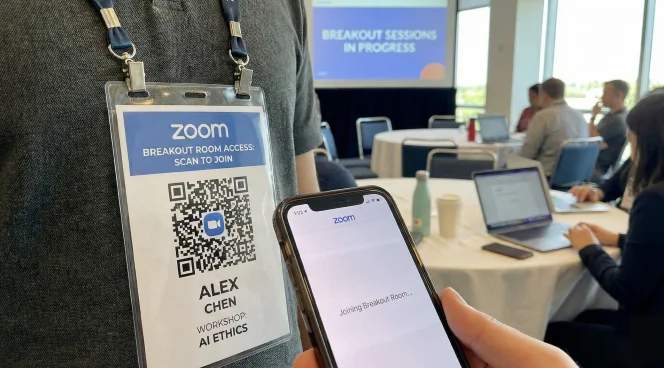
Бейджи для мероприятий и именные бирки
Напечатайте ссылку QR Codes на бейджах участников семинаров или сессий нетворкинга. Участники смогут отсканировать ссылку, чтобы присоединиться к назначенным секционным комнатам, не иская информацию в электронных письмах или приложениях мероприятия.
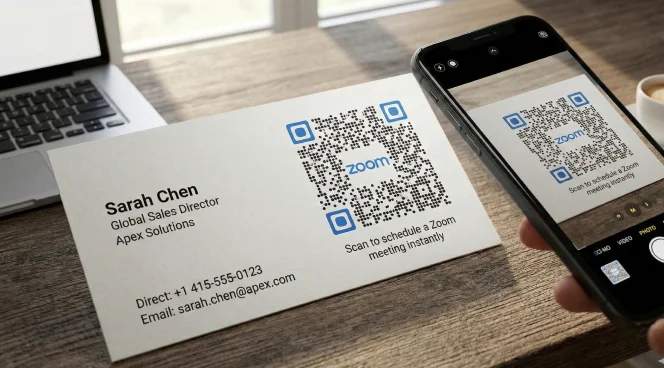
Подписи в электронных письмах и визитные карточки
Включите ссылку QR Code в подписи электронных писем или на визитные карточки для использования во время коммерческих звонков и встреч с клиентами. Потенциальные клиенты могут отсканировать ссылку, чтобы без лишних сложностей присоединиться к вашему личному Zoom-залу.
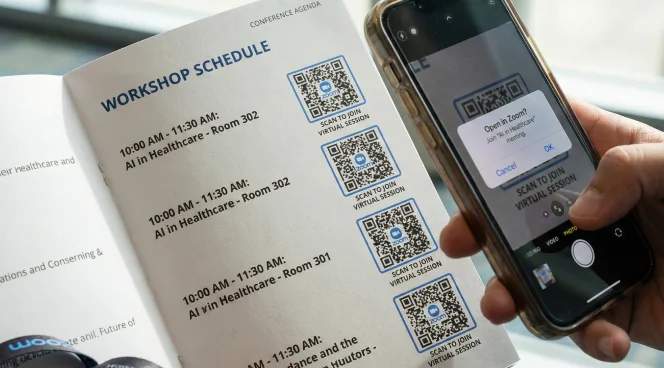
Печатные программы и повестки дня мероприятий
Размещайте ссылку Zoom QR Codes рядом со списком сессий в печатных программах или повестках дня. Участники могут отсканировать код, чтобы присоединиться к конкретным семинарам или панельным дискуссиям прямо из расписания.
В каких отраслях можно использовать Zoom QR Codes?
Любая организация, проводящая виртуальные или гибридные встречи, может упростить доступ участников с помощью Zoom QR Codes.

Корпоративные мероприятия и конференции
Обеспечьте быстрый доступ к основным докладам, секционным залам и мероприятиям по нетворкингу. Отслеживайте, какие сессии привлекают наибольшее количество участников на многодневных конференциях.
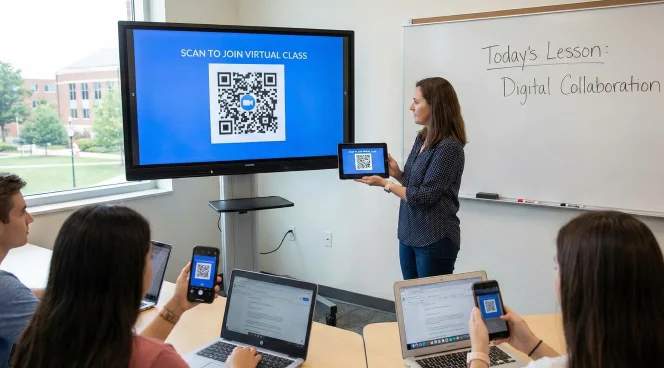
Обучение и подготовка
Делитесь ссылками Zoom для виртуальных классов, родительских собраний и семинаров для студентов. Студенты сканируют коды с учебных материалов или плакатов на территории кампуса, чтобы присоединиться к занятиям.
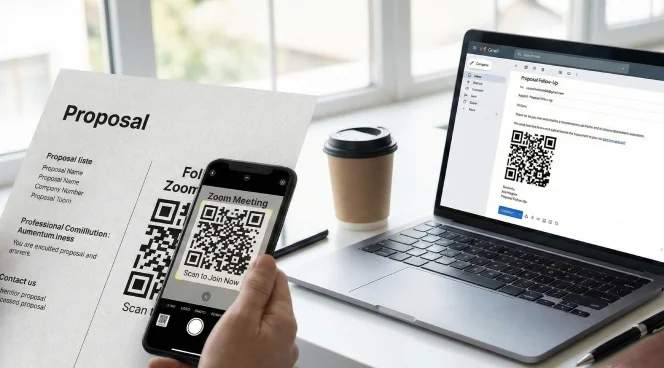
Продажи и обслуживание клиентов
Добавляйте ссылку QR Codes в предложения и письма с напоминаниями, чтобы обеспечить мгновенный доступ к встречам. Клиенты могут присоединяться к демонстрациям продукта или звонкам в службу поддержки без длительного согласования графика.
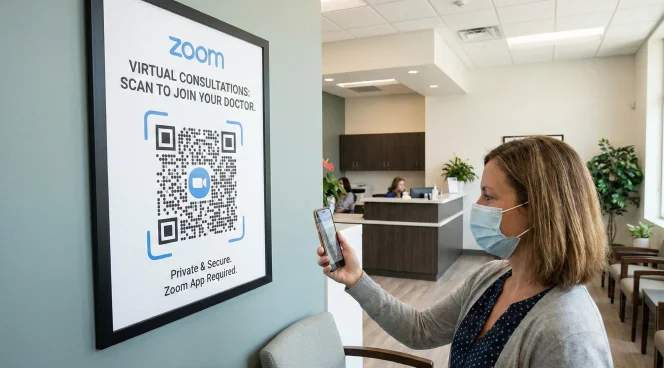
Здравоохранение и телемедицина
Размещайте QR Codes на напоминаниях о приёмах и вывесках клиники для виртуальных консультаций. Пациенты присоединяются к телемедицинским приёмам одним сканированием.
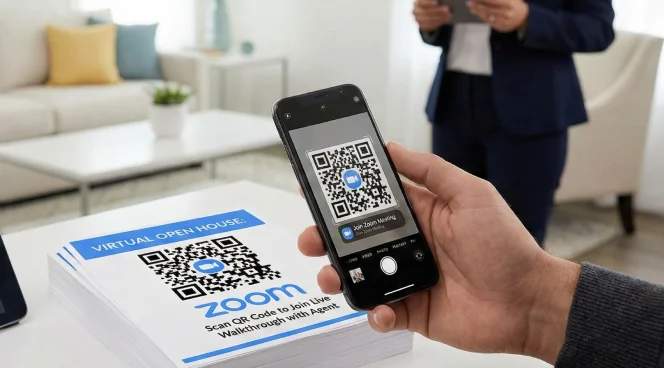
Недвижимость
Укажите QR Codes в объявлениях о продаже недвижимости и материалах для дней открытых дверей, посвященных виртуальным турам. Потенциальные покупатели могут присоединиться к видеоэкскурсиям в режиме реального времени или сессиям вопросов и ответов с риэлторами.
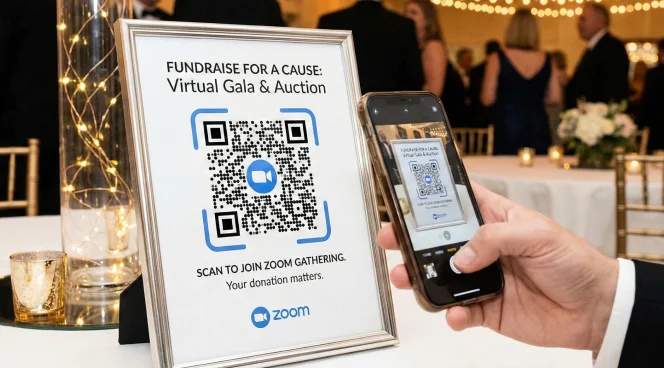
Некоммерческие и общественные организации
Поделитесь ссылкой QR Codes для проведения ориентационных мероприятий для волонтеров, собраний сообщества и мероприятий по сбору средств. Участники присоединяются к виртуальным встречам без технических барьеров.