
Bezpłatny QR Code Generator do udostępniania linków do spotkań na platformie Zoom
Zapomnij o kłopotach związanych z udostępnianiem długich adresów URL spotkań, wyeliminuj utrudnienia związane z logowaniem dla uczestników i śledź, które wydarzenia cieszą się największym zainteresowaniem.
Przekieruj do istniejącego adresu URL
Aby włączyć śledzenie,


Zaufało nam ponad 4 miliony użytkowników
Jak działa generator kodów QR QR Code?
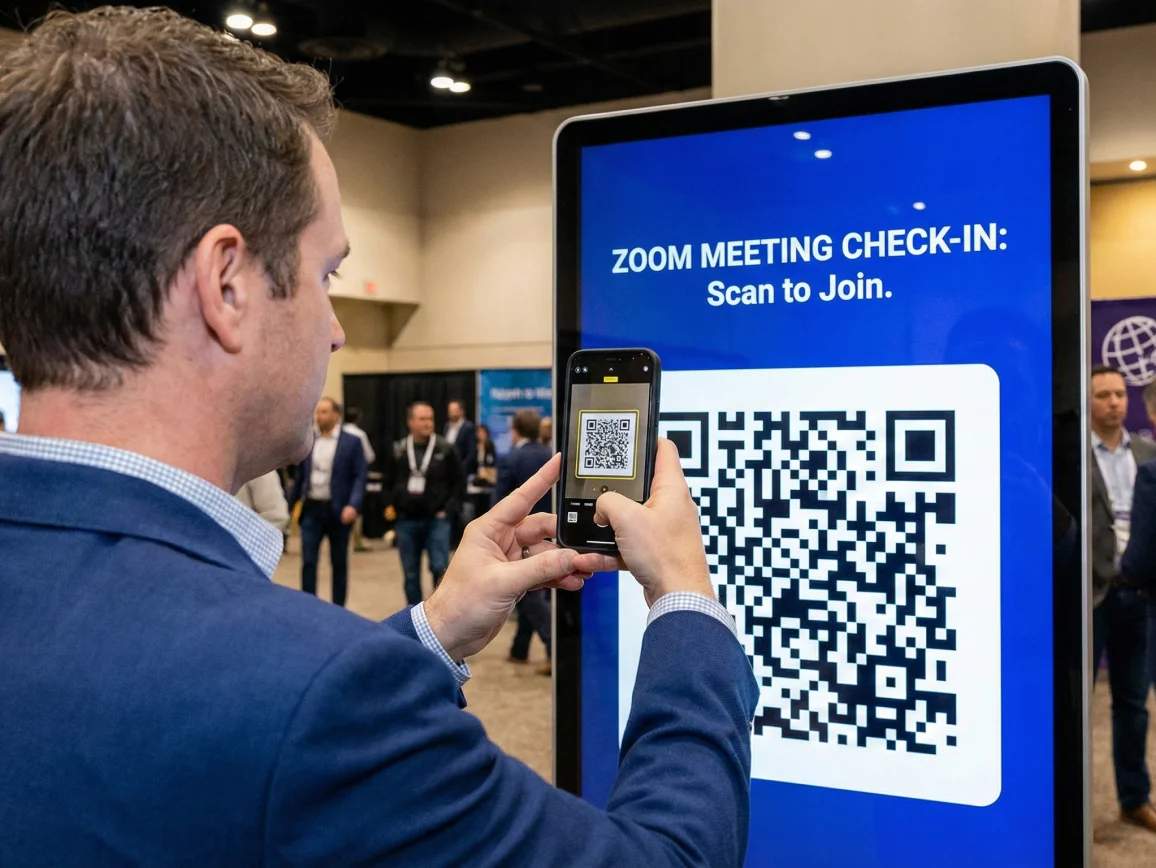
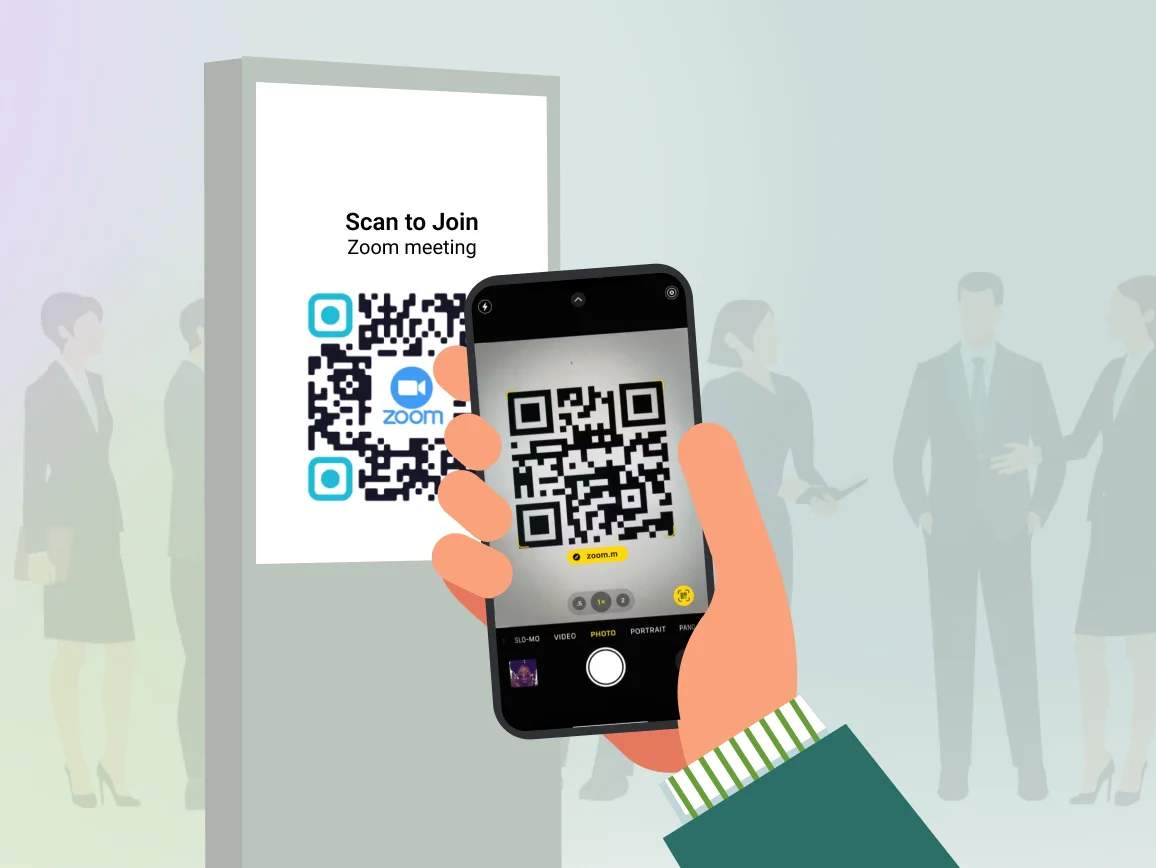
Kod QR QR Code w Zoomie pozwala na bezpośrednie dopuszczenie uczestników do pokoju konferencyjnego Zoom po zeskanowaniu kodu. Uczestnicy skanują kod QR Code za pomocą aparatu w smartfonie, aby natychmiast dołączyć do spotkania bez konieczności wpisywania długich adresów URL lub wyszukiwania identyfikatorów spotkań.
Możesz tworzyć linki typu QR Codes na potrzeby jednorazowych wydarzeń, cyklicznych spotkań lub rejestracji na webinaria. Dynamiczne linki typu QR Codes pozwalają na aktualizację linku do Zoom w dowolnym momencie bez konieczności ponownego drukowania materiałów, dzięki czemu idealnie nadają się do cyklicznych spotkań zespołowych lub serii wydarzeń.
4M+
Unique users worldwide
30,000+
Global businesses on our platform
60+
Countries with active users
Korzyści z utworzenia spotkania w Zoomie QR Code
Najlepsze praktyki dotyczące tworzenia kodów QR QR Code

Użyj dynamicznej QR Codes
Zawsze wybieraj dynamiczne linki QR Codes na cotygodniowe spotkania zespołu lub comiesięczne webinaria. Aktualizuj link do Zoomu dla każdej sesji bez zmiany adresu QR Code w swoich materiałach.

Dodaj wyraźne ramki z wezwaniem do działania (CTA)
Należy zamieścić teksty takie jak „Zeskanuj, aby dołączyć do webinarium” lub „Zeskanuj, aby uzyskać dostęp do spotkania”, aby uczestnicy dokładnie wiedzieli, do czego służy QR Code. Nie należy zakładać, że użytkownicy zeskanują kod bez jasnych instrukcji.

Przetestuj przed szerokim udostępnieniem
Przed udostępnieniem linku QR Code należy go zeskanować, aby upewnić się, że prowadzi on do właściwego pokoju w Zoomie oraz że ustawienia spotkania umożliwiają odpowiedni dostęp. Należy sprawdzić możliwość dołączenia zarówno na urządzeniach mobilnych, jak i stacjonarnych.

Odpowiedni rozmiar
W przypadku plakatów do sal konferencyjnych należy stosować rozmiar co najmniej 4 × 4 cale. W przypadku slajdów prezentacyjnych należy zadbać o to, aby kod QR ( QR Code ) był wystarczająco duży, aby uczestnicy siedzący w tylnych rzędach mogli go zeskanować ze swoich miejsc.

Zawiera rezerwowy adres URL
Pod linkiem QR Code należy dodać identyfikator spotkania jako rozwiązanie awaryjne. Niektórzy uczestnicy mogą mieć problemy ze skanowaniem lub wolać wprowadzić dane spotkania ręcznie.

Ustaw uprawnienia do spotkań
Przed utworzeniem spotkania w Zoomie skonfiguruj jego ustawienia QR Code. Zdecyduj, czy uczestnicy będą musieli podać hasło, czy będą musieli uzyskać zgodę w poczekalni, czy też będą mogli dołączyć bezpośrednio.
Gdzie umieścić link QR Codes w Zoomie, aby zwiększyć frekwencję?

Oznakowanie konferencji i wydarzeń
Umieść linki QR Codes w serwisie Zoom na plakatach wydarzeń, oznakowaniu kierunkowym oraz przy stanowiskach rejestracji podczas konferencji hybrydowych. Uczestnicy mogą natychmiast dołączyć do sesji wirtualnych lub uzyskać dostęp do pokoi Zoom przeznaczonych dla danego wydarzenia.
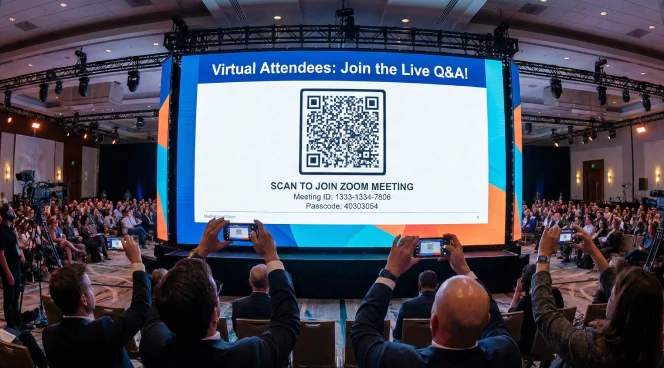
Prezentacje i materiały cyfrowe
Należy dodać link do funkcji powiększenia QR Codes na pierwszym i ostatnim slajdzie prezentacji, aby umożliwić prowadzenie sesji pytań i odpowiedzi na żywo lub dyskusji w mniejszych grupach. Uczestnicy wirtualni mogą zeskanować kod i szybko ponownie dołączyć do interaktywnych sesji.
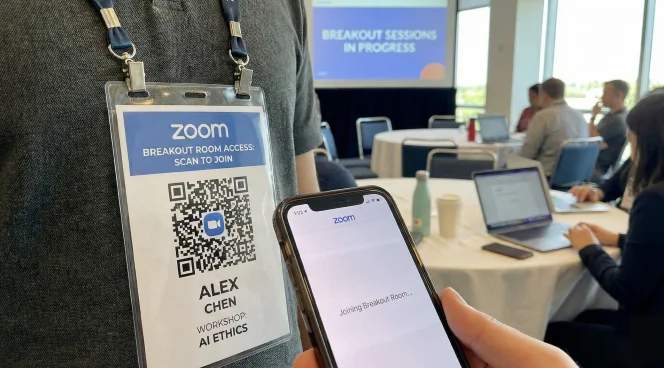
Identyfikatory wydarzeń i plakietki z imieniem
Wydrukuj link QR Codes na identyfikatorach uczestników warsztatów lub sesji networkingowych. Uczestnicy mogą zeskanować kod, aby dołączyć do przypisanych im pokoi dyskusyjnych bez konieczności przeszukiwania wiadomości e-mail lub aplikacji wydarzenia.
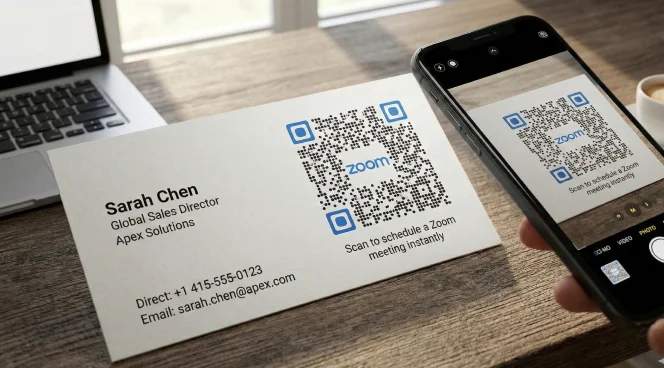
Podpisy e-mailowe i wizytówki
Należy umieścić link QR Code w podpisach e-mailowych lub na wizytówkach na potrzeby rozmów sprzedażowych i spotkań z klientami. Potencjalni klienci mogą zeskanować kod, aby bez większych trudności dołączyć do osobistego pokoju Zoom.
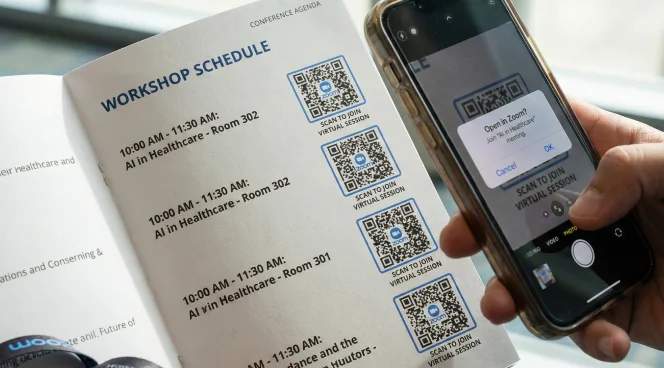
Drukowane programy wydarzeń i porządki obrad
Umieść link Zoom QR Codes obok listy sesji w drukowanych programach lub harmonogramach. Uczestnicy mogą zeskanować kod, aby dołączyć do konkretnych warsztatów lub dyskusji panelowych bezpośrednio z harmonogramu.
W jakich branżach można korzystać z Zoom QR Codes?
Każda organizacja organizująca spotkania wirtualne lub hybrydowe może ułatwić uczestnikom dostęp dzięki Zoom QR Codes.
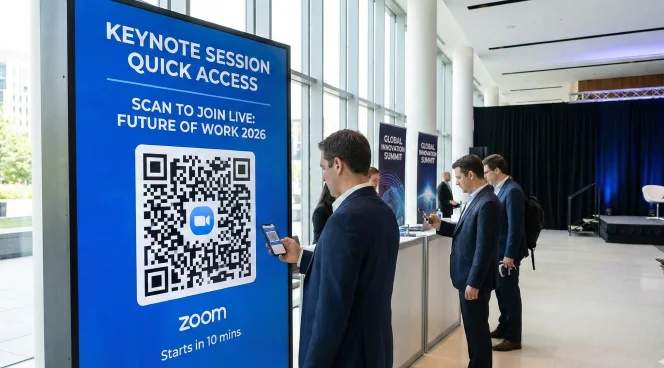
Imprezy firmowe i konferencje
Zapewnij szybki dostęp do sesji głównych, sal dyskusyjnych i wydarzeń networkingowych. Śledź, które sesje cieszą się największą frekwencją podczas wielodniowych konferencji.
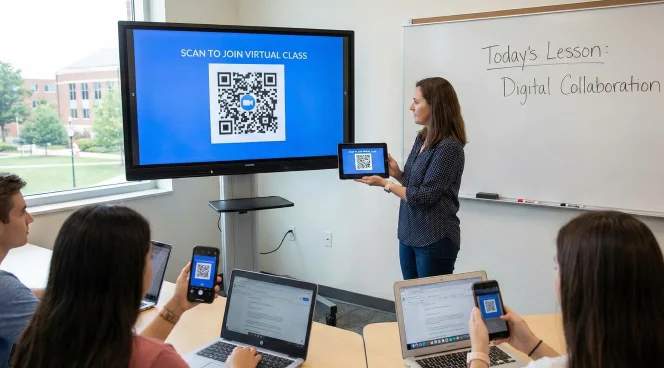
Edukacja i szkolenia
Udostępniaj linki Zoom do wirtualnych sal lekcyjnych, spotkań rodziców z nauczycielami oraz warsztatów dla uczniów. Uczniowie skanują kody z materiałów dydaktycznych lub plakatów na terenie kampusu, aby dołączyć do sesji.
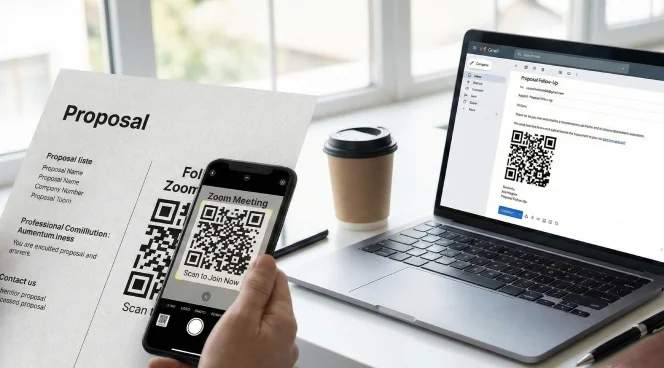
Sprzedaż i obsługa klienta
Dodaj link QR Codes do ofert i e-maili z przypomnieniem, aby zapewnić natychmiastowy dostęp do spotkań. Klienci mogą dołączyć do prezentacji sprzedażowych lub rozmów z działem wsparcia bez konieczności wielokrotnego uzgadniania terminów.
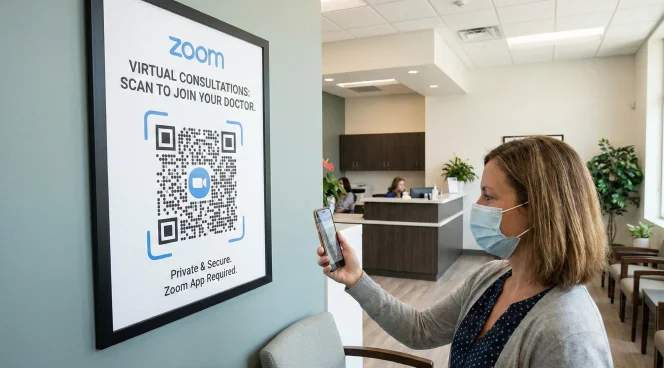
Opieka zdrowotna i telezdrowie
Umieść kod QR Codes na przypomnieniach o wizytach oraz na oznakowaniu kliniki w ramach konsultacji wirtualnych. Pacjenci dołączają do wizyt telemedycznych za pomocą jednego skanowania.
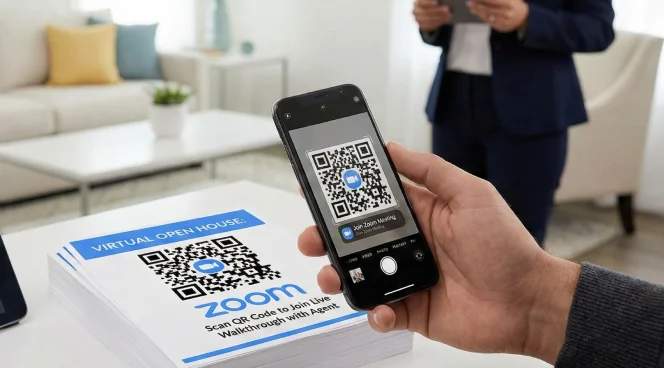
Nieruchomości
Należy umieścić link QR Codes w ogłoszeniach dotyczących nieruchomości oraz materiałach dotyczących dni otwartych w ramach wirtualnych wycieczek. Potencjalni nabywcy mogą dołączyć do wirtualnych wycieczek na żywo lub sesji pytań i odpowiedzi z agentem.
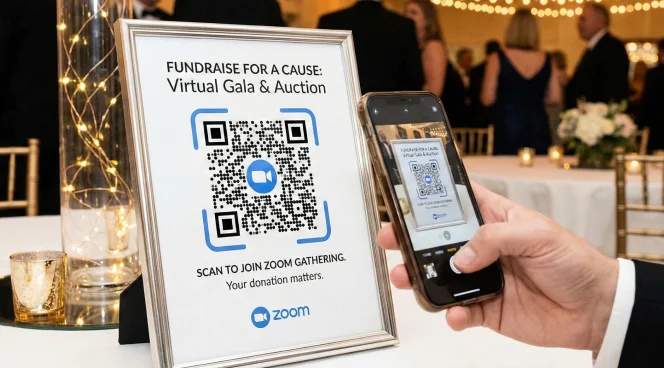
Organizacje non-profit i organizacje społeczne
Udostępnij QR Codes na potrzeby spotkań orientacyjnych dla wolontariuszy, zebrań społeczności oraz wydarzeń związanych z pozyskiwaniem funduszy. Członkowie mogą dołączać do wirtualnych spotkań bez barier technicznych.