
QR Code Generator o gratuito de Zoom para compartir enlaces a reuniones
Olvídate de las molestias de compartir largas URL de reuniones, elimina las dificultades de inicio de sesión para los asistentes y haz un seguimiento de qué eventos generan mayor participación.
Redirigir a una URL web existente
Para habilitar el seguimiento,


Cuenta con la confianza de más de 4 millones de usuarios.
¿Cómo funciona un QR Code de Zoom?
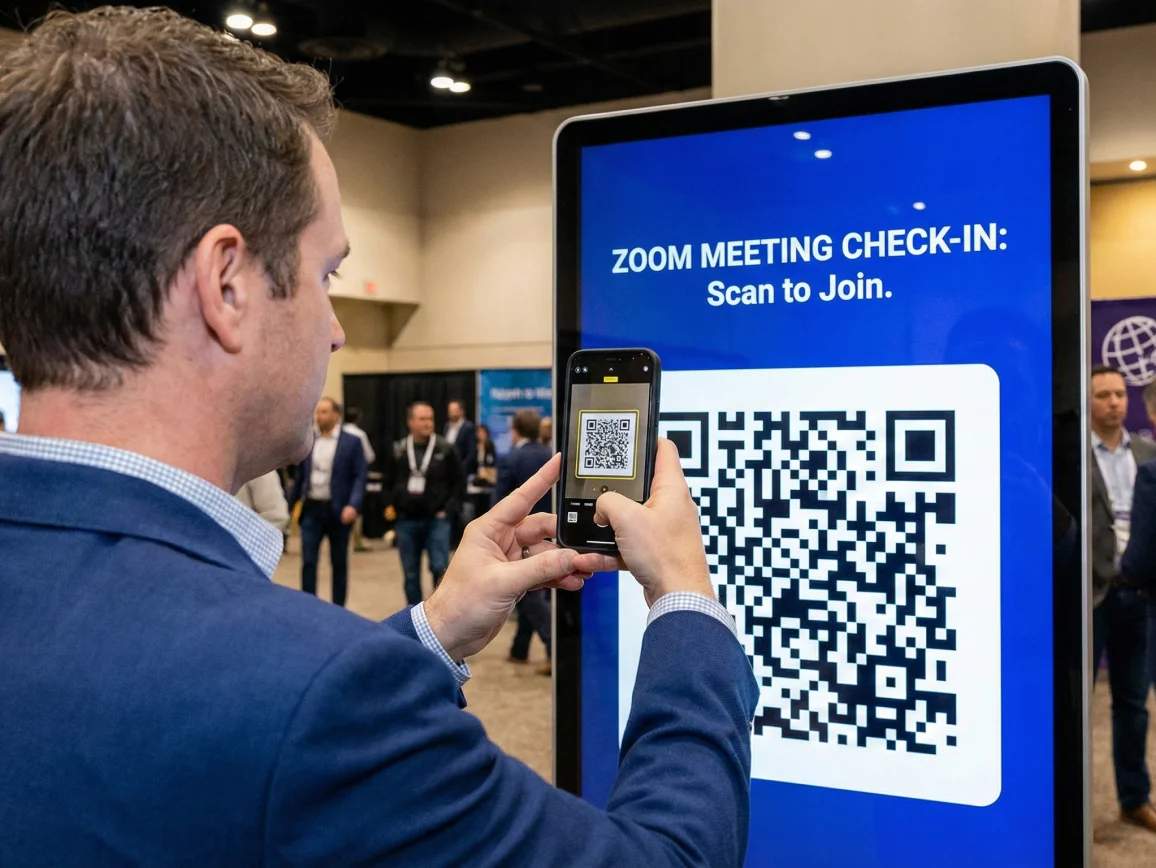
Un QR Code de Zoom te ayuda a admitir a los asistentes directamente en tu sala de reuniones de Zoom al escanear el código. Los asistentes escanean el QR Code con la cámara de su smartphone para unirse a las reuniones al instante, sin tener que teclear largas URL ni buscar los ID de las reuniones.
Puedes crear QR Codes para eventos puntuales, reuniones periódicas o inscripciones a seminarios web. Los enlaces dinámicos QR Codes te permiten actualizar el enlace de Zoom en cualquier momento sin necesidad de reimprimir los materiales, lo que los hace perfectos para reuniones periódicas de equipo o series de eventos.
4M+
Unique users worldwide
30,000+
Global businesses on our platform
60+
Countries with active users
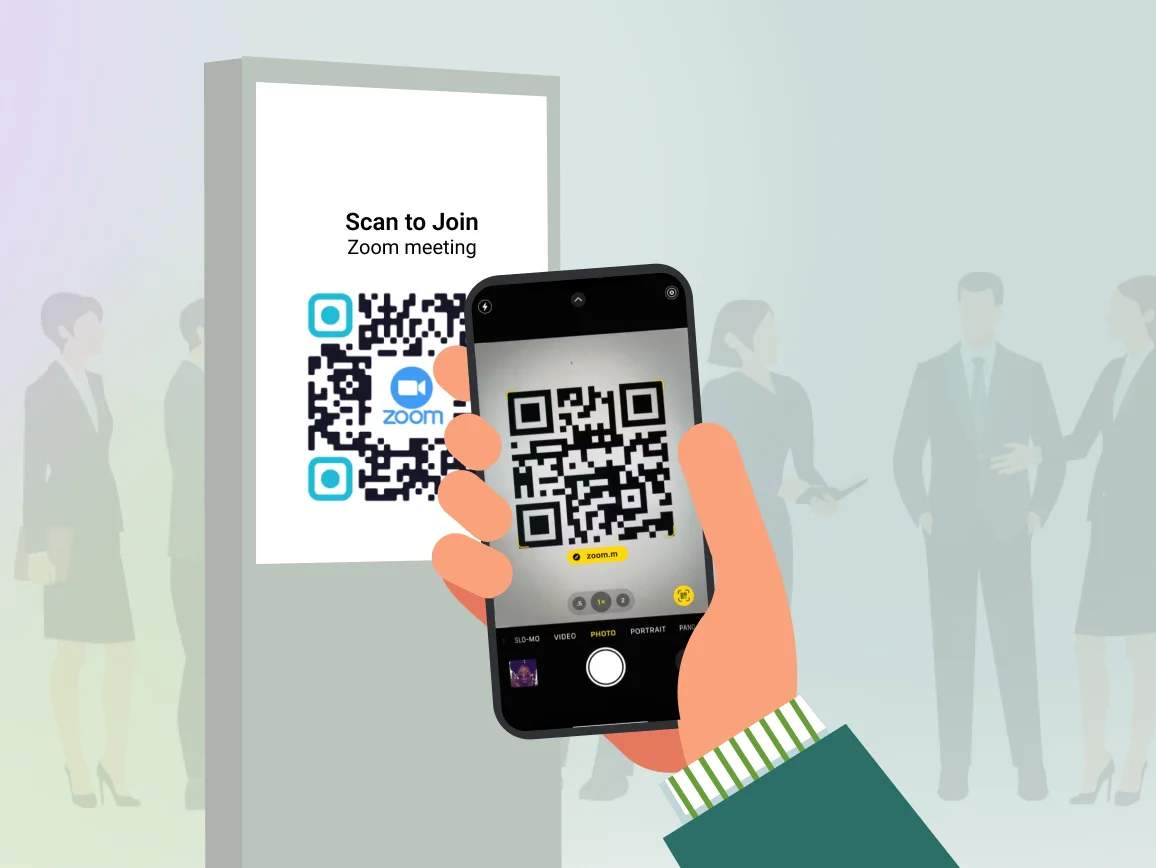
Ventajas de crear una reunión en Zoom QR Code
Mejores prácticas para crear un Zoom QR Code

Utilizar dinámico QR Codes
Elige siempre un enlace dinámico QR Codes para las reuniones semanales del equipo o los seminarios web mensuales. Actualiza el enlace de Zoom para cada sesión sin cambiar la dirección QR Code en tus materiales.

Añadir marcos claros de llamada a la acción (CTA)
Incluir textos como «Escanea para unirte al seminario web» o «Escanea para acceder a la reunión», de modo que los asistentes sepan exactamente para qué sirve el QR Code. No des por sentado que la gente lo escaneará sin instrucciones claras.

Prueba antes de compartirlo ampliamente
Escanea tu QR Code antes de distribuirlo para asegurarte de que enlaza con la sala de Zoom correcta y de que la configuración de la reunión permite un acceso adecuado. Comprueba que se puede acceder tanto desde dispositivos móviles como de sobremesa.

Tamaño adecuado
Para los carteles de las salas de conferencias, utiliza un tamaño mínimo de 4 × 4 pulgadas. Para las diapositivas de las presentaciones, asegúrate de que el código QR Code sea lo suficientemente grande como para que los asistentes de las últimas filas puedan escanearlo desde sus asientos.

Incluir URL de respaldo
Añadir el ID de la reunión debajo del enlace QR Code como alternativa. Es posible que algunos asistentes tengan problemas para escanear el código o prefieran introducir los datos de la reunión manualmente.

Configurar permisos de reuniones
Configura los ajustes de tu reunión de Zoom antes de crear el QR Code. Decide si los asistentes necesitan contraseñas, autorización en la sala de espera o si pueden unirse directamente.
¿Dónde colocar el enlace QR Codes de Zoom para mejorar la asistencia?

Señalización para conferencias y eventos
Incluir el enlace de Zoom QR Codes en los carteles del evento, la señalización direccional y los mostradores de inscripción de las conferencias híbridas. Los asistentes pueden unirse a las sesiones virtuales o acceder al instante a las salas de Zoom específicas del evento.
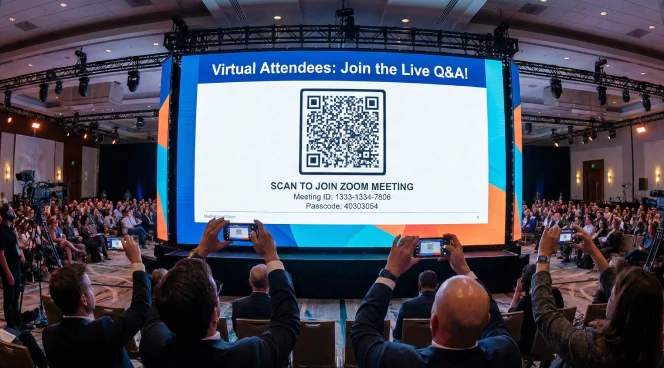
Diapositivas de presentación y materiales digitales
Añadir el enlace QR Codes de Zoom a la primera y última diapositiva de las presentaciones para las sesiones de preguntas y respuestas en directo o los debates en grupos. Los asistentes virtuales pueden escanear el código y volver a unirse rápidamente a las sesiones interactivas.
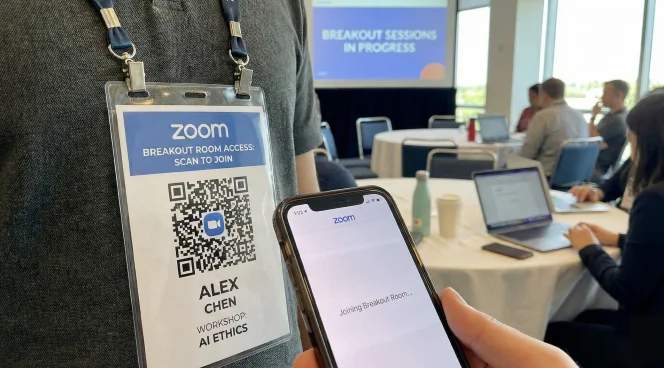
Insignias para eventos y etiquetas con el nombre
Imprimir el enlace QR Codes en las acreditaciones de los asistentes a talleres o sesiones de networking. Los participantes pueden escanear el código para acceder a las salas de reuniones asignadas sin tener que buscar en sus correos electrónicos o en las aplicaciones del evento.
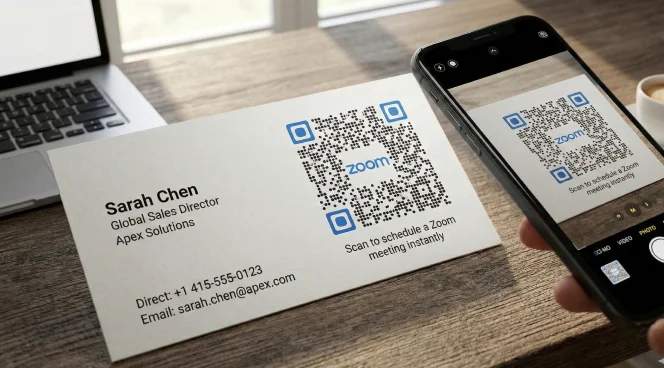
Firmas de correo electrónico y tarjetas de visita
Incluye un enlace QR Code de Zoom en las firmas de correo electrónico o en las tarjetas de visita para llamadas comerciales y reuniones con clientes. Los clientes potenciales pueden escanear el código para unirse a tu sala personal de Zoom con la mínima complicación.
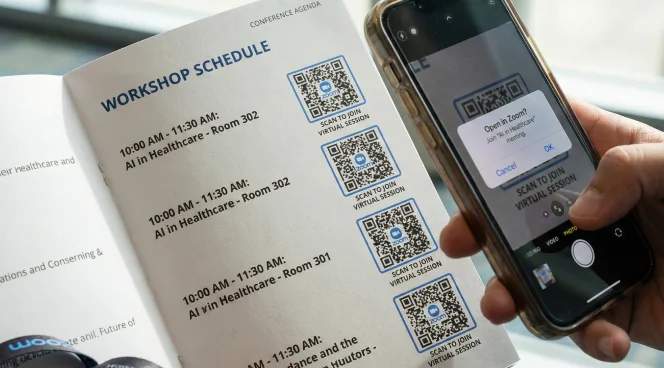
Programas y agendas impresos de eventos
Incluir el enlace de Zoom QR Codes junto a la lista de sesiones en los programas o agendas impresos. Los asistentes pueden escanear el código para unirse a talleres o mesas redondas específicos directamente desde el programa.
¿Qué sectores pueden utilizar Zoom QR Codes?
Cualquier organización que celebre reuniones virtuales o híbridas puede facilitar el acceso de los asistentes con Zoom QR Codes.
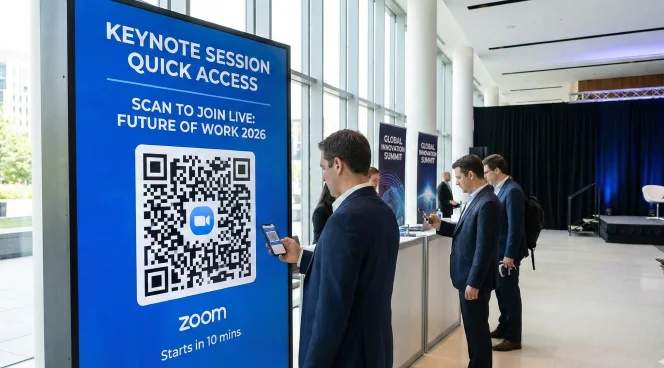
Eventos corporativos y conferencias
Permite acceder rápidamente a las sesiones principales, las salas de trabajo en grupo y los eventos de networking. Realiza un seguimiento de las sesiones que generan mayor asistencia en las conferencias de varios días.
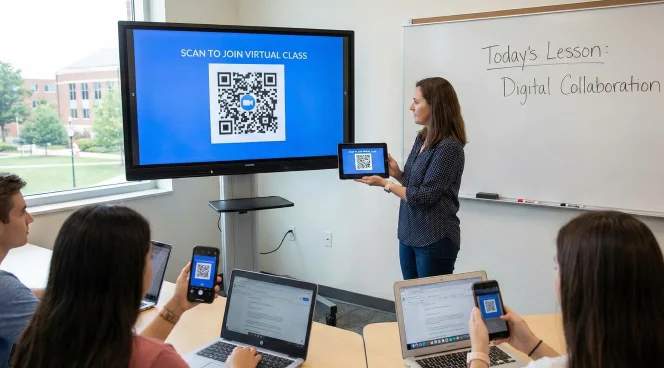
Educación y formación
Compartir enlaces de Zoom para aulas virtuales, reuniones de padres y profesores y talleres para alumnos. Los alumnos escanean los códigos desde los materiales del curso o los carteles del campus para unirse a las sesiones.
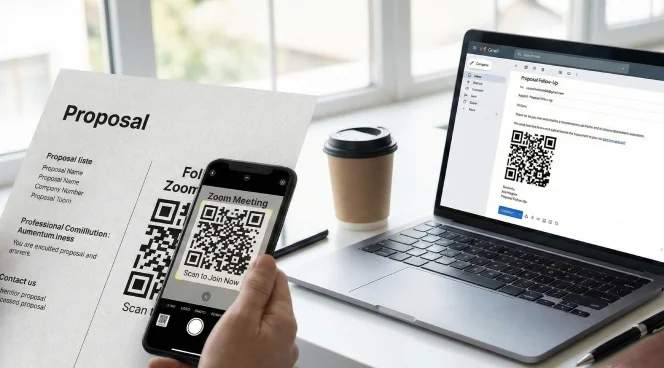
Ventas y atención al cliente
Añade QR Codes a las propuestas y a los correos electrónicos de seguimiento para acceder al instante a las reuniones. Los clientes pueden participar en demostraciones de ventas o llamadas de asistencia sin necesidad de un intercambio de mensajes para concertar una cita.
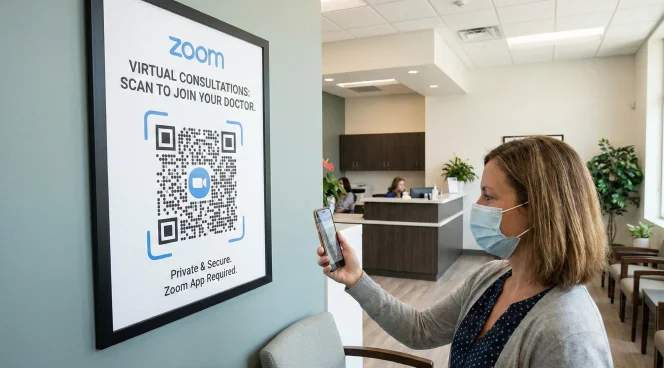
Asistencia sanitaria y telesalud
Incluir QR Codes en los recordatorios de citas y en la señalización de la clínica para las consultas virtuales. Los pacientes acceden a las citas de telemedicina con un solo escaneo.
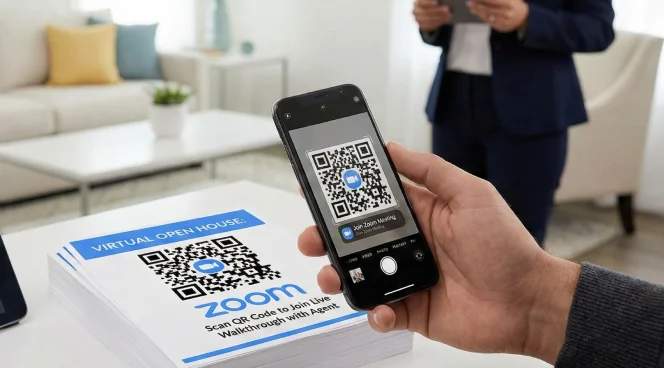
Inmobiliaria
Incluir QR Codes en los anuncios inmobiliarios y en los materiales de las jornadas de puertas abiertas para visitas virtuales. Los posibles compradores pueden participar en recorridos en vídeo en directo o en sesiones de preguntas y respuestas con los agentes.
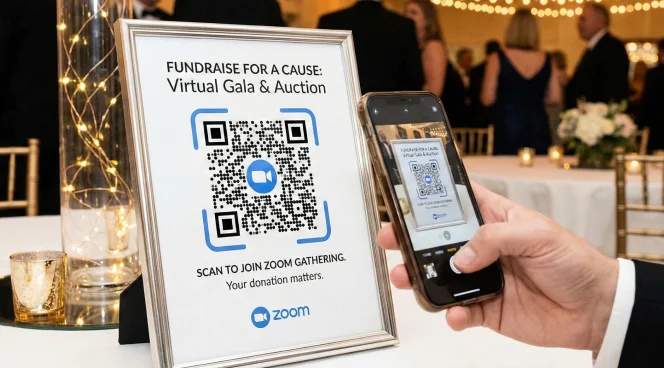
Organizaciones sin ánimo de lucro y organizaciones comunitarias
Comparte QR Codes para sesiones de orientación de voluntarios, reuniones comunitarias y eventos de recaudación de fondos. Los miembros pueden participar en encuentros virtuales sin barreras técnicas.