
Kostenlose SMS QR Code Generator
Telefonnummer verlinken, um schneller eine SMS zu senden
Um das Tracking zu aktivieren,

Mehr als 4 Millionen Nutzer vertrauen darauf
Trotz des Aufstiegs multimedialer Kommunikationsplattformen wie WhatsApp und Telegram ist die SMS mit einer beeindruckenden Öffnungsrate von 98 % nach wie vor der effektivste Kanal für Unternehmen.
Für Unternehmen ist der Einsatz von SMS zur Kundenkommunikation und die Standardisierung der Nachrichten zur Nachverfolgung der Antworten unerlässlich.
In diesem Zusammenhang erweisen sich QR codes, die die SMS-App mit einer vorausgefüllten Nachricht und Nummer starten, als unglaublich nützlich.
Erfahren Sie, was ein SMS- QR Code ist und wie man einen erstellt.
Was ist „SMS- QR Code “?
Ein SMS- QR code ist eine Art von QR code, der beim Scannen automatisch die Nachrichten-App des Nutzers mit einer vorausgefüllten Textnachricht und der Empfängernummer öffnet. Er vereinfacht die Kommunikation, da das manuelle Eingeben von Nachrichten oder der Empfängernummer entfällt.
Unternehmen, NGOs und Veranstalter nutzen SMS- QR codes en für Kundenfeedback, Anmeldungen zu Veranstaltungen, die Registrierung von Freiwilligen, Notfallbenachrichtigungen und Werbeaktionen, wodurch die Interaktion für die Nutzer schneller und bequemer wird.
So erstellen Sie Ihren SMS-Code QR Code
Befolgen Sie diese einfachen Schritte, um Ihren SMS- QR Code zu erstellen.
Step 1: Weiter zu The QR Code Generator
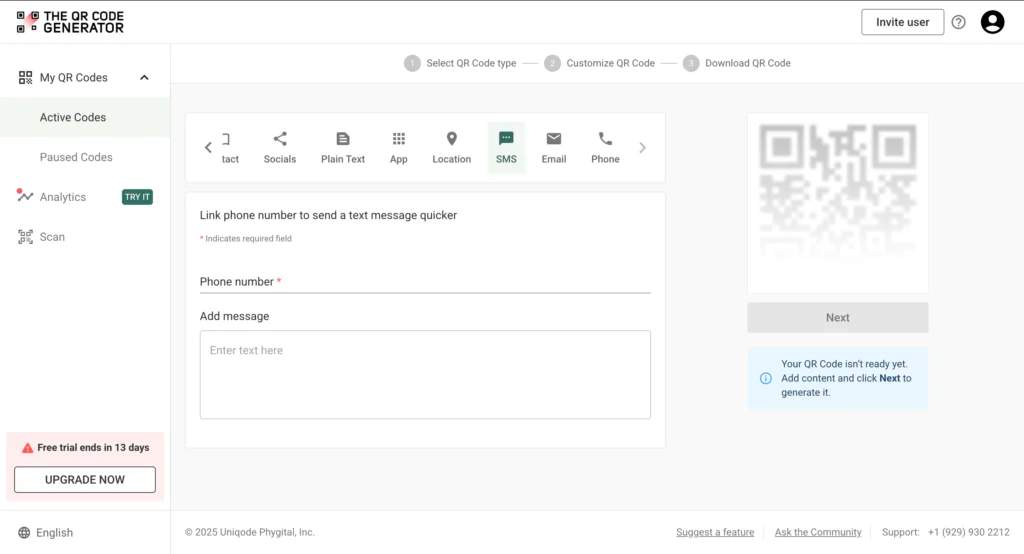
Registrieren Sie sich auf der Plattform The QR Code Generator mit Ihrer Gmail-, Microsoft- oder Unternehmens-E-Mail-Adresse.
Nach der Registrierung sehen Sie das Dashboard mit Optionen zur Erstellung v QR Codes s für verschiedene Inhaltstypen.
Klicken Sie auf den Navigationspfeil des Tools („>“) und wählen Sie die Registerkarte „SMS“, um einen SMS- QR Code zu erstellen.
Step 2: Details eingeben
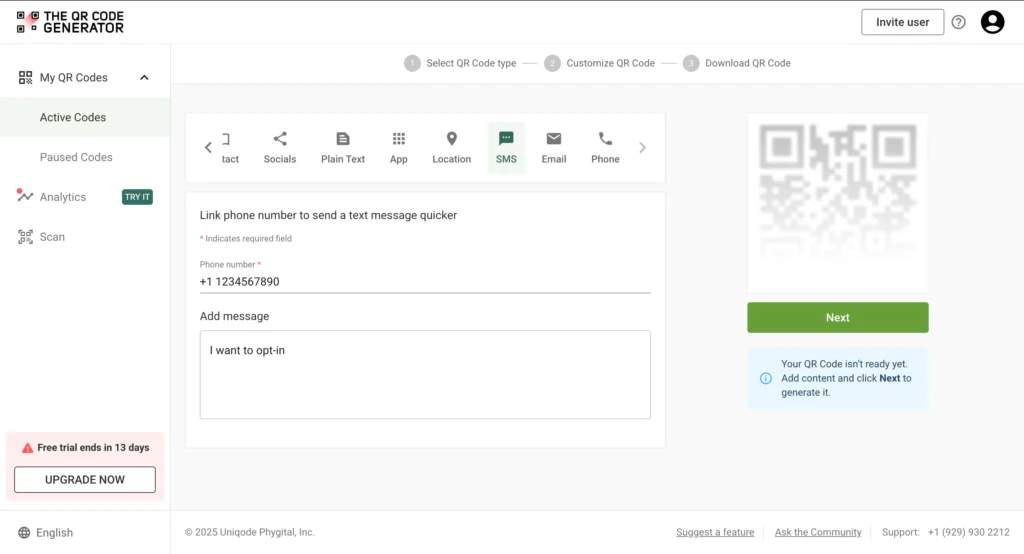
Hier sehen Sie zwei Eingabefelder:
- Telefonnummer
- Nachrichtenbereich
Geben Sie die Telefonnummer und die Nachricht ein, die Sie an die angegebene Nummer senden möchten.
Zwar gibt es keine Beschränkung hinsichtlich der Länge der Nachricht, die Sie eingeben können, es wird jedoch empfohlen, die Nachricht auf unter 160 Zeichen zu beschränken, damit pro Scan eine SMS versendet wird. Andernfalls konvertiert die Nachrichten-App des Scanners den Text möglicherweise in eine Multimedia-Nachricht oder teilt ihn auf mehrere SMS-Serien auf.
Nachdem Sie diese Angaben eingegeben haben, klicken Sie auf„Weiter“, um Ihren SMS- QR Code-Code zu generieren.
Step 3: Passen Sie Ihren QR Code
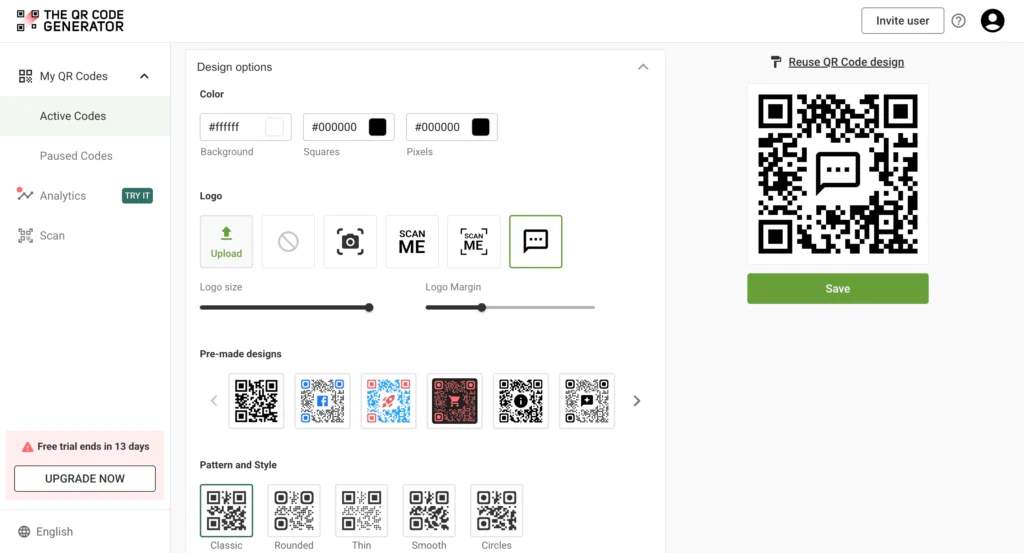
Sie können Farben, Muster oder Stile ändern oder Ihrem SMS- QR Code -Code ein Logo hinzufügen, um Ihr Branding zu unterstreichen. Nachdem Sie Ihren QR-Code nach Ihren Wünschen angepasst haben, klicken Sie auf„Speichern“.
Dieser Schritt ist jedoch optional, und auch ohne diese Anpassungen funktioniert Ihr QR Code einwandfrei. Wenn Sie auf die Anpassung verzichten möchten, klicken Sie dennoch auf „Speichern“, um den von Ihnen erstellten QR-Code zu speichern und herunterzuladen.
Step 4: Testen Sie Ihren QR Code
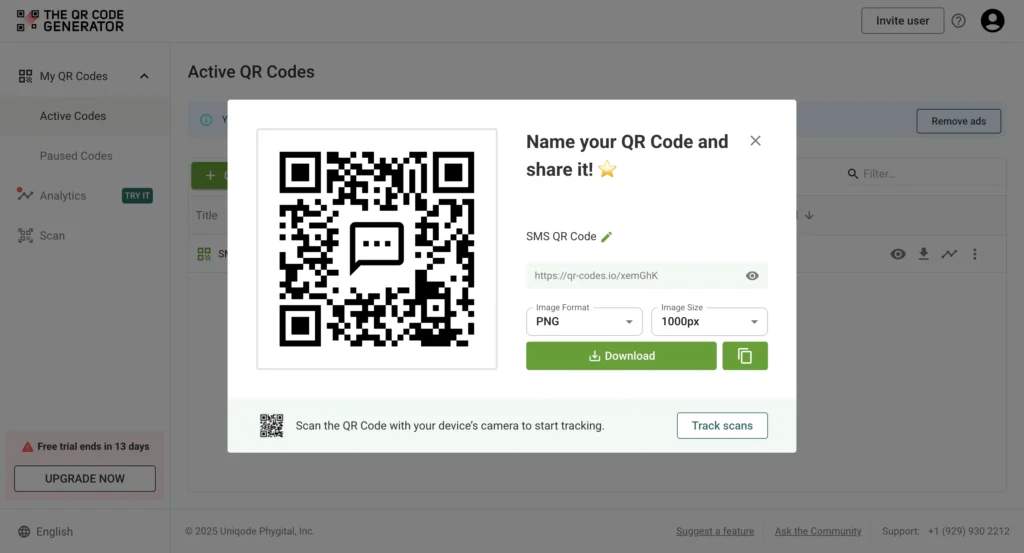
Nachdem Sie auf „Speichern“ geklickt haben, erscheint ein Pop-up-Fenster, das eine Vorschau Ihres QR code anzeigt und Sie zum Herunterladen auffordert.
An dieser Stelle können Sie testen, ob Ihr QR code ordnungsgemäß funktioniert, indem Sie Ihre Kamera auf QR code richten.
Normalerweise erkennt Ihre Kamera beim Scannen eines SMS- QR code s den Code und zeigt eine Eingabeaufforderung an. Wenn Sie darauf tippen, öffnet sich Ihre Nachrichten-App mit der Telefonnummer des Empfängers und einer vorausgefüllten Textnachricht. Sie sollten die Nachricht vor dem Versenden überprüfen oder bearbeiten können.
Falls der von Ihnen generierte QR code nicht wie vorgesehen funktioniert, überprüfen Sie bitte, ob die eingegebene Telefonnummer korrekt ist. Wenn Sie einen dynamischen QR code erstellt haben, sollten Sie die Angaben ändern können, ohne den QR code selbst zu ändern. Haben Sie jedoch einen statischen QR Code erstellt, müssen Sie einen neuen erstellen. Weitere Informationen zum Unterschied zwischen statischen und dynamischen QR codes finden Sie hier.
Step 5: Laden Sie Ihre SMS herunter QR Code
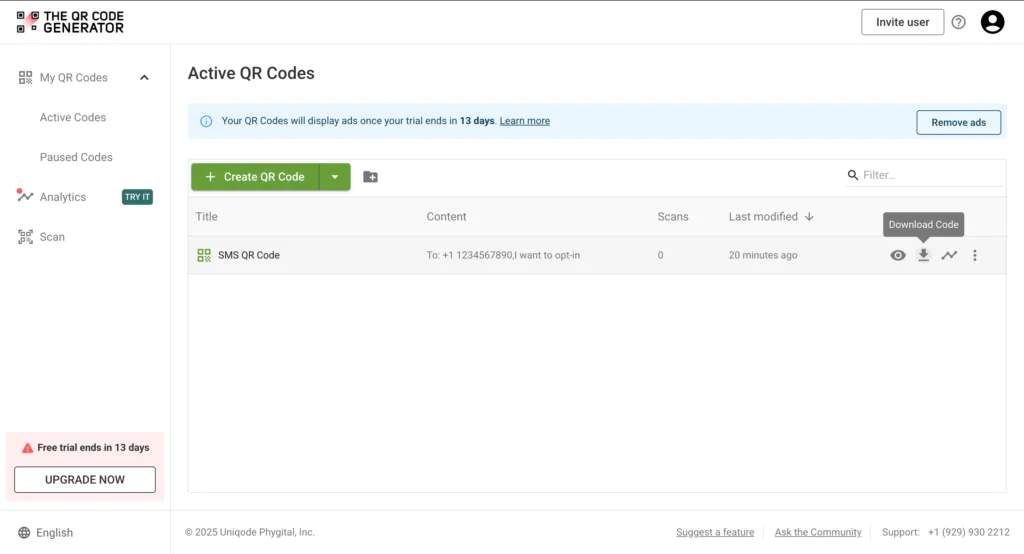
Im selben Pop-up-Fenster können Sie Ihren QR-Code im PNG- oder SVG-Format herunterladen. Außerdem können Sie die Bildgröße auswählen.
Wenn Sie Ihren QR-Code auf Drucksachen verwenden möchten, wählen Sie SVG. Für die Veröffentlichung in digitalen Medien sollte PNG ausreichen.
Wenn Sie Ihren QR code später herunterladen möchten, können Sie jederzeit über Ihr Dashboard darauf zugreifen.
Sie müssen lediglich zu Ihrem Dashboard gehen und auf das The QR Code Generator-Logo klicken. Dort finden Sie eine Liste der von Ihnen erstellten QR-Codes ( QR codes ). (Sie können auch „Meine Codes“ und „Aktive Codes“ im linken Menübereich auswählen.)
Klicken Sie anschließend auf das Symbol„Herunterladen“– daraufhin erscheint ein Pop-up-Fenster mit Optionen zum Herunterladen Ihres QR-Codes in verschiedenen Größen und Formaten.
Im nächsten Abschnitt erhalten Sie einen Überblick darüber, wie Unternehmen SMS- QR Codes en in verschiedenen Kontexten nutzen.
Anwendungsfälle für SMS- QR Code
1. Kundensupport und Feedback
Anwendungsfall: Kunden die Möglichkeit geben, sofort Feedback zu senden oder Support anzufordern.
Beispiel: Ein Restaurant legt einen SMS- QR code us auf die Tische:
„Scannen Sie den Code, um uns Ihr Feedback zu senden!“ → Füllt automatisch eine Nachricht wie „Ich hatte ein tolles Erlebnis im [Name des Restaurants]!“aus.
(Kunden können den Text bei Bedarf auch in ihrer Messaging-App bearbeiten.)
2. Veranstaltungsanmeldung und Rückmeldungen
Anwendungsfall: Schnelle Bestätigung für Veranstaltungsteilnehmer.
Beispiel: Unternehmen können „QR codes “ auf Einladungen verwenden:
„Zum Anmelden scannen“ → Sendet eine SMS: „Ich bestätige meine Teilnahme an [Name der Veranstaltung] am [Datum].“
3. Spenden für gemeinnützige Organisationen und Anmeldung als Freiwilliger
Anwendungsfall: Vereinfachung der Einbindung von Spendern oder Freiwilligen.
Beispiel: Eine Wohltätigkeitsorganisation fügt einen SMS- QR code us auf Plakaten hinzu:
„Scannen, um sich ehrenamtlich zu engagieren!“ → Es wird eine SMS gesendet: „Ich möchte mich ehrenamtlich für [Name der Organisation] engagieren.“
4. Notfall- und Sicherheitswarnungen
Anwendungsfall: Schneller Zugriff auf Notfallkontakte oder zur Meldung von Problemen.
Beispiel: Eine Schule stellt einen QR code auf dem Schulgelände auf:
„Sicherheitsbedenken hier melden“ → Sendet eine Nachricht an den Sicherheitsdienst: „Dringend: Ich habe [Vorfall] an [Ort] beobachtet.“
5. Vertrieb und Werbeaktionen
Anwendungsfall: Steigerung der Interaktion durch Marketingkampagnen.
Beispiel: Einzelhandelsgeschäfte fügen einen SMS- QR code us in ihre Anzeigen ein:
„Scannen Sie den Code, um einen Rabatt zu erhalten!“ → Löst eine SMS aus: „Ich möchte meinen 10-prozentigen Rabatt!“