
Kostenloses Google-Formular QR Code Generator
Weiterleitung zu einem Google-Formular
Um das Tracking zu aktivieren,


Laut der 6sense-Datenbank hält Google Forms einen Marktanteil von 47,24 % in der Kategorie „Umfrage-Tools“.
Leider beschränkt sich die Nutzung von Google Forms auf den digitalen Bereich, da es für Nutzer mühsam ist, die URL (den Weblink), die sie in physischen Umgebungen sehen, einzugeben.
Die Lösung gibt es bereits. Google-Formular-Links lassen sich in QR codes umwandeln, die sich problemlos auf physischen Medien wie Plakaten, Broschüren, Flyern, Kiosksystemen usw. platzieren lassen. Allerdings wissen nur wenige Menschen davon, da lediglich 1,02 % der Google-Formulare über QR codes aufgerufen werden.
In dieser Anleitung führen wir Sie Schritt für Schritt durch den Prozess zur Erstellung eines Google-Formulars QR code, mit dem Sie Feedback, Anmeldungen oder Leads sammeln können. Beginnen wir mit den Grundlagen.
Was ist ein Google-Formular- QR Code?
Ein Google-Formular- QR code ist eine Art scanbarer qr code, der direkt zu einem Google-Formular führt. Wenn jemand den QR code mit seinem Smartphone oder Tablet scannt, wird er sofort zum Google-Formular weitergeleitet, ohne die URL manuell eingeben zu müssen.
QR codes Google-Formulare werden häufig verwendet, um den Zugriff auf Formulare in physischen oder digitalen Umgebungen zu vereinfachen. Sie sind ein praktisches Werkzeug zum Sammeln von Antworten für Umfragen, Veranstaltungsanmeldungen, Feedback-Formulare oder jede andere Art der Datenerhebung.
Beispielsweise nutzt die University of Kansas, eine der ältesten Universitäten der Vereinigten Staaten, Google Forms QR codes für die Anmeldung zu Veranstaltungen.
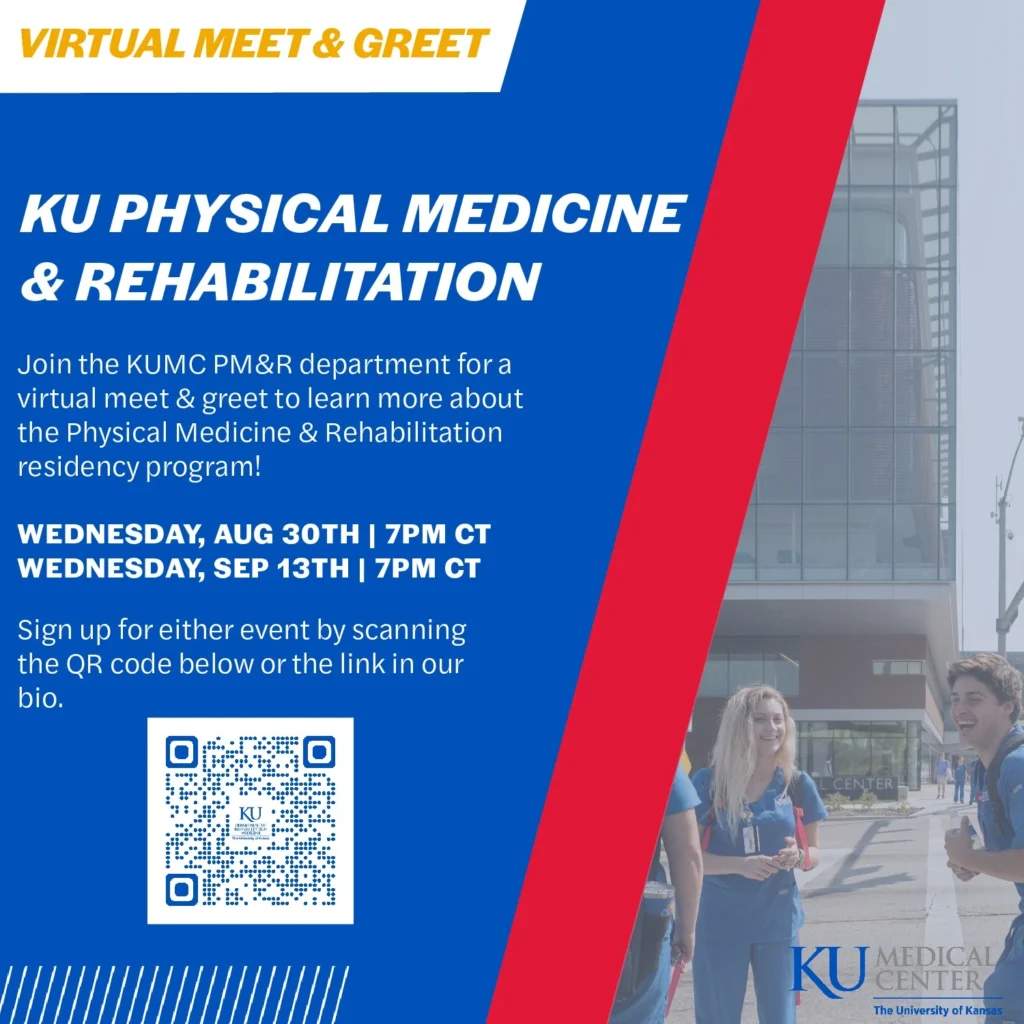
Welche Informationen können in einem Google-Formular QR Code angezeigt werden?
Sie können die folgenden Informationen bereitstellen, wenn jemand ein Google-Formular scannt: QR code:
- Direkter Link zu Ihrem Google-Formular für den einfachen Zugriff auf Umfragen, Feedback-Formulare, Veranstaltungsanmeldungen oder andere Zwecke.
- Titel oder Zweck des Formulars, den Nutzer beim Öffnen des Formulars sehen, z. B. „Umfrage zur Kundenzufriedenheit“, „Umfrage zum Net Promoter Score (NPS)“ oder „Anmeldung zur Veranstaltung“.
- Eingebettete Fragen und Eingabefelder, die Nutzer direkt nach dem Scannen des Codes ausfüllen können.
- Individuelle Call-to-Action-Botschaften ( sofern dynamisch generiert), wie „Scannen Sie den Code, um Ihr Feedback zu teilen“ oder „Nehmen Sie an unserer Veranstaltung teil“.
So erstellen Sie ein Google-Formular QR Code
Hier finden Sie eine Schritt-für-Schritt-Anleitung zur Erstellung eines Google-Formulars: QR code.
Step 1: Finden Sie Ihren Google-Formular-Link
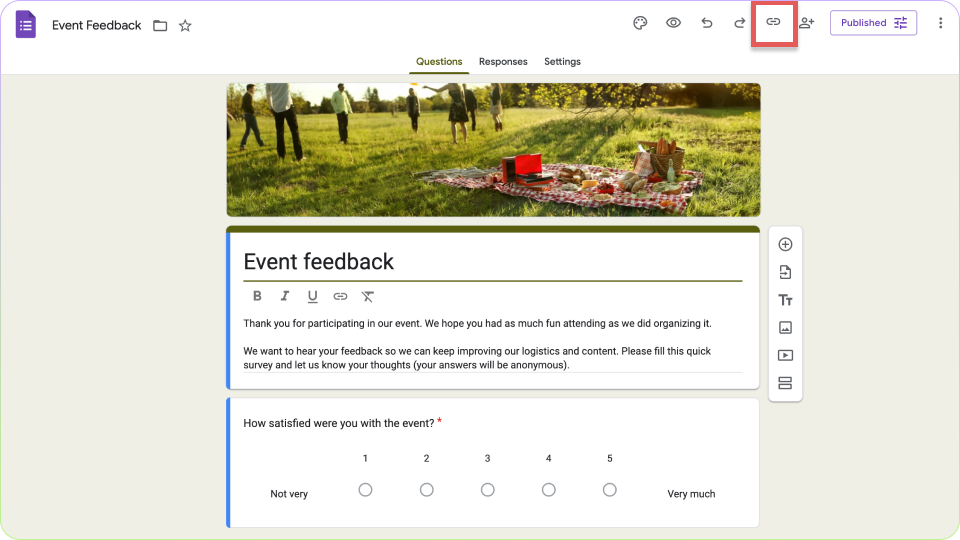
Öffnen Sie Ihr Google-Formular in Ihrem Browser. Sie können den Namen Ihres Formulars in die Suchleiste eingeben, um es zu finden, oder es im Abschnitt „Zuletzt verwendete Formulare“ aufrufen.
Öffnen Sie anschließend das Google-Formular, für das Sie eine QR code erstellen möchten. Klicken Sie auf das Link-Symbol (ein Kettensymbol), um eine teilbare URL zu generieren.
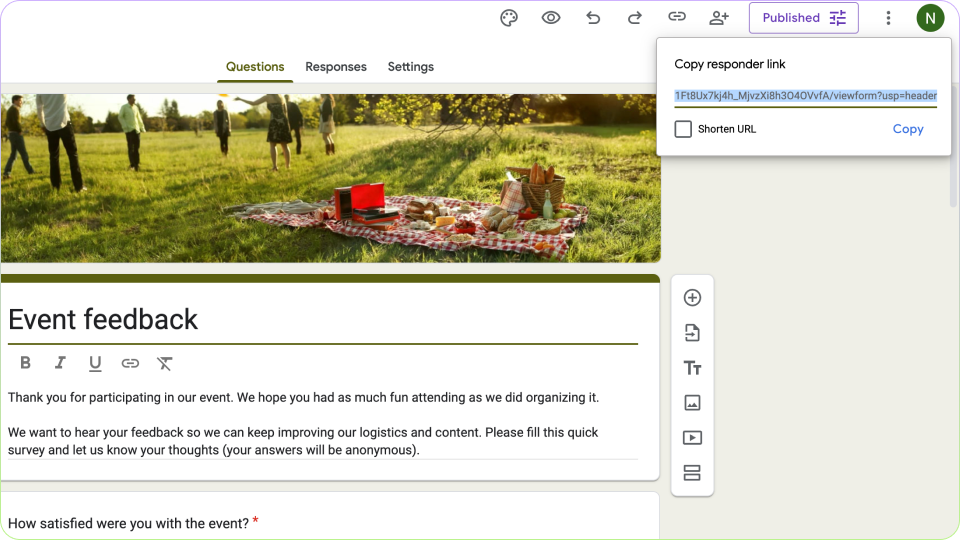
Kopieren Sie den Link aus dem Dialogfeld. Sie können entweder auf die Schaltfläche „Kopieren“ klicken oder „Befehlstaste + C“ drücken, um den Link zu kopieren.
Step 2: Öffnen The QR Code Generator
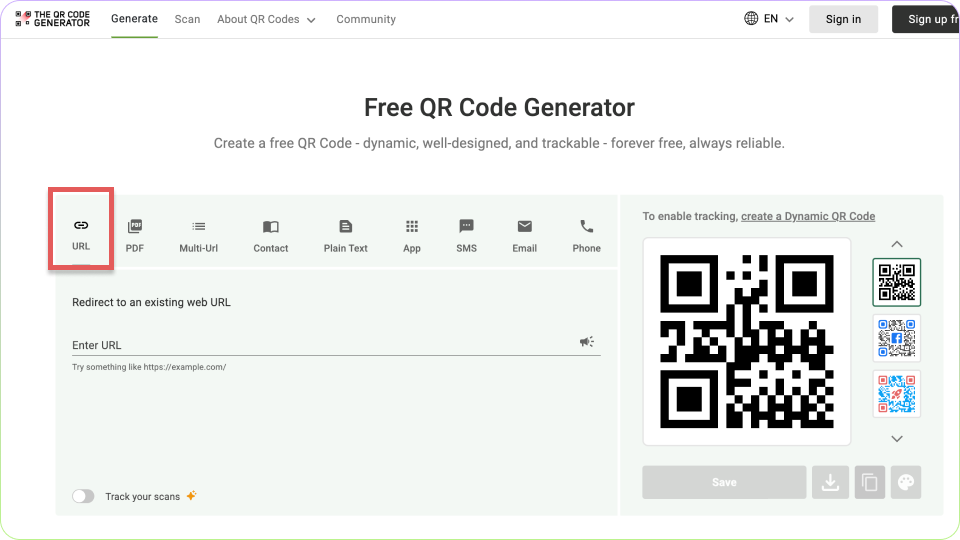
Weiter zu The QR Code Generator.
Wählen Sie als Inhaltstyp die Option „URL“ (in der Regel standardmäßig ausgewählt).
Step 3: Fügen Sie Ihren Google-Formular-Link ein
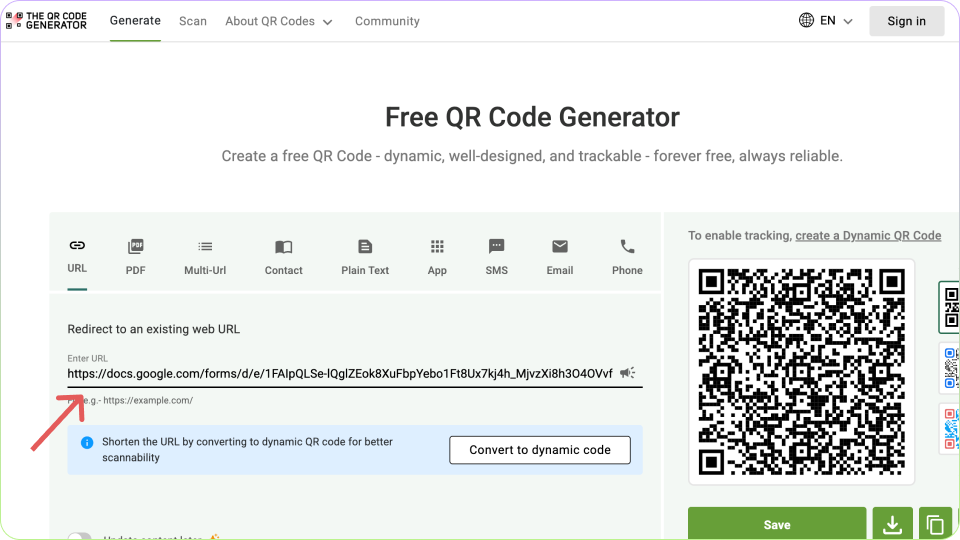
Fügen Sie die kopierte Google-Formular-URL in das dafür vorgesehene Feld ein. Das Tool QR code generiert automatisch eine Vorschau unter QR code basierend auf dem Link.
Step 4: Passen Sie Ihren QR Code
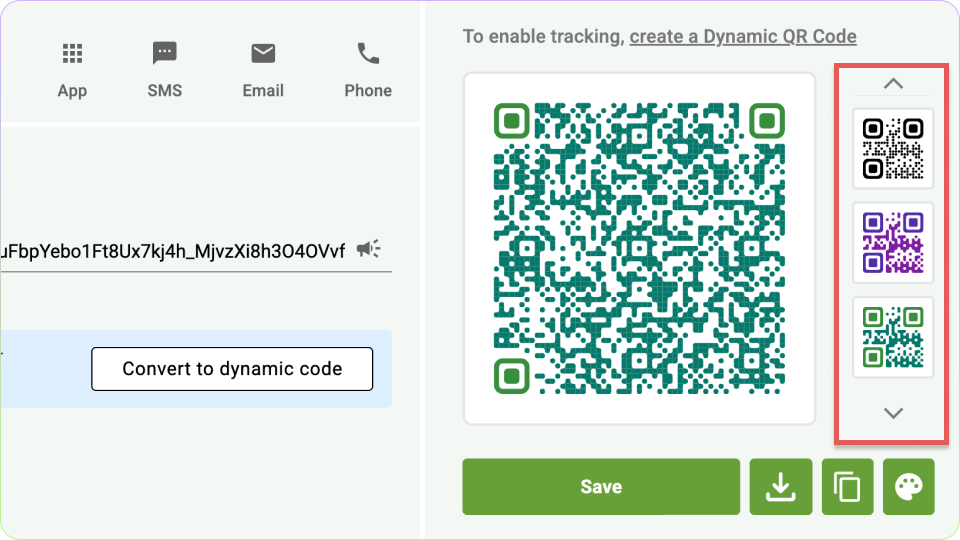
Entwerfen Sie die QR Code:
- Wählen Sie ein Farbschema, das zu Ihrem Branding passt.
- Fügen Sie ein Logo oder Symbol (z. B. das Logo Ihrer Organisation) hinzu, um den QR code erkennbar zu machen.
Form und Stil anpassen:
- Passen Sie den Rahmen, die Ecken und die Muster an Ihr Branding oder Ihre Kampagne an.
Step 5: Testen Sie Ihren QR Code
Scannen Sie den QR code mit einem Smartphone oder einem QR code-Scanner. Stellen Sie sicher, dass er korrekt zu Ihrem Google-Formular weiterleitet und problemlos geladen wird.
Step 6: Laden Sie den QR Code
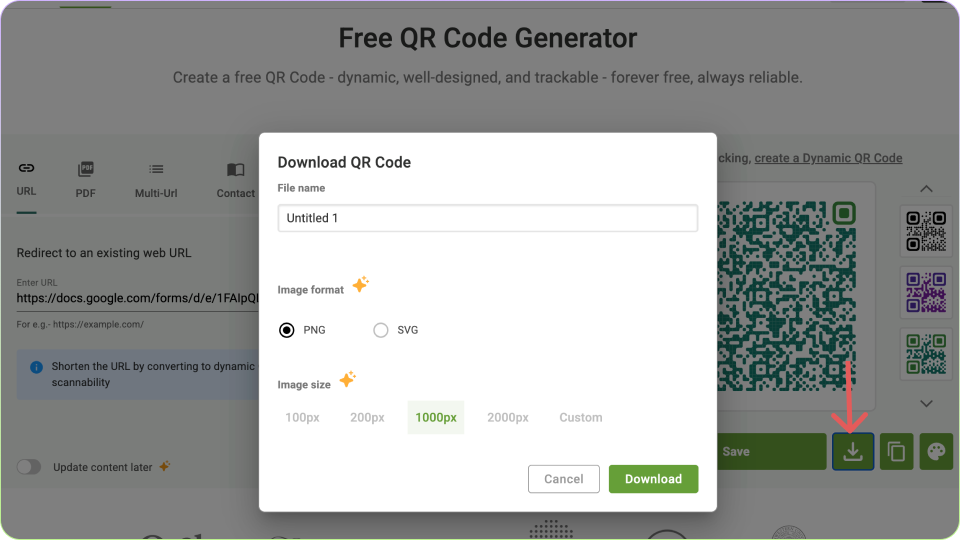
Wählen Sie je nach Bedarf das passende Dateiformat aus:
- PNG: Ideal für die Online-Nutzung oder den Druck in kleineren Formaten.
- SVG/EPS: Ideal für hochwertige Drucke auf größeren Materialien.
Klicken Sie auf die Schaltfläche „Herunterladen“, um den QR code auf Ihrem Gerät zu speichern.
Step 7: Google-Formular einrichten QR Code
Fügen Sie Ihren QR code hinzu zu:
- Plakate, Flyer oder Broschüren für Offline-Kampagnen.
- Präsentationsfolien, Visitenkarten oder Veranstaltungsmaterialien.
- E-Mails, Newsletter oder Social-Media-Beiträge.
Vergessen Sie außerdem nicht, einen klaren Call-to-Action (CTA) einzufügen, zum Beispiel:
- Scannen Sie den Code, um das Formular auszufüllen!
- Helfen Sie uns, uns zu verbessern – hier scannen!