
QR Code Generator e Zoom gratuito per la condivisione dei link alle riunioni
Evita la seccatura di condividere lunghi URL delle riunioni, elimina le difficoltà di accesso per i partecipanti e monitora quali eventi generano la maggiore partecipazione.
Reindirizza a un URL esistente
Per abilitare il tracciamento,


Scelto da oltre 4 milioni di utenti
Come funziona un QR Code su Zoom?
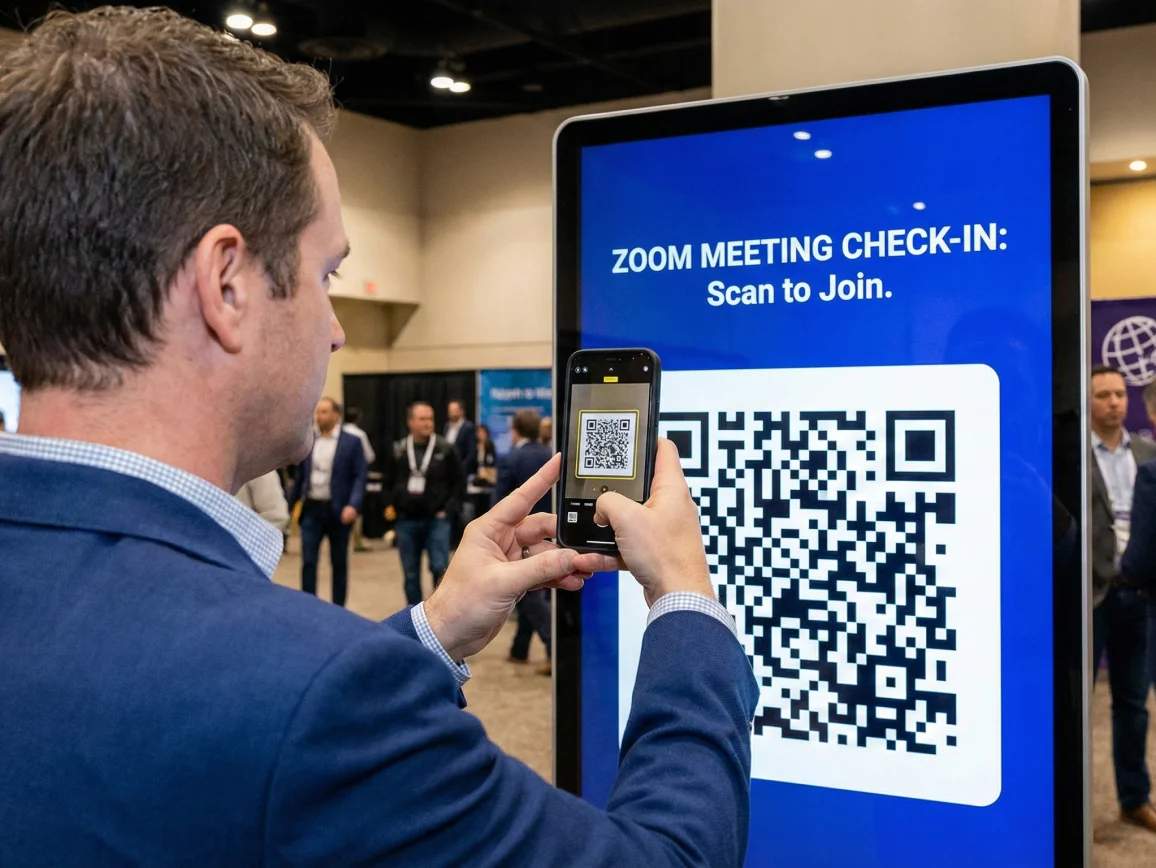
Un QR Code per Zoom ti aiuta ad ammettere i partecipanti direttamente nella tua sala riunioni Zoom dopo la scansione. I partecipanti scansionano l'QR Code con la fotocamera del proprio smartphone per partecipare immediatamente alle riunioni senza dover digitare lunghi URL o cercare gli ID delle riunioni.
È possibile creare un QR Codes per eventi una tantum, riunioni ricorrenti o registrazioni a webinar. I link dinamici QR Codes consentono di aggiornare il link Zoom in qualsiasi momento senza dover ristampare i materiali, rendendoli perfetti per riunioni di team ricorrenti o serie di eventi.
4M+
Unique users worldwide
30,000+
Global businesses on our platform
60+
Countries with active users
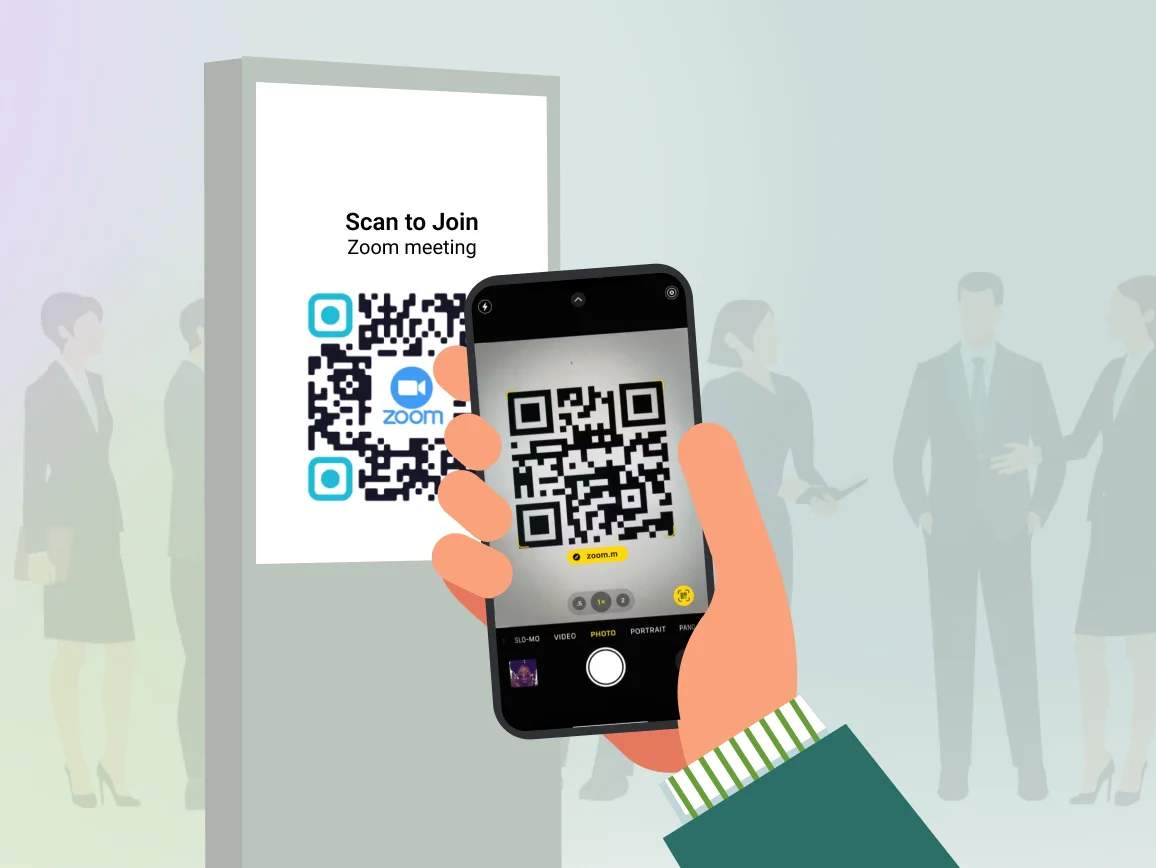
Vantaggi della creazione di una riunione su Zoom QR Code
Migliori pratiche per creare uno Zoom QR Code

utilizzare "dinamico" QR Codes
Scegliere sempre un QR Codes dinamico per le riunioni settimanali del team o i webinar mensili. Aggiornare il link Zoom per ogni sessione senza modificare l’ QR Code nei materiali.

Aggiungere riquadri CTA chiari
Includere frasi come “Scansiona per partecipare al webinar” o “Scansiona per accedere alla riunione”, in modo che i partecipanti sappiano esattamente a cosa serve l’ QR Code. Non dare per scontato che le persone procedano alla scansione senza istruzioni chiare.

Prova prima di condividere su larga scala
Scansiona il tuo QR Code prima di diffonderlo per assicurarti che rimandi alla sala Zoom corretta e che le impostazioni della riunione consentano un accesso corretto. Verifica la possibilità di partecipare sia da dispositivi mobili che da computer.

Dimensioni adeguate
Per i poster da sala conferenze, utilizzare un formato minimo di 4 × 4 pollici. Per le diapositive delle presentazioni, assicurarsi che l’ QR Code e sia sufficientemente grande da consentire ai partecipanti seduti nelle ultime file di scansionarlo dai propri posti.

Includere l'URL di backup
Aggiungere l'ID della riunione sotto il codice QR QR Code come alternativa. Alcuni partecipanti potrebbero avere problemi con la scansione o preferire inserire manualmente i dettagli della riunione.

Imposta autorizzazioni per le riunioni
Configura le impostazioni della tua riunione Zoom prima di creare l'QR Code. Decidi se i partecipanti devono inserire una password, se devono essere approvati nella sala d'attesa o se possono partecipare direttamente.
Dove posizionare l'QR Codes e di Zoom per aumentare la partecipazione?

Segnaletica per conferenze ed eventi
Inserire l'QR Codes e di Zoom sui manifesti degli eventi, sulla segnaletica direzionale e ai banchi di registrazione per le conferenze ibride. I partecipanti possono partecipare alle sessioni virtuali o accedere immediatamente alle sale Zoom specifiche dell'evento.
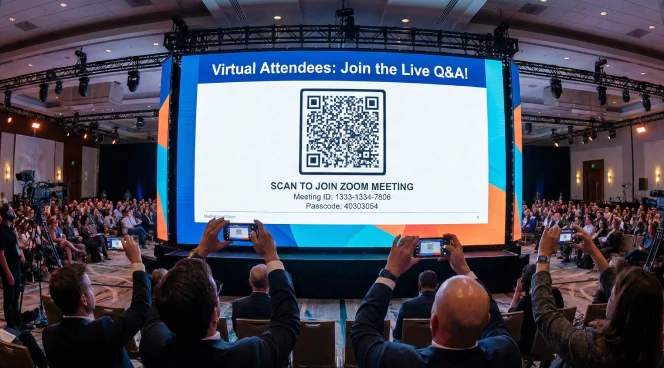
Slide di presentazione e materiali digitali
Aggiungere l'QR Codes e di Zoom alla prima e all'ultima diapositiva delle presentazioni per le sessioni di domande e risposte dal vivo o le discussioni in piccoli gruppi. I partecipanti virtuali possono scansionare il codice e ricongiungersi rapidamente alle sessioni interattive.
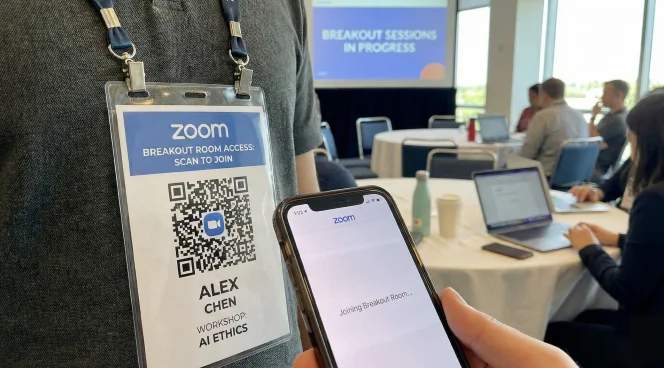
Badge per eventi e targhette identificative
Stampare QR Codes sui badge dei partecipanti ai workshop o alle sessioni di networking. I partecipanti possono scansionare il codice per accedere alle sale di discussione assegnate senza dover cercare le informazioni nelle e-mail o nelle app dell'evento.
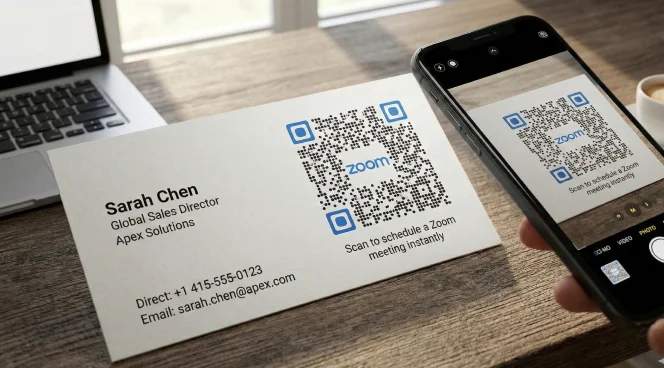
Firme e-mail e biglietti da visita
Includere un link QR Code di Zoom nelle firme delle e-mail o sui biglietti da visita per le chiamate di vendita e gli incontri con i clienti. I potenziali clienti possono scansionare il codice per accedere alla vostra sala Zoom personale con la massima semplicità.
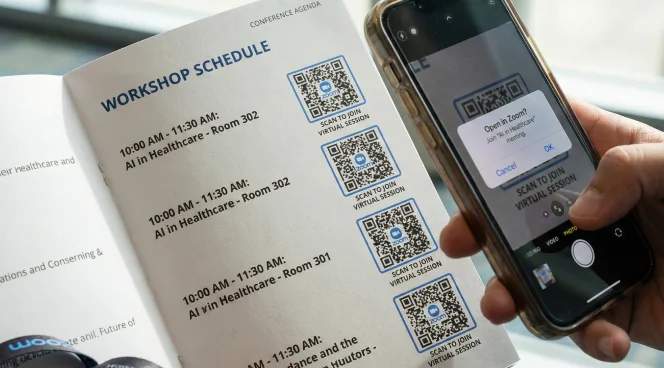
Programmi e ordini del giorno stampati degli eventi
Inserire l'QR Codes e Zoom accanto all'elenco delle sessioni nei programmi o nelle agende stampate. I partecipanti possono scansionare il codice per partecipare a workshop o tavole rotonde specifici direttamente dal programma.
Quali settori possono utilizzare Zoom QR Codes?
Qualsiasi organizzazione che organizzi riunioni virtuali o ibride può semplificare l’accesso dei partecipanti con Zoom QR Codes.

Eventi aziendali e conferenze
Consenti un accesso rapido alle sessioni principali, alle sale di discussione e agli eventi di networking. Tieni traccia delle sessioni che generano il maggior numero di partecipanti durante le conferenze di più giorni.
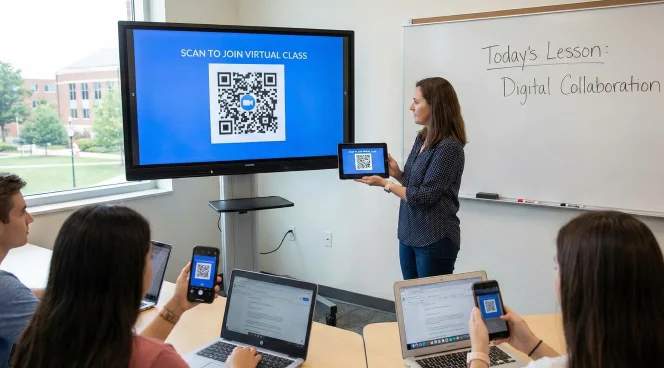
Formazione e addestramento
Condividi i link Zoom per le aule virtuali, i colloqui tra genitori e insegnanti e i workshop per gli studenti. Gli studenti scansionano i codici dai materiali didattici o dai manifesti affissi nel campus per partecipare alle sessioni.
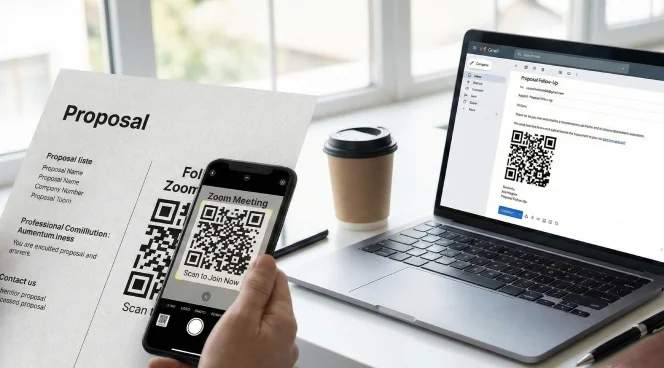
Vendite e assistenza clienti
Aggiungere QR Codes alle proposte e alle e-mail di follow-up per ottenere accesso immediato alle riunioni. I clienti partecipano alle demo di vendita o alle chiamate di assistenza senza dover passare attraverso un lungo scambio di e-mail per fissare un appuntamento.
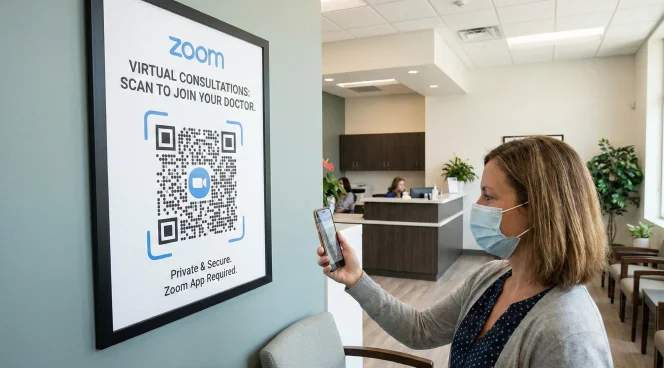
Assistenza sanitaria e telemedicina
Inserire QR Codes sui promemoria degli appuntamenti e sulla segnaletica della clinica per le visite virtuali. I pazienti possono partecipare agli appuntamenti di telemedicina con una semplice scansione.
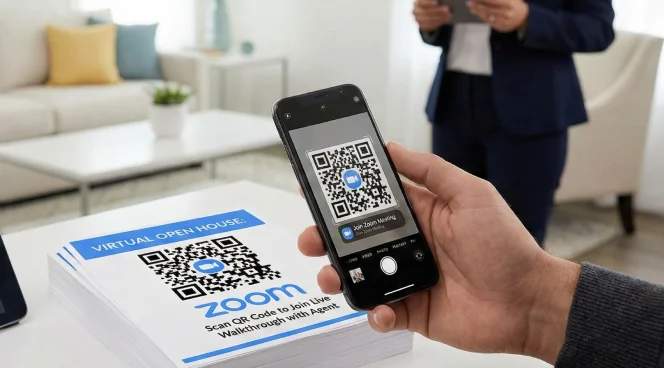
Immobiliare
Includere QR Codes negli annunci immobiliari e nel materiale informativo sugli open house per i tour virtuali. I potenziali acquirenti partecipano a visite guidate in diretta video o a sessioni di domande e risposte con gli agenti.
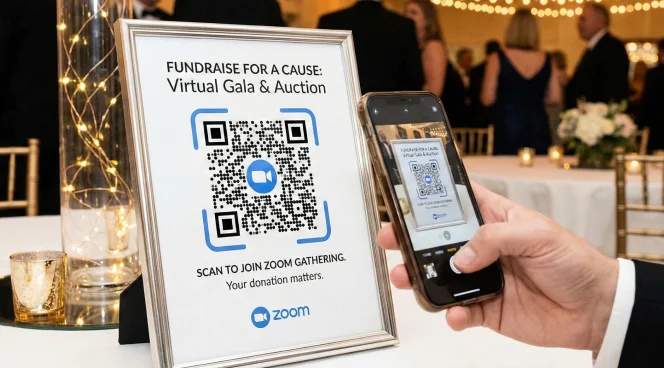
Organizzazioni no profit e associazioni comunitarie
Condividi QR Codes per incontri di orientamento per i volontari, riunioni della comunità ed eventi di raccolta fondi. I membri partecipano agli incontri virtuali senza ostacoli tecnici.