
Kostenloses Google Drive QR Code Generator
Weiterleitung zu einer bestehenden Web-URL
Um das Tracking zu aktivieren,


Mehr als 4 Millionen Nutzer vertrauen darauf
Google Drive ist mit einem Marktanteil von 31,19 % Marktführer im Bereich der Dateifreigabe-Software, gefolgt von Dropbox.
Zwar waren die Zusammenarbeit in Echtzeit und die einfache Dateifreigabe mit Zugriffskontrolle ausschlaggebend für die Einführung des Produkts, doch lassen sich die Freigabemöglichkeiten und der Zugriff mithilfe von QR Codes noch weiter verbessern.
In diesem Artikel führen wir Sie Schritt für Schritt durch die Erstellung eines Google Drive- QR Code s mit Ihren Drive-Links.
Was ist ein Google Drive- QR Code?
Ein Google Drive- QR code ist ein scanbarer Code, der direkt zu einer in Google Drive gespeicherten Datei oder einem Ordner führt. Wenn jemand den QR code mit seinem Smartphone oder Tablet scannt, wird er sofort zu dem Dokument, Bild, Video oder einer anderen Datei weitergeleitet, ohne eine lange URL eingeben zu müssen.
Es eignet sich zum schnellen Teilen von Dateien, Ordnern oder Dokumenten, die in Google Drive gespeichert sind. Damit können Sie:
- Teilen Sie PDFs, Präsentationen oder Tabellenkalkulationen sofort, ohne einen langen Link eingeben zu müssen.
- Fügen Sie Ihren Visitenkarten einen QR code hinzu, um sofortigen Zugriff auf Portfolios, Unternehmensprofile oder Leistungskataloge zu ermöglichen.
- Teilen Sie Vorlesungsskripte, Aufgaben oder E-Books mit Ihren Studierenden (für Lehrende).
- Schließen Sie die Lücke zwischen physischen und digitalen Inhalten, beispielsweise durch die Verknüpfung eines gedruckten Newsletters mit einer dynamischen Online-Version.
So erstellen Sie einen QR Code für Ihren Google Drive-Link
Befolgen Sie diese Schritt-für-Schritt-Anleitung, um einen QR Code für Ihren Google Drive-Link zu erstellen.
Step 1: Laden Sie Ihre Datei auf Google Drive hoch
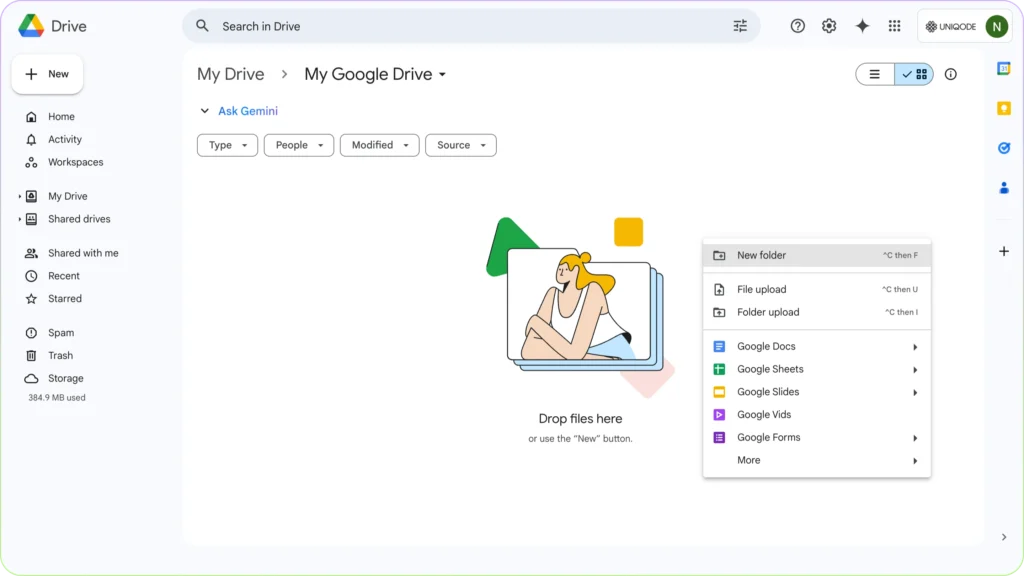
- Google Drive öffnen.
- Klicken Sie auf „+ Neu“ → „Datei hochladen“ oder „Ordner hochladen“, um Ihre Datei hinzuzufügen.
Sie können auch mit der rechten Maustaste auf den Ordner klicken und die Option zum Hochladen von Dateien auswählen.
Step 2: Einen teilbaren Link erhalten
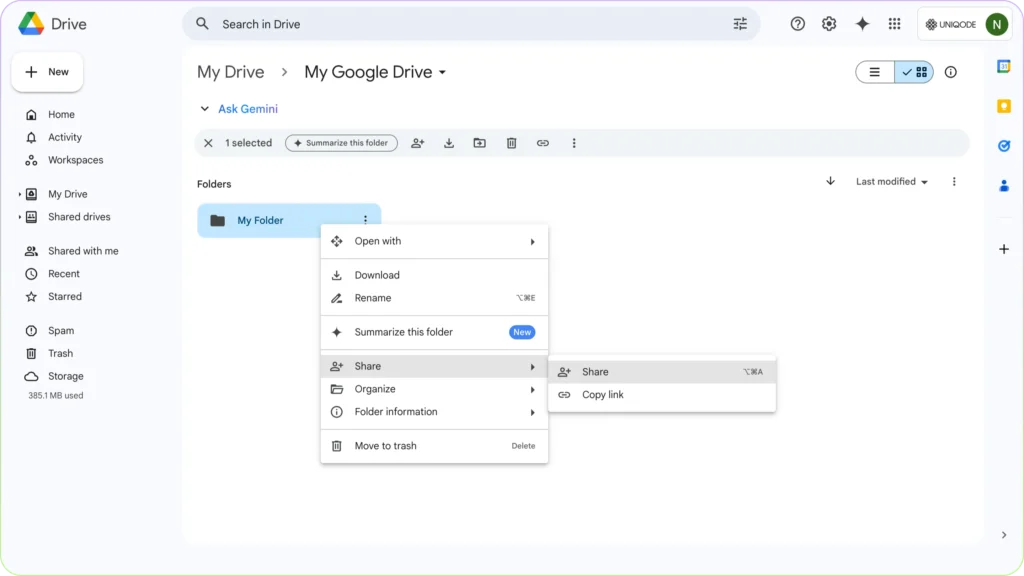
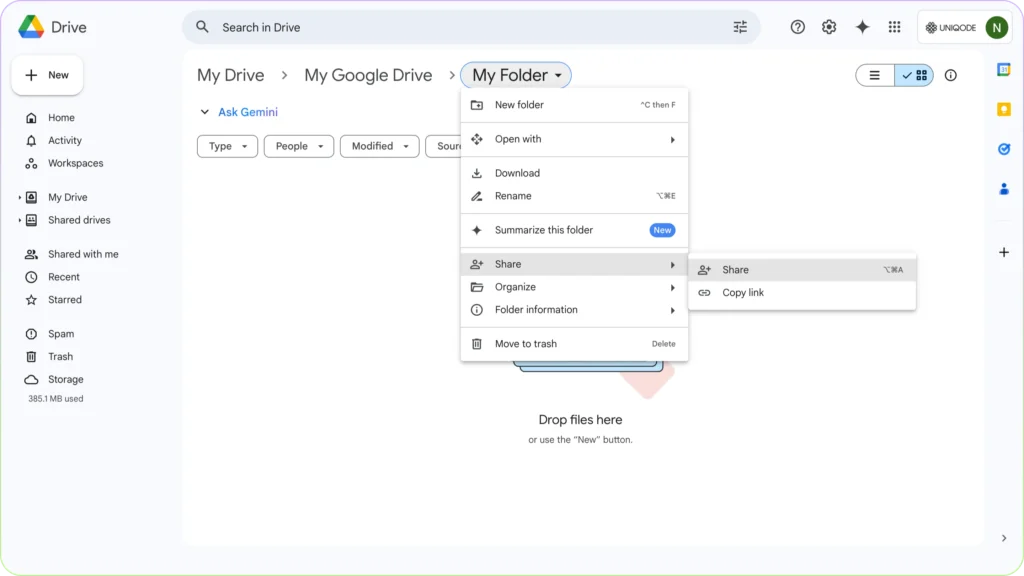
Es gibt zwei Möglichkeiten, den freigabefähigen Link für Ihr Google Drive zu erhalten.
1. Klicken Sie mit der rechten Maustaste auf die hochgeladene Datei oder den Ordner. Wählen Sie„Teilen“.Wählen Sie die Option „Link kopieren“.
2. Klicken Sie unterhalb der Suchleiste auf Ihren Ordnernamen. Es erscheint ein ähnliches Dialogfeld, über das Sie Ihren Link zum Teilen erhalten. Auch hier können Sie den Link „kopieren“.
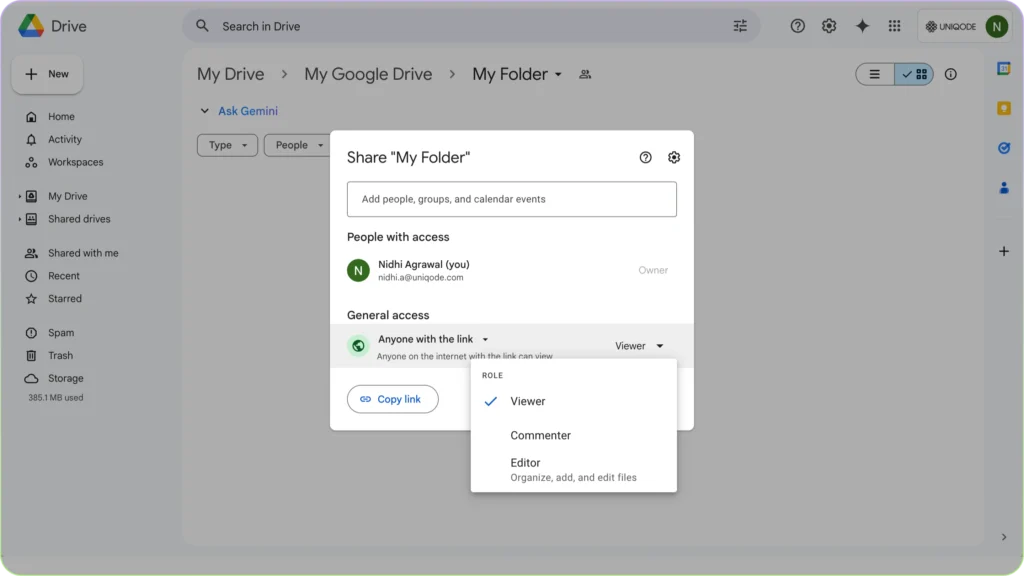
Bitte beachten Sie, dass der Zugriff auf Google Drive standardmäßig eingeschränkt ist und nur Personen mit Zugriffsberechtigung Ihr Drive über den Link öffnen können.
Bevor Sie einen QR Code für Ihr Google Drive erstellen, passen Sie die Zugriffsrechte je nach Bedarf auf „Jeder mit dem Link kann anzeigen / kommentieren / bearbeiten“ an.
Klicken Sie auf die Option„Link kopieren“, nachdem Sie Ihre Zugriffsrechte für das Laufwerk oder den Ordner aktualisiert haben.
Step 3: Einen QR-Code generieren QR Code
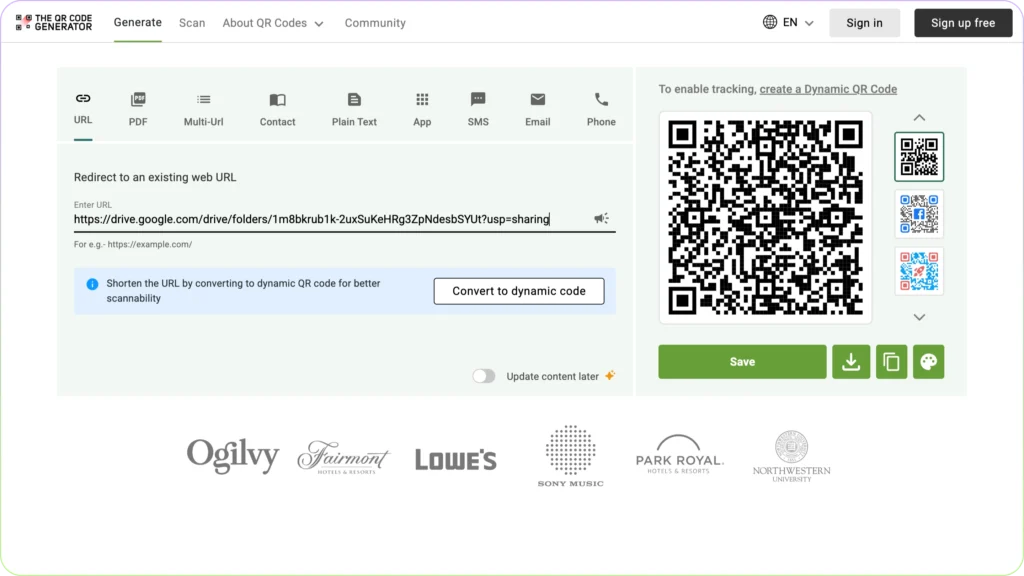
1. Gehen Sie zu The QR Code Generator.
2. Fügen Sie Ihren Google Drive-Link in das Eingabefeld ein und verwenden Sie dabei den Typ „URL-QR“ (standardmäßig ausgewählt).
3. Die Website generiert sofort Ihren Google Drive- QR Code. Sie sehen ihn rechts auf der Seite.
4. Speichern, herunterladen oder Ihren QR-Code anpassen. Um Ihren QR Code anzupassen, klicken Sie rechts auf das Symbol „Farbpalette“. Oder registrieren Sie sich kostenlos, um Ihrem QR Code ein Logo hinzuzufügen.
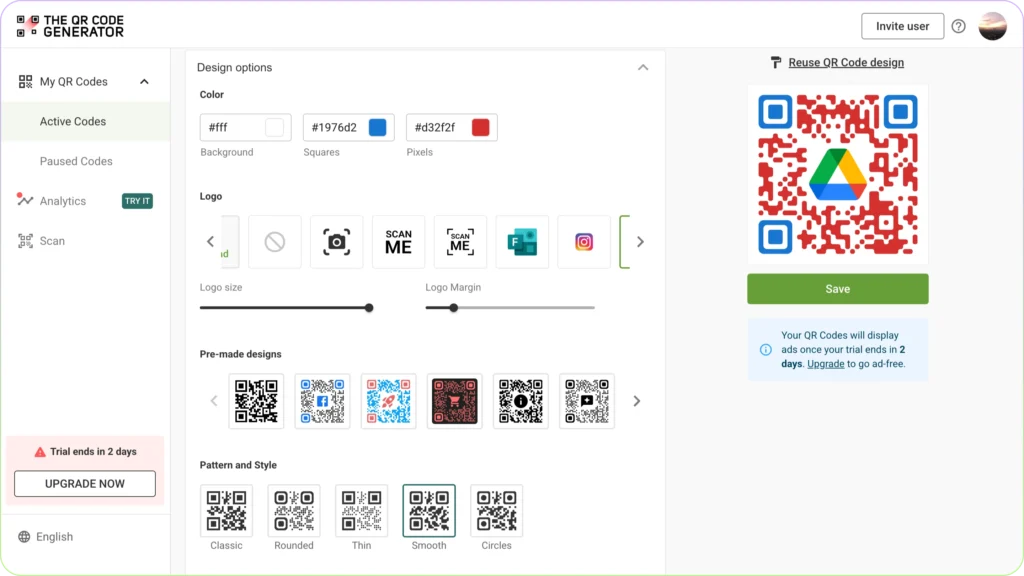
5. Nachdem Sie Ihren QR-Code angepasst haben, klicken Sie auf„Speichern“.
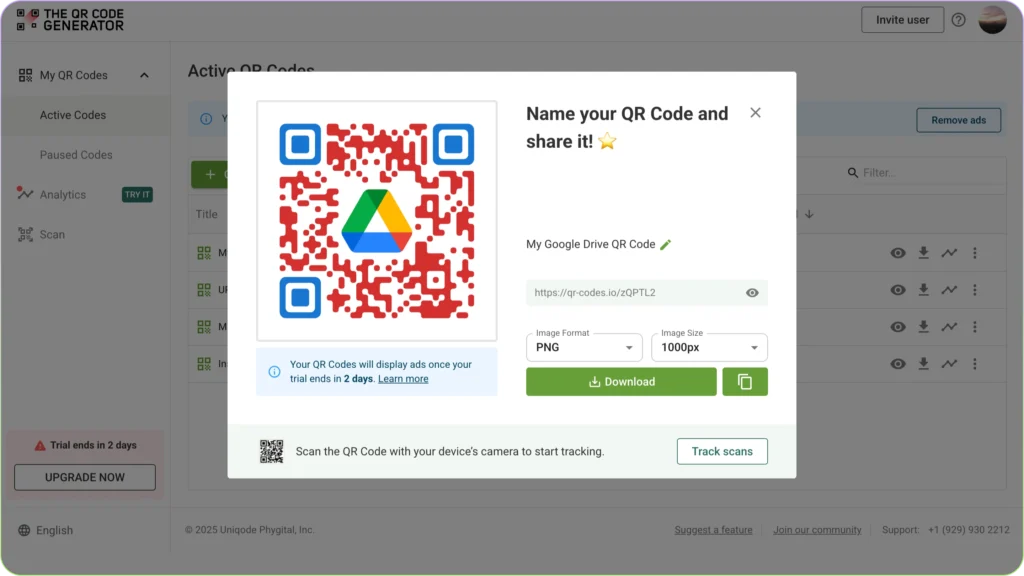
6. Sie können Ihren QR Code herunterladen oder über das Dashboard darauf zugreifen und ihn weiter bearbeiten.
Bewährte Vorgehensweisen: Stellen Sie sicher, dass Ihr Google Drive- QR Code -Link zugänglich ist
- Stellen Sie sicher, dass die Datei oder der Ordner über die richtigen Freigabeeinstellungen verfügt, bevor Sie den QR code generieren.
- Verwenden Sie „Jeder mit dem Link“ nur, wenn der Inhalt für den öffentlichen Zugriff bestimmt ist.
- Wählen Sie die richtige Berechtigungsstufe (Betrachter, Kommentator oder Bearbeiter) je nachdem, wie die Nutzer mit der Datei interagieren sollen.
- Testen Sie den QR code auf verschiedenen Geräten, bevor Sie ihn teilen.
- Passen Sie den QR code mit Farben oder einem Logo an Ihre Markenidentität an, achten Sie dabei jedoch auf einen hohen Kontrast, um die Lesbarkeit zu gewährleisten .
- Laden Sie den QR code in einem hochauflösenden Format (PNG oder SVG) herunter , um einen klaren Druck zu gewährleisten. Wenn Sie den QR-Code beispielsweise auf eine Visitenkarte drucken, achten Sie darauf, dass er mindestens 1 x 1 Zoll (2,5 x 2,5 cm) groß ist. Wenn Sie ihn jedoch auf eine Plakatwand drucken, stellen Sie sicher, dass er mindestens 6 Zoll (15 cm) oder größer ist.
- Platzieren Sie den QR code an einer Stelle, an der er leicht gescannt werden kann (nicht zu klein und nicht in einem überladenen Bereich).
- Für den Fall, dass Nutzer Probleme beim Scannen haben, einen alternativen Link oder eine Anleitung bereitstellen.