
QR Code
So scannen Sie einen QR Code auf dem iPhone und unter iOS

Shreesh
Zuletzt aktualisiert: 25. Februar 2026
10 Lesezeit
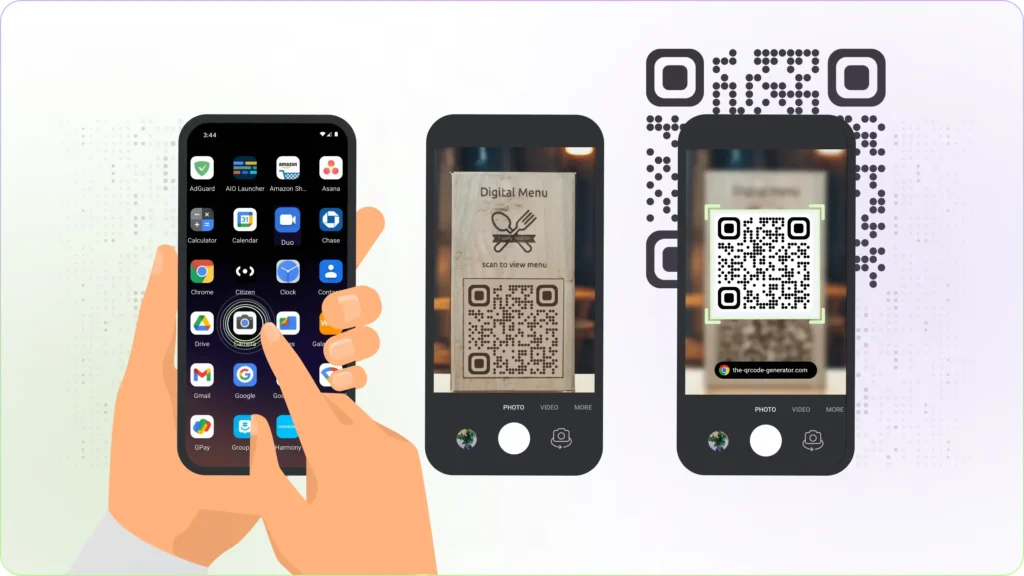
Es kann vorkommen, dass Sie in verschiedenen Situationen einen QR Code mit Ihrem iPhone scannen müssen. Zum Beispiel, um einen WLAN- QR Code am Flughafen zu scannen, einen PDF- QR Code zur Anmeldung für eine Veranstaltung oder einen Zahlungs- QR Code, um eine Transaktion abzuschließen.
Das iPhone und andere Geräte werden vom Smartphone-Hersteller Apple auf den Markt gebracht und verwenden das Betriebssystem iOS. Apples iOS-11-Update aus dem Jahr 2017 ermöglichte das native Scannen von QR Code. Der Vorgang zum Scannen eines QR Code auf Ihrem iPhone ist bei allen iOS-Versionen von 4 bis 12 sowie auf allen Geräten – iPhone, iPad und iPod touch – identisch.
Dieser Artikel erspart Ihnen in solchen Situationen hektische Google-Suchen. Lesen Sie weiter, um zu erfahren, wie Sie einen QR Code mit Ihrem iPhone scannen können, und welche Anwendungsfälle sich dafür anbieten.
Wie scannt man einen QR Code mit dem iPhone?
Es gibt zwei Möglichkeiten, einen QR Code mit Ihrem iPhone zu scannen:
- Scannen Sie einen QR Code, der auf Ihrem iPhone-Bildschirm angezeigt wird
- Scannen Sie einen QR Code, der als Bild auf Ihrem Smartphone gespeichert ist
Hinweis: Einige Schritte können mit demneuesten iOS 18 -Updatevon Apple anders aussehen .
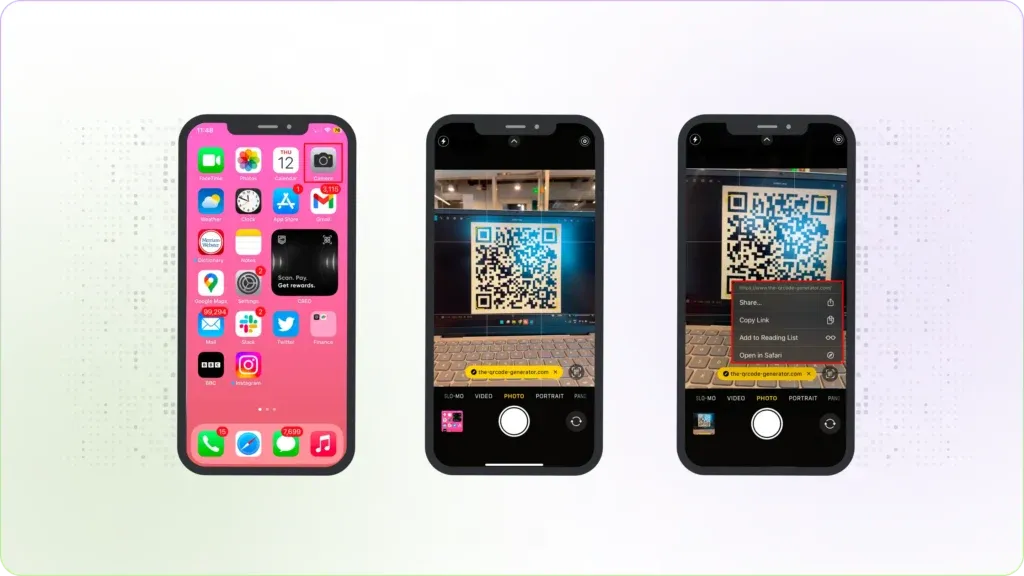
Wie scannt man einen QR code, der auf dem iPhone-Bildschirm angezeigt wird?
Schritt 1: Starten Sie die Kamera-App .
Schritt 2: Richten Sie die Kamera auf den QR Code, um ihn zu scannen.
Schritt 3: Wenn es sich um eine URL handelt, wird sie sofort angezeigt. Sie können darauf klicken, um sie zu öffnen.
Schritt 4: Wählen Sie für andere Inhaltstypen wie Telefonnummer, PDF oder E-Mail-Adresse eine entsprechende Option aus dem Menü aus.
Wie scannt man einen QR Code von einem Bild auf dem iPhone?
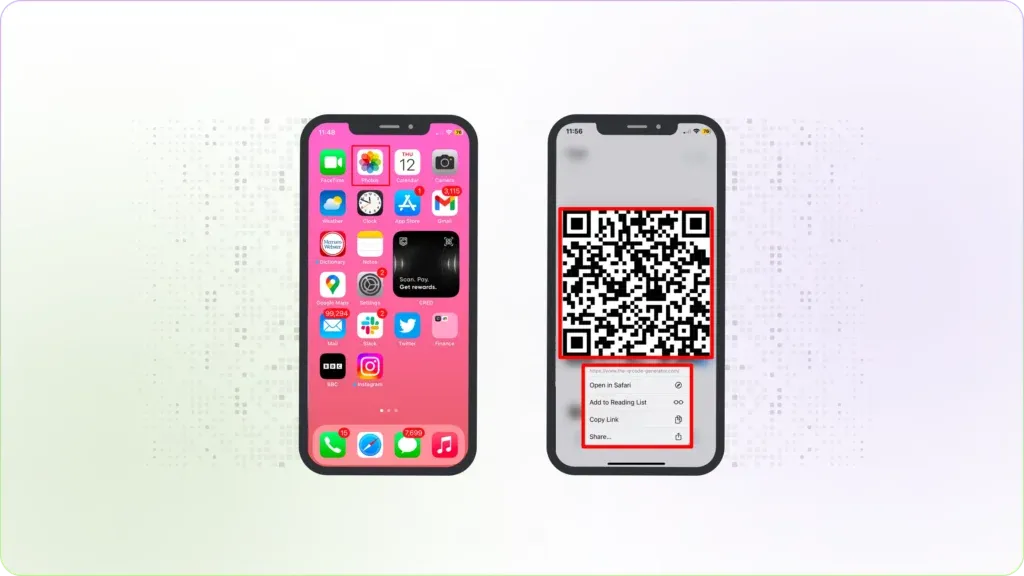
Schritt 1: Starten Sie die Fotos-App .
Schritt 2: Wählen Sie den QR Code aus , den Sie scannen möchten, und drücken Sie lange auf den Bereich QR Code.
Schritt 3: Wenn der QR Code erkannt wird, erscheint ein Menü.
Schritt 4: Wählen Sie die entsprechende Aktion aus dem Menü aus .
Antworten auf alle Ihre Fragen zum Thema „Wie scannt man QR Codes auf dem iPhone?“
Warum QR Codes scannen?
Ein QR Code ist eine moderne Technologie, die dabei hilft, die Lücke zwischen der physischen und der digitalen Welt zu überbrücken. Er ist eine Weiterentwicklung der früheren Barcode-Technologie. QR Codes enthalten mehr Daten, verfügen über bessere Fehlerkorrekturfähigkeiten und können Daten sowohl horizontal als auch vertikal lesen. QR Codes haben während der COVID-19-Krise eine riesige Nutzerbasis gewonnen. Heute können Sie mit QR Codes auf jede Art von Informationen zugreifen: WLAN, Zahlungsportale, Speisekarten, Telefonnummern, Apps, PDF-Dateien oder Dokumente, Social-Media-Profile und vieles mehr.
Welche Geräte verwenden iOS?
iOS ist das Betriebssystem, das Apple für seine Gerätepalette verwendet: iPhone, iPad, iPod touch, Mac-Computer und andere.
Welche iPhone-Modelle unterstützen das Scannen eines QR Code?
iPhone-Geräte mit iOS 11 oder höher bieten native Scan-Funktionen für QR Code. Um QR Codes auf Geräten mit einer Version unter iOS 11 zu scannen, müssen Sie eine QR Code -Scanner- oder -Leser-App herunterladen.
Wie scanne ich einen QR code, den ich per SMS auf meinem iPhone erhalten habe?
So scannen Sie einen QR code, der Ihnen per SMS auf Ihr iPhone gesendet wurde:
- Bild speichern: Wenn der QR code ein Bild innerhalb der Textnachricht ist, tippen Sie auf das Bild und halten Sie es gedrückt, dann wählen Sie „Bild speichern“ (oder „Zu Fotos hinzufügen“).
- Öffnen Sie das Bild in der Fotos-App.
- Tippen Sie auf das „Live Text“-Symbol (sieht aus wie drei Linien in einem Quadrat) in der unteren rechten Ecke.
- Tippen Sie auf den QR code, um den Link zu öffnen.
Bitte beachten Sie: Wenn auf Ihrem iPhone eine iOS-Version älter als iOS 15 installiert ist, steht „Live Text“ nicht zur Verfügung. Für diese Geräte müssen Sie eine QR code -Scanner-App eines Drittanbieters aus dem App Store herunterladen, um das Bild zu scannen.
Scannt Ihr Apple-Gerät einen QR Code automatisch?
Apple-Geräte mit iOS 11 und späteren Versionen können QR Codes automatisch mit der Kamera-App scannen. Falls Ihr Gerät nicht über die neueste Version verfügt, können Sie diese herunterladen oder eine Drittanbieter-App verwenden, um QR Codes zu scannen.
Wenn Sie sich bezüglich der Version nicht sicher sind, befolgen Sie diese Schritte, um dies zu überprüfen:
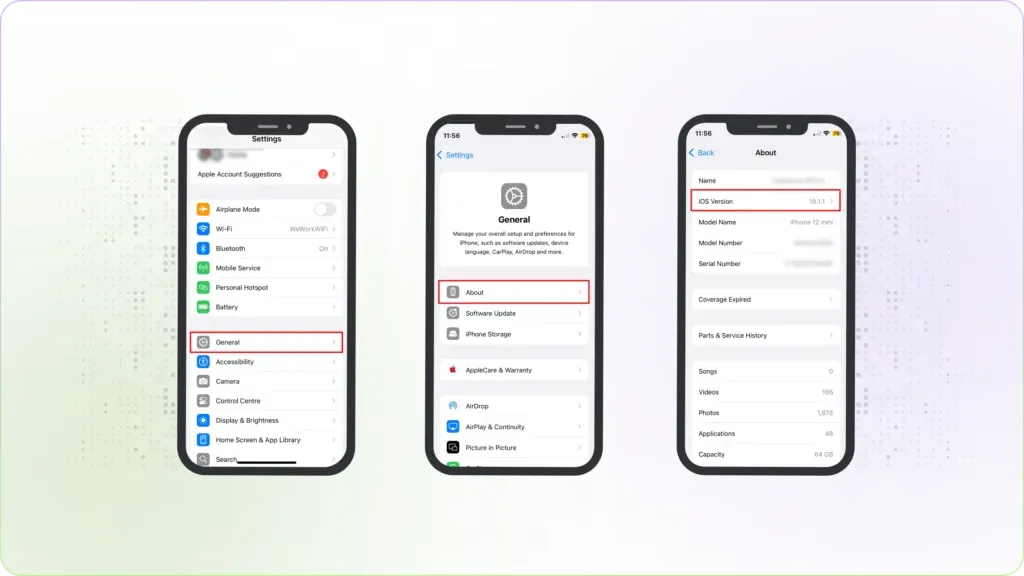
- Einstellungen öffnen.
- Tippen Sie auf „Allgemein“.
- Tippen Sie auf „Über“.
- Auf die Angabe der Softwareversion prüfen.
- Die Zahl daneben gibt Ihre iOS-Version an.
Alternativ können Sie wie folgt prüfen, ob das Scannen nativ möglich ist:
- Öffnen Sie Ihre Kamera-App und richten Sie sie auf QR Code.
- Wenn das Scannen per QR Code aktiviert ist, wird im oberen Banner eine Benachrichtigung angezeigt.
- Wenn das Scannen v QR Code s nicht aktiviert ist, müssen Sie in den Einstellungen diese Funktion aktivieren.
- Wenn Sie die Option QR Code nicht in den Einstellungen finden, können Sie QR Codes nicht nativ scannen.
Wie aktiviere ich das Scannen von QR Code auf einem iPhone oder anderen iOS-Geräten?
Auf Apple-Geräten mit iOS 11 oder höher ist die native Scan-Funktion QR Code standardmäßig aktiviert. Falls Sie eine ältere iOS-Version verwenden oder Ihre Kamera QR Codes nicht erkennt, können Sie folgende Schritte ausführen:
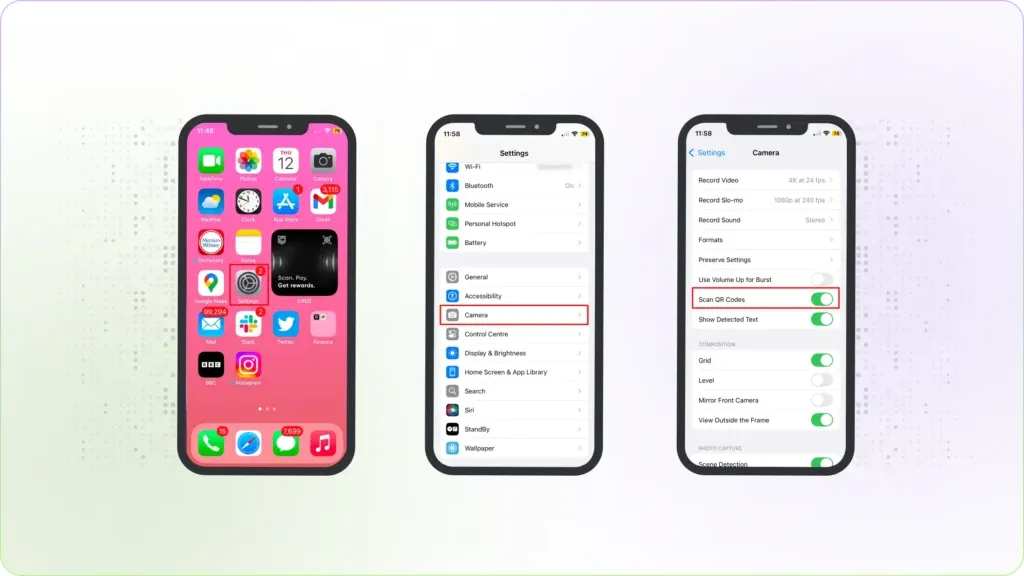
- Öffnen Sie „Einstellungen“ auf Ihrem Startbildschirm.
- Scrollen Sie nach unten und wählen Sie „Kamera“ aus.
- Suchen Sie „Scan QR Codes “ und schalten Sie die Schaltfläche auf Grün um.
6 weitere Methoden zum Scannen eines QR Code mit einem iPhone
Sie können auch andere Möglichkeiten nutzen, um QR Codes mit Ihrem iPhone zu scannen. Hier sind einige davon:
1. Kontrollzentrum
Möchten Sie nicht jedes Mal die Kamera-App Ihres iPhones öffnen, um einen QR Code zu scannen? Dann nutzen Sie doch einfach den iPhone- QR Code -Scanner im Kontrollzentrum.
Falls Ihr QR Code-Lesegerät nicht zum Control Center hinzugefügt wurde, befolgen Sie bitte diese Schritte:
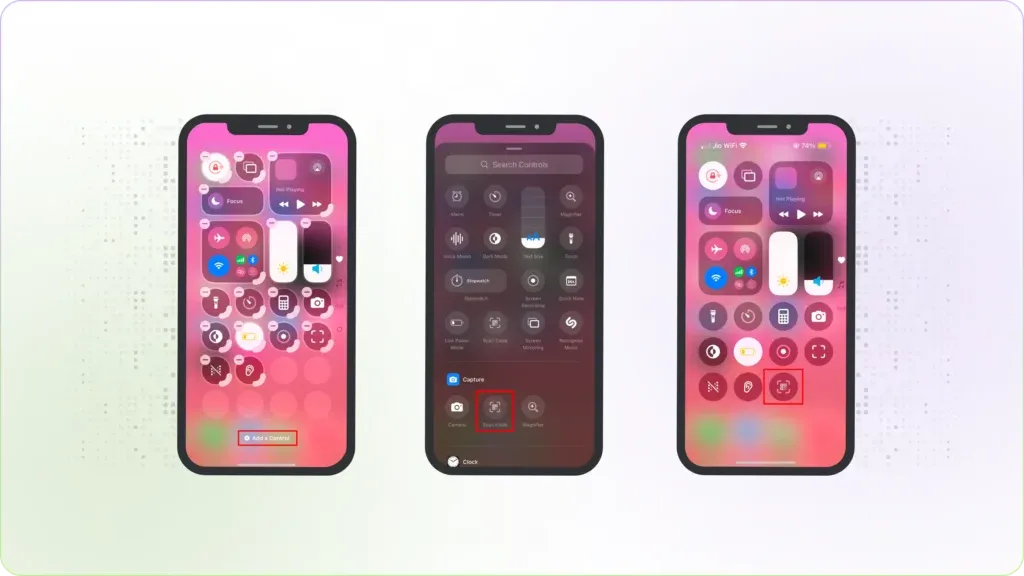
Schritt 1: Öffnen Sie das Control Center.
Schritt 2: Wählen Sie „Steuerelement hinzufügen“.
Schritt 3: Wählen Sie die Scanner-App QR Code aus und fügen Sie sie der Liste hinzu.
Scannen Sie einen QR Code auf Ihrem iPhone über das Kontrollzentrum
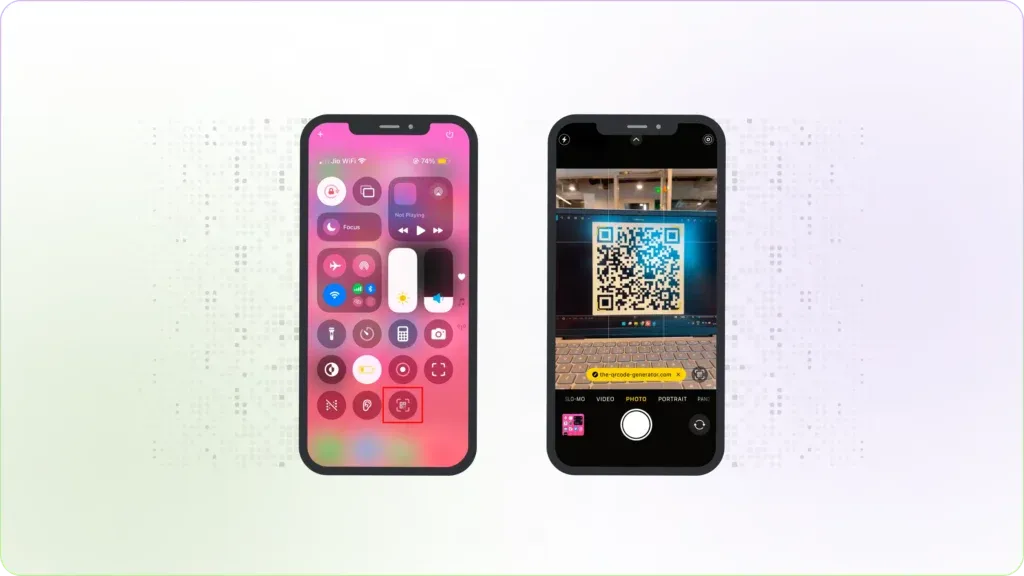
Schritt 1: Öffnen Sie das Control Center.
Schritt 2: Tippen Sie auf das Scanner-Symbol QR Code.
Schritt 3: Richten Sie Ihr Gerät auf den QR Code und scannen Sie ihn.
Schritt 4: Sobald der Scanner den QR Code erkennt, lädt der Browser den Link automatisch.
2. Wallet-App
Mit der Wallet-App können Sie QR-Codes ( QR Codes ) auf Gutscheinen, Kundenkarten und Tickets scannen und in Ihrer Wallet speichern. Falls Sie die Wallet-App noch nicht haben, können Sie sie im Apple Store herunterladen. Befolgen Sie anschließend diese Schritte, um einen QR-Code ( QR Code) zu scannen:
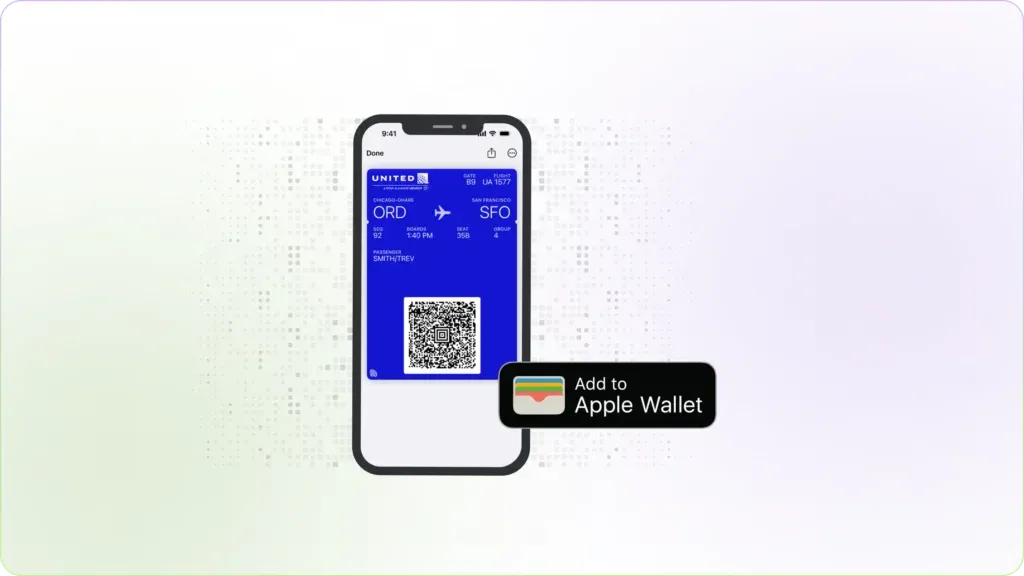
Schritt 1: Öffnen Sie die Wallet-App.
Schritt 2: Wählen Sie „Code scannen“, um eine bestimmte Datei hinzuzufügen.
Schritt 3: Tippen Sie auf die Schaltfläche„Zu Apple Wallet hinzufügen“und wählen Sie anschließend„Hinzufügen“.
Sie finden die gespeicherte Datei in Ihrem Apple Wallet.
3. Chrome-Browser
Google Chrome verfügt über eine integrierte App, Google Lens, mit der Sie QR Codes scannen können. Laden Sie die Google Chrome-App aus dem Apple Store herunter, falls Sie dies noch nicht getan haben. Erlauben Sie der App außerdem den Zugriff auf die Kamera, damit sie QR Codes scannen kann.
So scannen Sie QR Codes auf Ihrem iPhone mit Google Chrome.
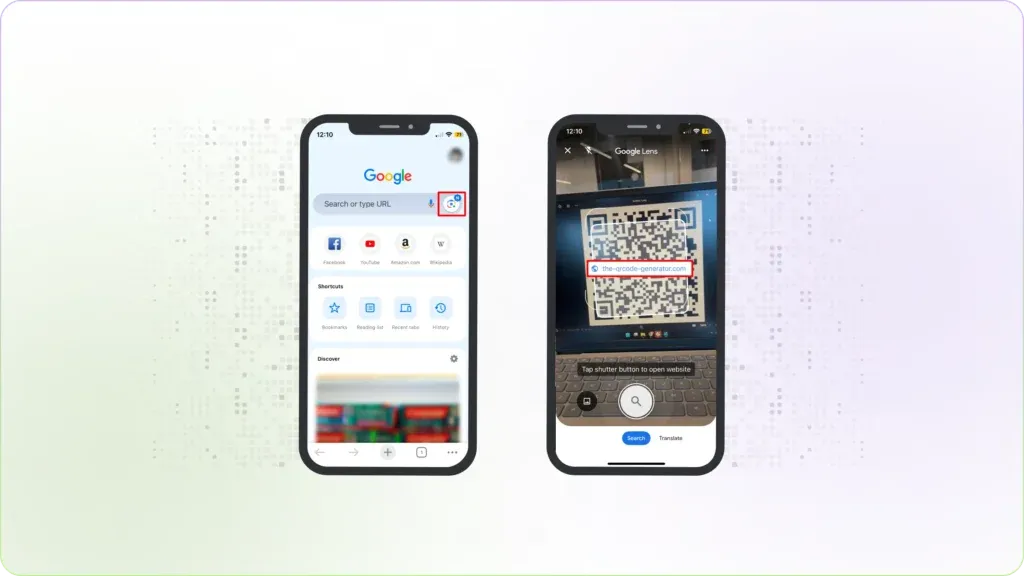
Schritt 1: Wählen Sie auf der Google-Startseite das Google Lens-Symbol aus.
Schritt 2: Richten Sie Ihre Kamera auf den QR Code, und Google Lens scannt ihn automatisch.
4. Live-Text
Haben Sie ein Bild in Ihrer Galerie gespeichert? Mit der Option „Live Text“ können Sie es ganz einfach scannen.
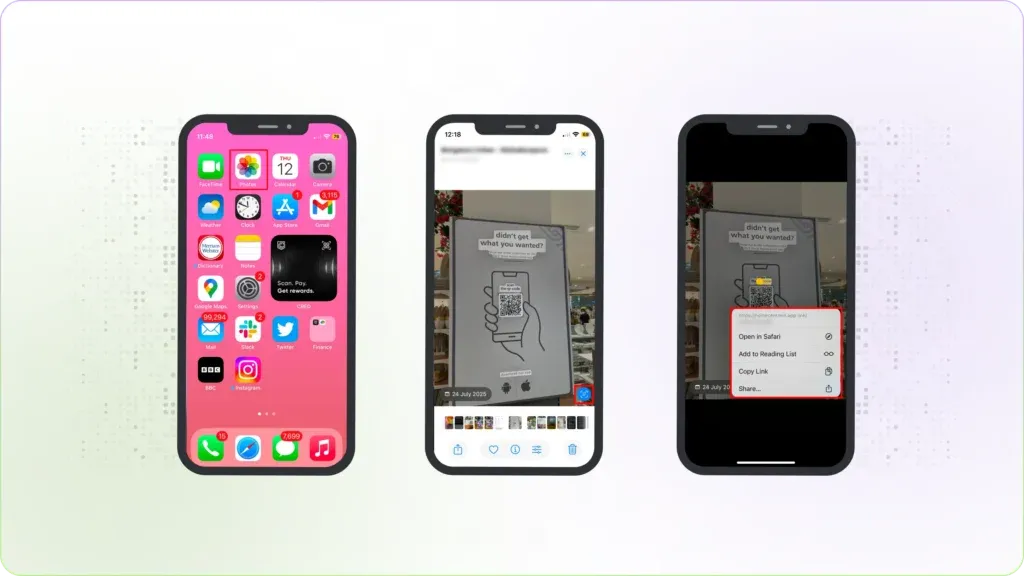
Schritt 1: Starten Sie Ihre Foto-App und öffnen Sie das Bild QR Code, das Sie scannen möchten.
Schritt 2: Wählen Sie die Option „Live-Text“ in der unteren rechten Ecke.
Schritt 3: Sobald Ihr Smartphone den QR Code erkennt, öffnet sich ein Menü. Wählen Sie die gewünschte Aktion aus.
5. Scanner von Drittanbietern für QR Code
Müssen Sie QR Codes schnell und häufig scannen? Wir empfehlen Ihnen folgende Scanner und Lesegeräte von Drittanbietern, die Sie nutzen können: QR Code
- The QR Code Generator’s QR Code Scanner App: Mit diesem Tool können Sie QR Codes erstellen, speichern, teilen und verwalten. Auf der Seite „Scannen“ können Sie QR Codes kostenlos scannen und auslesen.
- QR Code Leser: Der Trend Micro™ QR-Scanner legt größten Wert auf Sicherheit und hat eine Bewertung von 4,7.
- QR- und Barcode-Scanner: Mit dem QR Code - und Barcode-Scanner“ von TeaCapps können Sie Ihre „ QR Codes scannen und über iCloud auf allen Geräten synchronisieren.
- QR-Reader für das iPhone: Dieses Tool von TapMedia Ltd. mit einer Bewertung von 4,7 eignet sich ideal zum automatischen Scannen von QR Code.
6. 6 (überraschende) Apps, die ebenfalls scannen können QR Codes
Auch mehrere beliebte Apps haben QR Codes aus Gründen der Benutzerfreundlichkeit in ihre Funktionen integriert. Hier sind einige davon:
- Snapchat zum Hinzufügen neuer Freunde
- Facebook Messenger zum Hinzufügen von Freunden und zum Anzeigen Ihres Profils QR Code
- X (ehemals Twitter) zum Teilen von Profilen
- LinkedIn zum Teilen von Profil QR Codes
- WhatsApp zur Verknüpfung der Desktop- und Mobilversion
- Pinterest für die visuelle Entdeckung mit seiner „Lens“-Funktion
10 häufige Situationen, in denen Sie QR Codes auf einem iPhone scannen müssen
Nachdem Sie nun wissen, wie man einen QR Code mit einem iPhone scannt, stellt sich als Nächstes die Frage, wann diese Information nützlich sein wird.
Möglicherweise scannen Sie statische QR Codes oder dynamische QR Codes. Am einfachsten lassen sich beide wie folgt unterscheiden: Statische QR Codes öffnen den Link direkt, während dynamische QR Codes den Link über eine gehostete URL öffnen.
Hier sind einige Arten von QR Code und Anwendungsfälle, auf die Sie stoßen könnten:
1. Öffnen oder Aufrufen einer Website-URL
Es ist möglich, Website-URLs in einen QR Code einzubetten. Sobald der Nutzer den QR Code scannt, wird er zu einer Website oder einer Landingpage weitergeleitet. Sie können die Website-URL QR Codes nutzen, um Ihren digitalen Bereich im Einzelhandel, im Bildungswesen oder im Marketing zu verknüpfen.
2. Anzeigen und Darstellen von Social-Media-Konten
Das Scannen eines QR Code kann Sie auch zu Social-Media-Konten führen. Unternehmen und Kreative nutzen diese Social-Media- QR Codes en häufig, um ihre Online-Präsenz zu stärken und ihre Zielgruppe zu vergrößern. So kann beispielsweise das Scannen eines Facebook- QR Code s Nutzer direkt zu einer Unternehmensseite führen, während ein Instagram- QR Code es Followern erleichtert, ein Profil sofort zu finden und mit ihm zu interagieren.
3. Öffnen und Verbinden von mobilen Apps
Mit QR Codes können Sie mobile Apps aus dem Store herunterladen und darin navigieren. Außerdem können Sie damit für Ihre mobilen Apps werben und die Downloadzahlen steigern.
4. PDF-Dateien anzeigen und teilen
Sie können PDF-Dateien anzeigen, nachdem Sie einen QR Code mit Ihrem iPhone gescannt haben. Alternativ können Sie PDF-Dateien in QR Codes einbetten, um Informationen weiterzugeben.
5. Anzeigen und Teilen digitaler Visitenkarten
Sie können QR Codes mit Ihrem iPhone scannen, um Visitenkarten anzusehen und zu teilen. Das erleichtert die Kontaktverwaltung und das Networking.
6. Anrufe, SMS oder E-Mails senden und empfangen
Sie können Anrufe, SMS oder E-Mail- QR Codes en erstellen, um Nachrichten zu senden und zu empfangen. All dies durch das Scannen eines QR Code!
7. Mit dem WLAN verbinden
Sie können QR Codes an Flughäfen oder bei Veranstaltungen scannen, um sich mit dem WLAN zu verbinden.
8. Bilder und Videos anzeigen und teilen
Über Bilder und Videos, die in QR Codes eingebettet sind, lassen sich verschiedene Arten von Inhalten und Informationen ganz einfach teilen. Ein auf einer Kunstausstellung ausgestelltes Bild QR Code kann beispielsweise Besucher dazu einladen, den QR-Code zu scannen und sofort eine hochauflösende Version des Kunstwerks auf ihrem Smartphone anzusehen. So lassen sich Details ganz einfach vergrößern oder das Bild für später speichern.
9. Restaurantmenüs ansehen und bestellen
Sicherlich haben Sie schon einmal einen QR Code gescannt, um in Restaurants oder Cafés eine kontaktlose Speisekarte einzusehen. Als Geschäftsinhaber können Sie QR Codes ebenfalls nutzen, um Speisekarten hinzuzufügen und zu teilen.
10. Verwaltung von Veranstaltungsbuchungen
Sie können sich für Veranstaltungen anmelden und diese herunterladen, indem Sie einen QR Code scannen. Als Veranstaltungsorganisatoren können Sie außerdem QR Codes in Ihre Veranstaltungsbroschüren und Flyer einfügen, um ein reibungsloses Scannen und Buchen zu ermöglichen.
Häufig gestellte Fragen
Kann ich einen QR Code auf meinem iPhone ohne App scannen?
Ja, Sie können einen QR Code auf einem iPhone auch ohne App scannen, indem Sie den in der Kamera-App integrierten QR Code-Scanner verwenden, vorausgesetzt, Ihre iOS-Version ist höher als 11.
Warum scannt mein iPhone QR Codes nicht?
Möglicherweise liegt es daran, dass Ihr iOS nicht auf die neueste Version aktualisiert wurde oder das Scannen von QR Code nicht aktiviert ist. Alternativ könnte der QR Code beschädigt sein, die Beleuchtung könnte unzureichend sein oder der Fokus Ihrer Kamera ist nicht richtig eingestellt.
Ist es sicher, QR Codes zu scannen?
QR Codes können in der Regel bedenkenlos gescannt werden. Um nicht Opfer bösartiger QR Codes zu werden, sollten Sie Folgendes beachten: 1. Scannen Sie QR Codes nur von einem vertrauenswürdigen Absender. 2. Überprüfen Sie den QR Code vor dem Scannen auf Anzeichen von Manipulation. 3. Verifizieren Sie die URL, indem Sie auf das HTTPS-Protokoll achten. 4. Seien Sie vorsichtig beim Weitergeben persönlicher oder finanzieller Daten.
Sind für das Scannen von QR Codes auf dem iPhone irgendwelche Einstellungen erforderlich?
Sie können die Scan-Fähigkeiten von QR Code auf dem iPhone durch bestimmte Anpassungen verbessern: 1. Stellen Sie sicher, dass die Option QR Codess scannen“ aktiviert ist. 2. Überprüfen Sie, ob Sie die neueste iOS-Version installiert haben. 3. Setzen Sie die Kameraeinstellungen zurück: „Einstellungen“ > „Allgemein“ > „Zurücksetzen“ > „Alle Einstellungen zurücksetzen“. 4. Überprüfen Sie, ob das Scannen von „ QR Code auf Ihrem Smartphone eingeschränkt ist.
Kann ich meinen QR Code nur mit iOS-Geräten scannen?
Nr. QR codes kann sowohl auf iOS- als auch auf Android-Geräten mit der integrierten Kamera oder Apps von Drittanbietern gescannt werden, ebenso wie auf Plattformen wie Windows und macOS mithilfe spezieller Software.
Können Windows-Browser QR-Codes scannen, die auf iOS erstellt wurd QR codes?
Ja, Windows-Browser können auf iOS erstellte QR codes mit Hilfe von Online- oder webbasierten QR code-Scanner-Tools scannen, die auf die Webcam zugreifen.
Ist das Scannen von QR code unter macOS für iOS-generierte Codes ohne zusätzliche Software möglich?
Nein, macOS verfügt nicht über einen integrierten QR code-Scanner, aber Sie können die Vorschau-App oder Tools von Drittanbietern verwenden, um von iOS generierte QR codes zu scannen.
Kann ich einen QR code auf meinem eigenen iPhone scannen?
Ja, Sie können einen QR code auf Ihrem eigenen iPhone scannen. Dazu können Sie die „Live Text“-Funktion Ihrer Fotos-App (iOS 15+) nutzen oder eine Scanner-App eines Drittanbieters QR code verwenden, die das Scannen aus Ihrer Fotobibliothek ermöglicht. Alternativ können Sie den QR code auf einem anderen Bildschirm anzeigen und ihn mit der Kamera-App Ihres iPhones scannen.