






 Nuovo codice QR dinamico
  Nuovo codice QR statico
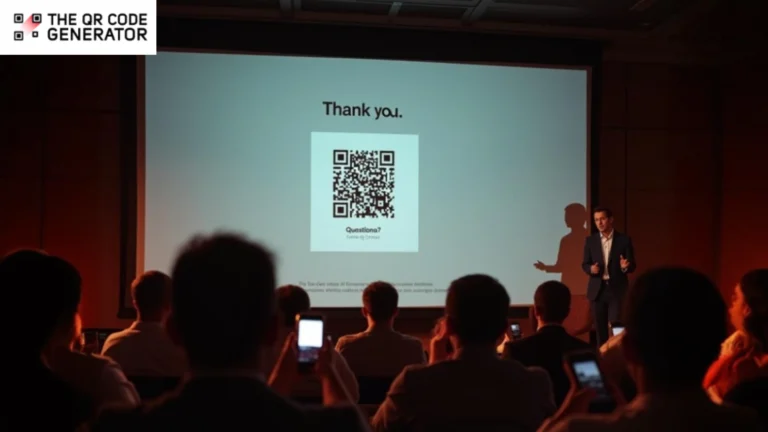
Dopo aver passato ore a preparare una presentazione fantastica, con diapositive ben curate, argomenti chiari e un ritmo perfetto, pensi di aver finito.
Ma il giorno della presentazione, il tuo pubblico o si annoia a guardare una presentazione poco coinvolgente, oppure fatica a digitare l’URL del modulo di feedback per condividere i propri commenti prima che tu cambi la diapositiva. In entrambi i casi, non ottieni i download, i punti di contatto per il follow-up o il feedback che cercavi.
Tuttavia, aggiungendo i codici QR alle tue presentazioni, puoi introdurre sondaggi in tempo reale, rispondere alle domande del pubblico, condividere risorse preziose e persino raccogliere le loro informazioni di contatto. I codici QR possono coinvolgere gli utenti e creare punti di contatto per i follow-up.
Questa guida copre tutto ciò che devi sapere sull’aggiunta di codici QR alle presentazioni e su come utilizzarli strategicamente per renderle più dinamiche e memorabili.
Indice
- Guida passo passo per aggiungere codici QR alle presentazioni
- Strategie per garantire alti tassi di scansione dei codici QR nelle presentazioni
- Come i professionisti utilizzano i codici QR per coinvolgere il proprio pubblico
- Passa subito da presentazioni noiose a presentazioni interattive!
- Domande frequenti
Guida passo passo per aggiungere codici QR alle presentazioni
Aggiungere un codice QR alla tua presentazione può sembrare complicato, ma in realtà è piuttosto semplice. Una volta aggiunto, il pubblico può scansionarlo immediatamente per scaricare report, compilare moduli o connettersi con te su una piattaforma social. Mantiene il flusso della tua presentazione consentendo al pubblico di interagire in tempo reale.
Ecco come farlo in modo intelligente e senza stress.
Passaggio 1: Genera e personalizza il tuo codice QR
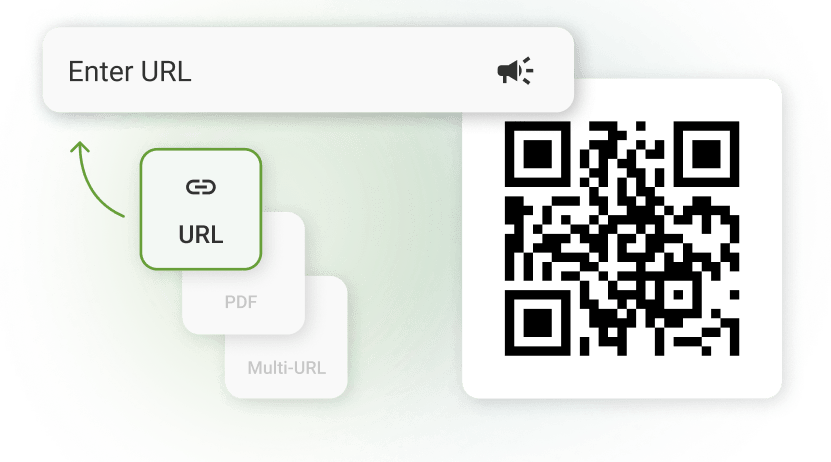
Per prima cosa, vai su The QR Code Generator e seleziona il tipo di codice QR più adatto al tuo obiettivo. Pensa a ciò di cui il tuo pubblico ha bisogno:
- Codice QR URL: ideale per collegarsi a un sito web, una landing page o una risorsa online.
- Codice QR vCard: utile per condividere le tue informazioni di contatto con una sola scansione.
- Codice QR multi-URL: consente di indirizzare gli utenti verso diverse destinazioni presentando più URL su un’unica pagina accessibile.
- Codice QR PDF: ideale per fornire accesso immediato a un report o a un documento.
- Codice QR modulo: ottimo per sondaggi o per raccogliere feedback sul posto.
Una volta scelto il tipo, inserisci il contenuto di destinazione.
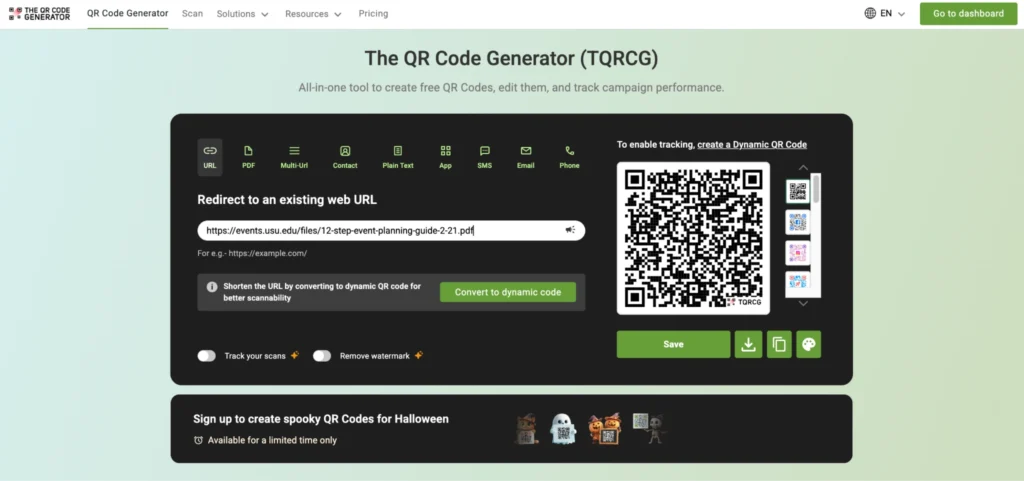
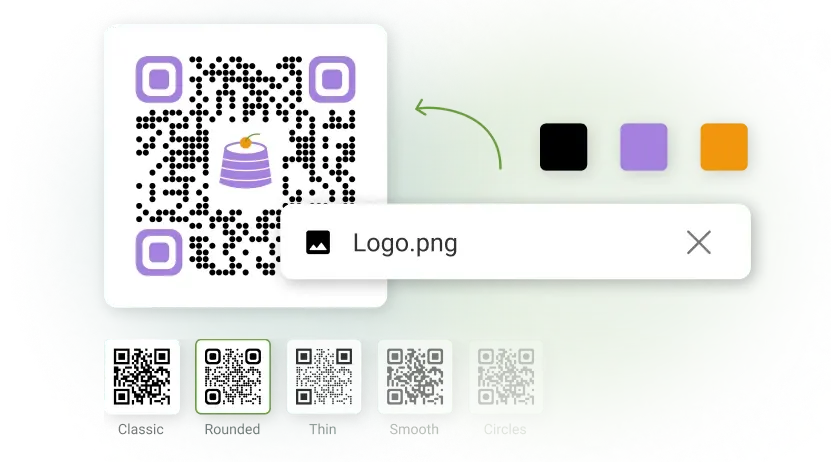
Successivamente, personalizza il design del tuo codice QR. Inizia con il colore e il contrasto; questi influenzano direttamente la scansionabilità del tuo codice QR. Opta per toni scuri su uno sfondo chiaro ed evita combinazioni eccessivamente luminose o pastello che riducono la leggibilità.
Puoi aggiungere il logo della tua azienda al centro se desideri aumentare il riconoscimento del marchio. Scegli tra bordi standard o arrotondati e visualizza l’anteprima del codice QR in diverse dimensioni per vedere come appare. Per migliorare la scansione, puoi anche aggiungere una cornice al codice QR con un CTA.
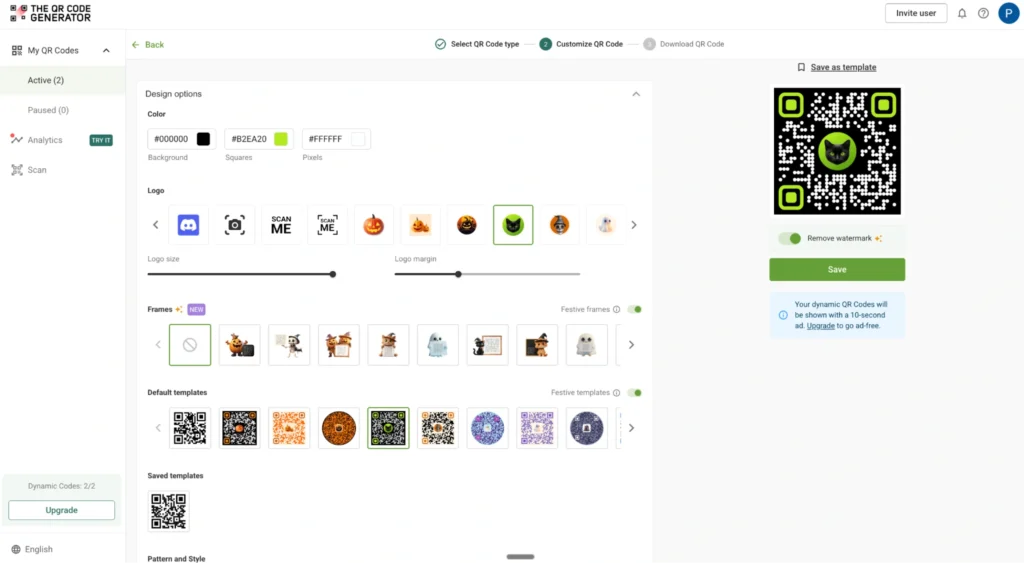
Passaggio 2: Rendi dinamico il tuo codice QR
A questo punto potresti continuare con un codice QR statico, ma non è consigliabile perché con i codici statici non saresti in grado di reindirizzare o modificare il link in futuro.
Un codice QR dinamico ti consente di modificare l’URL di destinazione in qualsiasi momento. In questo modo, non dovrai mai sostituire il codice QR nella tua presentazione. Puoi utilizzare lo stesso codice QR in un secondo momento per condurre sondaggi, raccogliere risposte per un’indagine o semplicemente per ottenere feedback.
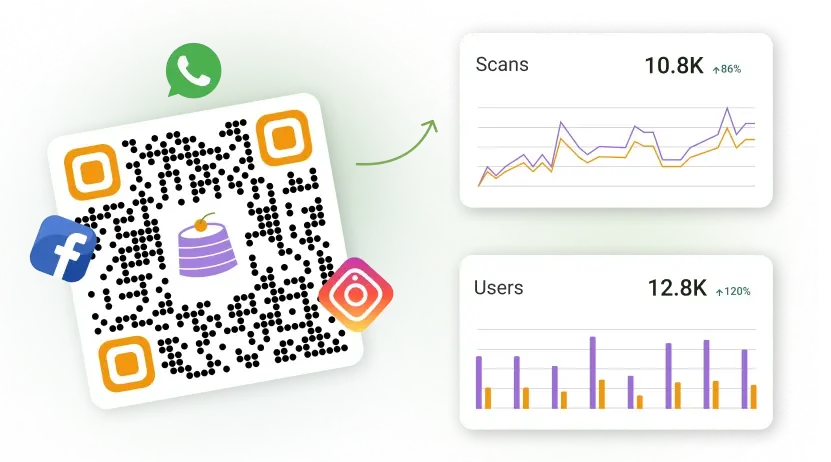
💡 Suggerimento da esperto: puoi monitorare le scansioni, le posizioni, i tipi di dispositivo e i timestamp quando utilizzi i codici QR dinamici su The QR Code Generator (TQRCG). I codici QR dinamici ti consentono inoltre di aggiornare i contenuti in tempo reale: l’ideale per presentazioni in evoluzione o campagne live.
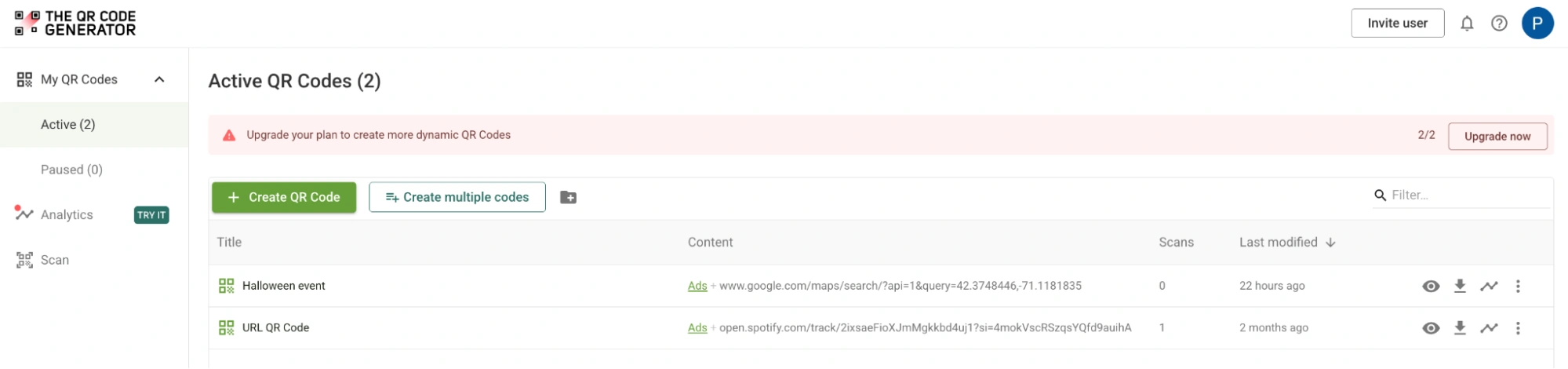
Inizia creando due codici QR dinamici gratuiti per sempre su TQRCG!
Passaggio 3: salva e scarica il tuo codice QR
Durante il download, usa il formato di codice QR corretto per la presentazione. Le due opzioni migliori sono:
- PNG: alta risoluzione (oltre 300 DPI) e pronto per PowerPoint.
- SVG: ideale per applicazioni professionali e scalabili.

Passaggio 4: inserisci il tuo codice QR in PowerPoint
Una volta che il tuo codice QR è pronto, è il momento di inserirlo nella tua diapositiva. Abbiamo utilizzato Microsoft PowerPoint come esempio, ma puoi seguire passaggi simili su altri programmi di creazione di presentazioni.
Apri la tua presentazione PowerPoint e vai alla diapositiva in cui desideri inserire il codice QR. Fai clic su Inserisci, poi su Immagini e infine su Questo dispositivo (o “Immagine da file” nelle versioni precedenti). Sfoglia le tue cartelle e seleziona il codice QR scaricato in precedenza.

Quindi, posizionalo e ridimensionalo sulla diapositiva. Trascinalo nel punto in cui si adatta meglio alla diapositiva.
Ricorda, cerca di mantenere una dimensione minima di 3 cm × 3 cm (circa 1,2 pollici) in modo che tutti possano scansionarlo dal fondo della sala, tipicamente a una distanza di 3–5 metri quando proiettato su uno schermo.
Assicurati che luminosità e contrasto siano impostati sui valori predefiniti ed evita di regolarli su impostazioni troppo morbide o troppo nitide per mantenere il codice QR nitido e scansionabile.
Passaggio 5: rendi il tuo CTA difficile da ignorare
Un codice QR da solo non basta. Il tuo pubblico ha bisogno di un contesto, altrimenti non lo scansionerà. Quindi, inserisci una casella di testo sotto o accanto al codice QR nella diapositiva della presentazione e scrivi un CTA accattivante.
Sii breve e incisivo; sei parole o meno funzionano meglio. Usa colori ad alto contrasto e un font leggibile (almeno 18pt) e mettilo in grassetto o usa un font più pesante (Arial Black, Montserrat Semi-Bold o Roboto Bold) per maggiore chiarezza.
Ecco alcuni esempi di buoni CTA:
- “Accedi qui al caso di studio di oggi”
- “Partecipa subito al sondaggio in diretta”
- “Invia il tuo feedback sulla sessione”
- “Richiedi il tuo certificato dell’evento”
- “Connettiti con me su LinkedIn”
💡 Consiglio da esperto: puoi aggiungere un CTA alla cornice del tuo codice QR mentre lo crei sulla dashboard di TQRCG. In questo modo, non dovrai riprogettare la tua diapositiva e il pubblico capirà immediatamente lo scopo del codice QR presente nella diapositiva.

Passaggio 6: Testa accuratamente il tuo codice QR prima della presentazione
Niente uccide il coinvolgimento più velocemente di un codice QR che non si scansiona. Quindi, dai la priorità al test del tuo codice QR in ogni tipo di condizione e circostanza. Prova la diapositiva con un codice QR in modalità Presentazione con F5 per la presentazione completa, o Shift+F5 per la diapositiva corrente. Ecco cosa devi controllare:
- Distanza di prova: prova a scansionare dalla fila più lontana o chiedi a qualcun altro di testarlo per te.
- Dispositivi di prova: scansiona da diversi dispositivi come iPhone, Android, tablet, qualunque cosa il tuo pubblico possa utilizzare.
- Controlla la destinazione: assicurati che gli URL siano funzionanti, che le pagine siano ottimizzate per i dispositivi mobili e che i moduli funzionino correttamente. Inoltre, verifica sempre che il link inizi con https:// per garantire che sia sicuro e protetto per il tuo pubblico.
- Prova la proiezione: i codici QR proiettati a volte risultano sfocati o perdono contrasto. Regola le dimensioni/la posizione se necessario. Con TQRCG, i tuoi codici includono automaticamente alti livelli di correzione degli errori, quindi rimangono scansionabili anche se leggermente distorti o proiettati su superfici irregolari.
Puoi anche aggiungere un codice QR a una presentazione che hai già creato e salvato come PDF. Ecco come puoi farlo:
Aggiunta di codici QR a PDF esistenti
Se hai già salvato le tue diapositive in formato PDF e non vuoi ricrearle su PowerPoint, puoi aggiungere facilmente un codice QR utilizzando Adobe Acrobat Pro DC. Per prima cosa, apri il tuo PDF e passa alla modalità Modifica PDF.
Da lì, puoi inserire il tuo codice QR come immagine e posizionarlo in qualsiasi punto della pagina.
Una volta che il codice QR è sulla pagina, ridimensionalo come necessario. Tenendo premuto il tasto Maiusc mentre trascini, ti assicuri che mantenga le proporzioni corrette. Puoi anche aggiungere una breve call-to-action nelle vicinanze per dire al tuo pubblico cosa otterrà quando lo scansionerà.
Quando sei soddisfatto della posizione e del testo, salva semplicemente il tuo PDF. Ecco fatto. Il tuo documento è ora interattivo e pronto per essere condiviso.
Ora che sai come aggiungere i codici QR sia alle presentazioni che ai PDF, parliamo di come farli funzionare alla perfezione in contesti reali.
Strategie per garantire alti tassi di scansione dei codici QR nelle presentazioni
Aggiungere un codice QR alle tue diapositive è una cosa; assicurarti che funzioni davvero per il tuo pubblico è un’altra. Un codice QR di dimensioni inadeguate o difficile da vedere può frustrare gli spettatori e vanificare lo scopo stesso della sua aggiunta.
Ecco come rendere i tuoi codici QR affidabili, scansionabili e visivamente accattivanti.
1. Migliorare la scansionabilità del codice QR
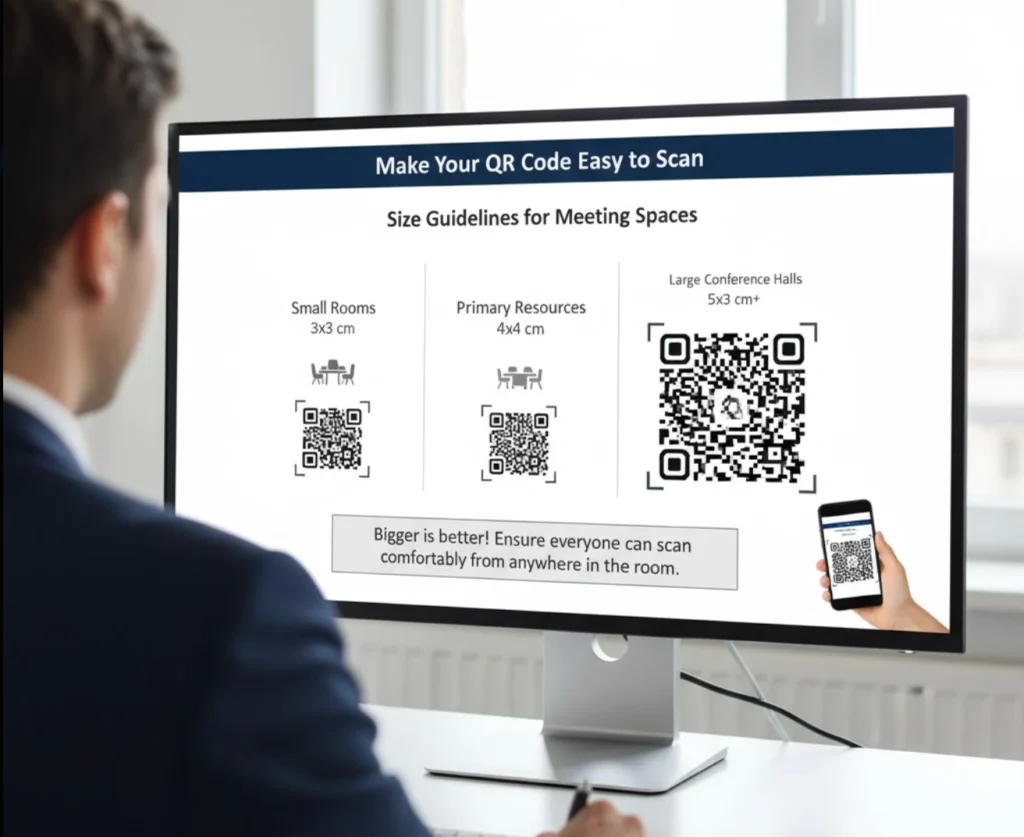
Quando si tratta delle dimensioni dei codici QR, di solito più sono grandi, meglio è. Vuoi che tutti nella sala siano in grado di scansionarli comodamente, dalla prima fila all’ultima.
Ecco alcune linee guida sulle dimensioni in base allo spazio della riunione:
- Sale piccole o spazi di riunione: di solito sono sufficienti 3 cm × 3 cm (circa 1,2 pollici).
- Codici principali o risorse importanti: punta a 4 cm × 4 cm in modo che risalti sulla diapositiva.
- Grandi sale conferenze o scansione dalle ultime file: 5 cm × 5 cm (2 pollici) o più è l’ideale per garantire che anche il membro del pubblico più lontano possa scansionarlo senza difficoltà.
È sempre una buona idea testare il tuo codice QR alla distanza a cui siederà il pubblico. Ciò che sembra a posto da vicino potrebbe risultare minuscolo su un proiettore.
2. Usa colori e contrasto per far risaltare il tuo codice QR
Un codice QR ha bisogno di un alto contrasto per essere scansionato correttamente durante una presentazione. Un design che sembra visivamente accattivante sulla tua diapositiva potrebbe essere difficile da leggere se i colori stridono o lo sfondo è troppo caotico.
Il design ottimale è un codice QR nero su sfondo bianco, perché è semplice, affidabile e universalmente scansionabile. Alcune alternative accettabili includono codici blu scuro, verdi o viola su sfondo bianco, che possono funzionare altrettanto bene.
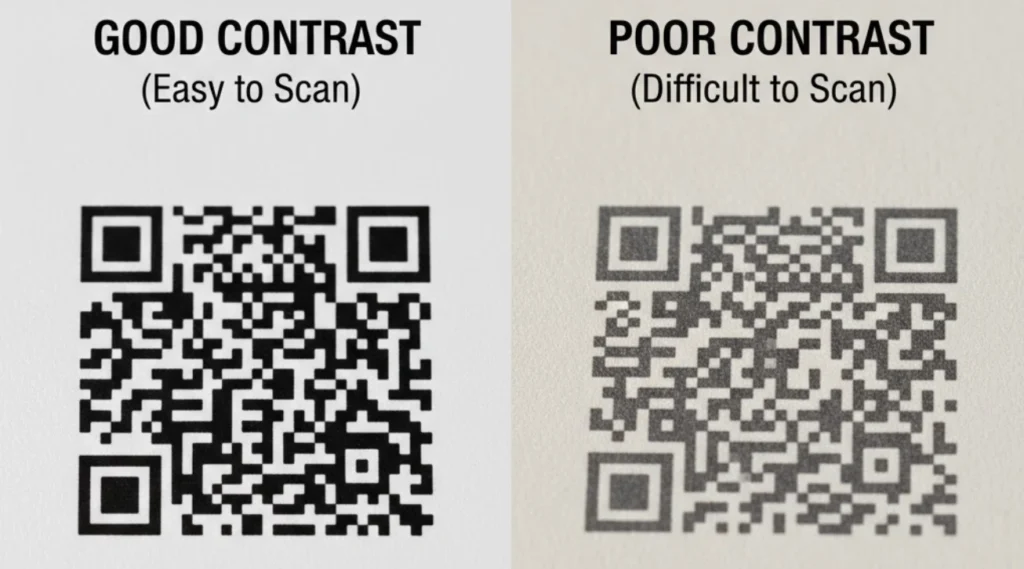
Evita combinazioni a basso contrasto, come il grigio su bianco o i colori chiari su sfondi sfumati. Se la tua presentazione ha uno sfondo troppo elaborato, posiziona un riquadro bianco o di colore chiaro dietro il tuo codice QR in modo che risalti. Anche una zona di silenzio ben definita attorno al codice QR aiuta.
Puoi abbinare il colore della cornice o del bordo al tuo marchio, mantenendo un codice QR ad alto contrasto. L’aspetto sarà professionale senza compromettere la scansionabilità.
3. Evita di ingombrare la tua presentazione
Riempire ogni diapositiva con più codici QR può rendere la tua presentazione disordinata e confusa. Quando il tuo pubblico non sa quale scansionare, è probabile che non ne scansionerà nessuno.
Cerca invece di inserire un solo codice QR principale per diapositiva o, meglio ancora, riservalo alla diapositiva finale dedicata alle “risorse”. In questo modo, le immagini rimarranno pulite, il pubblico resterà concentrato su ciò che stai dicendo e tutti sapranno esattamente quando e dove scansionare.
Se hai più link da condividere, come il tuo sito web, un modulo di feedback e un report scaricabile, puoi raggrupparli in un unico codice QR multi-URL.
Una volta definiti il design e il posizionamento, è il momento di vedere come i codici QR danno il meglio di sé. Ecco alcuni esempi pratici in diversi settori e ruoli.
Come i professionisti utilizzano i codici QR per coinvolgere il proprio pubblico
Che si tratti di informare il pubblico, di fare una presentazione o di illustrare i risultati trimestrali, i codici QR trasformano un pubblico passivo in partecipanti attivi.
Rendono facile per le persone agire immediatamente, scansionare, esplorare, rispondere o connettersi, senza interrompere il flusso della tua presentazione. Ecco come diversi professionisti li utilizzano in modo efficace.
1. Marketing ed eventi
I codici QR nei materiali di marketing, comprese le presentazioni e la segnaletica degli eventi, sono diventati sempre più popolari.
In occasione di un evento di marketing, come un summit o un evento di networking professionale, i codici QR possono essere utilizzati per ricerche di mercato (effettuando sondaggi), per condividere una risorsa (ad esempio i punti chiave dell’evento) o per organizzare un giveaway per i fan, come ad esempio l’estrazione a premi con codice QR della Fan Zone alla Formula 1 2025. Riducono l’attrito evitando l’inserimento dell’URL e stimolano il coinvolgimento attraverso contenuti interattivi.
2. Istruzione
I codici QR inseriti nelle presentazioni o nei PDF facilitano l’apprendimento supplementare collegando gli studenti a lezioni in realtà aumentata (AR), attività interattive o libri di testo digitali. Gli studenti hanno riferito che la tecnologia AR è coinvolgente per la loro esperienza di apprendimento e l’abbinamento con i codici QR può migliorarla ulteriormente.
Ad esempio, un insegnante che presenta un argomento di scienze può aggiungere un codice QR che rimanda a un breve video di un esperimento in AR o a un quiz veloce per rafforzare la comprensione. Allo stesso modo, gli insegnanti possono incorporare codici QR nei PDF delle lezioni che portano gli studenti a fogli di lavoro interattivi o a moduli per l’invio dei compiti.
3. Affari e vendite
Incorporare i codici QR nei rapporti aziendali in formato PDF consente di collegarsi a dashboard in tempo reale, risorse scaricabili o presentazioni di sintesi, semplificando la distribuzione dei documenti.
In qualità di venditore, puoi persino aggiungere un codice QR per condividere sconti o programmi fedeltà con i tuoi potenziali clienti. Aggiungili direttamente a preventivi, proposte o presentazioni introduttive in formato PDF, per offrire ai potenziali clienti un modo semplice per richiedere uno sconto o un’offerta a tempo limitato.
Invece di inviare più risorse, puoi collegare tutti i documenti necessari a un’unica presentazione utilizzando i codici QR PDF. Questo ti aiuterà anche a monitorare i tassi di apertura (con le scansioni).
4. Networking/condivisione dei contatti
I codici QR vCard incorporati nelle presentazioni o nei biglietti da visita consentono una condivisione dei contatti chiara e immediata. Un codice QR vCard creato con The QR Code Generator (TQRCG) ti permette di condividere il tuo nome, azienda, titolo di lavoro, e-mail e numero di telefono con una sola scansione veloce
Durante eventi di networking o conferenze, mostra il tuo codice QR nell’ultima diapositiva della presentazione. Quando ti presenti o concludi una sessione, invita naturalmente il pubblico dicendo qualcosa del tipo: “Se volete mettervi in contatto con me, basta scansionare questo codice QR per salvare immediatamente i miei recapiti”.
Passa subito da presentazioni noiose a presentazioni interattive!
Ora hai tutto ciò che ti serve per rendere le tue presentazioni più intelligenti, fluide e molto più coinvolgenti. I codici QR non sono più solo per il marketing; sono il ponte tra le tue diapositive e la prossima azione del tuo pubblico.
Che tu stia condividendo un report in PDF, un modulo di iscrizione o le tue informazioni di contatto, una rapida scansione porta le persone a destinazione all’istante.
Se vuoi creare codici QR che vadano oltre i semplici link, prova The QR Code Generator (TQRCG). Puoi progettare, personalizzare e monitorare i tuoi codici QR tutto in un unico posto.
Inoltre, ti offre due codici QR dinamici gratuiti per sempre! Questi sono ideali per trasformare le tue diapositive in un’esperienza interattiva che il tuo pubblico ricorderà davvero.
Pronto a iniziare? Crea subito il tuo codice QR gratuito!
Domande frequenti
Puoi aggiornare il link o il contenuto solo se hai creato un codice QR dinamico. I codici QR statici sono permanenti; i dati vengono fissati una volta generati. Tuttavia, i codici QR dinamici memorizzano un breve link di reindirizzamento, consentendoti di modificare la destinazione in qualsiasi momento (anche dopo averlo aggiunto alla tua presentazione o al tuo report).
Per garantire che i tuoi codici QR vengano scansionati senza problemi ogni volta:
– Mantieni un contrasto elevato: un codice scuro su uno sfondo chiaro funziona meglio.
– Le dimensioni contano: non scendere sotto i 2 cm × 2 cm; ingrandisci per le stanze grandi.
– Prova su diversi dispositivi: iPhone, Android e tablet gestiscono la scansione con la fotocamera in modo leggermente diverso.
– Evita il disordine: lascia un po’ di spazio libero intorno ai bordi del codice QR (una zona libera).
– Controlla l’illuminazione e la proiezione: riflessi, sfumature o ombre possono interferire con il processo di scansione.
Se hai già completato il tuo rapporto o la tua presentazione, puoi comunque inserire facilmente un codice QR. Apri il tuo PDF in uno strumento come Adobe Acrobat Pro DC, passa alla modalità Modifica PDF, quindi utilizza l’opzione immagine per posizionare il codice QR scaricato dove preferisci, ad esempio sulla copertina, nel piè di pagina o nella sezione dei contatti.
Sì, ma sono facili da gestire se segui le buone pratiche. I codici QR di per sé non sono pericolosi, ma qualcuno potrebbe inserirvi del codice dannoso. Puoi creare un codice QR sicuro per la tua azienda utilizzando una fonte affidabile e ricontrollando l’URL di destinazione prima di condividerlo o presentarlo.
