
Recensioni Google gratuite QR Code Generator
Reindirizza alla pagina delle recensioni su Google My Business
Per abilitare il tracciamento,


Scelto da oltre 4 milioni di utenti
Che cos’è una recensione su Google QR Code?
Una recensione su Google Business QR Code, nota semplicemente come recensione su Google QR Code, è un tipo di QR Code che consente agli utenti di lasciare una recensione per un'attività commerciale sul suo profilo Google. Scansionando il codice QR code, i clienti vengono reindirizzati direttamente alla pagina delle recensioni dell'attività, senza doverla cercare online.
QR Code e per le recensioni su Google semplifica il processo di recensione, consentendo ai clienti di condividere il proprio feedback in modo rapido e senza complicazioni. Può inoltre essere personalizzato per indirizzare gli utenti alla pagina delle recensioni della sede specifica che hanno visitato.
Ad esempio, lo studio dentistico Emerald Dental Practice, con sede a Oceanside, in California, ha posizionato il codice QR Code di Google Review nella sala d'attesa per consentire ai pazienti di condividere le loro recensioni.
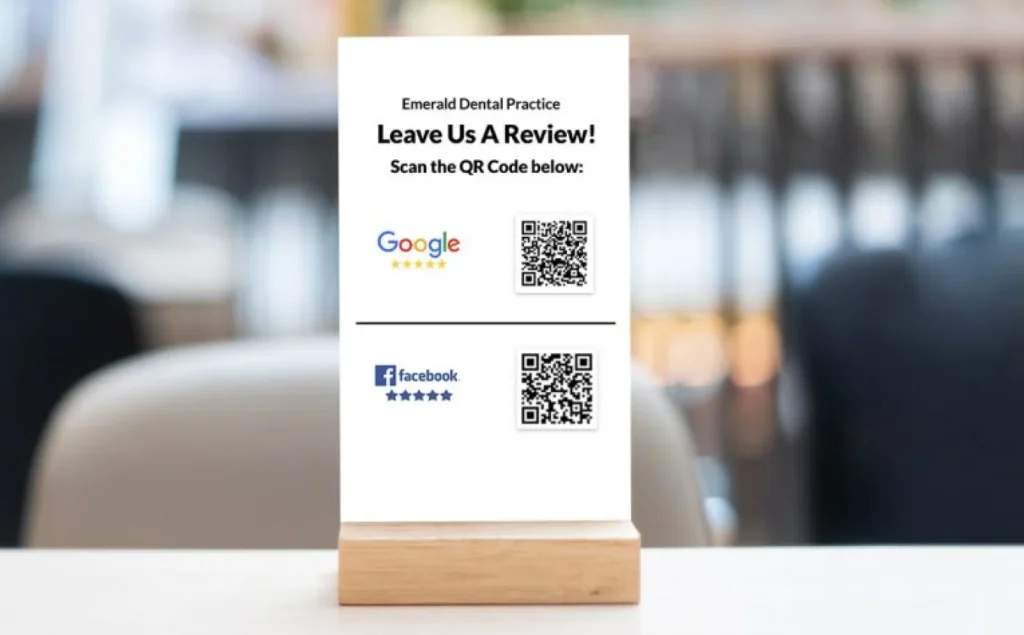
Quali informazioni possono essere visualizzate nella sezione QR Code delle recensioni di Google?
Puoi mostrare ai tuoi clienti le seguenti informazioni quando scansionano una recensione su Google QR Code:
- Link diretto alla pagina delle recensioni del tuo profilo Google My Business per consentire agli utenti di condividere il proprio feedback.
- Messaggio di ringraziamento per i clienti che scansionano il codice QR code e lasciano una recensione.
- Aggiornamenti su nuovi prodotti, servizi o offerte dopo aver lasciato una recensione.
- Orari di apertura o informazioni di contatto per i clienti che potrebbero aver bisogno di assistenza prima della revisione.
Come creare e personalizzare una recensione su Google QR Code
Ecco una guida passo passo su come creare una recensione su Google QR code.
Step 1: Trova il link alle recensioni del tuo profilo Google My Business
a) Cerca la tua attività su Google.
b) Clicca sul profilo della tua azienda per aprirlo.
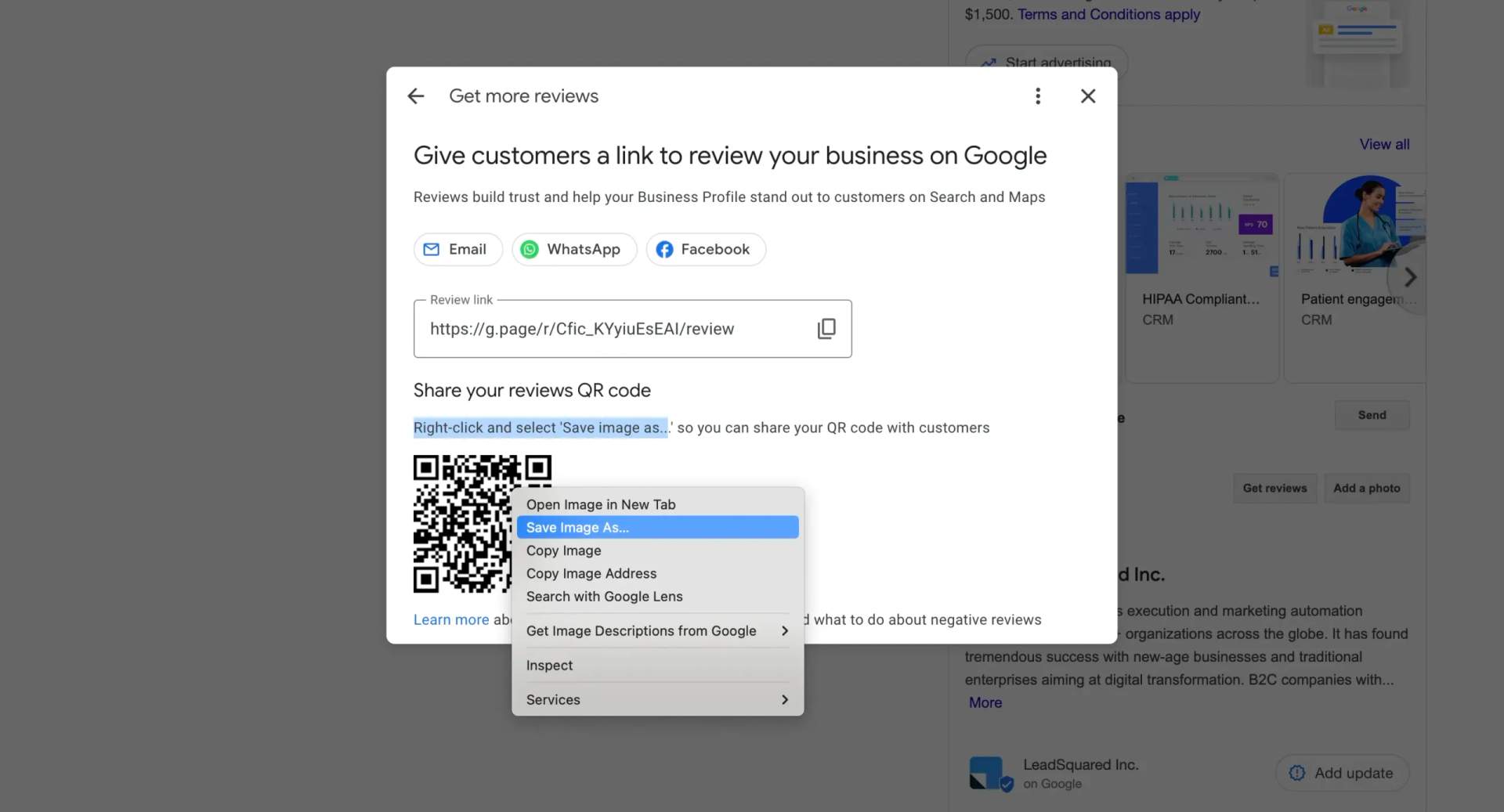
c) Cerca il pulsante “Scrivi una recensione” e cliccaci sopra. In alternativa, dal pannello informativo (a sinistra), scorri verso il basso fino alla sezione delle recensioni. Troverai il pulsante “Ottieni recensioni”. Clicca su questo pulsante per generare un link condivisibile e QR code per raccogliere recensioni sulla tua pagina Google My Business.
d) È possibile scaricare l’ QR code e per raccogliere recensioni dal pop-up. Basta cliccare con il tasto destro del mouse sul codice QR e selezionare l’opzione “Salva immagine con nome”.
Step 2: Apri The QR Code Generator
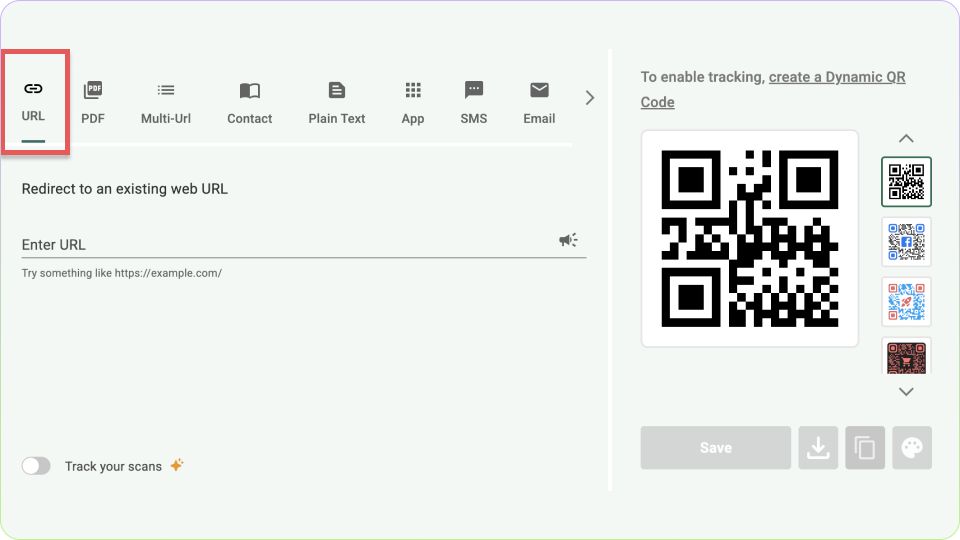
a) Vai a The QR Code Generator
b) Scegliere l’opzione “URL” come tipo di contenuto (di solito selezionata per impostazione predefinita)
Step 3: Incolla il link alla tua recensione su Google
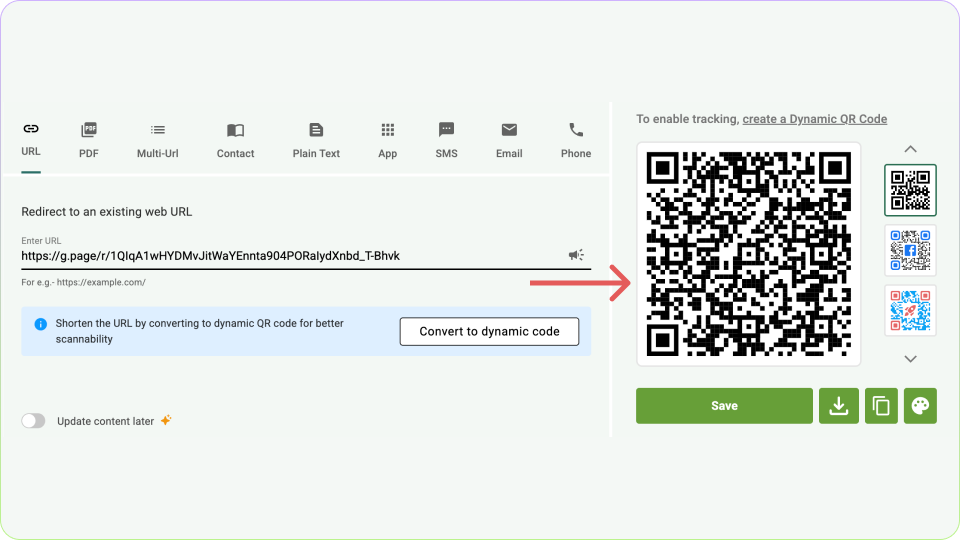
a) Incolla il link alla recensione su Google che hai copiato nell'apposito campo
b) Lo strumento genererà automaticamente un'anteprima QR code basata sul link
Step 4: Personalizza il tuo QR Code
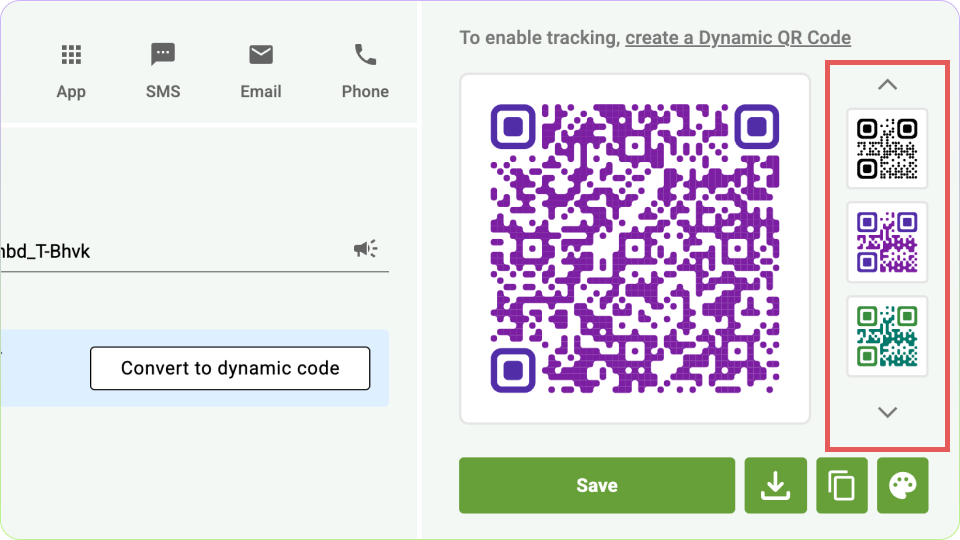
a) Progettare l’ QR Code: scegliere una combinazione di colori in linea con il proprio marchio. Aggiungere un logo o un’icona (ad esempio il logo aziendale) per renderlo riconoscibile
b) Adattare la forma e lo stile: modificare gli angoli, i motivi e le cornici per allinearli al proprio marchio.
Step 5: Prova il tuo QR Code Utilizza il tuo smartphone o uno scanner QR code per testare il codice generato QR code.
Assicurarsi che il reindirizzamento alla pagina delle recensioni su Google avvenga correttamente.
Step 6: Scarica l'QR Code Puoi salvare o scaricare il tuo QR code nel formato desiderato. Se desideri scaricarlo, seleziona il formato (PNG, SVG o E
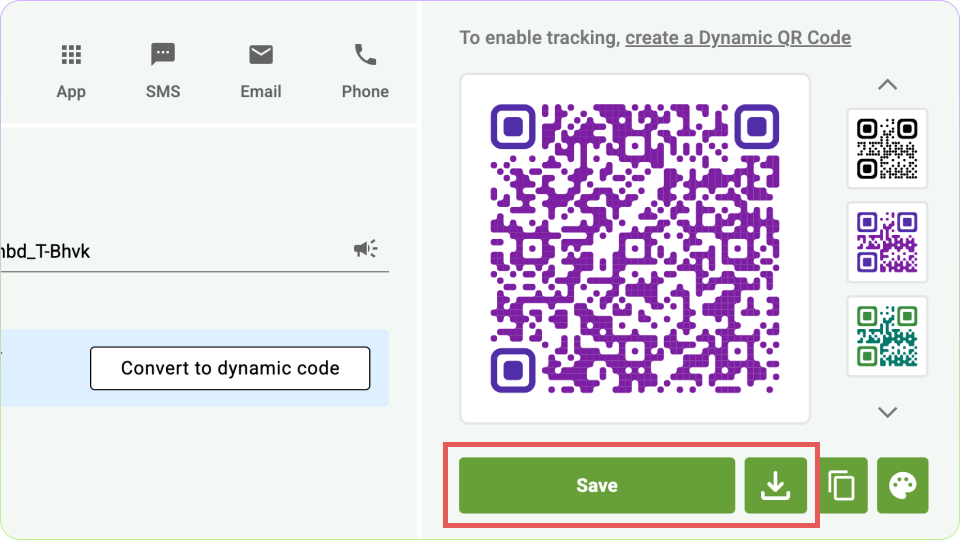
PS) in base al vostro caso d'uso.
Il formato PNG è adatto all'uso online o alla stampa in piccole dimensioni. Il formato SVG/EPS è invece ideale per la stampa di alta qualità su grandi superfici.
Step 7: Utilizza il tuo QR Code. Aggiungi l'QR code a poster, volantini o cartellini da tavolo presso la tua sede aziendale. Puoi persino inserirlo nelle firme delle e-mail, i
fatture, ricevute, post sui social media e altre campagne digitali.
Non dimenticare di includere una chiara call-to-action (CTA) accanto al codice QR QR code, ad esempio: “Scansiona per lasciare una recensione!” o “Il tuo feedback è importante – Scansiona qui!”
Migliori pratiche per la creazione di una recensione su Google QR Code
Ora che sai come creare e personalizzare un codice QR per le recensioni su Google QR Code, assicuriamoci che sia efficace per i tuoi clienti. Dopotutto, non vuoi solo un codice: vuoi che le persone lo utilizzino!
Che tu sia il titolare di una piccola impresa, un professionista del marketing o ti occupi dell’esperienza cliente, ci sono alcuni aspetti importanti da considerare. Fare le cose nel modo giusto significa che più persone lasceranno recensioni, il che contribuisce a costruire un’ottima reputazione online.
Analizziamo insieme come creare un QR code che dia davvero risultati!
- Assicurarsi che il link sia corretto e attivo: ricontrollare che il codice rimandi alla pagina di recensioni corretta per la propria località specifica. Un link non funzionante o errato può causare frustrazione e far perdere opportunità.
- Rendere l'QR Code e facile da scansionare: scegliere un design e una dimensione che rendano il codice QR code facilmente scansionabile su diversi dispositivi e materiali stampati. Assicurarsi che il codice sia sufficientemente grande da consentire una facile scansione, specialmente su oggetti di piccole dimensioni come scontrini o biglietti da visita.
- Personalizza il tuo codice QR in base al tuo marchio: personalizza il tuo QR code aggiungendo colori e il logo della tua azienda in linea con il tuo marchio. Questo aumenta la fiducia e incoraggia più persone a scansionarlo.
- Aggiungere una chiara Call-to-Action (CTA): inserire un messaggio conciso come “Scansiona per lasciare una recensione” o “Condividi la tua esperienza con noi!” per chiarire all’utente cosa farà scansionando il codice QR code.
- Verifica l'QR Code: verifica sempre l'QR code su più dispositivi per assicurarti che reindirizzi alla pagina corretta e che sia scansionabile da varie distanze e angolazioni.
- Tieni traccia delle scansioni e analizza i risultati: utilizza un QR code dinamico con funzionalità di tracciamento per monitorare il numero di scansioni, le località e i dispositivi utilizzati. Questo ti aiuta a capire quanto sia efficace il posizionamento del tuo QR code.
- Offrire incentivi per le recensioni: incoraggiare le recensioni offrendo incentivi quali sconti, punti fedeltà o la partecipazione a un concorso a chi scansiona il codice e lascia un feedback. Ciò motiva gli utenti ad agire.
- Posiziona l'QR Codes in modo strategico: mostra il tuo QR code nei punti in cui i tuoi clienti sono più propensi a interagire, come scontrini, menu, confezioni dei prodotti o vetrine dei negozi, per raggiungerli nel momento in cui sono più propensi a lasciare un feedback.
- Rispettare la privacy e il consenso: se si utilizza QR codes per raccogliere feedback, specialmente in settori sensibili come quello della salute e del benessere, assicurarsi di rispettare le leggi sulla privacy e la riservatezza dei clienti.