
WhatsApp gratuito QR Code Generator
Reindirizza a una chat su WhatsApp
Per abilitare il tracciamento,


Scelto da oltre 4 milioni di utenti
🌟 Immagina un QR code che non si limiti a condividere il tuo numero, ma che inviti i clienti alle tue chat di gruppo, mostri il tuo catalogo prodotti o li colleghi addirittura a una teleconferenza in diretta con una singola scansione. 🌟
I link nativi “Click to Chat” di WhatsApp sono utili, ma rappresentano solo la punta dell’iceberg. E se potessi trasformare qualsiasi link di WhatsApp — dagli inviti ai gruppi ai profili aziendali — in un link personalizzabile e tracciabile QR code che aumenti il coinvolgimento e rispecchi il tuo marchio?
In questa guida imparerai come creare codici QR per WhatsApp ( QR codes ) per contatti, gruppi, chiamate, cataloghi e altro ancora utilizzando The QR Code Generator. Ti mostreremo anche come monitorare le scansioni, aggiungere il tuo logo e trasformare ogni codice in un potente punto di contatto.
Sei pronto a sfruttare al meglio WhatsApp per la tua attività? Esploriamo insieme le possibilità. 📱
Che cos’è un QR Code su WhatsApp?
Un QR Code di WhatsApp codifica un link specifico per WhatsApp (ad es. "Clicca per chattare", inviti a gruppi, link per chiamate o accesso a WhatsApp Web) in un codice scansionabile. Una volta scansionato, il codice apre WhatsApp sul dispositivo dell’utente ed esegue un’azione: avviare una chat, unirsi a un gruppo o effettuare una chiamata. I codici QR per WhatsApp ( QR codes ) vengono utilizzati anche per accedere a WhatsApp Web da un computer.
Utilizzo di QR Code per accedere a WhatsApp Web
Per WhatsApp Web, ecco come l’ QR code e funge da strumento di accesso sicuro:
- Apri web.whatsapp.com sul tuo computer
- Apri WhatsApp sul tuo telefono, vai su Impostazioni > Dispositivi collegati > Collega un dispositivo
- Scansiona l'QR code e visualizzato sullo schermo del tuo computer
In questo modo il tuo telefono si sincronizzerà immediatamente con WhatsApp Web per inviare/ricevere messaggi utilizzando il computer. Questo QR code è unico, ha validità limitata nel tempo e garantisce la sicurezza del tuo account durante il collegamento dei dispositivi.
Come creare un codice QR per WhatsApp QR Codes
Step 1: Genera il tuo URL WhatsApp
Genera il tuo link WhatsApp per una delle seguenti finalità:
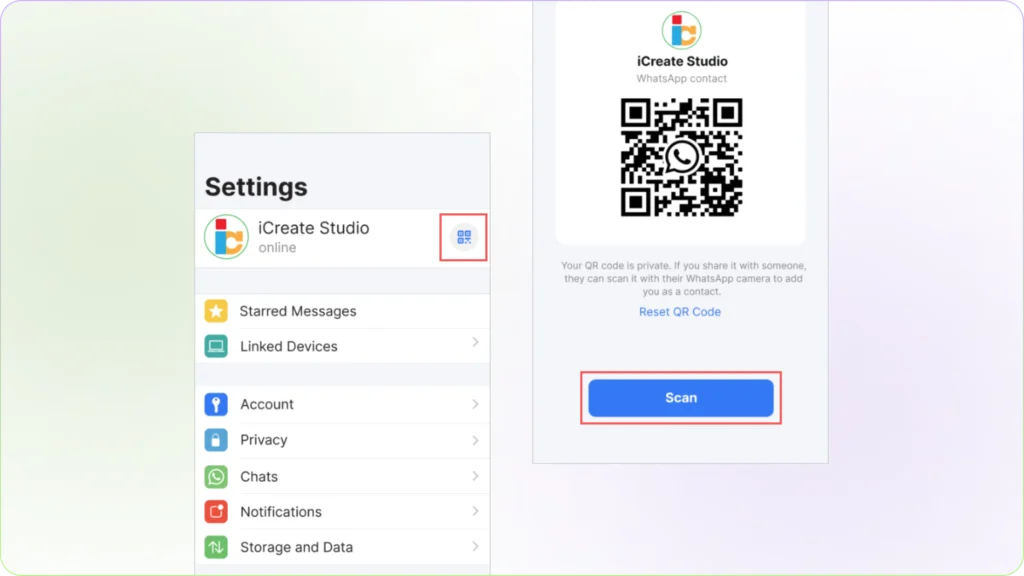
1. Condividi i tuoi contatti
Consenti ai clienti di avviare immediatamente una chat con te
- Apri WhatsApp > Vai su Impostazioni > Profilo.
- Indicare il proprio numero di telefono nel formato internazionale (ad es., +1234567890).
- Genera il link: https://wa.me/[YourNumber] (sostituisci [YourNumber] con il tuo numero completo, ad esempio https://wa.me/1234567890).
In alternativa, è possibile utilizzare anche lQR Code e di WhatsApp accedendo alle impostazioni e cliccando sull’icona “ QR Code. Tuttavia, questo QR Code non può essere personalizzato né tracciato.
2. Invita a un gruppo
Fai crescere le comunità o le liste dei partecipanti agli eventi.
- Apri il gruppo WhatsApp che desideri condividere.
- Tocca il nome del gruppo in alto > Scorri fino al link "Invita al gruppo".
- Tocca "Invita tramite link" > "Copia link".
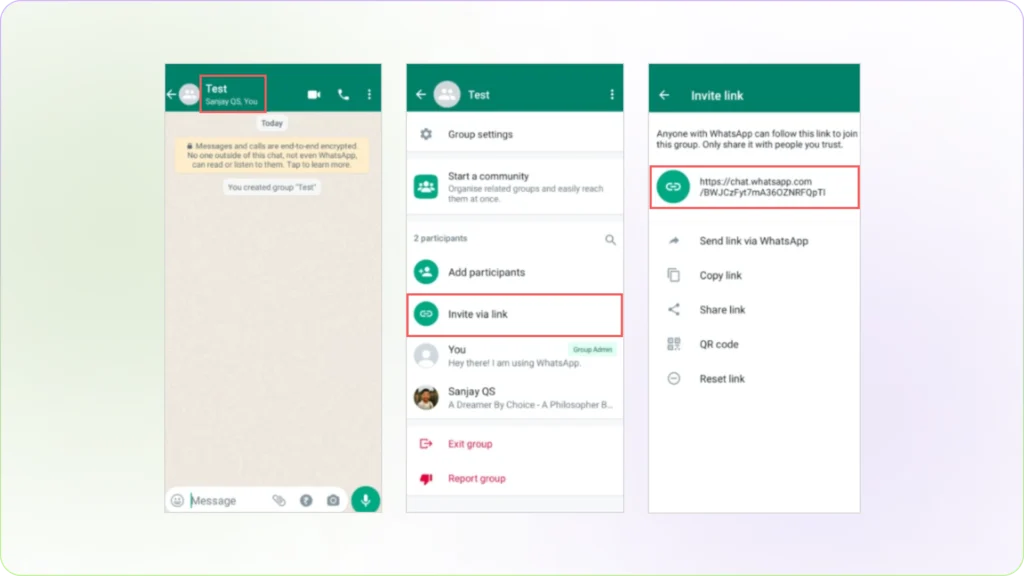
Nota: è possibile utilizzare anche lQR Code di WhatsApp selezionando l’opzione “ QR Code anziché “copia link”. Tuttavia, questo QR Code non può essere personalizzato, tracciato né aggiornato in un secondo momento per collegarsi a una teleconferenza diversa.
3. Avvia una chiamata di gruppo/conferenza
Organizza riunioni virtuali o webinar.
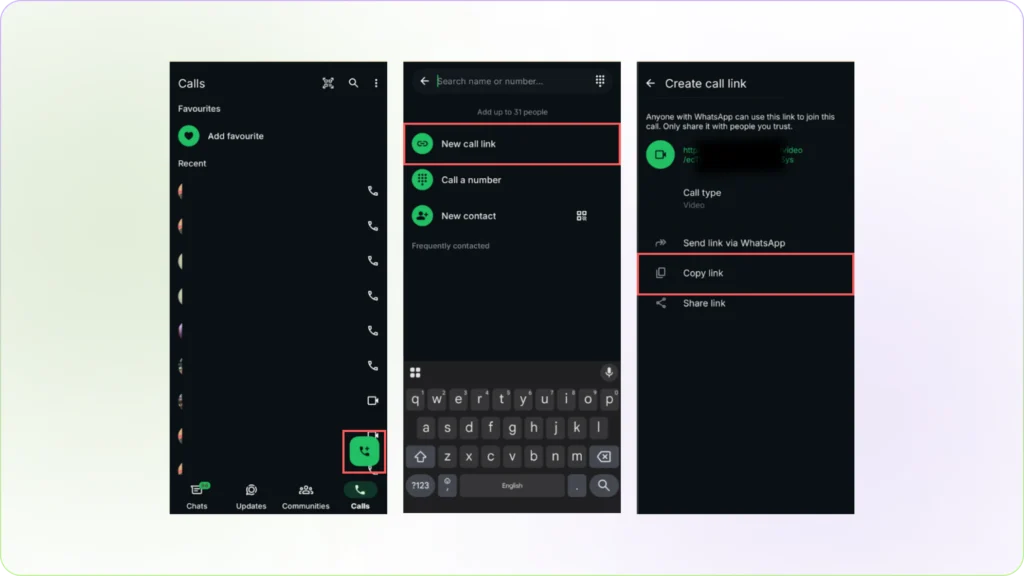
- Apri WhatsApp > Vai alla scheda "Chiamate".
- Tocca Nuova chiamata > Crea link di chiamata.
- Scegli "Chiamata vocale" o "Chiamata video" > Tocca "Condividi link".
- Copia il link generato (ad es., https://call.whatsapp.com/voice/ABCD1234).
4. Condividi un prodotto/catalogo (WhatsApp Business)
Stimolare le vendite con presentazioni dei prodotti scansionabili.
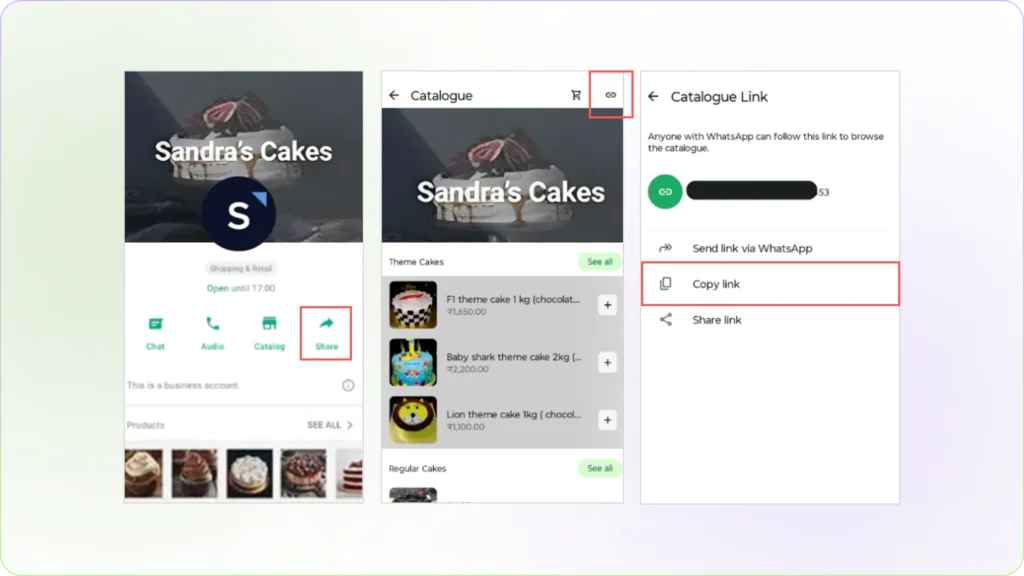
- Apri WhatsApp Business > Vai al Catalogo.
- Tocca "Condividi catalogo" > "Copia link".
5. Condividi un profilo aziendale
Aumenta la visibilità della tua attività.
- Utilizzare lo stesso formato dei contatti personali: https://wa.me/[IlTuoNumeroAziendale]
- Sostituisci [YourBusinessNumber] con il numero di telefono della tua azienda (ad es., https://wa.me/1987654321)
In alternativa, è possibile utilizzare anche la funzione QR Code di WhatsApp selezionando l’opzione QR Code anziché "copia link". Tuttavia, questo QR Code non può essere personalizzato, tracciato né aggiornato in un secondo momento per collegarsi a una teleconferenza diversa.
Step 2: Incolla l'URL in The QR Code Generator
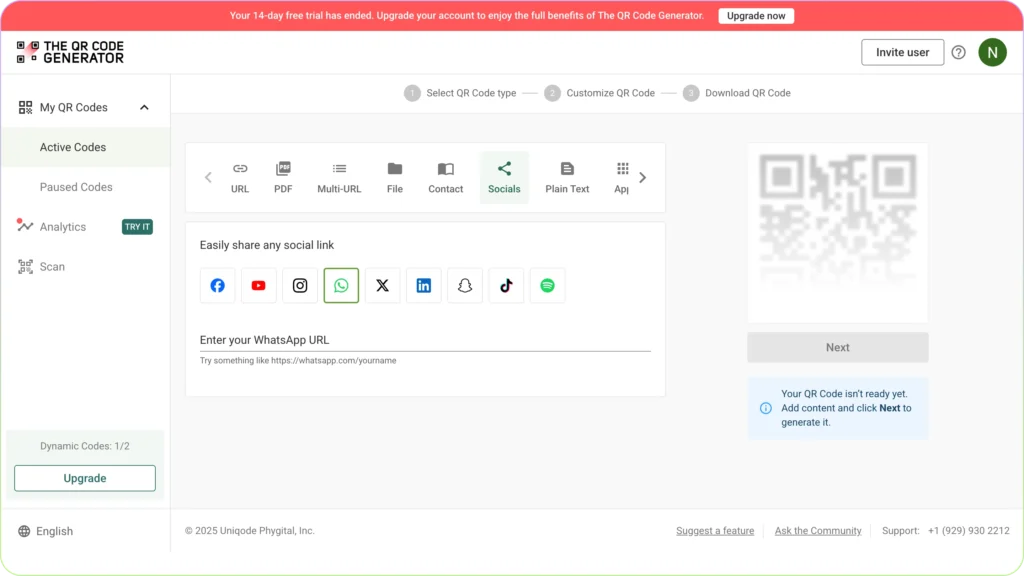
1. Vai su The QR Code Generator oppure scorri fino al widget in alto, quindi seleziona l’opzione «Social».
2. Seleziona WhatsApp e incolla il tuo link WhatsApp
3. Personalizza l’ QR Code a a tuo piacimento. Puoi aggiungere un logo personalizzato e modificare i colori e i motivi dell’ QR Code.
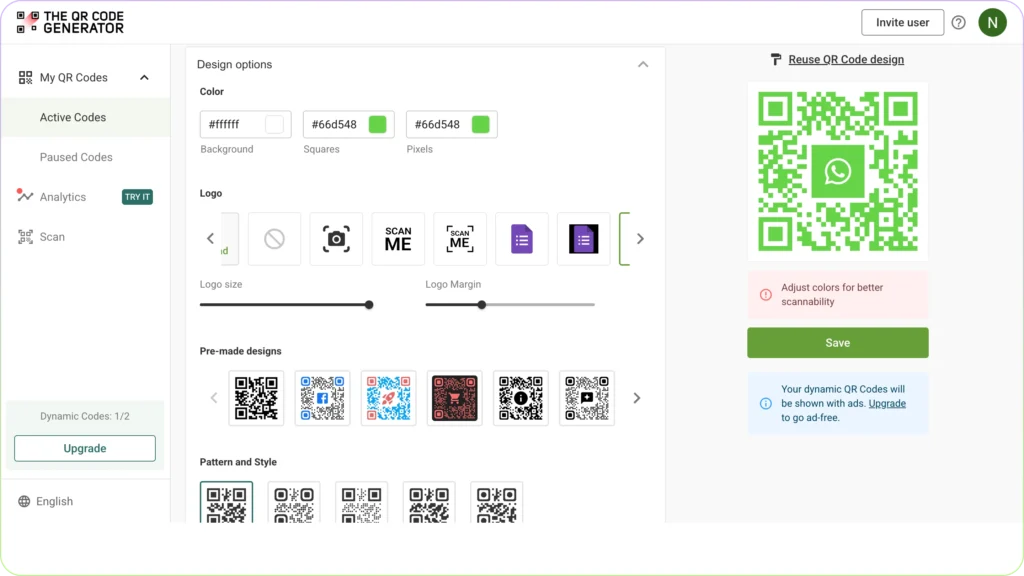
4. Fare clic sul pulsante «Salva», quindi scaricare l’ QR Code e nel formato immagine (PNG, SVG, EPS) e nella risoluzione desiderati.
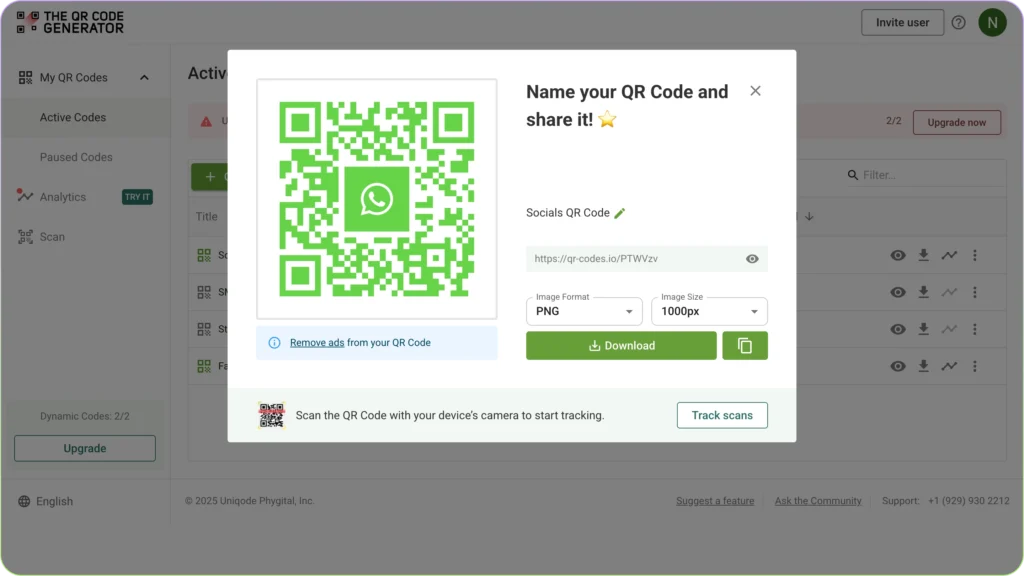
Step 3: Passaggio 3 (facoltativo): Traccia le scansioni e aggiungi il branding
Sblocca le funzionalità avanzate registrandoti gratuitamente! Sebbene sia possibile scaricare immediatamente un codice QR di base ( QR code ), la registrazione su The QR Code Generator ti consente di:
✅ Aggiungi branding:
- Carica il logo della tua azienda.
- Personalizza i colori in modo che rispecchino il tuo marchio.
- Aggiungere cornici o testo (ad es. “Scansiona per chattare”).
- QR Code personalizzato con logo
✅ Tieni traccia delle scansioni:
- Monitorare il numero totale di scansioni, gli utenti unici e gli orari di picco.
- Visualizza le aree di maggiore attività (scopri da dove provengono le scansioni).
- Specificare i dispositivi (iOS vs. Android).
- Pannello di controllo delle analisi
✅ Modifica i link in un secondo momento:
È possibile aggiornare l’URL di WhatsApp in qualsiasi momento senza dover ristampare l’ QR code.
Step 4: Perché utilizzare The QR Code Generator per WhatsApp?
Nella maggior parte dei casi, ad eccezione della condivisione del profilo e degli inviti ai gruppi, WhatsApp non offre la possibilità di creare un QR Code. WhatsApp offre solo QR Codes integrati per la condivisione del profilo e delle chiamate; tuttavia, questo QR Code presenta le seguenti carenze:
- Personalizzazione: nessun logo, colore o CTA.
- Analisi: non è possibile monitorare le scansioni, le visite al proprio profilo WhatsApp o il comportamento dei clienti
- FlexLimitazione: i link statici smettono di funzionare se si aggiorna l’URL.
The QR Code Generator colma queste lacune consentendoti di:
✅ Personalizza i tuoi codici con loghi e colori.
✅ Traccia le scansioni (luoghi, dispositivi, orari).
✅ Aggiornare i link in modo dinamico senza modificare l'QR code.
✅ Crea codici per QUALSIASI link di WhatsApp (contatti, gruppi, cataloghi, ecc.).
Best practice per l'utilizzo di WhatsApp QR Codes
Testare su tutti i dispositivi prima del lancio
QR code Le prestazioni possono variare a seconda dei dispositivi e dell’ambiente. Smartphone meno recenti, riflessi sullo schermo o scarsa illuminazione possono influire sull’affidabilità della scansione. Verificate sempre il funzionamento del codice su iOS, Android e tablet per garantire un’ampia compatibilità ed evitare che gli utenti si sentano frustrati a causa di scansioni non funzionanti.
Utilizzare l'QR codes o dinamico per il tracciamento
A differenza dei codici statici, i codici dinamici QR codes consentono di monitorarele prestazioni, acquisendo metriche quali il tempo di scansione, la posizione e il tipo di dispositivo. Queste informazioni aiutano a ottimizzare le campagne. Ad esempio, se la maggior parte delle scansioni proviene da Instagram, riassegnare le risorse alle promozioni sui social potrebbe garantire un ROI migliore.
Dare priorità al posizionamento ad alta visibilità
Il posizionamento strategico influisce in modo significativo sul coinvolgimento. I codici QR ( QR Codes ) posizionati sulle confezioni o sui banconi delle casse hanno maggiori probabilità di essere scansionati rispetto a quelli collocati in aree poco visibili, come i piè di pagina delle e-mail.
Per quanto riguarda le risorse digitali, metterle in evidenza nelle biografie sui social media, nei banner o nelle firme delle e-mail per massimizzare la portata.
Sei pronto a migliorare la tua strategia su WhatsApp?
I codici QR per WhatsApp QR codes sono più che semplici scorciatoie: sono ponti verso interazioni più veloci, tracciabili e personalizzate con il proprio marchio. Che tu stia promuovendo le vendite con cataloghi di prodotti o semplificando le conferme di partecipazione agli eventi, The QR Code Generator ti aiuta a trasformare ogni scansione in un’opportunità misurabile.
Visita The QR Code Generator, incolla il tuo link WhatsApp e crea un codice che lavora sodo proprio come te.