
SMS gratuiti QR Code Generator
Collega il numero di telefono per inviare un SMS più velocemente
Per abilitare il tracciamento,

Scelto da oltre 4 milioni di utenti
Nonostante l’ascesa di piattaforme di comunicazione ricche di contenuti multimediali come WhatsApp e Telegram, gli SMS continuano a essere il canale più efficace per le aziende, vantando un impressionante tasso di apertura del 98%.
Per le aziende, l’utilizzo degli SMS per la comunicazione con i clienti e la standardizzazione dei messaggi per il monitoraggio delle risposte è essenziale.
In questo contesto, QR codes che avviano l’app SMS con un messaggio e un numero già inseriti si rivelano incredibilmente utili.
Scopriamo cos’è l’ QR Code e via SMS e come crearne uno.
Che cos’è l’ QR Code e via SMS?
L'SMS QR code è un tipo di codice QR ( QR code ) che, una volta scansionato, apre automaticamente l'app di messaggistica dell'utente con un messaggio di testo precompilato e il numero del destinatario. Semplifica la comunicazione eliminando la necessità di digitare manualmente i messaggi o il numero del destinatario.
Aziende, ONG e organizzatori di eventi utilizzano l'QR codes e via SMS per raccogliere feedback dai clienti, gestire le conferme di partecipazione agli eventi, le iscrizioni dei volontari, gli avvisi di emergenza e le promozioni, rendendo l'interazione più rapida e comoda per gli utenti.
Come creare il tuo SMS QR Code
Segui questi semplici passaggi per creare il tuo SMS QR Code.
Step 1: Vai a The QR Code Generator
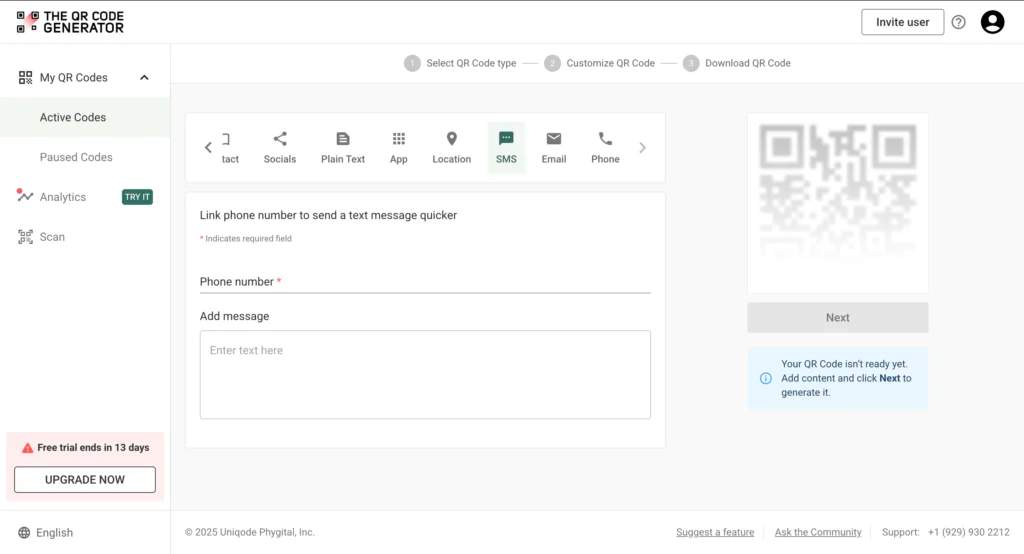
Iscriviti alla piattaforma The QR Code Generator utilizzando il tuo indirizzo e-mail Gmail, Microsoft o aziendale.
Dopo la registrazione, vedrai la dashboard con le opzioni per creare un QR Codes i per vari tipi di contenuti.
Clicca sulla freccia di navigazione dello strumento (“>”) e seleziona la scheda SMS per creare un SMS QR Code.
Step 2: Inserisci i dettagli
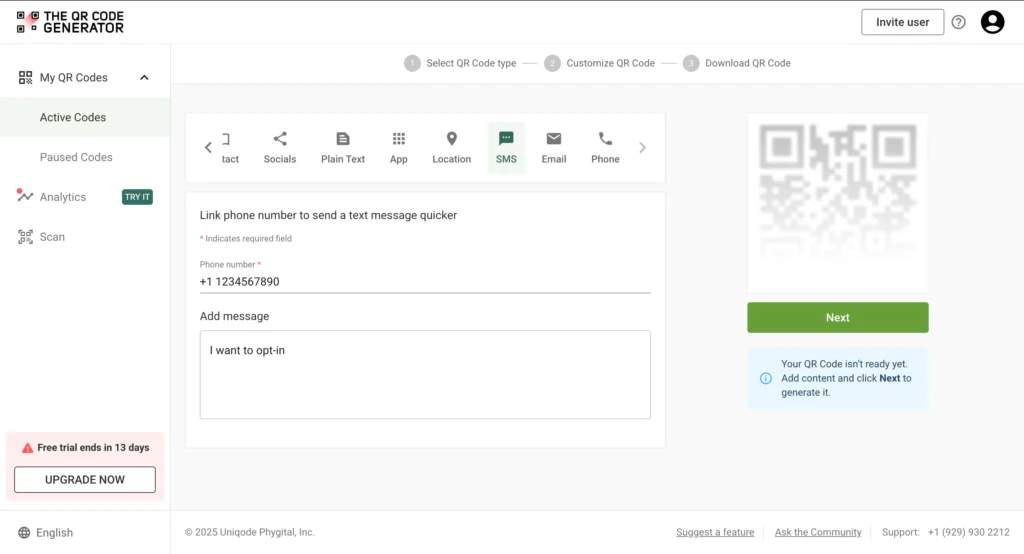
Noterai due campi di inserimento qui:
- Numero di telefono
- Area messaggi
Inserisci il numero di telefono e il messaggio che desideri inviare al numero indicato.
Sebbene non vi siano limiti alla lunghezza del messaggio che è possibile inserire, si consiglia di mantenere il messaggio al di sotto dei 160 caratteri per l’invio di un unico SMS per ogni scansione. In caso contrario, l’app di messaggistica dello scanner potrebbe convertire il testo in un messaggio multimediale o suddividerlo in una serie di SMS multipli.
Dopo aver inserito questi dati, cliccasu “Avanti”per generare il tuo SMS QR Code.
Step 3: Personalizza il tuo QR Code
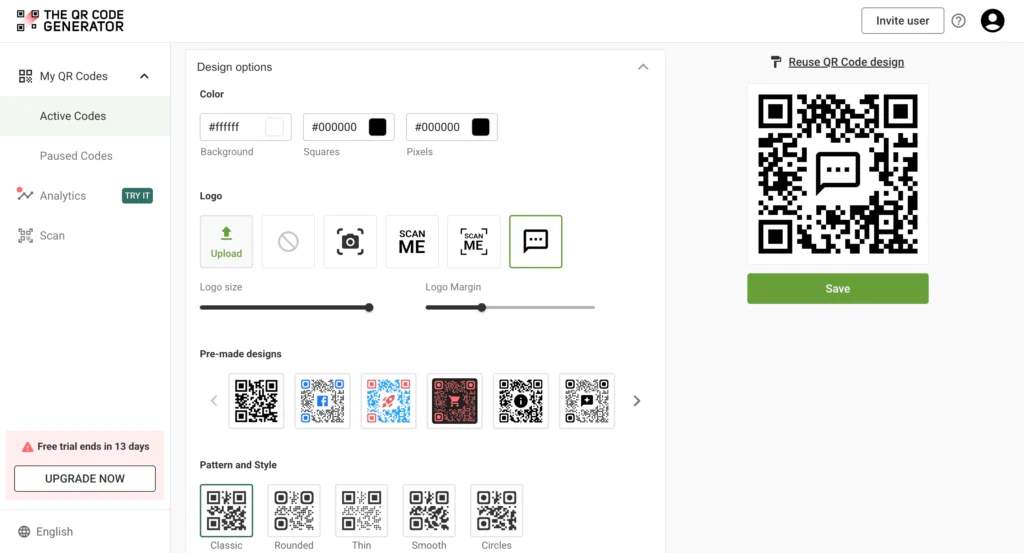
Puoi modificare colori, motivi o stili oppure aggiungere un logo al tuo codice QR per SMS QR Code per rafforzare il tuo marchio. Dopo aver personalizzato il tuo codice QR a tuo piacimento, clicca su“Salva”.
Tuttavia, questo passaggio è facoltativo e, anche senza queste modifiche, il tuo QR Code funzionerà perfettamente. Se scegli di saltare la personalizzazione, clicca comunque su “Salva” per salvare il codice QR che hai creato e scaricarlo.
Step 4: Metti alla prova il tuo QR Code
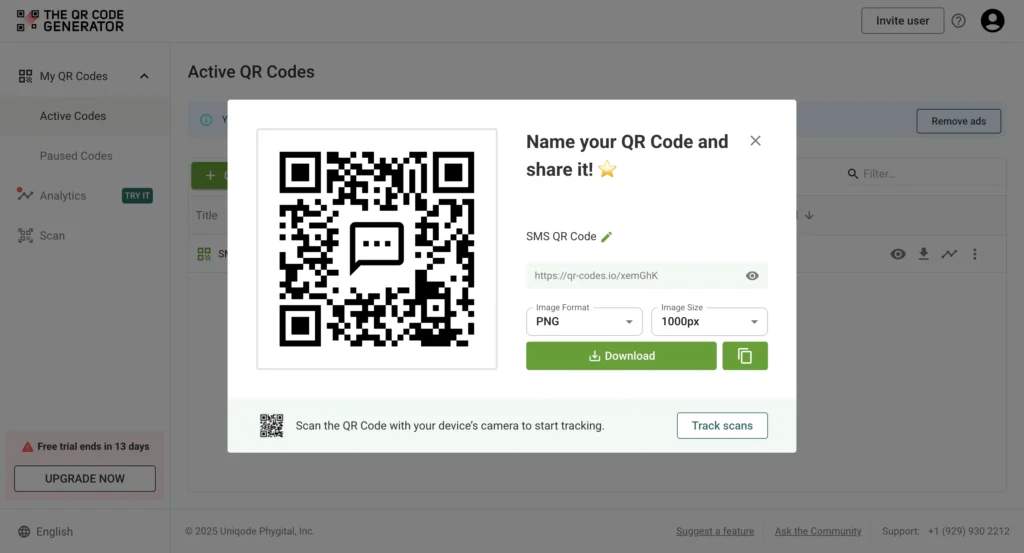
Dopo aver cliccato su “Salva”, vedrai apparire un pop-up che mostra un’anteprima del tuo QR code e ti invita a scaricarlo.
A questo punto, puoi verificare se il tuo generatore di codici QR ( QR code ) funziona correttamente puntando la fotocamera su QR code.
Normalmente, quando si scansiona un SMS QR code, la fotocamera rileva il codice e visualizza un messaggio di avviso. Toccandolo, si apre l’app di messaggistica con il numero di telefono del destinatario e un messaggio di testo già compilato. Dovresti poter rivedere o modificare il messaggio prima di inviarlo.
Se il codice QR ( QR code ) che hai generato non funziona come previsto, verifica che il numero di telefono inserito sia corretto. Se hai creato un codice QR dinamico ( QR code), dovresti poter modificare i dettagli senza cambiare il codice QR ( QR code ) stesso. Se invece hai creato un codice QR statico ( QR Code), dovrai crearne uno nuovo. Puoi leggere ulteriori informazioni sulla differenza tra codici QR statici e dinamici ( QR codes ).
Step 5: Scarica il tuo SMS QR Code
Nello stesso pop-up, puoi scaricare il tuo codice QR in formato PNG o SVG. Puoi anche scegliere le dimensioni dell'immagine.
Se prevedi di utilizzare il tuo codice QR su materiale stampato, scegli il formato SVG. Per la pubblicazione su supporti digitali, il formato PNG dovrebbe andare bene.
Se desideri scaricare il tuo QR code in un secondo momento, potrai sempre accedervi dalla tua dashboard.
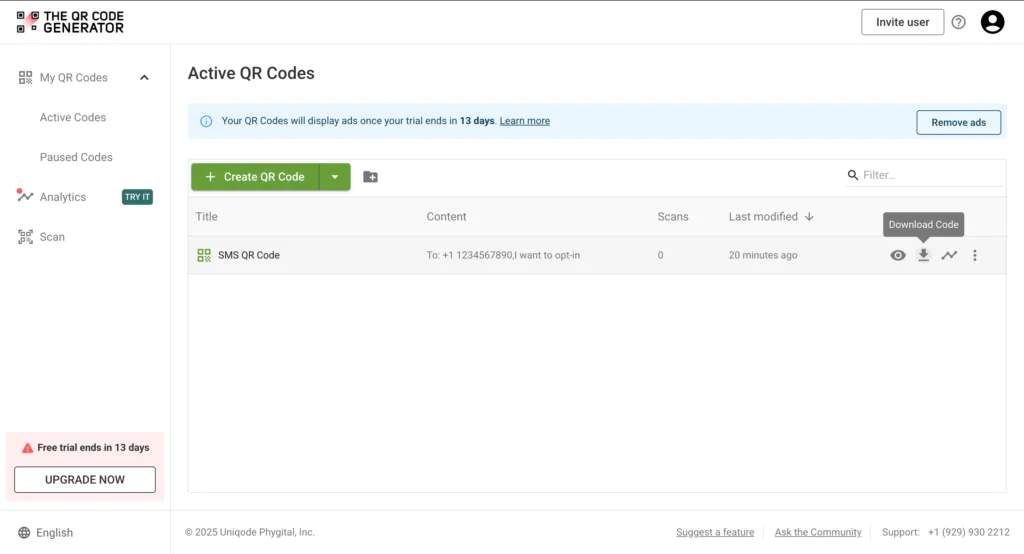
Tutto quello che devi fare è andare sulla tua dashboard e cliccare sul logo The QR Code Generator. Troverai un elenco dei codici QR ( QR codes ) che hai creato. (Puoi anche selezionare "I miei codici" e "Codici attivi" dal pannello di sinistra.)
Quindi, clicca sull’icona“Scarica”e apparirà una finestra pop-up con le opzioni per scaricare il tuo codice QR in varie dimensioni e formati.
La sezione seguente fornirà una panoramica su come le aziende utilizzano l'QR Codes e via SMS in vari contesti.
Casi d'uso di SMS QR Code
1. Assistenza clienti e feedback
Caso d'uso: consentire ai clienti di inviare immediatamente un feedback o richiedere assistenza.
Esempio: un ristorante posiziona un SMS QR code sui tavoli:
“Scansiona per inviarci il tuo feedback!” → Compila automaticamente un messaggio del tipo “Ho trascorso un’ottima esperienza al [Nome del ristorante]!”
(I clienti possono anche modificare il testo dalla propria app di messaggistica, se lo desiderano)
2. Registrazione agli eventi e conferme di partecipazione
Caso d'uso: conferma rapida per i partecipanti a un evento.
Esempio: le aziende possono utilizzare "QR codes " sugli inviti:
"Scansiona per confermare la tua presenza" → Invia un SMS: "Confermo la mia partecipazione a [Nome evento] il [Data]."
3. Donazioni a organizzazioni no profit e iscrizioni al volontariato
Caso d'uso: semplificare il coinvolgimento di donatori o volontari.
Esempio: un’organizzazione benefica aggiunge un’ QR code e via SMS ai propri manifesti:
“Scansiona per fare volontariato!” → Invia un SMS: “Vorrei fare volontariato per [Nome dell’organizzazione].”
4. Avvisi di emergenza e sicurezza
Caso d'uso: accesso rapido ai contatti di emergenza o alla segnalazione di problemi.
Esempio: una scuola installa un QR code nel campus:
“Segnala qui eventuali problemi di sicurezza” → Invia un messaggio alla sicurezza: “Urgente: ho assistito a [Incidente] in [Luogo].”
5. Vendite e promozioni
Caso d'uso: aumentare il coinvolgimento con campagne di marketing.
Esempio: i negozi al dettaglio inseriscono un SMS QR code nelle pubblicità:
“Scansiona per ottenere uno sconto!” → Invia un SMS: “Voglio il mio sconto del 10%!”