
Google Drive gratuito QR Code Generator
Reindirizza a un URL esistente
Per abilitare il tracciamento,


Google Drive è leader nel mercato dei software di condivisione file, con una quota del 31,19%, seguito da Dropbox.
Sebbene la collaborazione in tempo reale e la facile condivisione dei file con controllo degli accessi ne abbiano favorito l’adozione, la condivisibilità e l’accessibilità possono essere ulteriormente migliorate utilizzando QR Codes.
In questo articolo ti guideremo nella creazione di un QR Code su Google Drive con i tuoi link di Drive.
Che cos’è un QR Code di Google Drive?
Un QR code di Google Drive è un codice scansionabile che rimanda direttamente a un file o a una cartella archiviati su Google Drive. Quando un utente scansiona l'QR code con il proprio telefono o tablet, viene reindirizzato immediatamente al documento, all'immagine, al video o a qualsiasi altro file senza dover digitare un URL lungo.
È utile per condividere rapidamente file, cartelle o documenti archiviati su Google Drive. Grazie a questo strumento, puoi:
- Condividi istantaneamente PDF, presentazioni o fogli di calcolo senza dover digitare un link lungo.
- Aggiungi un codice QR QR code ai biglietti da visita per consentire l'accesso immediato a portfolio, profili aziendali o cataloghi di servizi.
- Condividi appunti delle lezioni, compiti o e-book con gli studenti (per i docenti).
- Colmare il divario tra contenuti fisici e digitali, ad esempio collegando una newsletter stampata a una versione online dinamica.
Come creare un codice QR ( QR Code ) per il tuo link di Google Drive
Segui queste istruzioni passo passo per creare un codice QR ( QR Code ) per il tuo link di Google Drive.
Step 1: Carica il tuo file su Google Drive
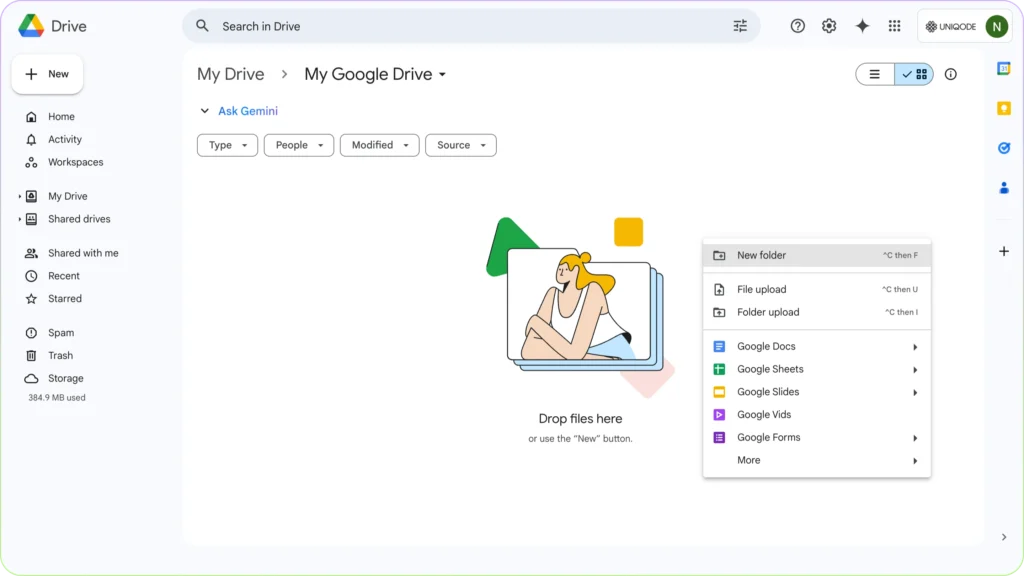
- Apri Google Drive.
- Fai clic su “+ Nuovo” → “ Carica file” o “Carica cartella” per aggiungere il tuo file.
È anche possibile fare clic con il tasto destro del mouse sulla cartella e selezionare l'opzione per caricare i file.
Step 2: Ottieni un link condivisibile
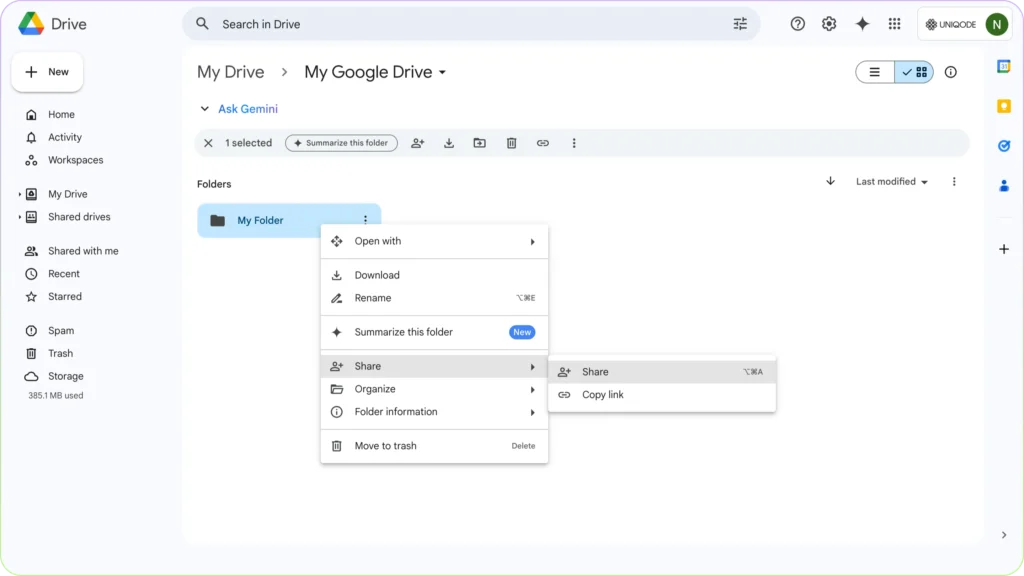
Esistono 2 modi per ottenere il link condivisibile per il tuo Google Drive.
1. Fare clic con il tasto destro del mouse sul file o sulla cartella caricati. Selezionare“Condividi”.Selezionare l’opzione “Copia link”.
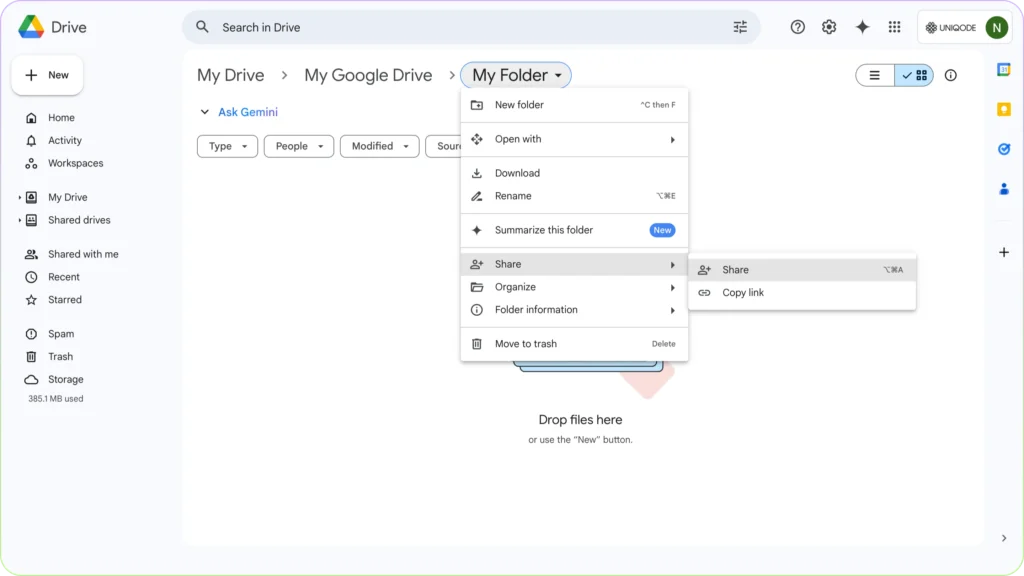
2. Clicca sul nome della tua cartella sotto la barra di ricerca. Troverai una finestra di dialogo simile per ottenere il tuo link condivisibile. Da qui puoi anche “Copiare il link”.
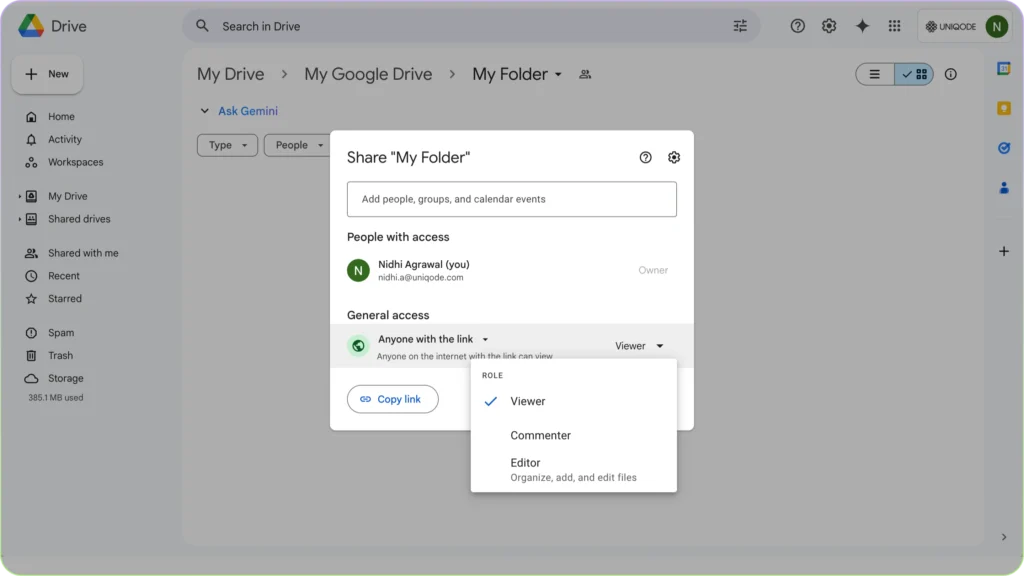
Si noti che l’accesso a Google Drive è limitato per impostazione predefinita e solo le persone autorizzate possono aprire il tuo drive tramite il link.
Prima di creare un QR Code per il tuo Google Drive, modifica le impostazioni di accesso su “Chiunque abbia il link può visualizzare / commentare / modificare” in base alle tue esigenze.
Fai clic sull’opzione“Copia link”dopo aver aggiornato i permessi di accesso al tuo Drive o alla tua cartella.
Step 3: Genera un QR Code
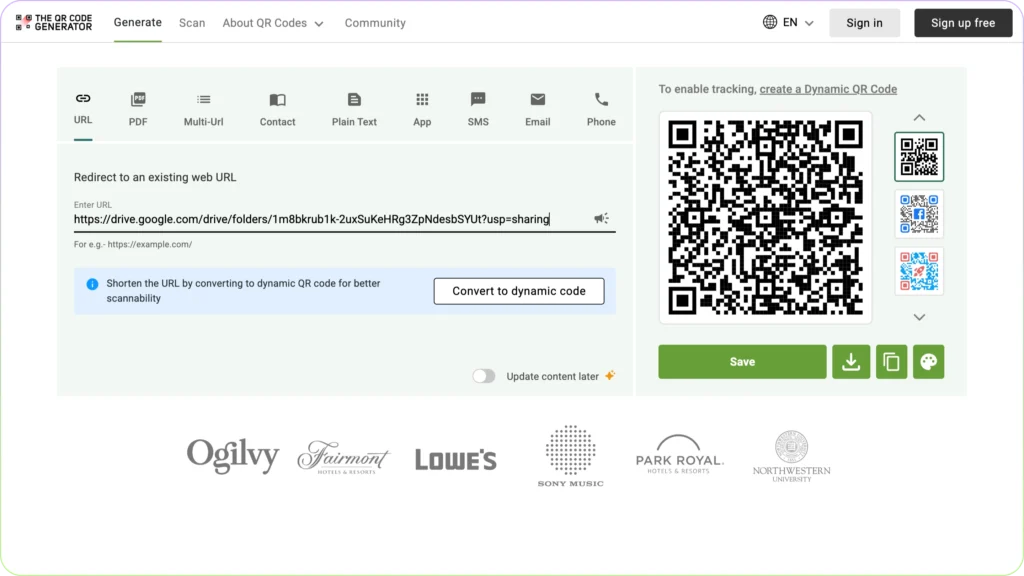
1. Vai su The QR Code Generator.
2. Incolla il link di Google Drive nel campo di immissione utilizzando il tipo di URL QR (selezionato per impostazione predefinita).
3. Il sito web genera istantaneamente il tuo codice QR per Google Drive QR Code. Lo puoi vedere qui a destra.
4. Salva, scarica o personalizza il tuo QR. Per personalizzare il tuo QR Code, clicca sul simbolo “Tavolozza dei colori” a destra. Oppure puoi registrarti gratuitamente per aggiungere un logo al tuo QR Code.
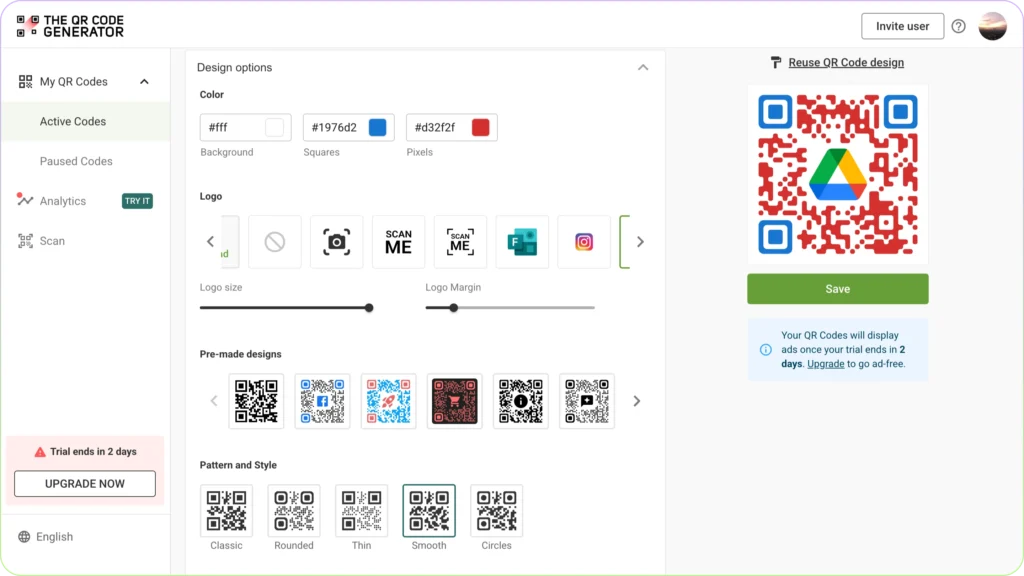
5. Dopo aver personalizzato il tuo codice QR, clicca su“Salva”.
6. Puoi scaricare il tuo QR Code oppure accedervi e modificarlo ulteriormente dalla dashboard.
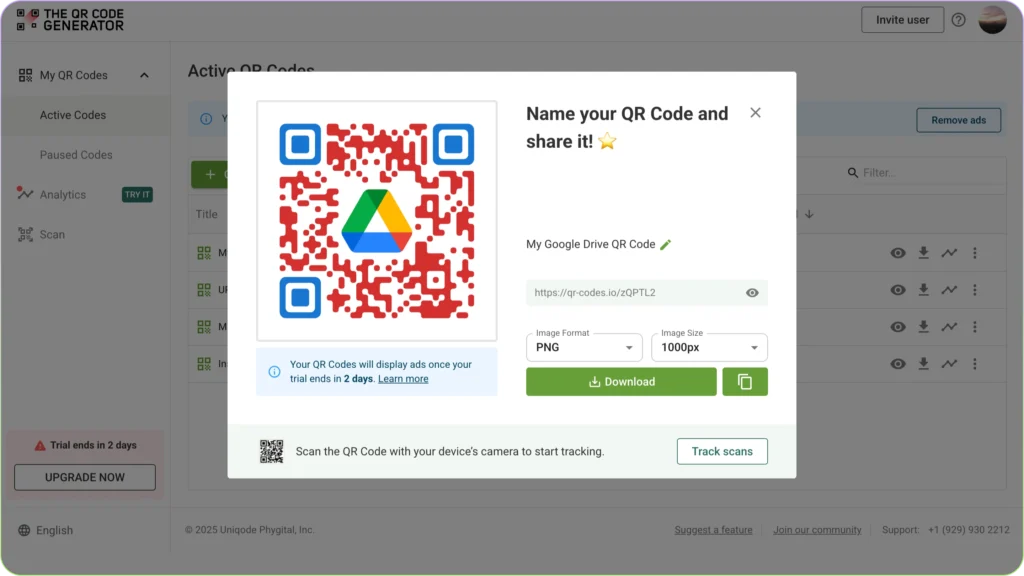
Best practice: assicurarsi che il proprio QR Code su Google Drive sia accessibile
- Assicurarsi che il file o la cartella abbiano le impostazioni di condivisione corrette prima di generare l'QR code.
- Utilizzare la frase “Chiunque disponga del link” solo se il contenuto è destinato al pubblico.
- Scegli il livello di autorizzazione corretto (Visualizzatore, Commentatore o Editore) in base a come desideri che gli utenti interagiscano con il file.
- Provare l' QR code su diversi dispositivi prima di condividerlo.
- Personalizzare l’ QR code e con colori o un logo per il branding, ma mantenere un elevato contrasto per garantire la leggibilità.
- Scarica l'QR code o in formato ad alta risoluzione (PNG o SVG) per una stampa nitida. Ad esempio, se stai stampando il codice QR su un biglietto da visita, assicurati che le dimensioni siano di almeno 1 x 1 pollice (2,5 x 2,5 cm). Se invece lo stai stampando su un cartellone pubblicitario, assicurati che sia di almeno 6+ pollici (15+ cm) o più.
- Posizionare l'QR code e in un punto in cui sia facile da scansionare (non troppo piccolo né in un'area affollata).
- Fornire un link alternativo o istruzioni nel caso in cui gli utenti abbiano difficoltà a scansionare il codice.