
Crea un QR Code su Telegram per contatti e canali
Reindirizza a un canale o a un gruppo Telegram
Per abilitare il tracciamento,


Nel 2025, Telegram ha superato il miliardo di utenti attivi, avvicinandosi sempre più a WhatsApp ogni anno. Si tratta di un risultato straordinario per l’app. La piattaforma è sempre gratuita e offre funzionalità avanzate, tra cui l’accessibilità tramite QR Code.
I codici QR di Telegram QR Codes sono ampiamente utilizzati per accedere a Telegram Web, condividere contatti, iscriversi ai canali e per varie altre funzionalità. Scopriamo come crearne e scansionarne uno.
Che cos’è un QR Code su Telegram?
Un QR Code di Telegram indirizza gli utenti, una volta scansionato, a un link di Telegram che apre un contatto, un canale o un gruppo. Un QR Code simile può essere utilizzato anche per accedere a Telegram Web dal proprio computer, scansionandolo con il telefono.
I link QR Codes di Telegram rappresentano un modo efficiente per invitare gli utenti al proprio canale o gruppo senza il fastidio di condividere link. Costituiscono un ottimo metodo per coinvolgere il pubblico e creare una comunità. I link QR Codes possono essere condivisi su siti web, social media, biglietti da visita o materiale promozionale.
Come si scansiona un QR Code per accedere a Telegram Web?
Telegram ha reso molto semplice l'accesso alla versione web tramite la scansione di un QR Code. Puoi seguire questi passaggi per imparare a scansionare un QR Code per accedere a Telegram Web:
Passo 1: Apri la pagina iniziale di Telegram Web.
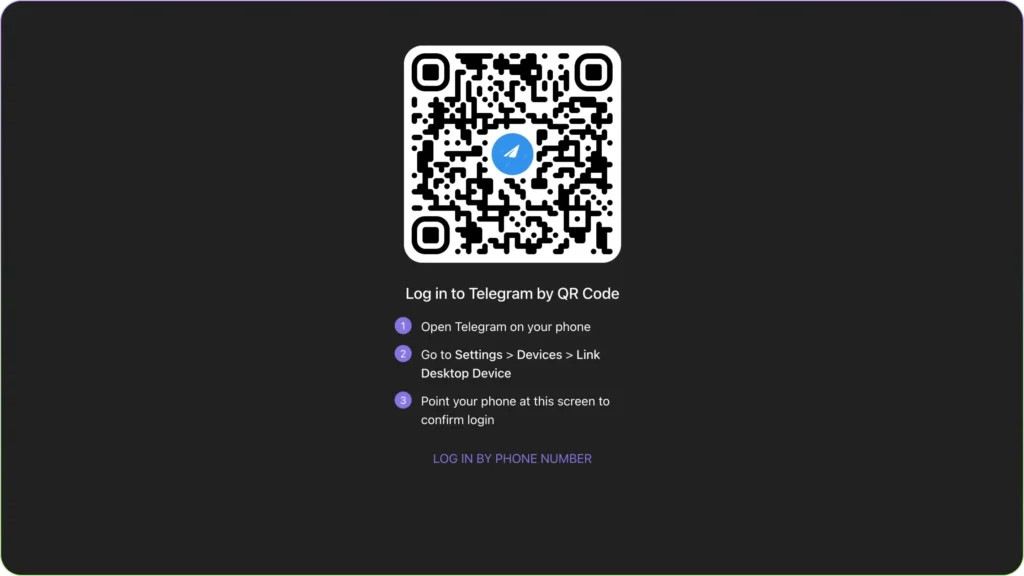
Passo 2: Nella pagina vedrai un codice QR ( QR Code ) con chiare istruzioni su come scansionarlo. In alternativa, puoi effettuare l’accesso tramite il tuo numero di telefono.
Passaggio 3: Apri l’app Telegram sul tuo telefono e vai su Impostazioni. Seleziona Dispositivi, quindi clicca su“Collega dispositivo desktop”.
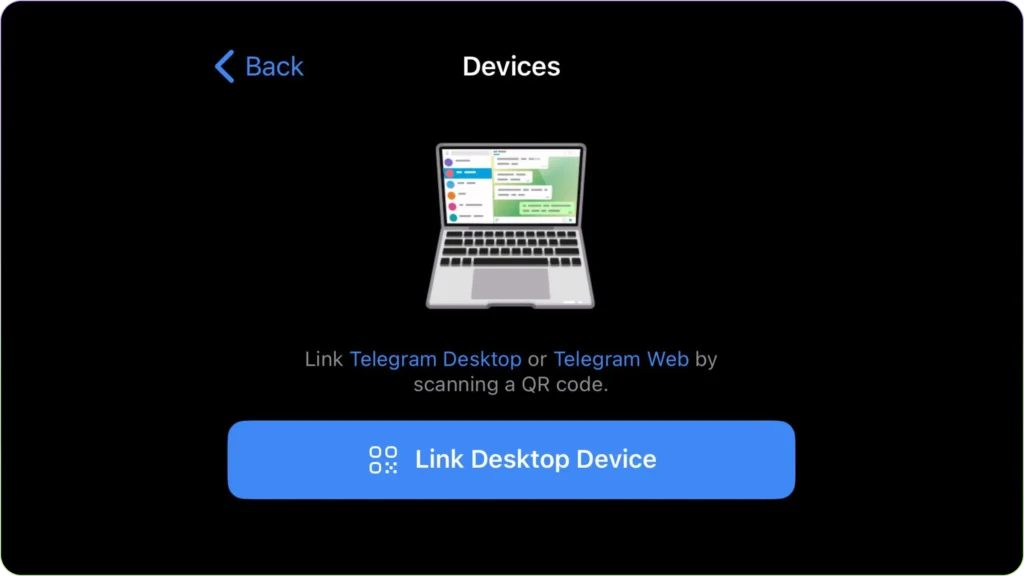
Passo 4: Cliccando, si aprirà la fotocamera del telefono e dovrai puntarla verso l’ QR Code e sul tuo desktop per la scansione. Verrai immediatamente connesso all’app sul tuo desktop.
Come si crea un codice QR ( QR Code ) per un canale Telegram?
Creating a QR Code for your channel allows you to share access easily. While Telegram only provides a shareable link for people to join your channel, you can use an external QR Code generator to turn the link into a QR Code.
Here are the steps:
Step 1: Nell'app Telegram, apri il canale per il quale desideri creare un link.
Step 2: Tocca il nome del canale per accedere ai suoi dettagli. Qui troverai il link condivisibile del canale. Copialo.
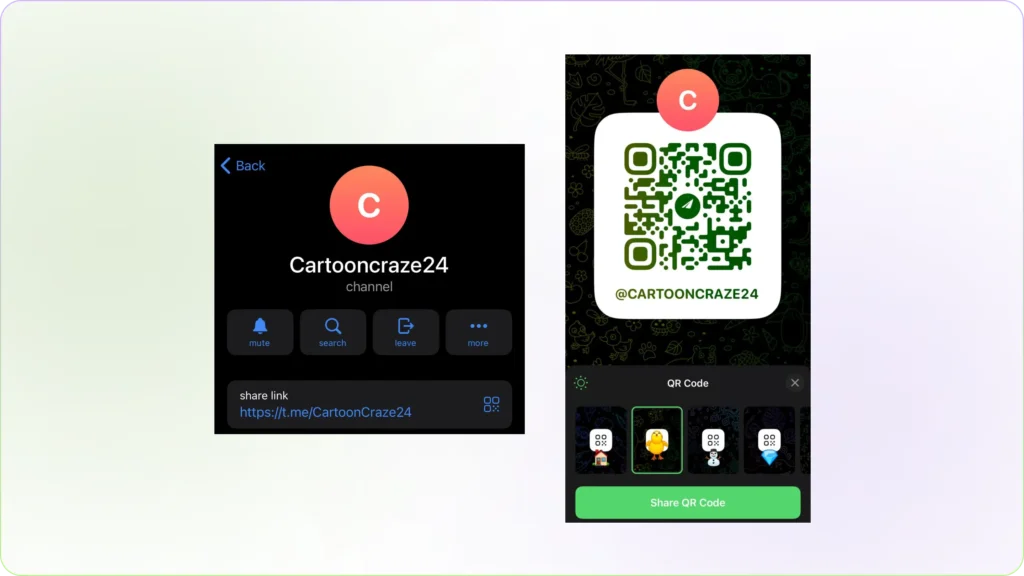
In alternativa, puoi anche creare il canale QR Code utilizzando l’app Telegram. Accanto al link, tocca l’opzione “codice”. Qui troverai diversi modelli di QR Code tra cui scegliere. Puoi condividere direttamente questo codice su altre app o salvarlo.
Step 3: Se desideri creare un QR Code su Telegram più personalizzabile per rappresentare al meglio il tuo marchio, visita The QR Code Generator.
Step 4: Inserisci il link nel campo "Inserisci URL".
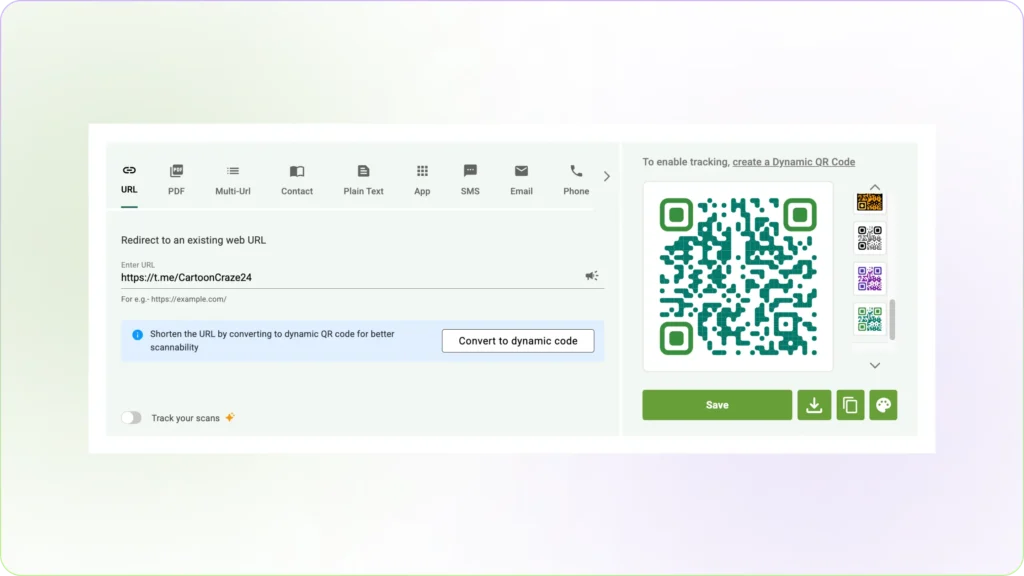
Step 5: Una volta incollato il link, l'QR Code e del link indicato verrà visualizzato sul lato destro dello schermo.
È possibile selezionare i modelli scorrendo le opzioni sul lato destro del codice. È possibile personalizzarli ulteriormente cliccando sul pulsante all'estrema destra sotto il codice.
Step 6: Sullo schermo apparirà una finestra di personalizzazione.
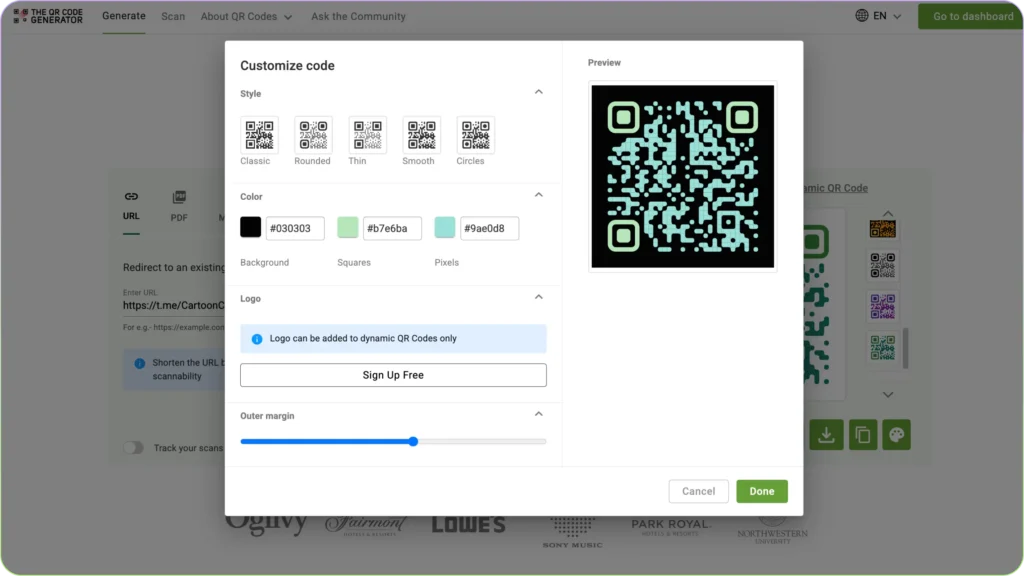
Qui puoi modificare lo stile del tuo QR Code, lo sfondo, i colori dei quadrati o dei pixel e il margine esterno.
Step 7: In questa fase puoi scegliere se scaricare il tuo QR Code così com’è oppure personalizzarlo ulteriormente e creare un QR Code dinamico registrandoti gratuitamente
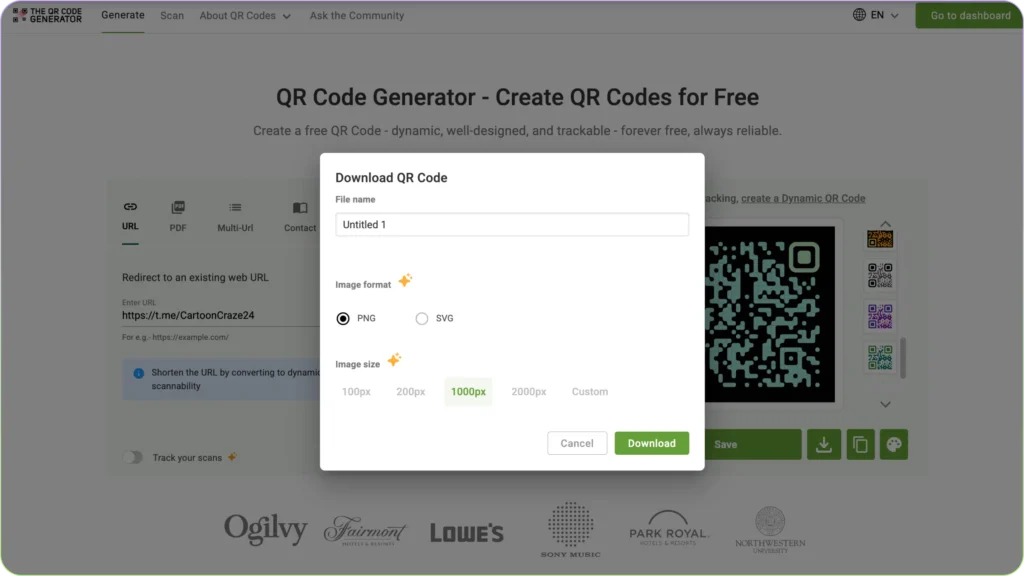
con un periodo di prova di 14 giorni.
Per salvare, chiudere la finestra di personalizzazione toccando "Fatto". Fare clic sul pulsante di download a destra di "Salva". Rinominare il file, scegliere il formato e le dimensioni dell'immagine, quindi fare clic su "Scarica".
Come si crea un QR Code dinamico per un contatto su Telegram?
Esistono due modi per creare un QR Code dinamico per un contatto su Telegram. Puoi farlo direttamente nell’app di Telegram oppure utilizzare un’app di terze parti per un QR Code più personalizzabile e dinamico.
Che cos’è un codice QR dinamico ( QR Code)?
Un codice QR dinamico ( QR code ) è un tipo avanzato di codice QR ( QR code ) che consente di inserire contenuti modificabili e tracciabili. A differenza dei codici QR statici ( QR codes ), i codici QR dinamici ( QR codes ) memorizzano un URL breve che reindirizza gli utenti al contenuto desiderato, il quale può essere aggiornato senza modificare il codice QR ( QR code ) stesso.
Ecco i passaggi:
Passo 1: Apri l’app Telegram sul tuo telefono. Tocca “Impostazioni” e poi il pulsante con il codice nell’angolo in alto a sinistra dello schermo.
Passaggio 2: sullo schermo apparirà l’ QR code e del contatto del tuo profilo insieme alle opzioni di sfondo del modello. Come accennato in precedenza, puoi condividere questo codice direttamente su altre app o salvarlo come immagine.
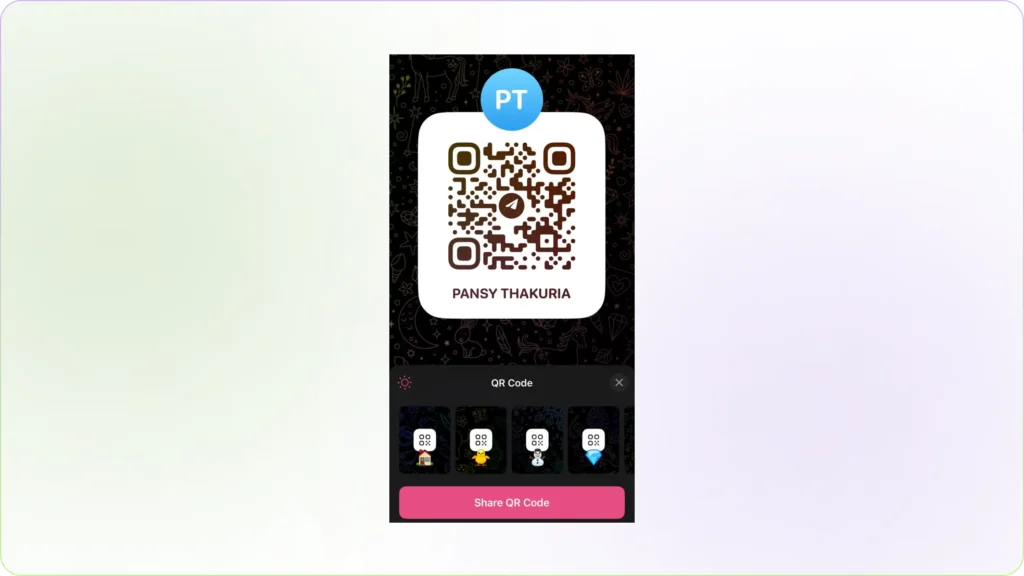
Passaggio 3: se desideri creare un QR code dinamico, nella pagina Impostazioni, vai all’opzione“Il mio profilo”.
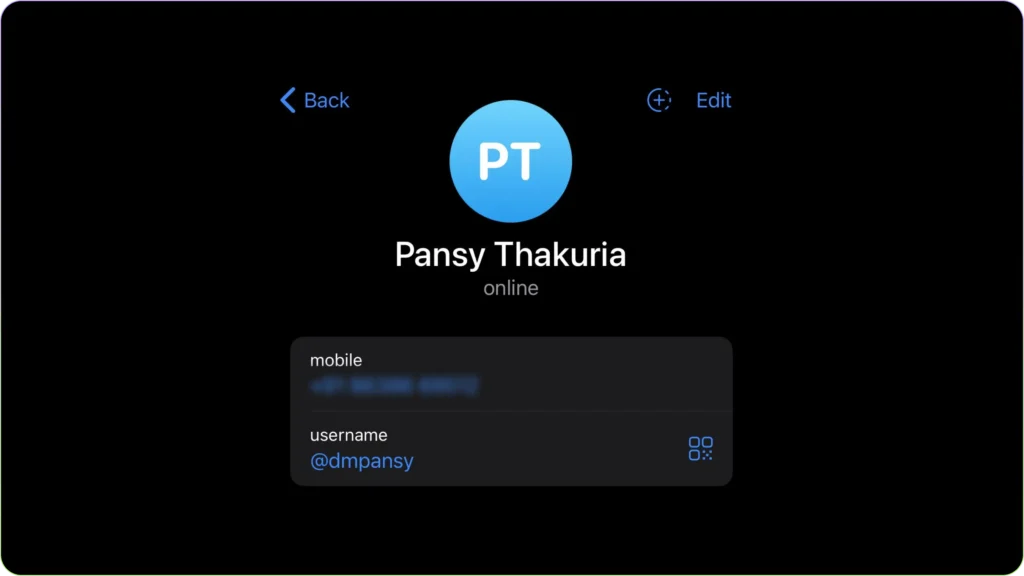
Passaggio 4: Sullo schermo verranno visualizzati tutti i dettagli relativi al tuo profilo. Tocca il nome utente e poi clicca su "Copia link".
Passaggio 5: Aprire The QR Code Generator e incollare il link nel campo di immissione "Inserisci URL".
Passo 6: Sotto il campo, attiva l'opzione "Tieni traccia delle tue scansioni" e poi clicca su "Iscriviti gratuitamente".
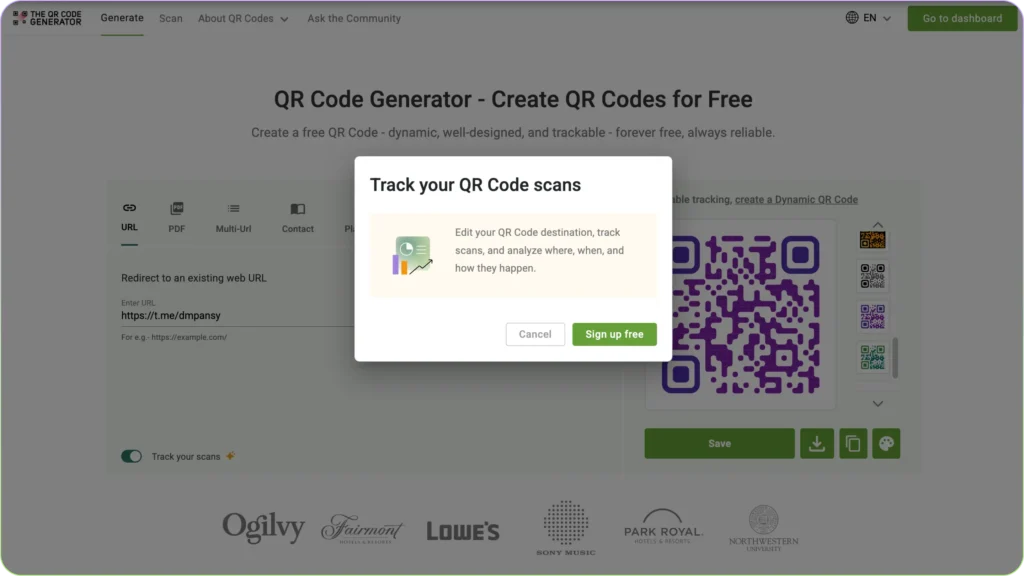
Passo 7: Una volta effettuata la registrazione per la prova gratuita, avrai accesso alla dashboard, ai codici attivi, alle statistiche, alle scansioni, ecc. Clicca su "Avanti" per continuare a lavorare sul tuo QR Code su Telegram.
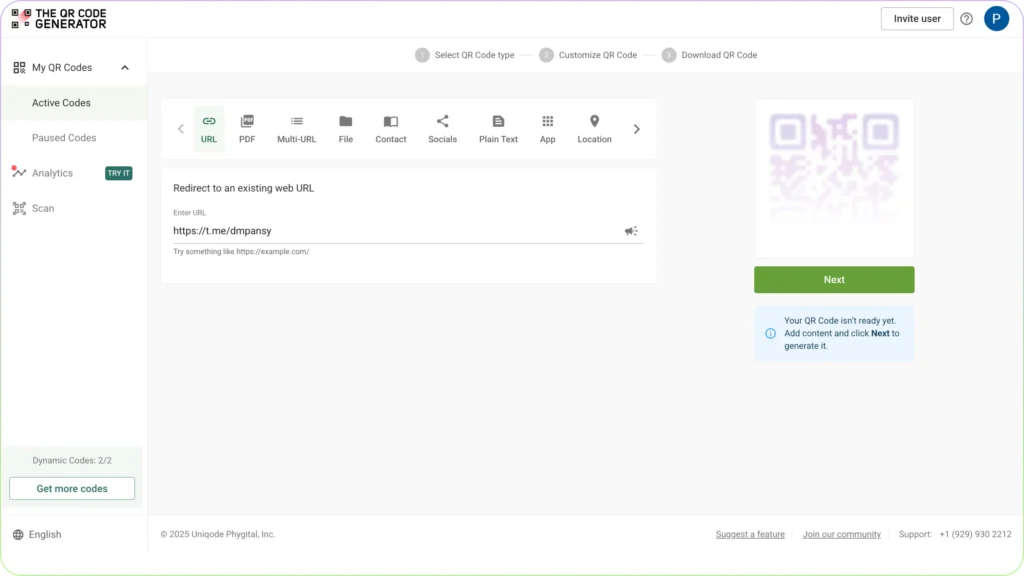
Passo 8: In questa fase potrai aggiungere un logo al tuo QR Code, scegliere tra modelli predefiniti e aggiungere un margine esterno. Potrai inoltre monitorare la posizione GPS delle tue scansioni, insieme alle statistiche sugli utenti, ecc.
Passaggio 9: Una volta terminata la personalizzazione del tuo QR Code, clicca su "Salva" e poi scarica il tuo QR Code dopo aver selezionato il formato e le dimensioni dell'immagine.