
So steigern Sie die Anzahl der Terminvereinbarungen mit einer E-Mail-Signatur von QR Code

Shreesh
Zuletzt aktualisiert: 28. November 2025
15 Lesezeit
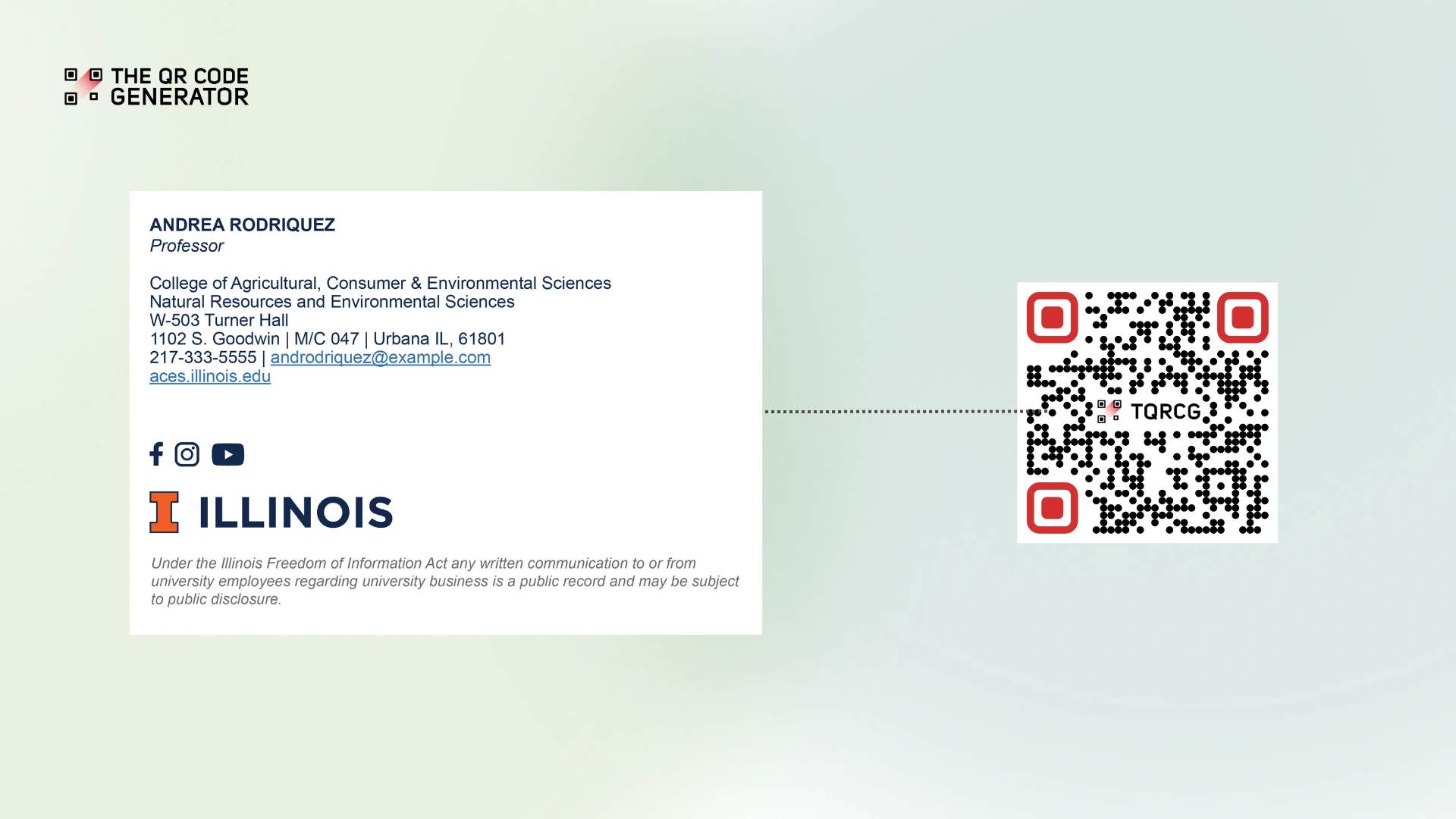
89,9 % der Nutzer fügen ihren E-Mails mindestens eine E-Mail-Signatur hinzu, doch nur 18,1 % nutzen diesen Platz tatsächlich, um Leads zu generieren. Das ist eine riesige verpasste Chance. Jede E-Mail, die Sie versenden, ist ein Kontaktpunkt, und Ihre E-Mail-Signatur sollte noch effektiver eingesetzt werden, um Ihre Angebote hervorzuheben und neue Interessenten zu gewinnen.
Zwar können Sie in Ihrer E-Mail-Signatur auf verschiedene Inhalte verlinken, um das Interesse zu wecken und Buchungen zu generieren, doch herkömmliche Textlinks werden leicht übersehen und führen oft nicht zum gewünschten Handeln.
Die einfache Lösung? E-Mail-Signaturen von QR Code. Sie verwandeln Ihre Signatur im Handumdrehen in einen interaktiven Kontaktpunkt, den potenzielle Kunden direkt von ihren Mobilgeräten aus scannen und nutzen können, während Sie gleichzeitig nachverfolgbare Einblicke in deren Interesse erhalten.
In diesem Leitfaden erfahren Sie, wie Sie eine E-Mail-Signatur für QR Code erstellen, die Ihren Posteingang in eine Buchungsmaschine verwandelt.
Wie eine E-Mail-Signatur mit dem QR Code das Engagement und die Buchungen steigert
QR Codes in E-Mail-Signaturen bieten zahlreiche Vorteile, die die Leistung Ihrer E-Mails erheblich verbessern können:
1. Reibungsverluste bei der Terminplanung reduzieren
Verlinken Sie Ihre E-Mail-Adresse QR Code direkt mit Terminbuchungsseiten wie Calendly, Google Kalender oder Microsoft Bookings. Interessenten können Termine sofort buchen, ohne den üblichen E-Mail-Austausch.
2. Konsistentes Multi-Channel-Marketing ermöglichen
Verwenden Sie in E-Mail-Signaturen, LinkedIn-Bannern und Marketingmaterialien einheitlich die Web QR Code, um eine einheitliche Botschaft zu gewährleisten. Multi-Channel-Marketing erzielt einen fünfmal höheren ROI als ein Single-Channel-Ansatz, und QR Codes bieten einen weiteren nachverfolgbaren Kontaktpunkt für Ihre Kampagnen.
3. Erfasst Leads aus weitergeleiteten E-Mails
Wenn E-Mails an Kollegen oder Entscheidungsträger weitergeleitet werden, bleibt Ihr QR Code auch dann funktionsfähig, wenn Textlinks nicht mehr funktionieren. Dies erweitert das Potenzial zur Lead-Generierung jeder von Ihnen versendeten E-Mail.
4. Einheitliche Buchungsabläufe im gesamten Team sicherstellen
Für Teams sorgen standardisierte QR Code-Formate, die mit den individuellen Kalendern verknüpft sind, für ein einheitliches Markenerlebnis und machen die Buchung für alle Teammitglieder gleichermaßen einfach.
5. Buchungsleistung nachverfolgen
Während statische QR Codes keine Daten liefern, erfassen dynamische QR Codes Scan-Raten, Zeitpunkte und das Nutzerverhalten. So lässt sich erkennen, welche E-Mail-Kampagnen, Interessentensegmente und Teammitglieder bei Buchungen am erfolgreichsten sind, sodass Sie erfolgreiche Strategien wiederholen können.
6. Inhalte nach Bedarf aktualisieren
Mit dynamischen QR Codes können Sie Zieladressen ändern, ohne die Signaturen aktualisieren zu müssen. Möchten Sie für eine Veranstaltung oder ein neues Produkt werben? Leiten Sie Ihre bestehenden QR Code einfach auf die entsprechenden Inhalte weiter.
Nachdem Sie nun die Vorteile kennen, wollen wir uns ansehen, welche Inhalte Sie mit Ihrer QR Code verknüpfen sollten, um ein maximales Engagement zu erzielen.
Wohin soll die Verlinkung in Ihrer E-Mail-Signatur QR Codes führen?
Die Zielseite, die Sie für Ihren QR Code wählen, kann die Interaktionsraten erheblich beeinflussen. Hier sind die effektivsten Verlinkungsoptionen:
1. Seite zur Kalenderbuchung
Verlinken Sie direkt auf Ihre Terminbuchungsseite, damit Interessenten Zeitfenster auswählen und Termine sofort bestätigen können. Durch die selbstständige Terminvereinbarung entfallen E-Mail-Wechsel und die Anzahl der Terminausfälle wird deutlich reduziert.
2. vCard- QR Code
Verlinken Sie Ihre vCard QR Code, um vollständige Kontaktdaten (Name, Position, Telefonnummer, E-Mail-Adresse, Unternehmen und Website) bereitzustellen, die Empfänger mit einem einzigen Scan direkt auf ihrem Smartphone speichern können.
3. Anmeldung zum E-Mail-Newsletter
Pflegen Sie Ihre Interessenten, indem Sie Ihre E-Mail-Signatur direkt mit der Anmeldung für Ihren E-Mail-Newsletter verknüpfen. So können Sie wertvolle Einblicke teilen und Leads gewinnen, die Sie bereits im Blick haben. Auf diese Weise bleiben Sie stets im Gedächtnis Ihrer Interessenten, sodass sie sich für Ihr Unternehmen entscheiden, sobald sie bereit für ein Gespräch oder einen Kauf sind.
4. LinkedIn-Profil
Wenn Sie ein aktives LinkedIn-Profil haben, sich mit potenziellen Kunden vernetzen und wertvolle Inhalte veröffentlichen, ist ein LinkedIn- QR Code eine hervorragende Möglichkeit, bei potenziellen Kunden Bekanntheit aufzubauen.
5. Beratungs- oder Produkt-Landingpage
Bei Produkten oder Dienstleistungen, die einen Kontext erfordern, leiten Sie potenzielle Kunden auf eine spezielle Demoseite weiter, anstatt auf einen allgemeinen Kalender. Dies funktioniert gut für Immobilienmakler und SaaS-Unternehmen. Ihre Landingpage sollte Ihr Wertversprechen klar darlegen, die wichtigsten Funktionen hervorheben, Produkt-Walkthroughs enthalten, Social Proof präsentieren und mit einem klaren Call-to-Action abschließen.
6. Anmeldeseite für Veranstaltungen oder Webinare
Wenn Sie vorhaben, an einer Veranstaltung teilzunehmen oder ein Webinar zu veranstalten, ist die Verlinkung der Anmeldeseite eine hervorragende Option. Dies bietet eine unaufdringliche Möglichkeit, Kontakt aufzunehmen, ohne eine Verpflichtung zu einem persönlichen Gespräch zu verlangen. Das Beste daran ist, dass Sie sich persönlich treffen oder den Mehrwert auf unkomplizierte Weise im Rahmen eines Webinars präsentieren können. Dies ist eine hervorragende Möglichkeit, Bekanntheit und Interaktion zu steigern.
Erstellen Sie noch heute Ihre kostenlose dynamische E-Mail-Signatur unter QR Code!
So erstellen Sie eine E-Mail-Signatur mit QR Code
In vier einfachen Schritten können Sie einen QR Code für Ihre E-Mail-Signatur erstellen.
Schritt 1: Wählen Sie den Typ und das Ziel Ihres QR Code aus
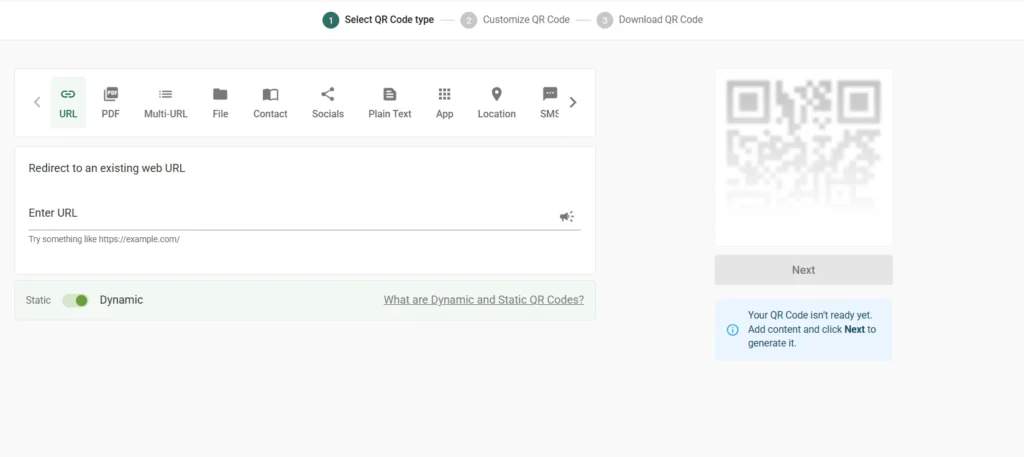
Je nachdem, welche Aktion der Nutzer ausführen soll, stehen verschiedene Arten von QR Codes zur Auswahl. Verwenden Sie einen URL-Code QR Code für Buchungsseiten, Websites oder Landingpages. Die Kontaktoption zum Hinzufügen Ihrer vCard oder einen Multi-URL-Code QR Code zum Einfügen mehrerer Links.
Außerdem müssen Sie entscheiden, ob Ihr QR Code statisch oder dynamisch sein soll. Für E-Mail-Signaturen empfiehlt sich ein dynamischer Link QR Code, da dieser nachverfolgbar ist und Sie den Inhalt jederzeit aktualisieren können.
Schritt 2: Erstellen Sie Ihren QR Code mit TQRCG
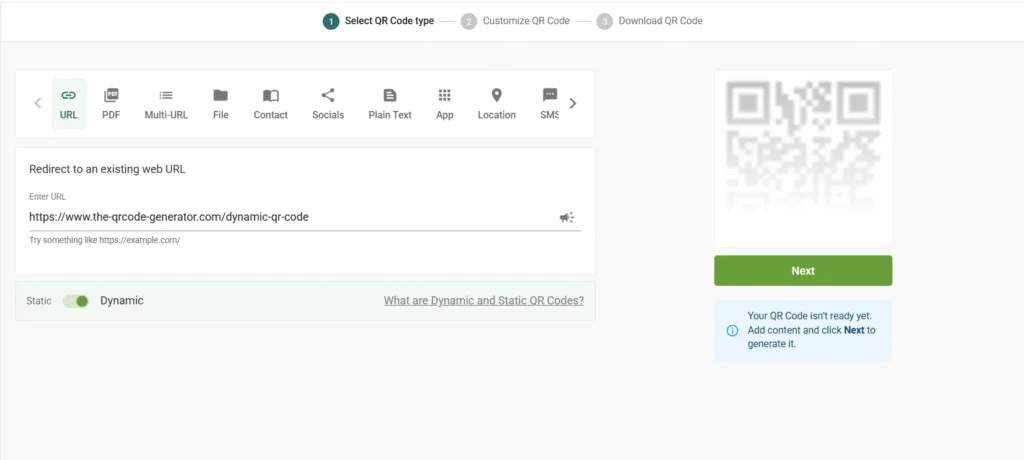
Um Ihre E-Mail-Signatur QR Code zu erstellen, rufen Sie die Plattform The QR Code Generator auf und wählen Sie den von Ihnen gewünschten Typ QR Code aus. In diesem Beispiel verwenden wir den URL -Typ. Geben Sie Ihren Buchungslink oder relevante Informationen ein und klicken Sie auf „Weiter“.
Schritt 3: Anpassen für einheitliche Markenpräsenz
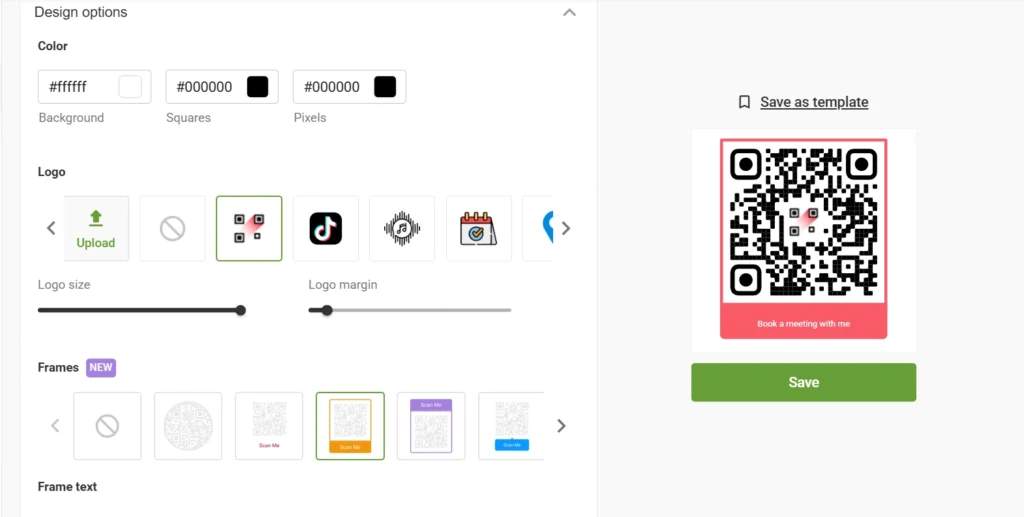
Passen Sie anschließend den QR Code so an, dass er perfekt zu Ihrem Branding passt. Fügen Sie dazu Ihre Markenfarben und Ihr Logo in der Mitte ein. Fügen Sie einen benutzerdefinierten Rahmen mit einem CTA hinzu, um zum Handeln anzuregen. Wenn Sie mit Ihrem Design zufrieden sind, klicken Sie auf „Speichern“.
Schritt 4: Herunterladen und Vorbereiten der E-Mail-Integration
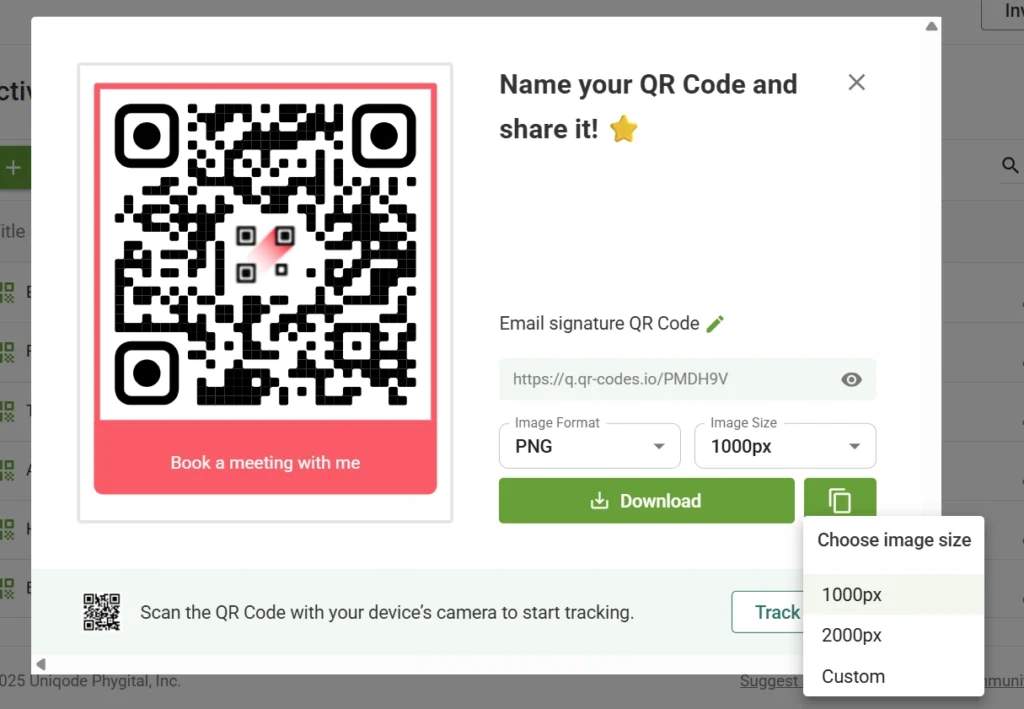
Benennen Sie Ihren QR Code und laden Sie ihn im PNG-Format herunter, um die beste Qualität und Transparenz zu gewährleisten. Testen Sie Ihren QR Code auf verschiedenen Geräten, nachdem Sie ihn Ihrer E-Mail-Signatur hinzugefügt haben. Achten Sie beim Einfügen in die E-Mail darauf, dass er nicht mehr Platz als nötig einnimmt.
Schauen wir uns nun an, wie Sie diesen Link in Ihre E-Mail einfügen können – unabhängig vom E-Mail-Anbieter.
So fügen Sie einen QR Code auf jeder Plattform zu Ihrer E-Mail-Signatur hinzu
So können Sie bei drei der beliebtesten E-Mail-Anbieter einen QR Code zu Ihrer E-Mail-Signatur hinzufügen.
So fügen Sie QR Code in Gmail zu einer E-Mail-Signatur hinzu
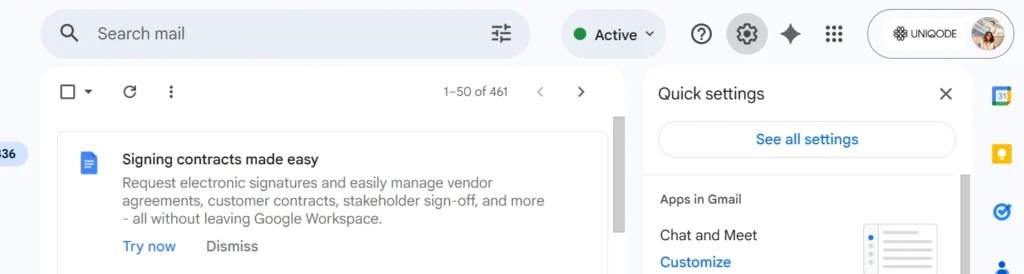
Schritt 1: Öffnen Sie Gmail und klicken Sie auf „Einstellungen“ (Zahnrad-Symbol) → „Alle Einstellungen anzeigen“ → Registerkarte „Allgemein“.
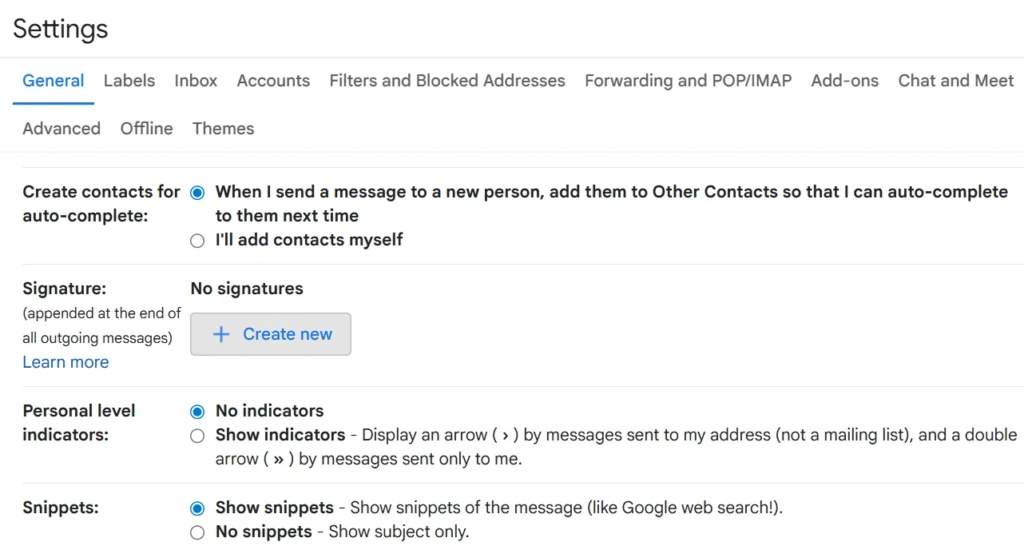
Schritt 2: Scrollen Sie zum Abschnitt „Signatur“ und geben Sie Ihre Signaturdaten in das Textfeld ein.
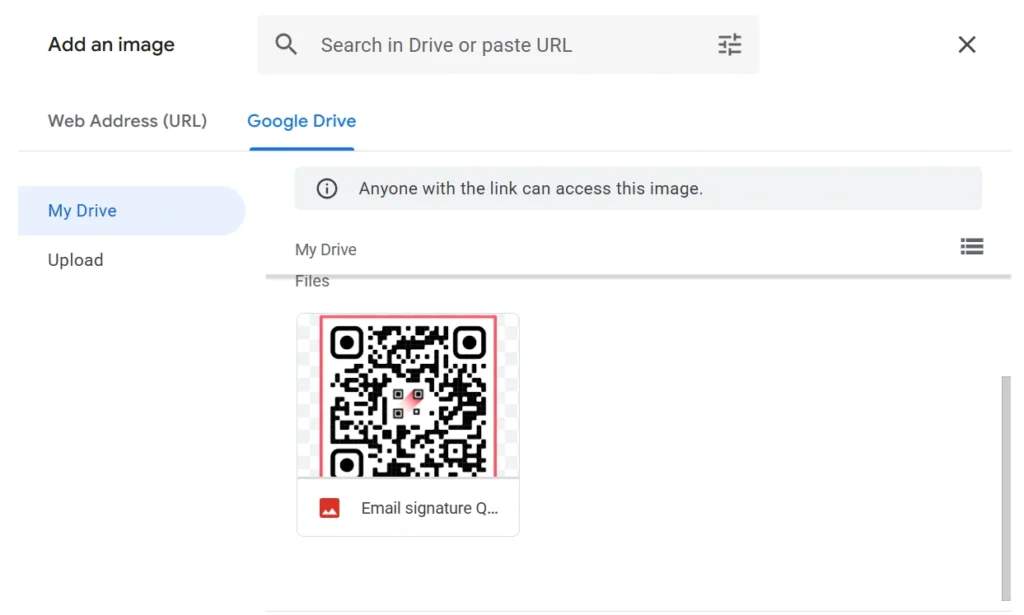
Schritt 3: Um Ihr Bild QR Code hinzuzufügen, klicken Sie in der Formatierungsleiste auf die Schaltfläche „Bild einfügen“ und laden Sie Ihr Bild QR Code direkt hoch oder fügen Sie es über eine Web-URL ein, falls es bereits online gehostet wird.
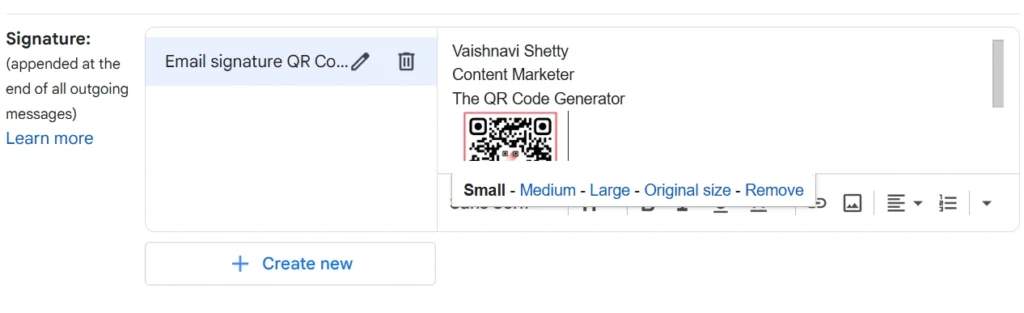
Schritt 4: Formatieren Sie Ihre Signatur nach Bedarf mithilfe der Textformatierungsoptionen, scrollen Sie dann nach unten und klicken Sie auf „Änderungen speichern“.
Schritt 5: Senden Sie eine Test-E-Mail, um zu überprüfen, wie Ihre QR Code-Signatur bei den Empfängern angezeigt wird.
So fügen Sie einen QR Code zu E-Mail-Signaturen in Outlook hinzu
Die folgende Anleitung gilt für Outlook Classic; für das neue Outlook oder Outlook Web beziehen Sie sich bitte auf die offizielle Microsoft-Anleitung.
Schritt 1: Öffnen Sie eine neue E-Mail → Menü „Nachricht“ → „Signatur“ → „Signaturen“. Je nach Größe Ihres klassischen Outlook-Fensters und je nachdem, ob Sie eine neue E-Mail verfassen, eine Antwort senden oder eine E-Mail weiterleiten, befinden sich das Menü „Nachricht“ und die Schaltfläche „Signatur“ möglicherweise an zwei verschiedenen Stellen.


Schritt 2: Wählen Sie unter „Signatur zum Bearbeiten auswählen“ die Option „Neu“ und geben Sie im Dialogfeld einen Namen für Ihre Signatur ein.
Schritt 3: Geben Sie im Feld „Signatur bearbeiten“ Ihre Daten ein und klicken Sie anschließend auf die Schaltfläche „Bild“ , um Ihre PNG-Datei QR Code auszuwählen und einzufügen.
Schritt 4: Klicken Sie mit der rechten Maustaste auf das eingefügte Bild → „Bild“ → Registerkarte „Größe“, um die Größe anzupassen. Lassen Sie dabei die Option „Seitenverhältnis beibehalten“ aktiviert, um optimale Ergebnisse zu erzielen.
Schritt 5: Legen Sie unter „Standard-Signatur auswählen“ die Optionen für neue Nachrichten sowie für Antworten und Weiterleitungen fest und klicken Sie anschließend auf „OK“.
So fügen Sie einen QR Code zur E-Mail-Signatur in Apple Mail hinzu
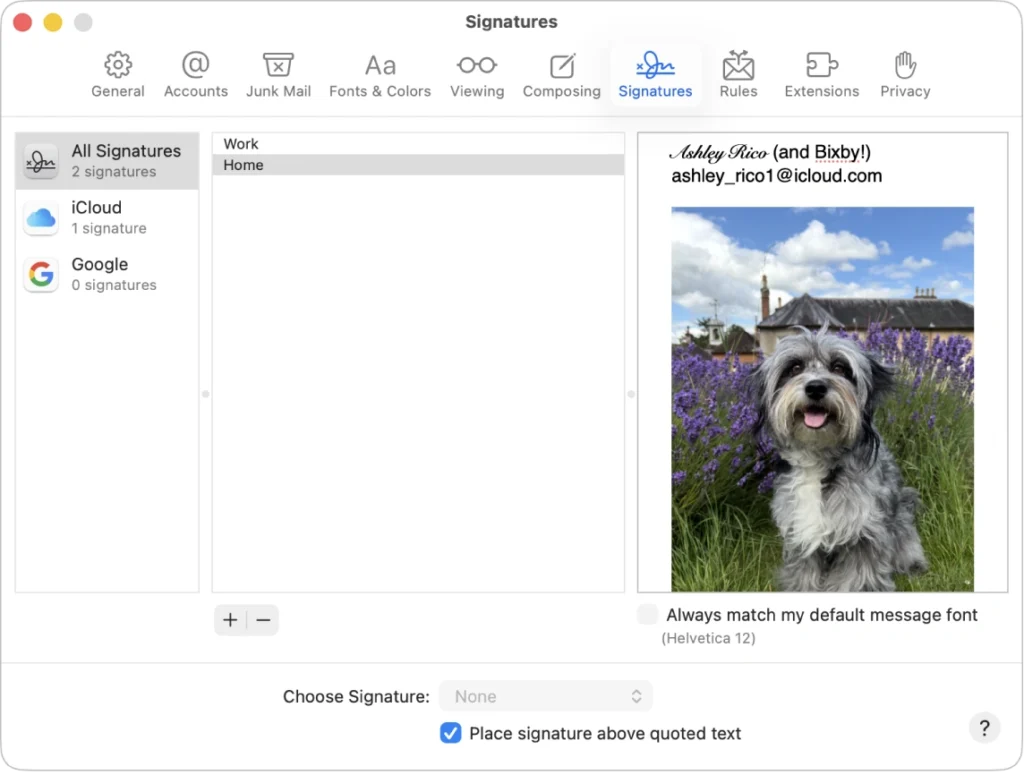
Schritt 1: Öffnen Sie „Mail“ → „Mail“ → „Einstellungen“ → „Signaturen“
Schritt 2: Wählen Sie in der linken Spalte das E-Mail-Konto aus, in dem Sie die Signatur verwenden möchten.
Schritt 3: Klicken Sie auf die Schaltfläche „+“ unterhalb der mittleren Spalte (Signaturliste) und geben Sie einen Namen für Ihre Signatur ein.
Schritt 4: Fügen Sie im Textfeld für die Signatur (rechte Spalte) Ihren Text ein und ziehen Sie anschließend Ihre PNG-Datei QR Code per Drag & Drop direkt in den Vorschaubereich.
Schritt 5: Positionieren und passen Sie die Größe des QR Code nach Bedarf an. Ihre Signatur wird automatisch gespeichert, wenn Sie die Einstellungen schließen.
Schritt 6: Senden Sie eine Test-E-Mail, um das Erscheinungsbild und die Scanbarkeit Ihrer QR Code-Signatur zu überprüfen
So verfolgen und messen Sie die Leistung von E-Mail-Signaturen mit QR Code
Einer der wichtigsten Vorteile der Einbindung von QR Code in E-Mail-Signaturen ist die Nachverfolgbarkeit. Hier sind einige Kennzahlen, anhand derer Sie die Leistung messen können.
Verwenden Sie QR Codes
Mit dynamischen QR Codes können Sie die Leistung Ihrer QR Code über verschiedene Kanäle hinweg ganz einfach nachverfolgen. Anhand dieser Daten lässt sich erkennen, welche E-Mails, Kampagnen oder Zielgruppensegmente das größte Engagement erzielen. Im Laufe der Zeit können Sie Muster erkennen und entsprechend optimieren.
Wichtige Kennzahlen verfolgen
Mit nachverfolgbaren QR Codes können Sie die folgenden wesentlichen Kennzahlen messen:
- Gesamtanzahl der Scans: Gesamtinteraktion mit Ihrer E-Mail-Signatur.
- Einmalige vs. wiederholte Scans: Neue Kontakte, die Ihren Code scannen, im Vergleich zu wiederkehrendem Interesse. Ein hoher Anteil an einmaligen Scans deutet auf ein starkes Erstinteresse hin. Eine hohe Anzahl wiederholter Scans weist auf wiederkehrendes Interesse derselben Interessenten hin.
- Ort und Zeitpunkt des Scans: Wann und wo zeigen Nutzer Interesse. Wenn die meisten Scans werktags um 14:00 Uhr EST stattfinden, wissen Sie, dass Ihre Zielgruppe während der Arbeitszeit aktiv ist. Geografische Daten zeigen, welche Regionen oder Länder am besten reagieren.
- Gerätetyp: Dies hilft Ihnen, die Scan-Muster auf Mobilgeräten im Vergleich zu Desktop-Computern zu verstehen. Wenn 80 % der Scans von Mobilgeräten stammen, muss Ihre E-Mail-Signatur für Mobilgeräte optimiert sein.
- Umwandlung in gebuchte Termine: Verfolgen Sie, wie viele Scans von QR Code zu tatsächlichen Terminbuchungen führen.
UTM-Parameter verwenden
Um die Leistung von QR Code in Google Analytics 4 (GA4) zu verfolgen, fügen Sie der URL Ihrer Buchungsseite UTM-Parameter hinzu, bevor Sie den QR Code generieren. Dies ist besonders hilfreich, wenn Sie denselben QR Code für mehrere QR Code -Kampagnen verwenden.
Beispiel für eine UTM-Struktur:
https://calendly.com/yourname?utm_source=email_signature&utm_medium=qr_code&utm_campaign=meeting_booking
Benchmarks und Ziele festlegen
Die durchschnittliche Klickrate bei Kaltakquise-E-Mails liegt bei etwa 3,67 %. Sie können traditionelle E-Mail-Kennzahlen als Ausgangspunkt für Ihre QR Code-Signaturen nutzen.
Da QR Codes die Nutzung vereinfachen und auf Mobilgeräte optimiert sind, können sie sich in ihrer Leistung leicht von herkömmlichen Links unterscheiden. Legen Sie Benchmarks auf der Grundlage Ihrer E-Mail-Typen fest:
- Kaltakquise: Rechnen Sie anfangs mit geringer Resonanz
- Warm-Leads: Höheres Engagement bei bekannten Zielgruppen
- Folgeaktionen: Zeigen oft eine bessere Performance, da bereits Interesse geweckt wurde
Erfassen Sie zunächst Ihre Ausgangsleistung im ersten Monat und legen Sie dann schrittweise Verbesserungsziele fest, die sich an Ihren tatsächlichen Ergebnissen orientieren und nicht an Branchendurchschnitten.
Auf Basis von Daten optimieren
Um sicherzustellen, dass Sie Ihre Kampagne optimieren, führen Sie A/B-Tests mit verschiedenen QR Code-Designs (Farben, Logos, Rahmen mit unterschiedlichen CTAs) durch und testen Sie verschiedene Zielseiten (direkter Kalenderzugriff vs. zunächst Landingpage), um herauszufinden, welche Variante am besten funktioniert. Testen Sie dies auch, indem Sie den Inhalt der Landingpage anpassen. Diese Experimente helfen Ihnen dabei, die besten Ergebnisse zu erzielen.
Neben der Auswertung Ihrer Kampagne wollen wir uns einige Richtlinien ansehen, die Sie für eine optimale Leistung von QR Code beachten sollten.
Bewährte Methoden zur Gestaltung einer leistungsstarken E-Mail-Signatur für QR Code
Die Erstellung einer wirkungsvollen E-Mail-Signatur mit QR Code geht über das bloße Hinzufügen des Codes zu Ihren Kontaktdaten hinaus. Das Design, die Platzierung und die visuelle Darstellung wirken sich direkt auf die Scan-Raten und die Nutzerinteraktion aus.
Hier sind die wichtigsten Strategien zur Maximierung der Leistung Ihres QR Code:
1. Kontextbezogenen CTA hinzufügen
Verwenden Sie QR Code-Frames, um einen relevanten und klaren Aufruf zum Handeln hinzuzufügen, z. B. „Termin vereinbaren“ oder „Mit mir in Kontakt treten“, um zu vermitteln, warum genau die Besucher Ihren QR-Code scannen sollten: QR Code.
2. Verwenden Sie ein Mobile-First-Design
Fast 60 % aller E-Mails werden auf Mobilgeräten geöffnet, daher müssen Ihre Signatur und die damit verknüpften Inhalte speziell für mobile Nutzer gestaltet sein. Verwenden Sie in Ihrer Signatur ein übersichtliches, einspaltiges Layout, damit die Elemente auf kleineren Bildschirmen nicht aus dem Rahmen fallen.
Stellen Sie sicher, dass Ihre Landingpage vollständig für Mobilgeräte optimiert ist, schnell lädt, wenig Text enthält und Layouts aufweist, die in Chrome und Safari reibungslos dargestellt werden. Verlinken Sie außerdem die Seite QR Code, damit potenzielle Kunden Ihre Inhalte problemlos aufrufen können.
3. Ein professionelles Erscheinungsbild wahren
Lassen Sie nicht zu, dass der QR Code Ihre E-Mail dominiert; er sollte Ihre Signatur ergänzen, nicht Ihren Namen und Ihre Berufsbezeichnung in den Schatten stellen. Passen Sie den QR Code an Ihre Gesamtmarkenidentität an, indem Sie Ihre Markenfarben verwenden, Ihr Logo hinzufügen oder einen Rahmenstil wählen, der zu Ihrer visuellen Identität passt.
Achten Sie darauf, dass die Größe innerhalb der Signatur ausgewogen ist, damit sie bewusst gewählt wirkt. Sie können auch ein einzelnes Bildbanner für Ihre E-Mail-Signatur erstellen und den QR Code darin platzieren, um das Gesamtdesign übersichtlich und einheitlich zu halten.
4. Segment- QR Codes en für verschiedene Zielgruppen
Erstellen Sie separate E-Mail-Signaturen mit unterschiedlichen QR Codes, die auf jedes Zielgruppensegment zugeschnitten sind, sei es nach Branche, Position oder Phase im Trichter. Durch die Verwendung von dynamischen QR Codes wird dies noch einfacher.
So könnten Sie beispielsweise Interessenten aus dem Bereich enterprise auf eine detaillierte Produktdemo-Seite leiten, während Sie Leads aus dem KMU-Bereich auf eine speziell auf KMU zugeschnittene Landingpage weiterleiten. Sie können sogar individuelle QR Codes für bestimmte Kampagnen generieren, um deren Leistung separat zu verfolgen. So wird sichergestellt, dass jeder Interessent auf Inhalte gelangt, die für ihn relevant und zielgerichtet sind.
Wie verschiedene Unternehmen von E-Mail-Signaturen mit QR Code profitieren können
Um Ihnen zu verdeutlichen, wie vielseitig E-Mail-Signaturen von QR Code sein können, finden Sie hier einige praktische Beispiele aus verschiedenen Branchen und Anwendungsfällen.
Vertriebsteams und Geschäftsentwicklung
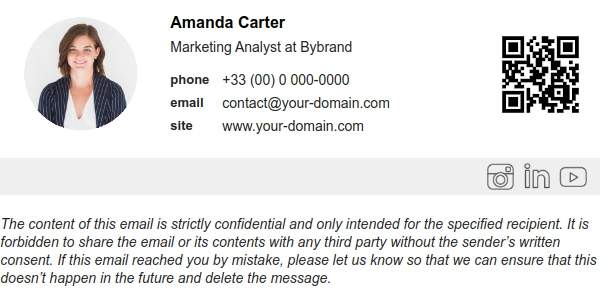
Vertriebsteams können in ihre E-Mail-Signatur einen QR Code einfügen, der direkt zu einem Formular zur Anforderung einer Demo führt, sodass Interessenten sofort einen Termin für eine Produktdemo vereinbaren können. Der Link kann auch auf ein personalisiertes Verkaufsangebot oder eine Preisseite verweisen, um die Nachverfolgung schneller und bequemer zu gestalten.
Für eine noch größere Wirkung können QR Codes potenzielle Kunden auf Fallstudien oder Seiten mit Kundenstimmen weiterleiten, um die Glaubwürdigkeit bei der Kundenansprache zu stärken.
Personalvermittler und HR-Fachleute
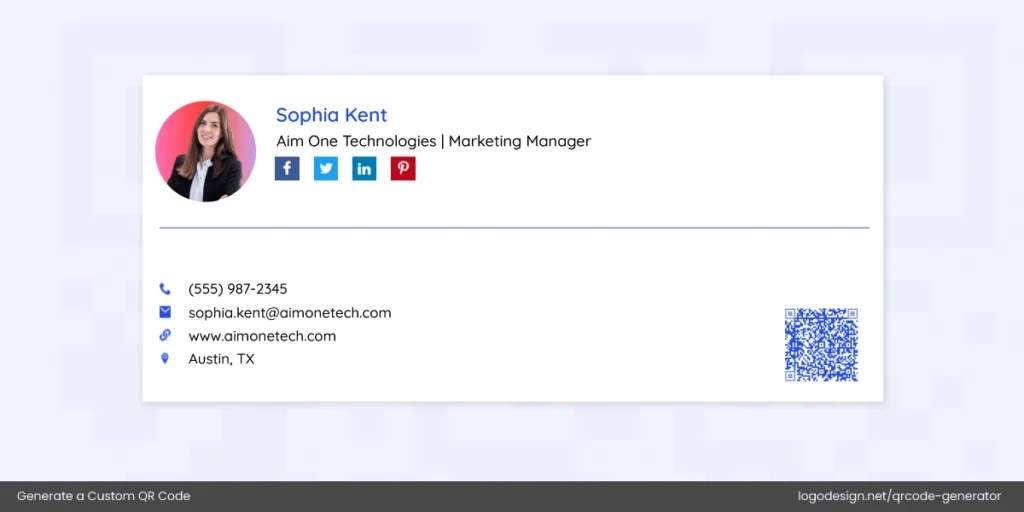
Personalvermittler können QR Codes nutzen, um Bewerbern die Möglichkeit zu geben, Vorstellungsgespräche oder Screening-Gespräche direkt über einen Kalender-Link zu buchen. Sie können QR Codes auch mit digitalen Portfolios oder LinkedIn-Profilen verknüpfen, sodass Bewerber sich ganz einfach über das Unternehmen und dessen Kultur informieren können.
Darüber hinaus kann QR Codes Bewerber zu stellenspezifischen Bewertungsformularen oder Bewerbungsseiten weiterleiten.
Agenturen und Freiberufler
Agenturen und Freiberufler können QR Codes in ihren E-Mail-Signaturen verwenden, um ihre Portfolios oder Arbeitsproben zu präsentieren und Kunden so einen schnellen Zugang zu Nachweisen ihrer Kompetenzen zu ermöglichen. QR Codes kann auch auf Pitch-Präsentationen, Kundenreferenzen oder Links zu Erstgesprächen verweisen, was den Prozess für potenzielle Kunden vereinfacht.
Immobilienmakler
Immobilienfachleute können QR Codes einbinden, die zu Immobilienportfolios, virtuellen Rundgängen oder Buchungsseiten für Besichtigungen und Beratungsgespräche führen. So können Kunden unterwegs ganz einfach Angebote einsehen und Termine vereinbaren.
Kundenerfolgs- und Support-Teams
Kundenerfolgsteams können QR Codes nutzen, um Kunden die Möglichkeit zu geben, Onboarding-Gespräche, Check-ins oder Gespräche zur Vertragsverlängerung direkt zu buchen. Außerdem können sie QR Codes mit hilfreichen Ressourcen, FAQs oder Support-Formularen verknüpfen, um die Kundenbindung und -treue zu verbessern.
Steigern Sie das Engagement mit E-Mail-Signaturen v QR Code
Die Einbindung eines QR Code in Ihre E-Mail-Signatur ist eine einfache, aber wirkungsvolle Methode, um jede E-Mail in eine Gelegenheit für sofortiges Engagement und Terminvereinbarungen zu verwandeln.
Indem Sie die Hürden der herkömmlichen Terminvereinbarung beseitigen und einen nachverfolgbaren sowie interaktiven Kontaktpunkt bieten, können Sie sowohl Ihre persönliche Marke als auch Ihre geschäftliche Leistung stärken. Ein QR Code in Ihrer E-Mail-Signatur optimiert die Kommunikation, steigert die Konversionsrate und verschafft Ihnen einen Wettbewerbsvorteil. Mit einem QR Code -Generator wie TQRCG erhalten Sie dynamische QR Codes mit erweiterten Tracking-Funktionen und Anpassungsmöglichkeiten für Ihre Marke, einschließlich Logos und Rahmen.
Optimieren Sie noch heute Ihre E-Mail-Signatur und verwandeln Sie Gespräche in Termine mit TQRCG!
Häufig gestellte Fragen
Welche Art von QR Code eignet sich am besten für eine E-Mail-Signatur – statisch oder dynamisch?
Ein dynamischer QR Code eignet sich am besten für E-Mail-Signaturen. Damit können Sie den hinter dem Code liegenden Link jederzeit aktualisieren, ohne Ihre Signatur ändern zu müssen. Außerdem erhalten Sie Tracking-Funktionen wie Scan-Zahl, Gerätetyp und Standort, mit denen Sie das Engagement messen können. Statische QR Codes bieten diese Vorteile nicht und müssen jedes Mal ersetzt werden, wenn sich der Link ändert.
Wie kann ich meinen QR Code in einer E-Mail-Signatur auf Mobilgeräten scanbar machen?
Stellen Sie sicher, dass der QR Code mindestens 120 × 120 px groß ist, einen deutlichen Kontrast aufweist und ausreichend Freiraum um sich herum hat. Platzieren Sie ihn am unteren Rand Ihrer Signatur, fern von dichtem Text oder Bildern. Testen Sie ihn auf verschiedenen Mobilgeräten, um sicherzustellen, dass er bei unterschiedlichen Bildschirmhelligkeiten problemlos gescannt werden kann.
Löst QR Codes in E-Mail-Signaturen Spamfilter aus?
Im Allgemeinen nein. QR Codes in E-Mail-Signaturen lösen allein noch keine Spamfilter aus. Um auf Nummer sicher zu gehen, sollten Sie Links zu verdächtigen oder verkürzten URLs vermeiden, die Bildgrößen klein halten und seriöse QR Code generators verwenden.
Was ist die ideale Größe für einen QR Code in einer E-Mail-Signatur?
Die ideale Größe liegt zwischen 120 und 150 px. So ist der Code klein genug, um problemlos in Ihre Signatur zu passen, aber groß genug, um auf den meisten Mobilgeräten sofort gescannt werden zu können. Wenn Sie davon ausgehen, dass Ihre E-Mails weitergeleitet oder auf großen Bildschirmen angezeigt werden, vermeiden Sie Schriftgrößen unter 100 px, um die Lesbarkeit zu gewährleisten.
Kann ich einen QR Code in allen E-Mail-Signaturen meines Teams verwenden?
Ja, Sie können einen QR Code teamweit verwenden, wenn alle dieselbe Landingpage, dasselbe Formular oder denselben Buchungslink nutzen. Wenn jedoch jedes Teammitglied einen personalisierten Kalender oder ein individuelles Profil benötigt, erstellen Sie individuelle dynamische QR Codes, wobei Sie ein einheitliches Format beibehalten. So gewährleisten Sie Konsistenz und stellen gleichzeitig sicher, dass jeder Scan an die richtige Person weitergeleitet wird.
Wie kann ich verhindern, dass mein QR Code in E-Mail-Signaturen verzerrt dargestellt wird?
Verwenden Sie eine PNG-Datei mit größerer Dateigröße und fügen Sie den QR Code in seiner tatsächlichen Auflösung ein. Passen Sie die Größe nicht im E-Mail-Editor an, da der Code dadurch unscharf werden kann. Die meisten E-Mail-Tools ermöglichen das Hochladen von Bildern in Originalqualität; nutzen Sie diese Option, damit der QR Code scharf und scanbar bleibt.
Können QR Codes in E-Mail-Signaturen auf mehrere Ressourcen verweisen?
Ja. Mit einem dynamischen QR Code können Sie Nutzer auf eine Landingpage mit mehreren Links weiterleiten, die Ihren Kalender, Ihr Portfolio, Ihre Website, Ihre Social-Media-Profile oder Ihre Kontaktkarte enthält. Dies macht Ihre Signatur wirkungsvoller, da Sie mehrere nächste Schritte anbieten, ohne die E-Mail mit zahlreichen Links zu überladen.