
So scannen Sie einen QR Code auf Ihrem Computer (Windows und Mac)

Harshajit
Zuletzt aktualisiert: 21. Juli 2026
10 Lesezeit
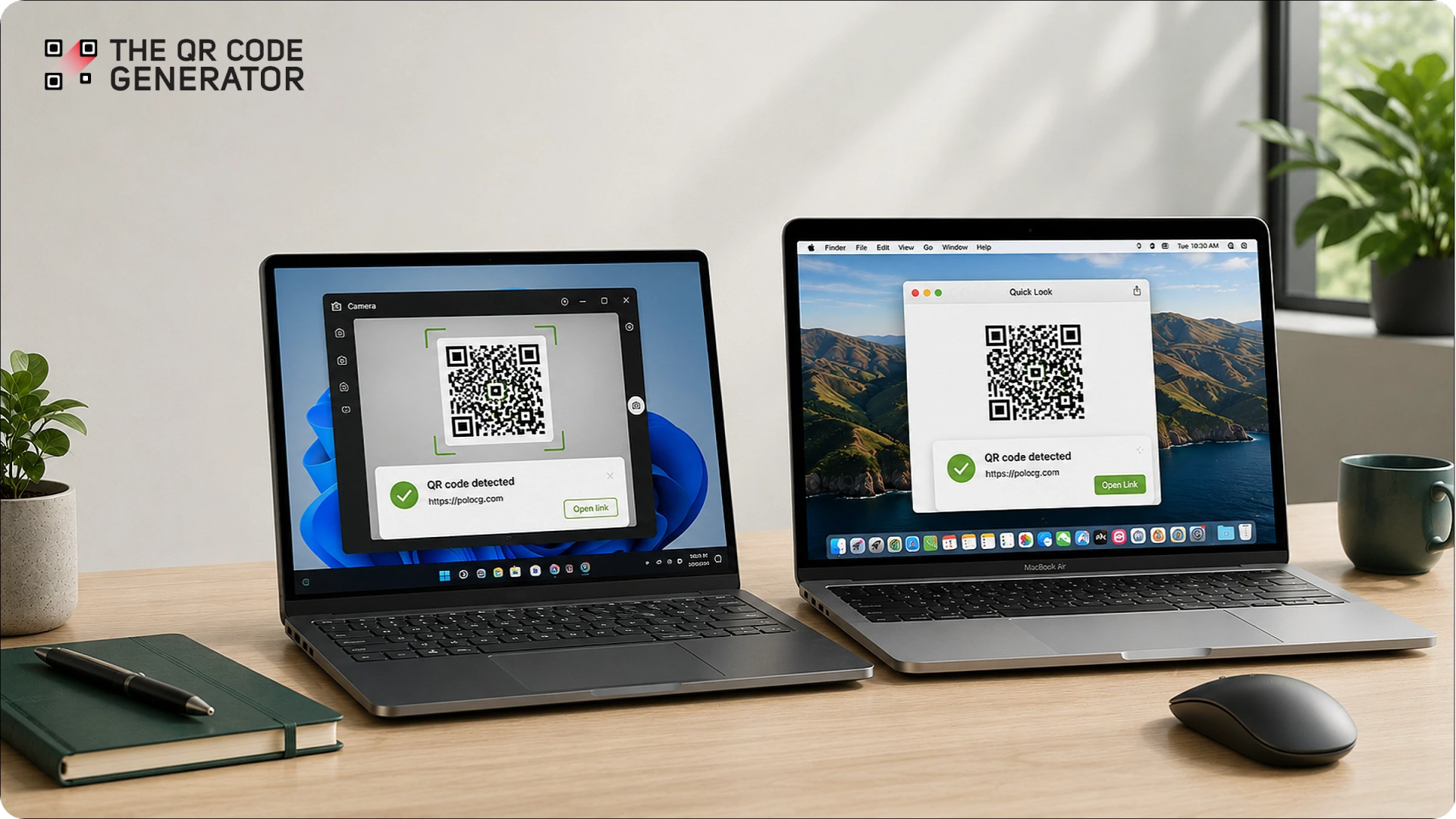
Viele Menschen glauben, dass QR Codes nur mit einem Mobilgerät gescannt werden kann. Wenn also ein QR Code geteilt und auf einem Computer aufgerufen wird, wechseln die Nutzer das Gerät.
Die gute Nachricht ist: Das müssen Sie nicht.
Sowohl Windows als auch Mac bieten einfache Möglichkeiten, QR Codes direkt auf Ihrem Computer zu scannen. Sie können Ihre Webcam für physische QR Codes verwenden, Screenshots und Bilddateien scannen oder QR Codes auf dem Bildschirm mithilfe integrierter Tools und Browserfunktionen entschlüsseln.
In dieser Anleitung erfahren Sie Schritt für Schritt, wie Sie einen QR Code auf Ihrem Computer scannen können – sowohl unter Windows als auch auf dem Mac.
So scannen Sie einen QR Code unter Windows
Wenn Sie Windows 10 oder Windows 11 verwenden, stehen Ihnen bereits einige integrierte Möglichkeiten zum Scannen eines QR Code zur Verfügung. Die einfachste Option hängt davon ab, ob der QR Code gedruckt ist, auf einem anderen Bildschirm angezeigt wird oder auf Ihrem Computer gespeichert ist.
Methode 1: Verwenden Sie die Windows-Kamera-App für physische QR Codes
Wenn der QR Code ausgedruckt oder auf einem anderen Gerät angezeigt wird, lässt er sich am schnellsten mit der Windows-Kamera-App scannen.
Es funktioniert sowohl unter Windows 10 als auch unter Windows 11, sofern Ihr Computer über eine Webcam oder eine integrierte Kamera verfügt.
So können Sie einen QR Code über die Windows-Kamera-App scannen:
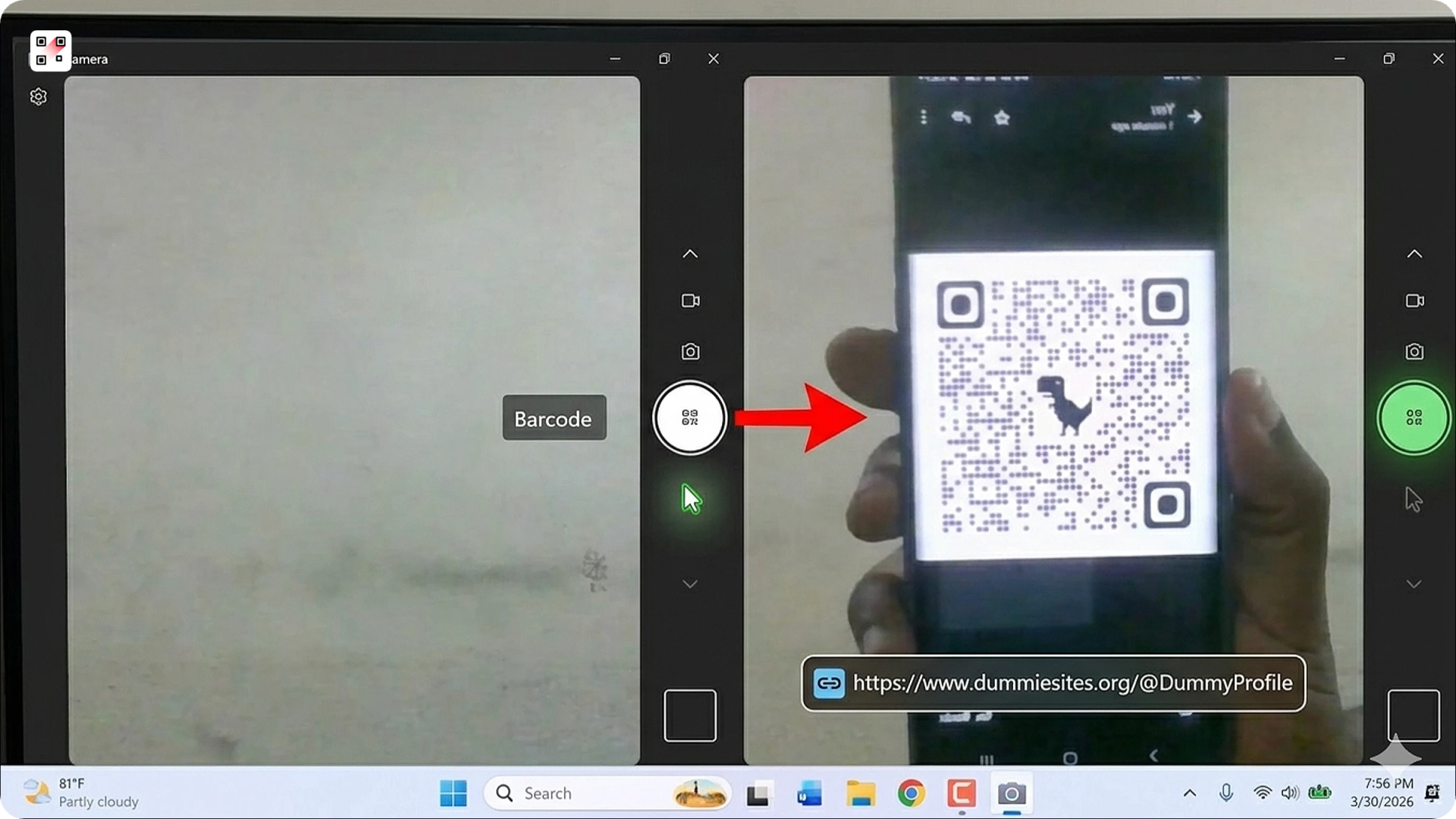
- Öffnen Sie die Kamera-App auf Ihrem Windows-Computer
- Klicken Sie auf das Barcode-Symbol auf der rechten Seite der App
- Halten Sie den QR Code vor Ihre Webcam
- Öffnen Sie den Link am unteren Bildschirmrand
Einschränkung: Diese Methode funktioniert nur mit einem Live-Kamerabild. Es können keine QR Codes gescannt werden, die als Bilder oder Screenshots auf Ihrem Computer gespeichert sind.
Hinweis: Microsoft-Nutzer sollten beachten, dass bei einigen Windows-Versionen die Option „Barcode“ möglicherweise nicht angezeigt wird.
Falls die Schaltfläche Barcode nicht angezeigt wird:
- Kameraeinstellungen öffnen
- Neue experimentelle Funktionen ausprobieren aktivieren
- Starten Sie die App neu und befolgen Sie die oben genannten Schritte
Methode 2: Verwenden Sie das Windows 11-Bildschirmaufnahme-Tool für den Bildschirm QR Codes
Falls QR Code bereits auf Ihrem Bildschirm angezeigt wird, bietet Ihnen das Windows 11-Ausschnitt-Tool eine der einfachsten Möglichkeiten, es zu öffnen.
Im Gegensatz zur Kamera-App benötigt diese Methode weder ein Smartphone noch eine Webcam noch den Download zusätzlicher Software.
So scannen Sie einen QR Code mit dem Snipping Tool:
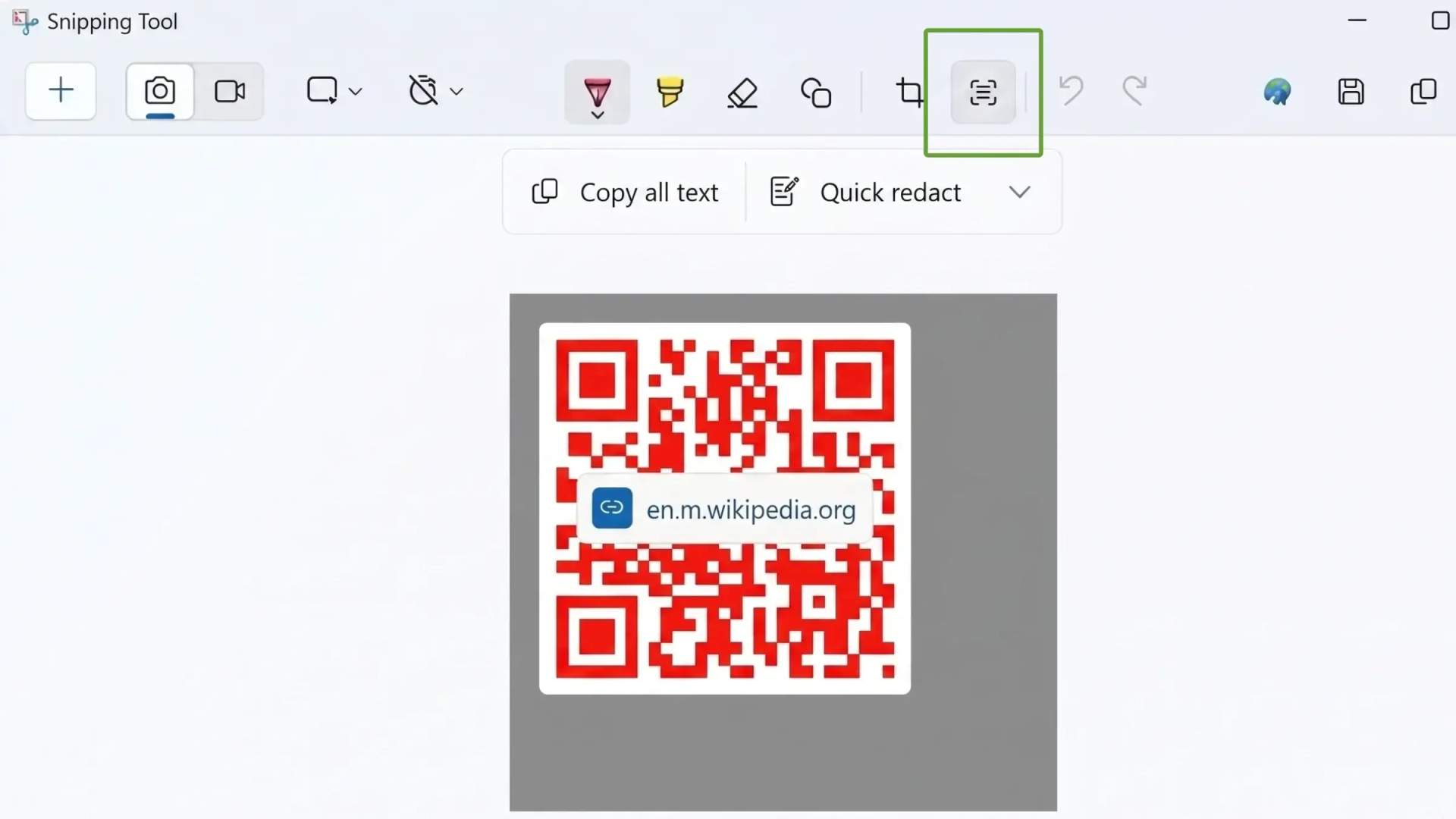
- Drücken Sie Win + Umschalt + S, um das Snipping-Tool zu öffnen
- Machen Sie einen Screenshot von der QR Code
- Öffnen Sie den Screenshot im Fenster des Snipping Tools
- Klick -Text-Aktionen
- Klicken Sie auf den angezeigten, entschlüsselten Link
Einschränkung: Diese Methode funktioniert nur unter Windows 11 und ist unter Windows 10 nicht verfügbar.
Methode 3: Verwenden Sie Google Lens in Chrome, um QR Codes auf Websites zu finden
Wenn der QR Code in Chrome geöffnet ist, entschlüsselt Google Lens ihn mit nur wenigen Klicks. Dies funktioniert unabhängig davon, ob sich der QR Code auf einer Webseite befindet oder ob Sie ihn als Bilddatei gespeichert haben – sowohl unter Windows als auch auf dem Mac, ohne dass ein separater Scanner erforderlich ist.
So scannen Sie einen QR Code mit Google Lens in Chrome:
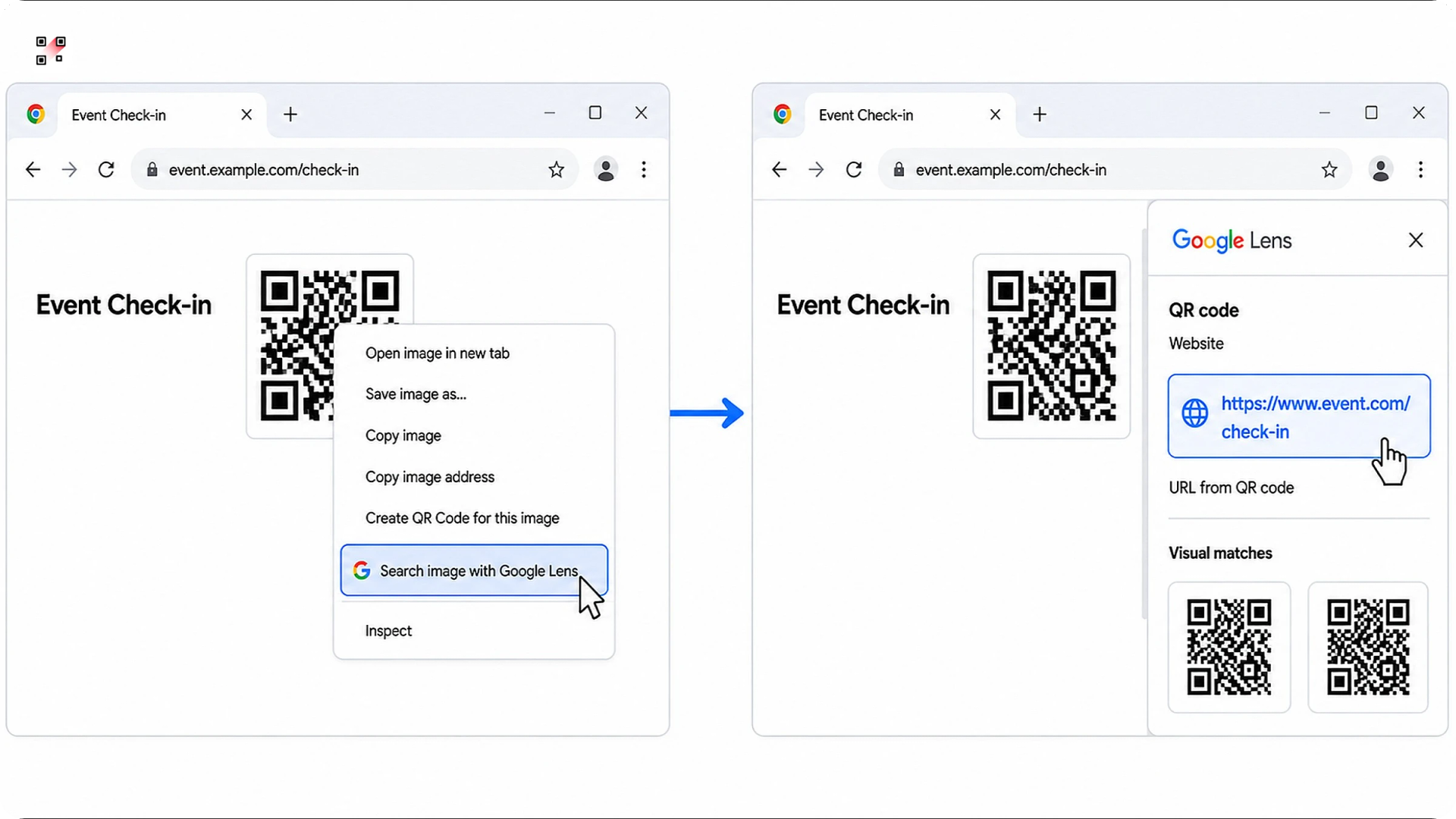
- Klicken Sie mit der rechten Maustaste auf das Bild QR Code
- Klicken Sie auf Bild suchen mit Google Lens
- Warten, bis sich die Google Lens-Seitenleiste öffnet
- Klicken Sie auf den angezeigten, entschlüsselten Link oder Text
Einschränkung: Für diese Methode sind Google Chrome und eine Internetverbindung erforderlich. Sie funktioniert nicht in Edge, Firefox oder Safari, da Google Lens in Chrome integriert ist.
Hinweis: Einige QR Codes werden als Hintergrundelemente statt als anklickbare Bilder angezeigt, sodass ein Rechtsklick möglicherweise nicht funktioniert. Machen Sie in diesem Fall einen Screenshot der Seite QR Code und ziehen Sie das gespeicherte Bild in Google Lens. Der entschlüsselte Link oder Text wird automatisch in der Seitenleiste angezeigt.
Methode 4: Hochladen auf einen Online- QR Code -Scanner (keine Kamera erforderlich)
Wenn der QR Code als Bild, Screenshot oder E-Mail-Anhang gespeichert wird, können Sie ihn mit einem Online- QR Code -Scanner einlesen.
Diese Methode funktioniert unter jeder Windows-Version und erfordert weder eine Webcam noch die Installation von Software.
So geht’s:
- Machen Sie einen Screenshot von QR Code oder speichern Sie die Bilddatei auf Ihrem Computer.
- Öffnen Sie einen vertrauenswürdigen Online- QR Code -Scanner
- Laden Sie das Bild hoch oder ziehen Sie es per Drag & Drop in den Scanner
- Die entschlüsselte URL wird sofort angezeigt
Einschränkungen: Diese Methode stützt sich auf eine Website eines Drittanbieters zur Entschlüsselung Ihres QR Code, was bedeutet, dass Ihre Daten über ein externes Tool geleitet werden, auf das Sie keinen Einfluss haben.
Hinweis: Verwenden Sie beim Hochladen von Bildern im Internet einen vertrauenswürdigen QR Code -Scanner. Bei der Zwei-Faktor-Authentifizierung oder bei Anmelde- QR Codes ist es sicherer, Tools von Drittanbietern gänzlich zu vermeiden. Weitere Details finden Sie im Abschnitt „Sicherheit“ weiter unten.
So scannen Sie einen QR Code auf einem Mac
Mac-Nutzer erwarten oft, dass die Kamera-App QR Codes genauso scannt wie ein iPhone. Allerdings verfügt die Kamera-App unter macOS nicht über einen integrierten QR Code -Scanner.
Die gute Nachricht ist, dass Sie mehrere praktische Alternativen haben:
Methode 1: Google Lens in Chrome verwenden
Wenn der QR Code in Chrome geöffnet ist, entschlüsselt Google Lens ihn mit nur wenigen Klicks. Dies funktioniert auf einem Mac genauso wie unter Windows, unabhängig davon, ob sich der QR Code auf einer Webseite befindet oder als Bilddatei gespeichert ist – ein separater Scanner ist nicht erforderlich.
Für einen bereits auf einer Webseite vorhandenen QR Code:
- Klicken Sie mit der rechten Maustaste auf das Bild QR Code.
- Klicken Sie auf „Bild mit Google Lens suchen“.
- Warten Sie, bis sich die Google Lens-Seitenleiste öffnet.
- Klicken Sie auf den angezeigten, entschlüsselten Link oder Text.
Für einen QR Code, der als Screenshot oder Bilddatei gespeichert wurde:
- Ziehen Sie die Bilddatei in einen neuen Chrome-Tab, um sie zu öffnen.
- Klicken Sie mit der rechten Maustaste auf das Bild und wählen Sie „Bild mit Google Lens suchen“.
- Klicken Sie auf den entschlüsselten Link oder den Text in der Seitenleiste.
Einschränkung: Diese Methode setzt Google Chrome und eine Internetverbindung voraus. Sie funktioniert nicht in Safari oder Firefox, da Google Lens in Chrome integriert ist.
Methode 2: Öffnen Sie einen QR Code auf einer Webseite mit Safari
Wenn die Seite QR Code in Safari geöffnet ist, kann macOS den QR-Code direkt aus dem Bild auslesen, ohne dass ein Scanner oder eine Erweiterung erforderlich ist. Dies funktioniert unter macOS Ventura und höher.
- Klicken Sie in Safari mit der rechten Maustaste auf das Bild QR Code.
- Klicken Sie im angezeigten Menü auf „Link öffnen“.
- Safari öffnet die entschlüsselte Zielseite.
Einschränkung: Die Option „Link öffnen“ wird nur angezeigt, wenn macOS den QR Code erkennt. Sie funktioniert nicht, wenn der QR Code als Hintergrundbild oder Teil einer größeren Grafik vorliegt. In diesen Fällen sollten Sie stattdessen einen Screenshot erstellen und Google Lens oder einen Online-Scanner verwenden.
Methode 3: Verwenden Sie die iPhone Continuity-Kamera für physische Objekte QR Codes
Im Gegensatz zum iPhone kann die macOS-Kamera-App QR Codes nicht direkt scannen. Wenn Sie jedoch sowohl einen Mac als auch ein iPhone nutzen, bietet Apples „Continuity Camera“-Funktion eine einfache, integrierte Alternative.
Mit Continuity Camera arbeitet die Kamera Ihres iPhones direkt mit Ihrem Mac zusammen. So können Sie QR Codes scannen, ohne eine weitere App installieren zu müssen.
Um diese Methode zu nutzen, benötigen Sie:
- Ein Mac mit macOS Ventura oder neuer
- Ein iPhone, das mit derselben Apple-ID angemeldet ist
- Bluetooth und WLAN aktiviert
So scannen Sie einen QR Code mit der Continuity-Kamera:
- Öffnen Sie die Kamera-App auf Ihrem iPhone
- Richten Sie die Kamera auf den QR Code
- Warten Sie, bis Ihr Mac den Inhalt von QR Code automatisch erkennt und öffnet.
Methode 4: Hochladen auf einen Online- QR Code -Scanner (keine Installation erforderlich)
Dieser Ansatz funktioniert auf dem Mac genauso wie unter Windows. Wenn Sie einen QR Code als Bild, Screenshot oder E-Mail-Anhang gespeichert haben, ziehen Sie ihn einfach per Drag & Drop in einen vertrauenswürdigen Online-Scanner. Der entschlüsselte Link wird sofort angezeigt.
Methode 5: Mac-App eines Drittanbieters (für den häufigen Gebrauch)
Wenn Sie regelmäßig QR Codes scannen, lohnt sich eine eigene App.
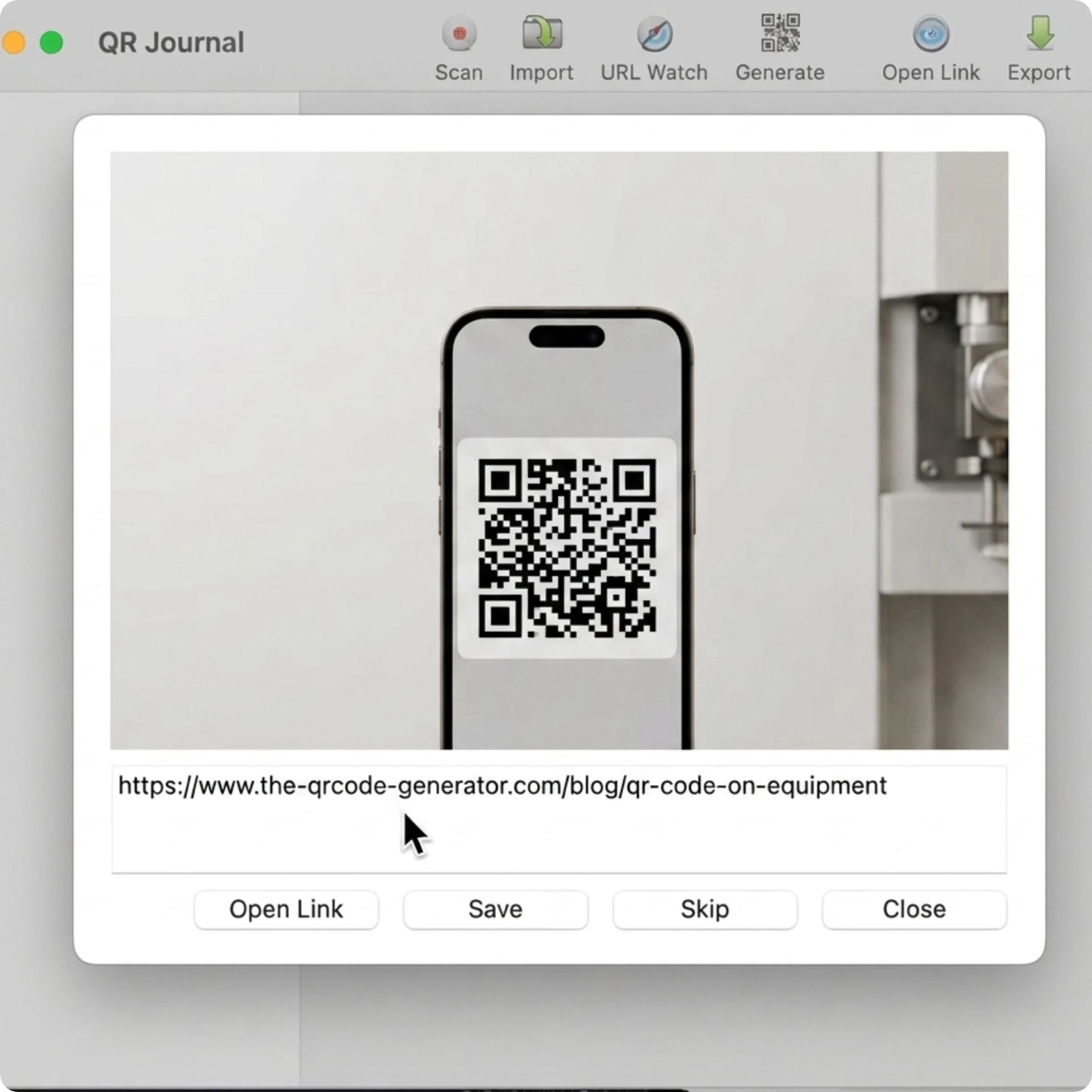
Sie können Apps wie „QR Journal“ und „QR Capture“ installieren. Mit diesen können Sie QR Codes über die Webcam Ihres Macs scannen oder gespeicherte Bilder direkt von Ihrem Computer hochladen.
Was tun, wenn Ihr QR Code nicht gescannt werden kann?
Die meisten Probleme beim Scannen lassen sich auf drei Ursachen zurückführen: Probleme der Kamera mit physischen QR Codes, Einschränkungen des Browsers bei Bildschirm- QR Codes oder eine Bilddatei von geringer Qualität. Hier sind die schnellsten Lösungen, wenn QR Codes nicht funktionieren:
| Plattform | Thema | Korrektur |
|---|---|---|
| Windows | Barcode-Schaltfläche fehlt in der Kamera-App | Öffnen Sie die Kameraeinstellungen, aktivieren Sie „Neue experimentelle Funktionen ausprobieren“, starten Sie die App anschließend neu und versuchen Sie es erneut. |
| Windows | Webcam erkennt das nicht QR Code | Überprüfen Sie die Kameraberechtigungen unter „Einstellungen“ > „Datenschutz & Sicherheit“ > „Kamera“. Wenn die Berechtigungen in Ordnung sind, halten Sie das QR Code in einem Abstand von 6 bis 12 Zoll zur Kamera und sorgen Sie für mehr Licht. |
| Mac | iPhone Continuity Camera stellt keine Verbindung her | Stellen Sie sicher, dass beide Geräte dieselbe Apple-ID verwenden, mit demselben WLAN-Netzwerk verbunden sind und Bluetooth aktiviert ist, und öffnen Sie dann die Kamera-App auf dem iPhone erneut. |
| Mac | Link öffnen fehlt in Safari | macOS zeigt ihn nur an, wenn es den QR Code erkennt. Machen Sie stattdessen einen Screenshot und lassen Sie diesen über Google Lens oder einen Online-Scanner auswerten. |
| Beide | Rechtsklick zeigt Google Lens nicht an | Aktualisieren Sie Chrome, öffnen Sie dann das Bild QR Code in einem neuen Tab und klicken Sie erneut mit der rechten Maustaste darauf. |
| Beide | QR Code kann auf einer Website nicht mit der rechten Maustaste angeklickt werden | Machen Sie einen Screenshot (Win + Umschalt + S unter Windows, Cmd + Umschalt + 4 auf dem Mac) und scannen Sie stattdessen das gespeicherte Bild ein. |
| Beide | Das Bild unter QR Code wirkt verschwommen oder von geringer Qualität | Vergrößern Sie den QR Code vor dem Erstellen eines Screenshots. Google Lens verarbeitet QR Codes mit geringer Qualität besser als die meisten Online-Scanner. |
| Beide | Gedruckte QR Code ist beschädigt | QR Codes Verfügt über eine integrierte Fehlerkorrektur, die kleinere Beschädigungen behebt. Ein zerrissener, verschmierter oder stark verblasster Code lässt sich nicht lesen. Besorgen Sie sich daher einen sauberen Nachdruck oder die ursprüngliche digitale Version. |
Ist es sicher, QR Codes auf Ihrem Computer zu scannen?
Ja, im Allgemeinen könnenQR Codes bedenkenlos gescannt werden. Das Risiko liegt jedoch nicht im Scannen selbst, sondern darin, wohin der QR Code Sie weiterleitet. Die meisten QR Codes sind harmlos, aber bösartige QR Codes können Sie auf Phishing-Seiten oder gefälschte Anmeldeseiten umleiten, wenn Sie nicht vorsichtig sind.
So scannen Sie QR Codes sicher
Ein paar Sekunden zur Überprüfung können Ihnen helfen, bösartige Websites und unsichere Weiterleitungen zu vermeiden:
- Sehen Sie sich die Ziel-URL zunächst in der Vorschau an: Sehen Sie sich die entschlüsselte URL in der Vorschau an, bevor Sie darauf klicken. Bei den meisten der oben beschriebenen Methoden wird der Ziel-Link zuerst angezeigt. So können Sie überprüfen, wohin der Link QR Code führt, bevor Sie ihn öffnen.
- Überprüfen Sie unbekannte QR Codes sorgfältig: Seien Sie vorsichtig bei QR Codes aus unerwarteten E-Mails oder von unbekannten Absendern. Überprüfen Sie immer zuerst den Domainnamen.
- Vermeiden Sie das Hochladen von 2FA- oder Anmelde- QR Codes: Bei der Zwei-Faktor-Authentifizierung oder bei Anmelde- QR Codes sollten Sie vermeiden, das Bild in einen Scanner eines Drittanbieters hochzuladen. Diese Codes enthalten den Einrichtungsschlüssel Ihres Kontos. Verwenden Sie stattdessen integrierte Tools wie die Windows-Kamera-App oder das Snipping-Tool, um die Daten QR Code auf Ihrem Gerät zu behalten.
- Achten Sie auf Anzeichen für Phishing: Achten Sie auf „HTTPS“ und vergewissern Sie sich, dass die URL mit dem Absender oder der Marke übereinstimmt. Typosquatting-Domains (falsch geschriebene Versionen echter Marken) wie „paypa1.com“ oder vage URL-Kürzer von unbekannten Absendern sind Warnzeichen.
Wählen Sie die richtige Scanmethode für den QR Code für Ihren Computer
Sie benötigen kein Smartphone, um einen QR Code auf Ihrem Computer zu scannen. Sowohl Windows als auch Mac bieten Ihnen zuverlässige Möglichkeiten, und welche davon die richtige ist, hängt davon ab, womit Sie arbeiten.
Für Screenshots, PDFs und On-Screen- QR Codes en beschleunigen Tools wie das Snipping-Tool und Google Lens den Vorgang erheblich.
Zum Scannen von physischen QR Codes oder zum Einlesen von QR Codes von einem anderen Gerät aus können Sie die integrierten Kamerafunktionen oder Online-Scanner wie den Scanner vonThe QR Code Generator direkt in Ihrem Browser verwenden.
Wenn Sie nun QR Codes erstellen und teilen möchten, können Sie The QR Code Generator (TQRCG) nutzen und innerhalb weniger Minuten zwei kostenlose dynamische QR Codes mit TQRCG erstellen. Keine Kreditkarte erforderlich.
Häufig gestellte Fragen
1. Kann man einen QR Code auf einem Computer ohne Smartphone scannen?
Ja. Sowohl unter Windows als auch unter Mac können Sie QR Codes direkt von Ihrem Computer aus scannen, ohne ein Smartphone zu verwenden.
- Unter Windows können Sie die Kamera-App für physische QR-Codes verwenden QR Codes oder das Snipping-Tool für Bildschirm-QR-Codes QR Codes.
- Sowohl unter Windows als auch unter Mac eignen sich Google Lens in Chrome sowie Online- QR Code -Scanner gut für Screenshots, PDFs und gespeicherte Bilder.
2. Wie scanne ich einen QR Code aus einem Screenshot unter Windows?
- Öffnen Sie unter Windows 11 den Screenshot im „Snipping Tool“ und klicken Sie auf „Textaktionen“, um den Text QR Code zu erkennen.
- Sie können auch mit der rechten Maustaste auf das Bild in Chrome klicken und es mit Google Lens öffnen.
- Eine weitere Möglichkeit ist das Hochladen des Screenshots in einen Online- QR Code -Scanner.
3. Warum fehlt die Schaltfläche „Barcode“ in meiner Windows-Kamera-App?
Bei einigen Windows-Versionen wird die Option „Barcode“ möglicherweise standardmäßig nicht angezeigt. Öffnen Sie die Kameraeinstellungen, aktivieren Sie „Neue experimentelle Funktionen ausprobieren“ und starten Sie die App neu. Sollte die Option weiterhin nicht erscheinen, verwenden Sie stattdessen Google Lens oder einen Online- QR Code -Scanner.
4. Verfügt der Mac über einen integrierten QR Code-Scanner?
Nein. Im Gegensatz zum iPhone verfügt die macOS-Kamera-App nicht über einen integrierten QR Code-Scanner. Macs mit macOS Ventura oder einer neueren Version können jedoch „Continuity Camera“ mit einem iPhone nutzen. Sie können QR Codes auch mit Google Lens in Chrome oder Apps wie „QR Journal“ scannen.
5. Wie scanne ich einen QR Code aus einem Bild oder einer PDF-Datei auf meinem Computer?
Speichern Sie das Bild oder machen Sie einen Screenshot der PDF-Seite, die den QR Code enthält. Laden Sie das Bild anschließend in einen Online- QR Code -Scanner hoch oder öffnen Sie es mit Google Lens in Chrome. Unter Windows 11 können Sie auch das „Snipping Tool“ verwenden und auf „Textaktionen“ klicken.
6. Ist die Nutzung eines Online- QR Code -Scanners sicher?
Bei Standard- QR Codes ist dies der Fall. Die meisten seriösen Online-Scanner können bedenkenlos verwendet werden. Die einzige Ausnahme bilden 2FA- oder Authentifikator- QR Codes. Diese enthalten sensible Einrichtungsschlüssel und sollten nicht auf Websites von Drittanbietern hochgeladen werden. Verwenden Sie hierfür stattdessen die Windows-Kamera-App oder das Snipping-Tool. Bei QR Code sollten Sie stets die entschlüsselte URL überprüfen, bevor Sie darauf klicken.