
Warum funktioniert mein QR Code nicht? (14 Gründe und Lösungen)

Shreesh
Zuletzt aktualisiert: 8. April 2026
5 Lesezeit
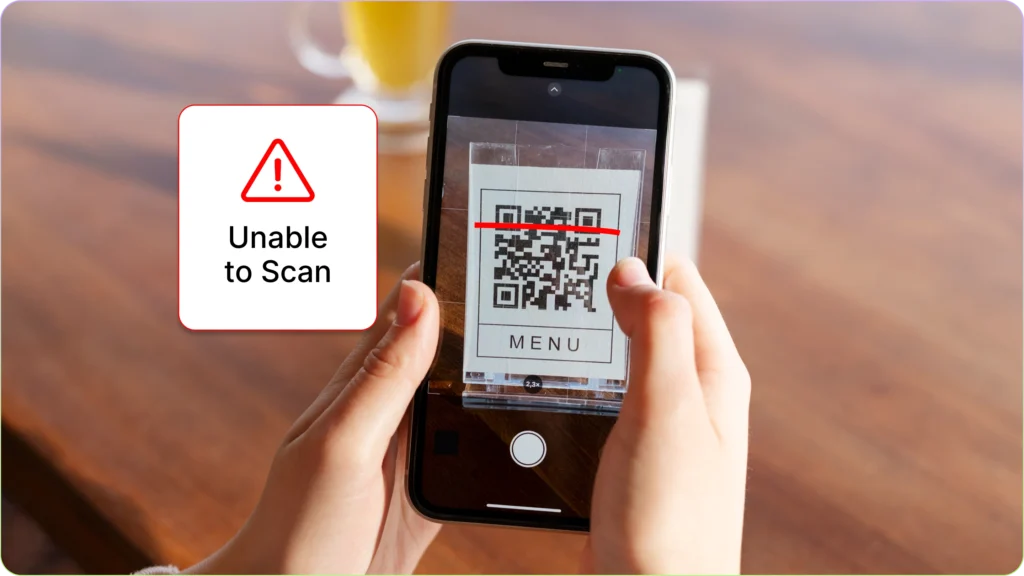
Stellen Sie sich Folgendes vor: Ein Kunde holt begeistert sein Smartphone heraus, richtet es auf Ihre QR Code… und nichts passiert. Er versucht es erneut, aber es passiert immer noch nichts. Frustriert geht er weg. Und schon haben Sie einen potenziellen Verkauf, eine Anmeldung oder eine Interaktion verloren – alles wegen eines winzigen, aber kostspieligen Fehlers.
Ein schlecht gestalteter QR Code kann Nutzer frustrieren, die Glaubwürdigkeit der Marke schädigen und Unternehmen wertvolles Engagement kosten. Die gute Nachricht? Die meisten Fehler bei QR Code sind auf vermeidbare Fehler zurückzuführen, wie beispielsweise die Verwendung falscher Farben, falsche Größenangaben oder defekte Links.
Dieser Leitfaden erläutert 14 häufige Fehler bei QR Code und zeigt vor allem, wie man diese behebt, um sicherzustellen, dass jeder Scan zu einem reibungslosen Erlebnis führt.
Probleme bei Design und Formatierung
1. Unscharf oder niedrige Auflösung QR Code
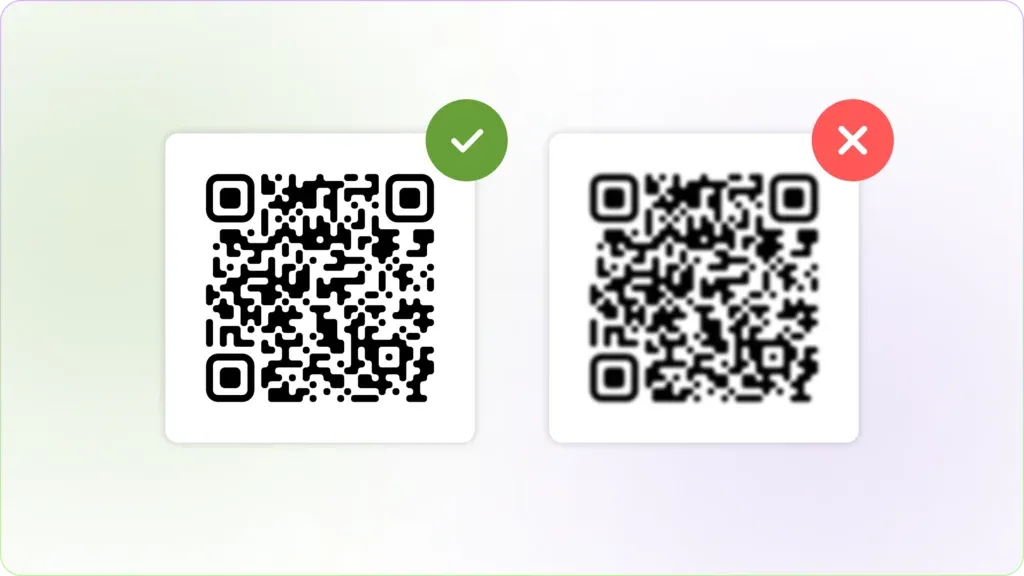
Grund: Eine unsachgemäße Größenanpassung eines QR code-Bildes oder das Herunterladen in Formaten mit niedriger Auflösung kann zu einer Verpixelung führen, wodurch es für Scanner unlesbar wird.
Korrektur:
- Verwenden Sie einen kostenlosen QR Code generator wie beispielsweise TQRCG, mit dem Sie standardmäßig QR Codes in hoher Auflösung (1000px) erstellen und herunterladen können.
- Verwenden Sie für Ihre QR codes nach Möglichkeit Vektorformate (z. B. SVG, EPS), insbesondere für den Druck. Diese Formate lassen sich ohne Qualitätsverlust skalieren.
2. Invertierte Farbschemata
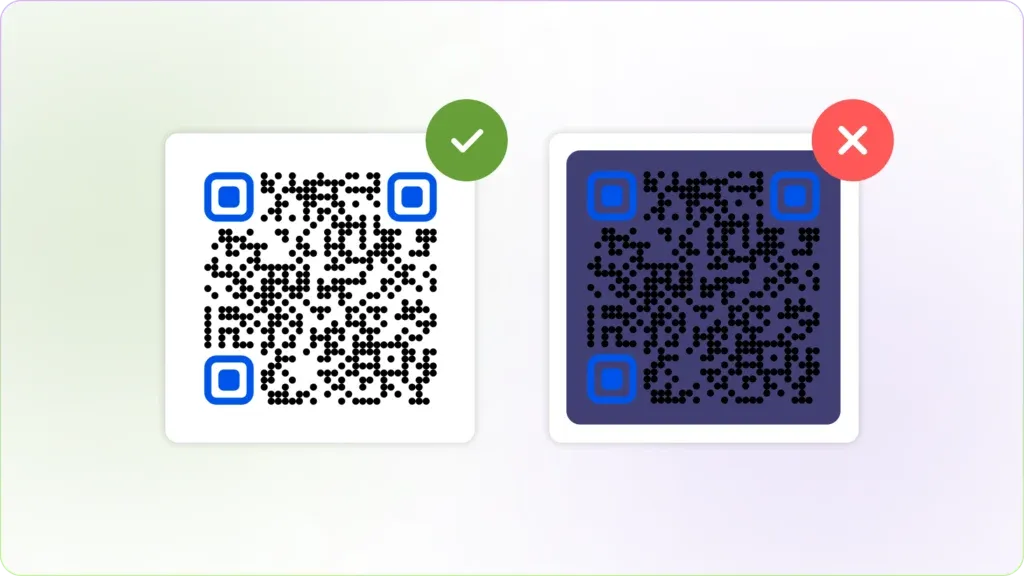
Grund: Die meisten QR code Scanner sind so programmiert, dass sie dunkle Module (die schwarzen Quadrate) auf hellem Hintergrund erwarten. Eine Umkehrung dieser Konfiguration (z. B. weiße QR code auf schwarzem Hintergrund) kann viele Scanner verwirren, auch wenn einige moderne Modelle damit umgehen können.
Korrektur:
- Zur Gewährleistung maximaler Kompatibilität ist der Standard einzuhalten: dunkle QR Codes auf hellem Hintergrund.
- Verwenden Sie ein QR Code generator, mit dem Sie Farben anpassen können, ohne die Skalierbarkeit zu beeinträchtigen
- Falls Sie für das Branding ein invertiertes Farbschema verwenden müssen, stellen Sie einen sehr hohen Kontrast sicher und testen Sie es gründlich mit einer Vielzahl von Scan-Apps und Geräten (iOS und Android).
- Testen Sie Ihre QR Codes vor der Bereitstellung auf verschiedenen Geräten.
3. Schlechter Farbkontrast
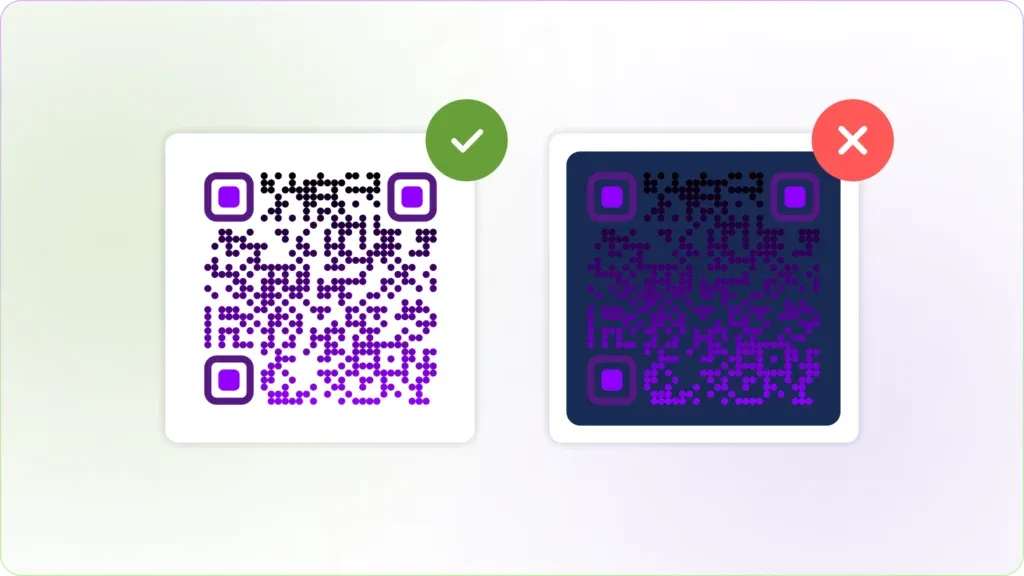
Grund: Ein unzureichender Kontrast zwischen den Modulen des QR code (Vordergrund) und dem Hintergrund erschwert es dem Scanner, das Muster zu erkennen. Dies gilt auch, wenn der QR code ohne ausreichende Abgrenzung auf einem unruhigen oder gemusterten Hintergrund platziert wird.
Korrektur:
- Stellen Sie einen Kontrast von mindestens 40 % zwischen dem QR Code und dem Hintergrund sicher.
- Vermeiden Sie Farbverläufe und verwenden Sie Volltonfarben mit einer Ruhezone (leerer Rand) um den Code herum.
4. Übermäßige Individualisierung
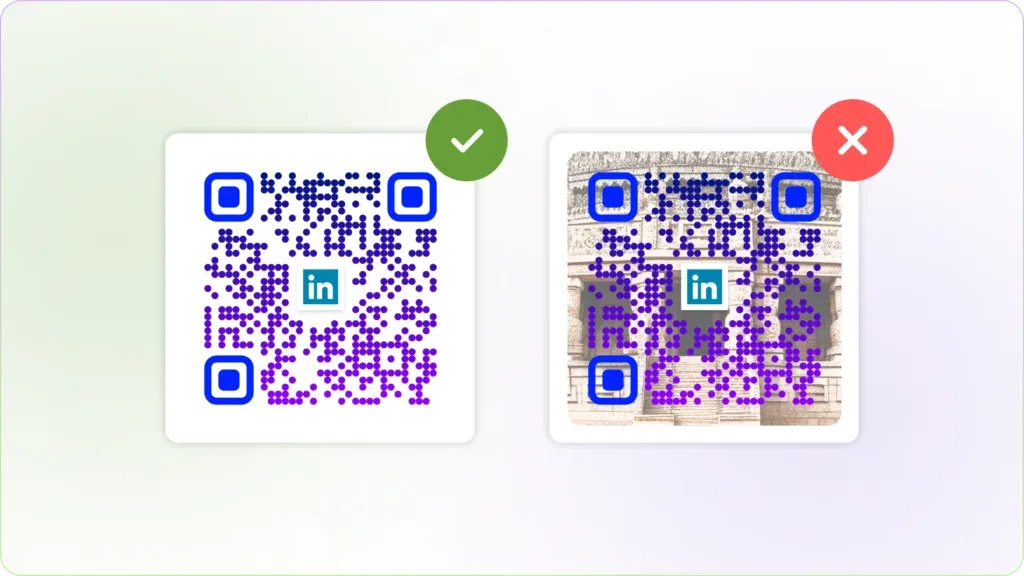
Grund: Zu viele Logos, Farben oder Muster beeinträchtigen die Lesbarkeit des QR Code.
Korrektur: Branding-Elemente sollten auf die Ränder oder Logos in der Mitte beschränkt bleiben, ohne die scanbaren Bereiche zu beeinträchtigen.
5. Nicht-quadratische Formen
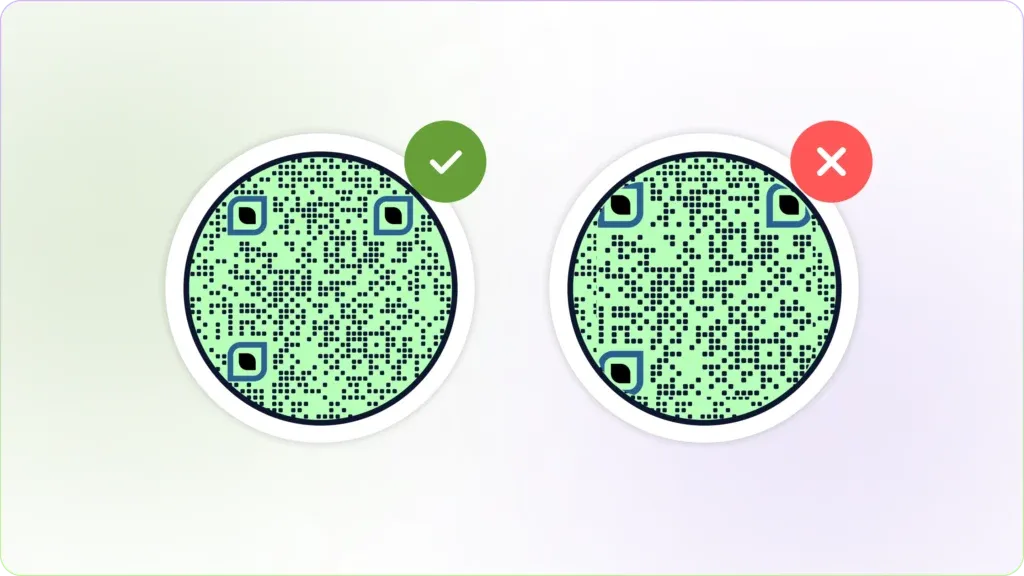
Grund: Kreisförmige, dreieckige oder verzerrte QR Codes stören die Ausrichtung des Scanners
Korrektur:
- Die Struktur „core “ beibehalten und gleichzeitig dekorative Rahmen/Symbole verwenden
- Sicherstellen, dass wesentliche Scan-Elemente zur Lesbarkeit erhalten bleiben
Technische Probleme
6. Fehlende Ruhezone
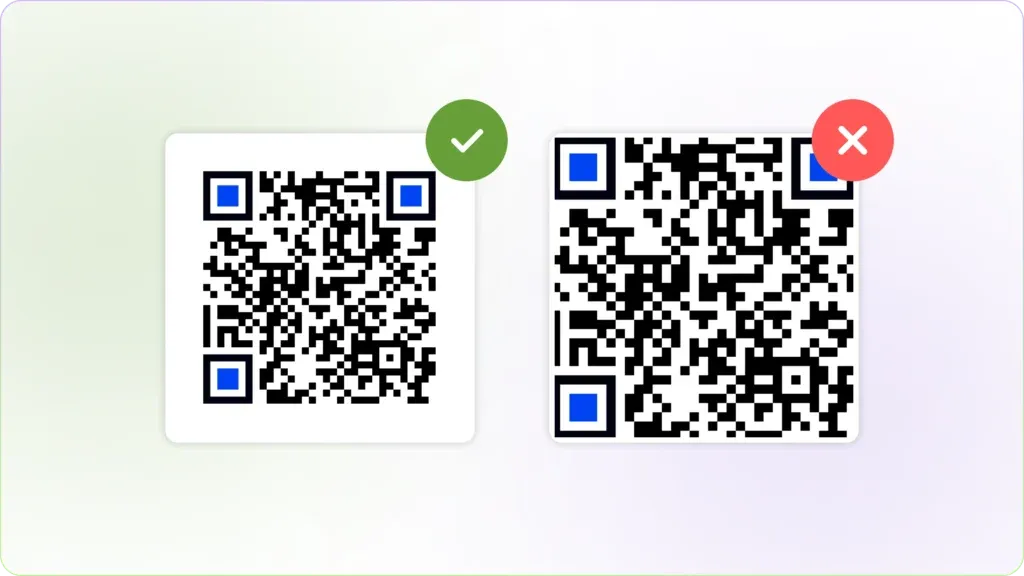
Grund: QR Codes benötigen einen freien Rand (Quiet Zone) um sich herum, um korrekt gescannt werden zu können.
Korrektur:
- Eine Freiraumzone von mindestens dem Vierfachen der Breite der QR-Module einhalten
- Vermeiden Sie es, Text, Grafiken oder Rahmen zu nah an den QR Code
7. Falsche Dateneingabe
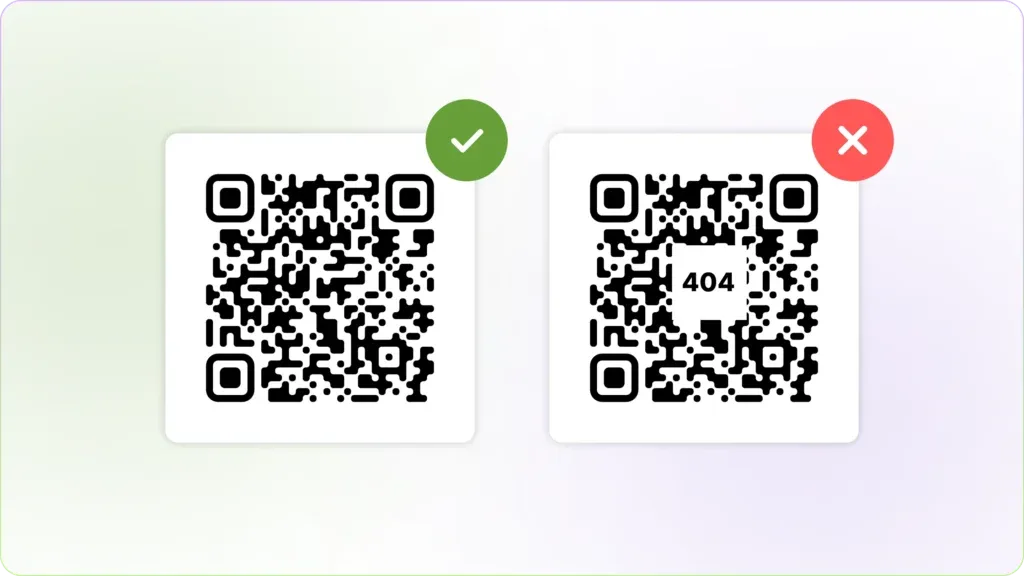
Grund: Tippfehler, fehlende URL-Präfixe (z. B. fehlendes „https://“) oder defekte Links verhindern eine korrekte Weiterleitung.
Korrektur:
- Bitte überprüfen Sie alle Daten noch einmal, bevor Sie den QR Code
- Links auf mehreren Geräten und in verschiedenen Browsern testen
8. Scan-Limits oder deaktivierte Kampagnen
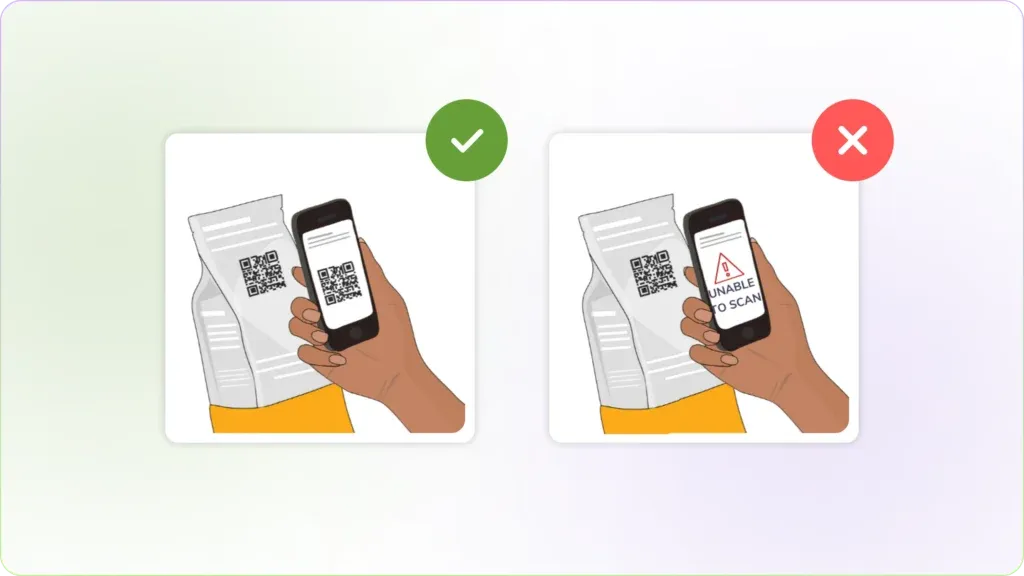
Grund: Einige dynamische QR Codes verfallen nach Erreichen eines Scan-Limits oder nach Ablauf der Kampagne.
Korrektur:
- Nutzen Sie einen QR Code generator, mit dem Sie dauerhaft kostenlose dynamische QR Codes
- Festlegung klarer Kampagnenzeitpläne, um eine Deaktivierung zu verhindern
9. Probleme mit der Gerätekompatibilität
Grund: Einige ältere Smartphones verfügen nicht über integrierte QR Code -Scanner.
Korrektur:
- Schlagen Sie den Nutzern vor, Google Lens oder andere beliebte QR-Scanner-Apps herunterzuladen
- Eine alternative Kurz-URL bereitstellen, falls das Scannen nicht möglich ist
Probleme mit Größe und Platzierung
10. Falsche Größenangabe
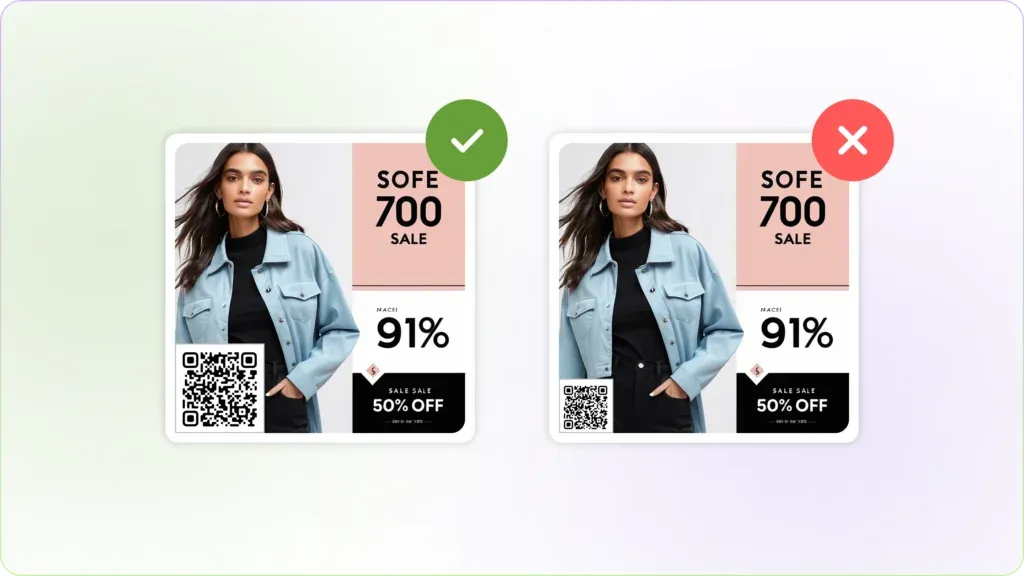
Grund: QR Codes, die zu klein (<2×2 cm) oder zu groß sind, um in den Bildausschnitt einer Kamera zu passen, können unlesbar sein.
Korrektur:
- Beachten Sie die Regel „Größe = Entfernung/10“ (z. B. sollte ein QR Code, der für das Scannen aus 20 Metern Entfernung gedacht ist, 2 Meter breit sein).
- Verwenden Sie für Druckmaterialien eine Mindestgröße von 3 cm x 3 cm, um die Lesbarkeit zu verbessern.
11. Überladene URL
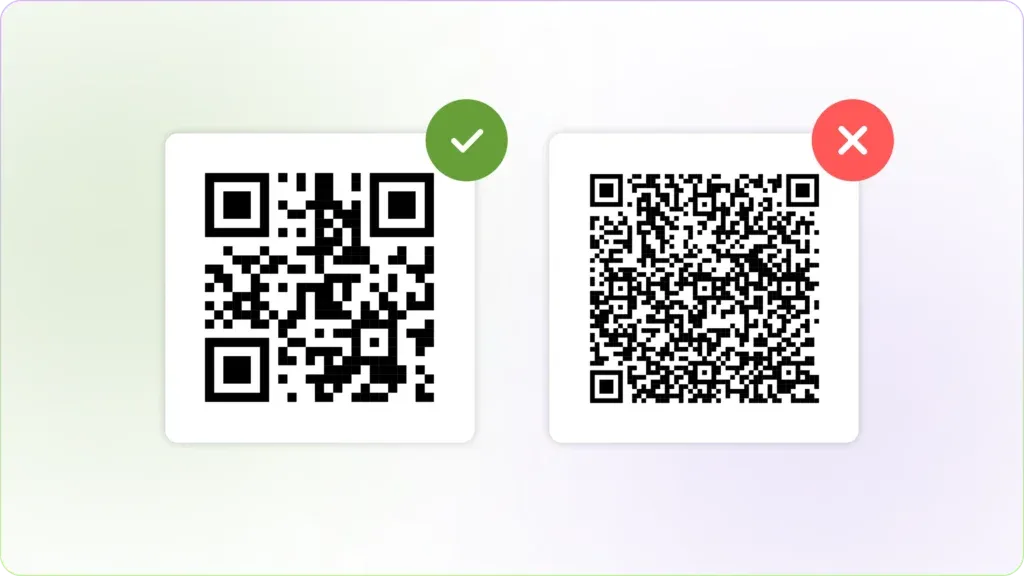
Grund: Lange URLs, zu viele eingebettete Daten oder unnötige Inhalte machen QR Codes unübersichtlich und schwer zu überfliegen.
Korrektur:
- Probieren Sie einen dynamischen QR Code aus, der automatisch die Größe Ihres QR Code
- Eingebettete Inhalte sollten prägnant und relevant sein
- Sie können auch einen URL-Kürzer verwenden, um die Länge Ihres Links zu verkürzen.
12. Ungünstige Platzierung
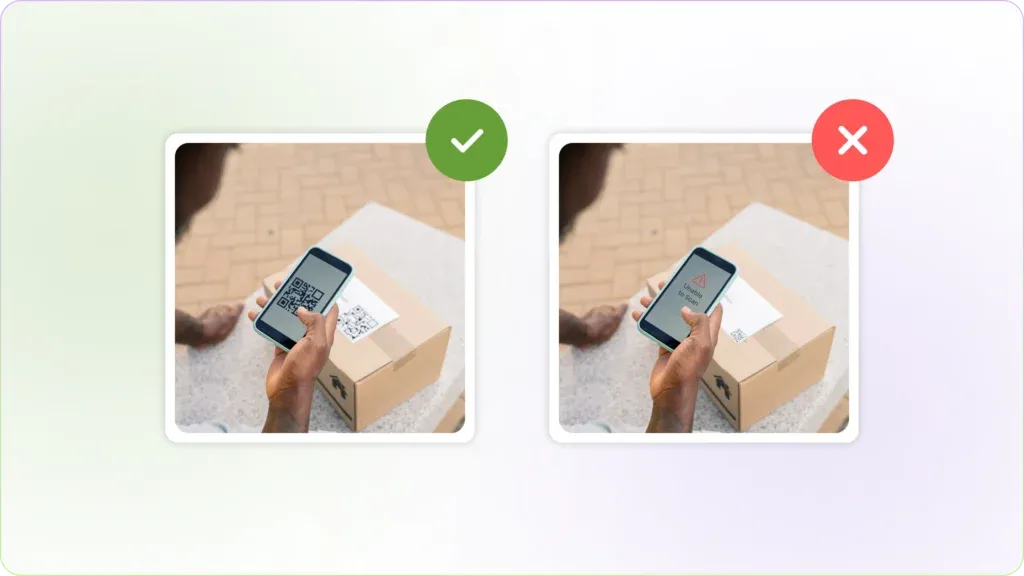
Grund: QR Codes, die zu hoch, zu tief, auf reflektierenden Oberflächen oder hinter Glas angebracht sind , lassen sich unter Umständen nur schwer scannen.
Korrektur:
- Platzierung auf Augenhöhe für einfachen Zugriff
- Reflektierende Oberflächen vermeiden, matte Hintergründe verwenden
- Fügen Sie einen Call-to-Action hinzu (z. B. „Hier scannen“), um zur Interaktion anzuregen
4. Umwelt- und Usability-Faktoren
13. Verschmutzte Kameralinse
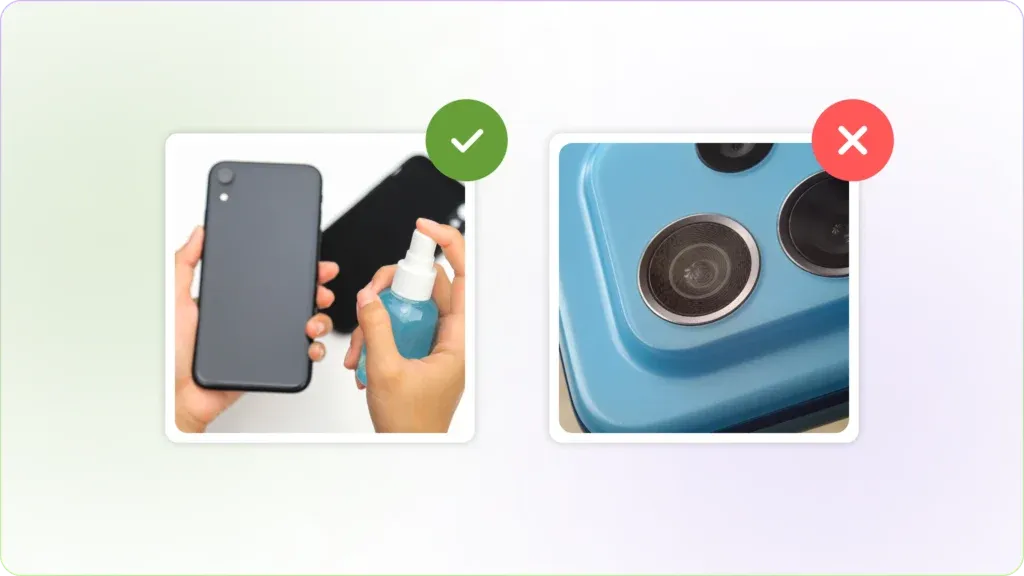
Grund: Fingerabdrücke, Staub oder Flecken auf der Smartphone-Kamera beeinträchtigen das Scannen
Korrektur: Den Nutzern empfehlen, ihre Kameralinsen vor dem Scannen mit einem Mikrofasertuch zu reinigen
14. Umgebungsfaktoren (Blendung, Schatten, schlechte Beleuchtung)
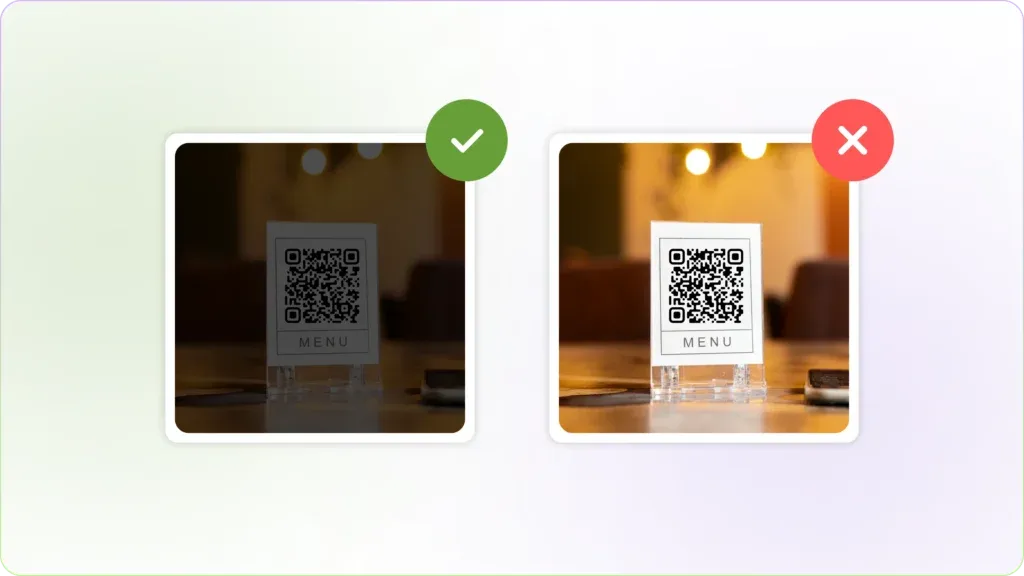
Grund: Schlechte Lichtverhältnisse, direkte Sonneneinstrahlung oder Schatten können die Lesbarkeit beeinträchtigen.
Korrektur:
- Platzieren Sie QR Codes an gleichmäßig beleuchteten Orten ohne direkte Blendung oder Schatten.
- Falls erforderlich, die Platzierung anpassen, um Reflexionen durch künstliches Licht zu minimieren
Bewährte Methoden zur Erstellung v QR Codes, die sich leicht scannen lassen
Auf der Grundlage der oben genannten Punkte finden Sie hier die wichtigsten Schritte, die Sie bei der Erstellung eines QR Code beachten sollten.
| Design First | Achten Sie auf hohen Kontrast, scharfe Auflösung und einen ausreichenden Freiraum für nahtloses Scannen. |
|---|---|
| Inhalt validieren und testen | Verwenden Sie dynamische QR Codes für bearbeitbare Links und Test -Scans vor der Veröffentlichung |
| Platzierung optimieren | QR Codes en Sie die Größe korrekt und platzieren Sie sie an gut beleuchteten, blendfreien Stellen, um das Scannen zu erleichtern. |
| Nutzer informieren | Geben Sie Tipps zum Scannen weiter, z. B. die Kameralinse sauber zu halten, um die Benutzererfahrung zu verbessern |
Häufig gestellte Fragen
Warum ist ein hoher Kontrast für QR codes wichtig?
Scanner erkennen Kanten anhand des Kontrasts. Bei hellen Codes auf dunklem Hintergrund oder bei Codes mit geringem Kontrast ist es für Kameras schwieriger, das Muster zu erkennen. Verwenden Sie aus Gründen der Zuverlässigkeit dunkle Farben auf hellem Hintergrund.
Kann ich ein QR code mit einem Logo in der Mitte verwenden?
Ja, aber stellen Sie sicher, dass das Logo nicht mehr als 30 % des Codes verdeckt oder die Ausrichtungsmarkierungen beeinträchtigt, oder verwenden Sie einen QR Code generator, der dies automatisch gewährleistet.
Wie kann ich vor dem Drucken testen, ob mein QR code funktioniert?
Sobald Sie den QR Code generiert haben: 1. Scannen Sie ihn mit verschiedenen Geräten (iOS, Android, Apps von Drittanbietern). 2. Drucken Sie ein Muster aus und testen Sie es unter realen Lichtverhältnissen.
Warum lässt sich mein QR code zwar scannen, führt aber zu einer Fehlermeldung?
Defekte Links! Statische QR codes können URLs nicht aktualisieren. Wechseln Sie zu dynamischen QR codes, um Links nach der Bereitstellung zu bearbeiten. Testen Sie Links immer vor dem Drucken.
Kann ich denselben QR code für mehrere Kampagnen wiederverwenden?
Nur wenn es sich um dynamische oder statische QR-Codes handelt: QR Codes, um Daten dauerhaft festzuhalten. Mit dynamischen QR-Codes QR Codes können Sie auf neue Inhalte weiterleiten, ohne den gedruckten Code zu ändern.
Warum lässt sich mein QR code auf älteren Handys nicht scannen?
Ältere Geräte verfügen möglicherweise nicht über eine integrierte QR-Scan-Funktion. Empfehlen Sie den Nutzern, Apps wie Google Lens oder andere QR-Scanner von Drittanbietern QR Code herunterzuladen.
Was ist die „Quiet Zone“ und warum ist sie wichtig?
Die Ruhezone ist der leere Rand um den Code herum. Ohne sie können Scanner den Code nicht von seiner Umgebung unterscheiden. Halten Sie sie auf das Vierfache der Breite der QR-Module ein.
Kann ich meinen QR code für Branding-Zwecke rund gestalten?
Vermeiden Sie nicht-quadratische Formen, da diese die Ausrichtung des Scanners beeinträchtigen. Fügen Sie stattdessen kreisförmige Rahmen um einen quadratischen Code hinzu, um einen markentypischen Look zu erzielen.
Was kann ich tun, wenn mein QR code nach der Behebung aller Probleme immer noch nicht funktioniert?
Falls Ihr QR Code immer noch nicht funktioniert, überprüfen Sie bitte Folgendes: 1. Defekte Links oder Tippfehler. 2. Ruhezone und Kontrast. 3. Gerätekompatibilität. Sollte alles andere fehlschlagen, generieren Sie den Code bitte erneut mit einem zuverlässigen Tool wie The QR Code Generator.