
Come scansionare un codice QR ( QR Code ) su Android: la guida definitiva

Shreesh
Ultimo aggiornamento: 25 febbraio 2026
26 tempo di lettura stimato
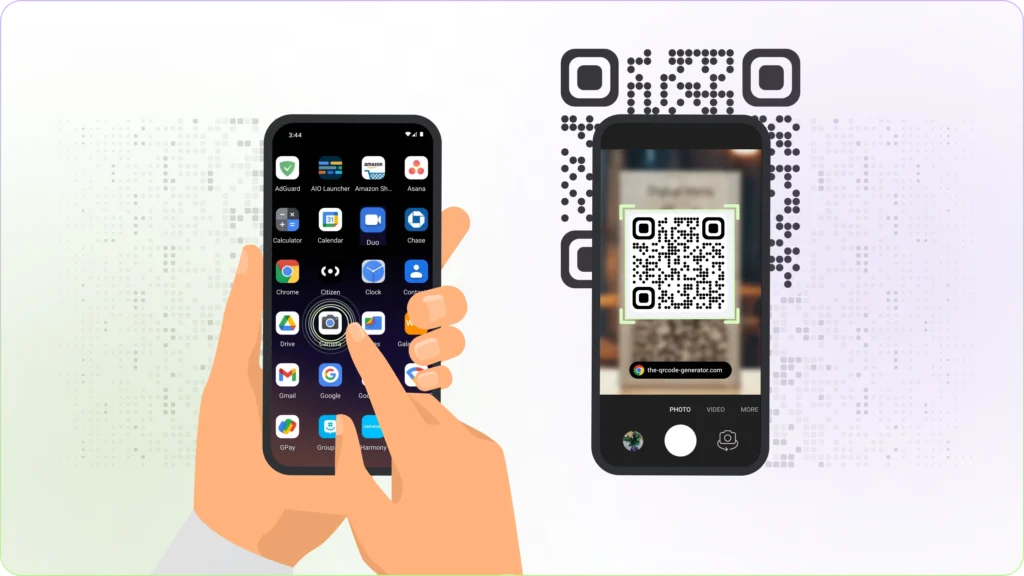
Ti è mai capitato di cercare su Google “Come scansionare un QR Code su Android” perché ci sono davvero troppi modi per farlo e non sai quale funzioni davvero? 😅 Non sei l’unico.
Sebbene Android 9.0 e versioni successive offrano il supporto nativo per la scansione dell'QR Code, le versioni precedenti (come Android 8.0 e precedenti) si affidano ancora ad app di terze parti. A rendere il tutto ancora più confuso, i metodi di scansione dell'QR code possono variare a seconda delle diverse marche: Samsung, Google, Motorola e OnePlus gestiscono la funzione in modo leggermente diverso.
Questo blog spiega in modo chiaro il processo e illustra tutti i metodi affidabili per scansionare un codice QR ( QR Code ) su qualsiasi dispositivo Android.
Come scansionare un codice QR Code su Android: una guida passo dopo passo
Esistono sette modi diversi per scansionare un codice QR ( QR Code ) sul tuo telefono Android: vediamo ciascuno di essi in dettaglio.
Metodo 1: Utilizzo dell’app fotocamera nativa (per Android 9 e versioni successive)
La maggior parte dei sistemi operativi Android offre la scansione nativa degli QR Code tramite la propria app fotocamera. In alcuni casi, la scansione avviene tramite Google Lens.
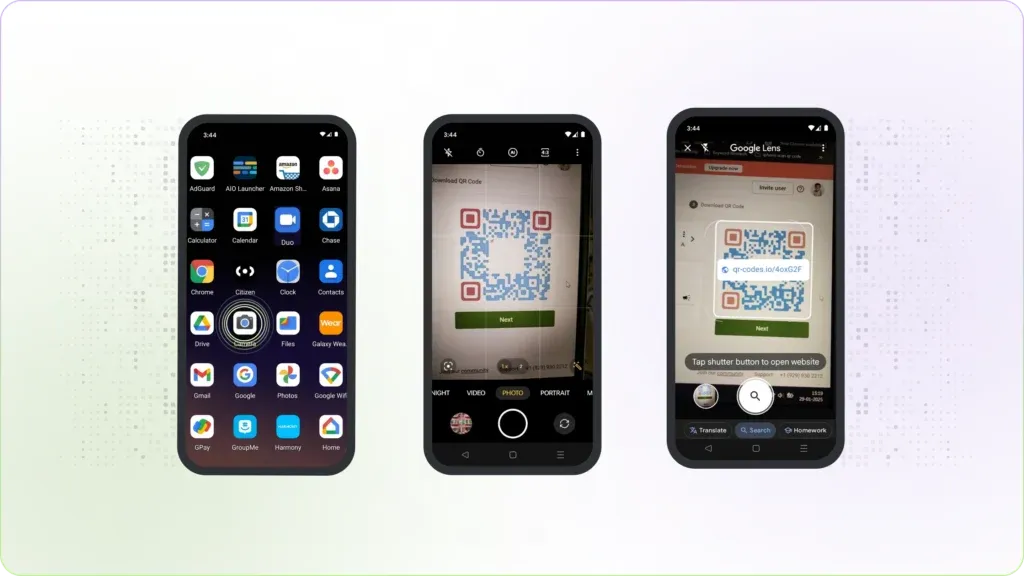
Per scansionare un codice QR Code su Android tramite l'app nativa della fotocamera:
- Apri l'app della fotocamera.
- Punta la fotocamera su un QR Code.
- Si aprirà una notifica con ulteriori opzioni oppure le informazioni verranno visualizzate direttamente.
Metodo 2: Utilizzo di Google Assistant o della funzione “Circle to Search” (per le versioni più recenti di Android, come Android 14+)
Le versioni più recenti di Android rendono la scansione dei codici QR ( QR Code ) ancora più fluida, specialmente quando il codice QR code appare direttamente sullo schermo, ad esempio in un'immagine, in una pagina web o in un PDF.
Per scansionare un codice QR Code utilizzando Google Assistant:
- Attiva Google Assistant (dicendo “Hey Google” o premendo a lungo il tasto Home/di accensione, a seconda delle impostazioni del dispositivo).
- Se sullo schermo è visibile un QR code, dire "Scansiona questo QR code" oppure toccare l'icona di Google Lens se compare nell'interfaccia dell'Assistente.
- Google Assistant elaborerà quindi l'QR code e e ti mostrerà le informazioni o il link pertinenti.
Per scansionare un codice QR Code utilizzando la funzione " Circle to Search" (sui dispositivi supportati, in genere Android 14 e versioni successive):
- Assicurati che l'QR code e che desideri scansionare sia visibile sullo schermo del tuo dispositivo Android.
- Attivare la funzione “Circle to Search” (spesso si ottiene premendo a lungo la barra di navigazione o il tasto Home).
- Cerchia l'QR code e visualizzato sullo schermo.
- Google analizzerà l’area cerchiata, riconoscerà l’ QR code e ti fornirà le informazioni o l’azione a cui è collegato. Ciò è particolarmente utile per i codici QR ( QR codes ) incorporati nelle immagini della tua galleria o nei documenti che visualizzi direttamente sul tuo telefono.
Metodo 3: Utilizzo delle app di Google: Foto, Google, Chrome e Lens (per Android versione 9 e successive)
Google Foto è l’app di Google per l’archiviazione online di foto e video. È anche in grado di estrarre l’ QR Codes e dalle immagini presenti nella tua galleria fotografica.
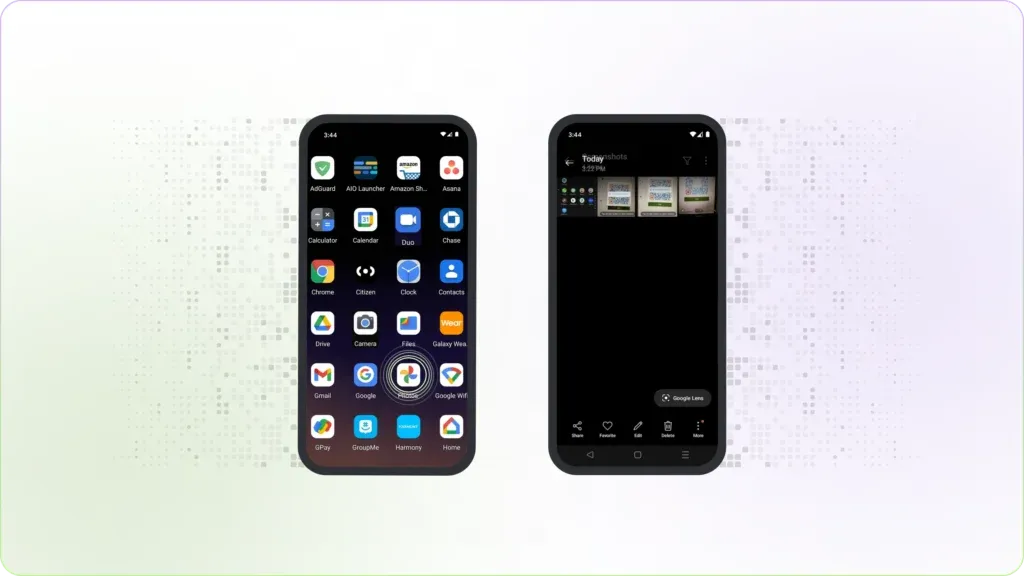
Per scansionare un codice QR Code utilizzando l'app Google Foto :
- Avvia l'app Google Foto.
- Scegli la foto con l'QR Code e che desideri scansionare.
- Clicca sull'icona di Google Lens in basso per scansionare l'immagine.
Sia l’app di Google che quella di Chrome offrono un modo semplice per accedere a Google Lens e scansionare un QR Code.
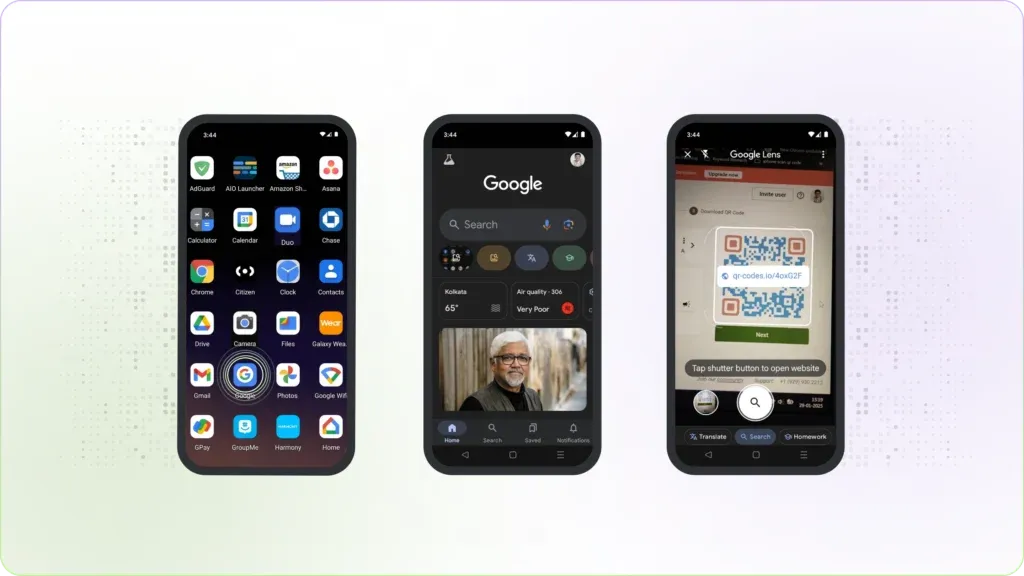
Scansiona un QR Code utilizzando l'app di Google:
- Avvia l'app di Google .
- Utilizza Google Lens toccando l'icona dell'immagine sul lato destro della barra di ricerca.
- Punta la fotocamera su un QR Code oppure scegli una foto con un QR Code dalla tua galleria.
Scansiona un codice QR Code utilizzando l'app di Google Chrome:
- Avvia l'app di Google Chrome . I passaggi successivi sono gli stessi descritti sopra.
- Tocca l'icona dell'immagine situata a destra della barra di ricerca.
- Punta la fotocamera su un QR Code oppure scegli un'immagine con un QR Code dalla tua galleria.
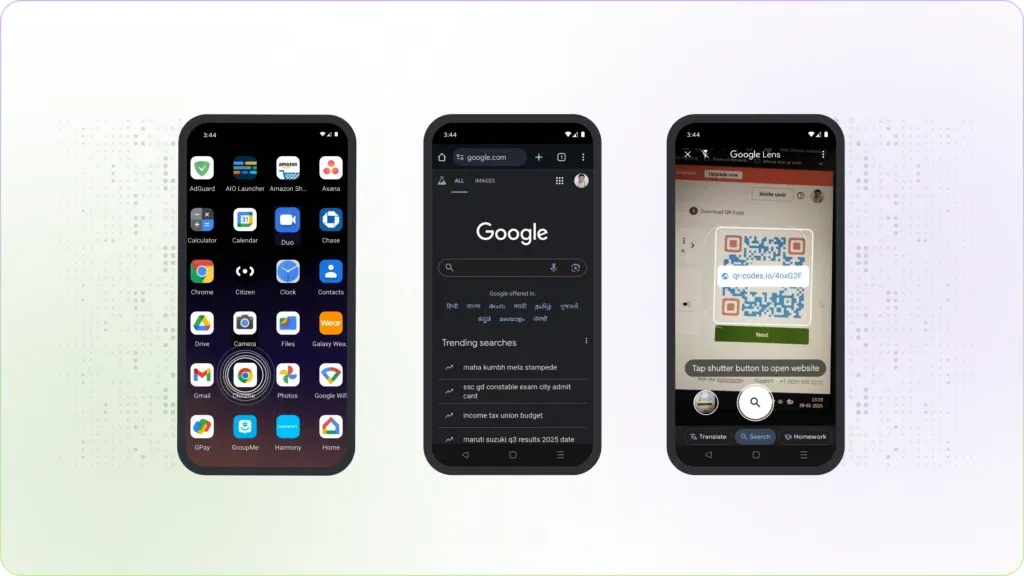
Metodo 4: Utilizzo di Google Lens
Google Lens è una tecnologia di riconoscimento delle immagini che fornisce informazioni pertinenti su qualsiasi cosa si inquadri con la fotocamera. È possibile integrare Google Lens con altre app di Google, come Fotocamera, Foto, Chrome e Ricerca sullo schermo.
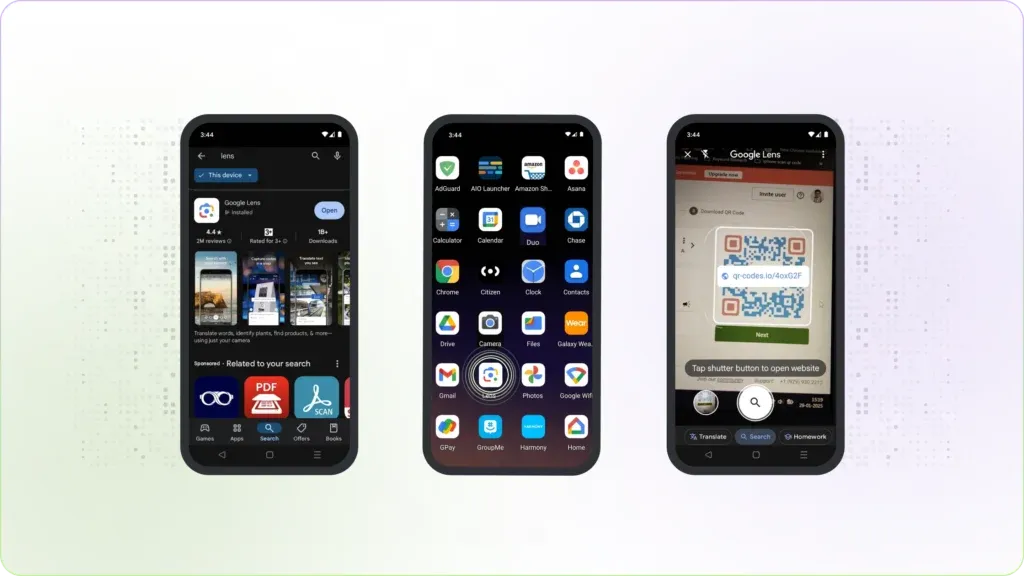
È possibile scansionare un codice QR QR Code con l'app Google Lens seguendo questa procedura:
- Scarica l'app Google Lens dal Play Store se non ce l'hai già.
- Avvia l'app e puntala verso l'QR code e che desideri scansionare.
- Clicca sul pop-up per accedere al contenuto desiderato.
Metodo 5: Utilizzo di strumenti di terze parti (per qualsiasi versione e dispositivo Android)
Se il tuo dispositivo Android non dispone di una funzione di scansione integrata o richiede scanner dedicati QR Code, puoi optare per siti web o app di terze parti. Alcuni dei più popolari disponibili sull’Android Store sono:
- The QR Code Generator (Non è necessaria alcuna app): la pagina "Scansiona" diThe QR Code Generator ti consentirà di scansionare e leggere gratuitamente i codici QR ( QR Codes ). Con questo strumento potrai anche creare, salvare, condividere e gestire i codici QR ( QR Codes ).
- QR Code Lettore: Trend Micro™ QR Scanner dà priorità alla sicurezza e ha una valutazione di 4,7.
- Scanner di codici QR e codici a barre: con lo scanner di codici QR e codici a barre di TeaCapps ( QR Code )puoi scansionare e sincronizzare i tuoi codici QR ( QR Codes ) su tutti i dispositivi tramite iCloud.
- Kapersky QR Scanner: oltre a scansionare i codici QR QR Codes, ti protegge anche dal phishing e da altre truffe.
- QR Scanner: questa app di Simple Design ti aiuta a scansionare i codici QR di piccole dimensioni QR Codes e a utilizzare la torcia per scansionare i codici QR QR Codes al buio.
Metodo 6: Utilizzo di browser di terze parti (per qualsiasi versione e dispositivo Android)
Alcuni browser di terze parti dispongono di uno scanner per codici QR ( QR Code ) integrato. Essi sono:
- Firefox: per utilizzarlo, avvia l’app, tocca la barra di ricerca e seleziona l’icona di scansione.
- Samsung Internet: per attivare la connessione a Internet, devi prima avviare l’app, toccare le tre linee, andare su Impostazioni, selezionare Funzioni utili e attivare il lettore di QR Code. Per utilizzare la funzione, puoi aprire l’app e selezionare l’icona QR Code nella barra di ricerca.
- UC Browser: per eseguire la scansione, apri l’app e scansiona l’ QR Code dal browser.
- Opera Mini: è possibile utilizzarlo solo per scansionare QR Codes che contengono URL.
Metodo 7: Utilizzo di Now Tap (per Android versione 6)
Se utilizzi Android 6.0 Marshmallow, puoi usare la funzione “Now on Tap” per leggere direttamente QR Codes.
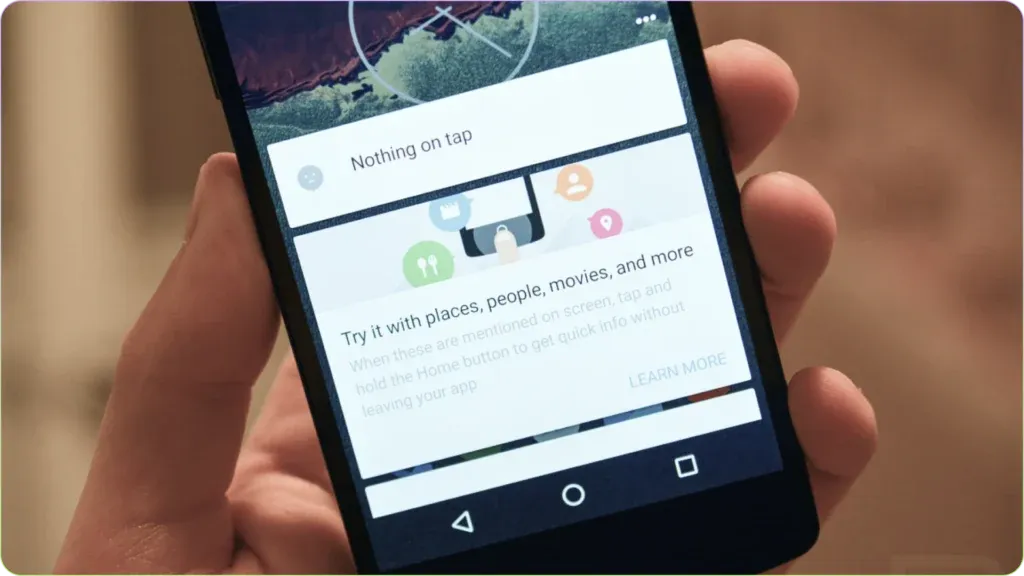
Ecco i passaggi da seguire per utilizzare questa funzione:
Passo 1: Installa e apri l’app di Google “Now on Tap”.
Passaggio 2: vai alle impostazioni del tuo telefono, individua l’opzione Now on Tap nelle impostazioni dell’app Google e abilitala.
Passaggio 3: apri l'app Google, punta la fotocamera del telefono su QR Code, quindi tieni premuto il tasto Home per eseguire la scansione e la ricerca.
Risposte a tutte le tue domande sulla scansione di un QR Code su Android
Perché scansionare QR Codes?
Il QR Code è una tecnologia moderna che aiuta a colmare il divario tra il mondo fisico e quello digitale. Si tratta di un’evoluzione della precedente tecnologia dei codici a barre. QR Codes contengono più dati, hanno migliori capacità di correzione degli errori e possono leggere i dati sia in orizzontale che in verticale. QR Codes ha conquistato un’enorme base di utenti durante la crisi del COVID-19. Oggi è possibile accedere praticamente a qualsiasi cosa utilizzando QR Codes — reti Wi-Fi, gateway di pagamento, menu dei ristoranti, numeri di telefono, app, PDF o documenti e persino profili sui social media, come la condivisione istantanea del proprio nome utente su Instagram. Gli QR Codes sono ampiamente utilizzati anche su piattaforme come Snapchat, dove rappresentano un modo unico per connettersi con gli amici scansionando i reciproci Snapcode (un codice di Snapchat QR Code).
Quali dispositivi utilizzano Android?
Android è il sistema operativo utilizzato da diversi dispositivi, tra cui Samsung, Sony, Google, OnePlus e e altri ancora.
Quali modelli Android supportano la scansione di un QR Code?
La scansione nativa di QR Code è supportata sui dispositivi Android con versione 9 e successive. Se il tuo dispositivo utilizza Android 8 o versioni precedenti, dovrai utilizzare un'app di scansione di codici QR di terze parti QR Code.
Come abilitare la scansione d QR Code su un dispositivo Android
Indipendentemente dalla versione di Android che utilizzi, puoi verificare rapidamente se il tuo dispositivo supporta la scansione d QR Code e e, se necessario, abilitarla.
Ecco come:
Passo 1: Apri la fotocamera del tuo telefono e puntala verso un QR Code.
Passo 2: Se il tuo dispositivo supporta la scansione d QR Code, dovrebbe apparire una notifica o un link.
Passaggio 3: Se non succede nulla, vai nell’app Impostazioni e cerca un’opzione per abilitare la scansione d QR Code (di solito si trova nella sezione “Fotocamera” o “Funzioni intelligenti”).
Passaggio 4: Se non riesci ancora a trovare l’opzione, probabilmente il tuo dispositivo non supporta la scansione nativa dei codici QR ( QR Code ). In tal caso, puoi semplicemente utilizzare un’app di terze parti affidabile per la scansione dei codici QR ( QR Code ).
È sicuro scansionare QR Codes su Android?
Sebbene i codici QR ( QR codes ) siano incredibilmente pratici, è importante prestare attenzione alla sicurezza. I codici QR dannosi ( QR codes ) possono reindirizzarti verso siti web pericolosi, innescare azioni indesiderate o tentare di scaricare malware.
- Prestare attenzione ai codici QR sconosciuti ( QR Codes): scansionare solo i codici QR provenienti da fonti affidabili ( QR codes ). Diffidare dei codici trovati in luoghi pubblici inaspettati o contenuti in e-mail/messaggi non richiesti.
- Anteprima degli URL: alcune app di scansione dei codici QR mostrano un'anteprima dell'URL prima di aprirlo. Verifica che il link sembri attendibile e corrisponda alla destinazione prevista.
- Utilizza un'app di scansione sicura: alcune app di scansione QR di terze parti (come quelle menzionate di Trend Micro o Kaspersky) offrono funzionalità di sicurezza integrate per verificare la presenza di link dannosi.
- Mantieni aggiornato il tuo dispositivo: assicurati che il sistema operativo Android e il browser siano aggiornati con le ultime patch di sicurezza.
- Non condividere informazioni sensibili: se un QR code rimanda a un sito che richiede credenziali di accesso o informazioni personali, verifica attentamente l’autenticità dell’URL prima di procedere.
Come scansionare un codice QR ( QR Code ) su Android (in base alle versioni del sistema operativo)
Ecco una panoramica delle diverse versioni di Android e dei relativi metodi di scansione:
| Versione Android | Scansione con la fotocamera integrata | Riquadro "Impostazioni rapide" | Integrazione con Google Lens | Gesto "Circle to Search" | App di terze parti | Scansione tramite browser |
|---|---|---|---|---|---|---|
| 6.0 (Marshmallow) | No | No | Now on Tap (offerta limitata) | No | Sì | No |
| 7.0–8.1 (Nougat, Oreo) | varia a seconda dell’OEM | No | App Lens | No | Sì | No |
| 9,0 (Pie) | Sì (la maggior parte degli OEM) | No | Obiettivo integrato (Pixel e altri) | No | Sì | Sì (Chrome) |
| 10–12 | Sì | No | Obiettivo integrato | No | Sì | Sì |
| 13 (Tiramisù) | Sì, l’interfaccia utente della fotocamera rileva automaticamente i codici QR | riquadro opzionale Scansiona | Completamente integrato | No | Sì | Sì |
| 14 (Torta capovolta) | Sì | riquadro Scansiona QR code | Completamente integrato | Cerchio per la ricerca in pixel | Sì | Sì |
Come scansionare un codice QR ( QR Code ) su Android (per dispositivi Android)
Alcuni di questi metodi di scansione variano a seconda del dispositivo. Ecco come si presenta il metodo di scansione QR Code su diversi dispositivi Android:
Ecco i passaggi dettagliati per la scansione di QR Codes su alcuni di questi popolari dispositivi Android:
| Produttore di apparecchiature originali | Modelli chiave | Interfaccia utente / Skin | Metodi di scansione |
|---|---|---|---|
| Samsung | S24, S23, S22, S21, S20, S10 / Note 20, 10, 9, 8, A54, A53, A52, A51, A50, J8, J7 | One UI | Fotocamera nativa (opzione “Scansiona codici” nelle Impostazioni); Bixby Vision; riquadro Impostazioni rapide; Samsung Internet; app di terze parti |
| Pixel 9, 8 Pro, 8, 7 Pro, 7, 6, 5, 4, 3 | Stock Android | Fotocamera nativa + Obiettivo; “Circle to Search” (Android 14 Pixel); Impostazioni rapide; Google Foto/Chrome; app di terze parti | |
| UnoPlus | 12, 11, 10 Pro, 10T, 9, 8T, 8 / Nord 3, 2, 1 | OxygenOS | Fotocamera integrata (obiettivo incorporato); riquadro Impostazioni rapide; app di terze parti; browser |
| Xiaomi | 13 / 13 Pro, 12, 11, 10, 9 / Redmi Note 13, 12, 11, 10, 9; Poco X6, X5, X4, M6, M5, F3 | MIUI | Fotocamera nativa (pulsante "Scansiona"); Impostazioni rapide; Mi Browser; app Lens; app di terze parti |
| Motorola | Edge 50, 40, 30, 20, 10 / Moto G Stylus (’24), G54, G Power (’23), G50, G40, G30, G20, G10, G7, G6 | Android quasi stock | Fotocamera integrata; Impostazioni rapide; Chrome; app di terze parti |
| OPPO | Trova X8, X7, X6, X5, X3 / Reno 12, 11, 10, 9, 8, 7; A17–A57 | ColorOS | Fotocamera integrata; barra laterale intelligente; riquadro Impostazioni rapide; app di terze parti |
| Vivo | X100, X90, X80, X70, X60, X50 / V30, V20, V10; Y55, Y33 | OriginOS | Fotocamera integrata; Impostazioni rapide; app di terze parti |
| Sony | Xperia 1 V, 1 IV, 1 III / 5 V, 5 IV, 5 III; 10, 8 | Sony UI | Fotocamera integrata; Impostazioni rapide; app di terze parti |
| Nokia | X60, X50, X30, X20, X10 / G60, G50, G40, G20, G10 | Android One/Go | Fotocamera nativa; Impostazioni rapide; app di terze parti |
| Huawei | P60, P50, P40, P30 / Mate 60, 50, 40, 30 | EMUI / HarmonyOS | Fotocamera integrata; Impostazioni rapide; Browser Huawei; app di terze parti (senza servizi Google) |
| Nessuna | Telefono 3, 2, 1 | Nothing OS | Fotocamera predefinita; Impostazioni rapide; App Lens; app di terze parti |
| Asus | Zenfone 11, 10, 9, 8 / ROG 8 Pro, 6, 5 | ZenUI | Fotocamera nativa; Impostazioni rapide; app di terze parti |
| LG | V60, V50, V40, G8, G7, G6 | LG UX | Fotocamera integrata; Impostazioni rapide; app di terze parti |
| HTC | U Play, U11, U12 / Desire 12+, 10 | HTC Sense | Fotocamera nativa; Impostazioni rapide; app di terze parti |
| Lenovo | Legion 3, 2 / Tab M10, M8 / Moto G Stylus (’23, ’22) | Near‑stock / ZUI | Fotocamera integrata; Impostazioni rapide; Chrome; app di terze parti |
Come scansionare un QR Code sui dispositivi Samsung
A seconda della versione in uso, esistono diversi modi per scansionare QR Codes sui dispositivi Samsung.
Metodo 1: Utilizzo di Bixby Vision
L'equivalente di Google Lens offerto da Samsung si chiama Bixby Vision. È disponibile sui dispositivi Samsung Galaxy e sulle versioni del sistema operativo Android 9 (Pie) e successive. Alcuni dispositivi con Android 8 (Oreo) e 7 (Nougat) dispongono di funzionalità Bixby limitate.
Per utilizzare Bixby Vision, segui questi passaggi:
Passo 1: Apri l'app Bixby Vision.
Passo 2: Se sei un nuovo utente, abilita le autorizzazioni richieste.
Passaggio 3: Abilita Bixby Vision per consentirgli di scattare foto.
Passaggio 4: punta la fotocamera verso un codice QR ( QR Code ) e clicca su "Vai" per visualizzare il contenuto dell'QR Code.
Metodo 2: Utilizzo di Samsung Internet
Se il tuo telefono non supporta Bixby Vision, puoi utilizzare Samsung Internet per scansionare QR codes. Di solito è preinstallato. In caso contrario, puoi scaricarlo dall'app Google Play.
Ecco come scansionare un codice QR Code utilizzando Samsung Internet:
Passo 1: Apri l'app Samsung Internet.
Passo 2: Tocca le tre linee in basso a destra dello schermo.
Passaggio 3: Accedi all’app Impostazioni.
Passaggio 4: Selezionare "Funzionalità utili".
Passaggio 5: Attiva il pulsante «QR code reader» per abilitarlo.
Passaggio 6: tornare alla pagina di ricerca iniziale; selezionare il pulsante QR Code nell'angolo in alto a destra.
Passaggio 7: Abilitare l'autorizzazione a scattare foto.
Passaggio 8: punta la fotocamera verso l'QR Code e e scansionalo.
Metodo 3: Utilizzo dell’app fotocamera nativa
È inoltre possibile utilizzare l’app fotocamera nativa di Samsung per scansionare un QR code.
Ecco i passaggi:
Passo 1: Scorrere verso il basso, selezionare "Impostazioni rapide", quindi QR Code scanner.
Passaggio 2: fare clic su "OK" per avviare la fotocamera e scansionare il codice QR Code.
Passaggio 3: Se la scansione non funziona, dovrai abilitarla dall'icona Impostazioni nell'angolo in alto a sinistra.
Passaggio 4: dalle Impostazioni, selezionare «Scansiona QR codes».
Metodo 4: Utilizzo dell’app Galleria
Hai un codice QR Code nella galleria del tuo Samsung? Puoi scansionarlo utilizzando Bixby Vision.
Segui questi passaggi per utilizzare questa funzione:
Passo 1: Se non l’hai già fatto, fai uno screenshot della pagina QR Code.
Fase 2: Individuare l’immagine nella galleria.
Passaggio 3: vai nell'angolo in alto a destra e clicca sull'icona di Bixby.
Passaggio 4: Il link apparirà in una finestra pop-up.
Metodo 5: Utilizzo del pannello delle impostazioni rapide
Per un accesso rapido, i dispositivi Samsung consentono di aggiungere un pulsante dedicato allo scanner di codici QR nelle Impostazioni rapide.
Passaggio 1: scorri due volte verso il basso dalla parte superiore dello schermo per aprire completamente il pannello delle Impostazioni rapide.
Passo 2: cerca il riquadro “Scansiona QR code”. Se non lo vedi immediatamente, tocca il pulsante “Modifica” (spesso rappresentato da un’icona a forma di matita) o il menu con i tre puntini, quindi seleziona “Modifica pulsanti” o “Ordine dei pulsanti”.
Passo 3: Individuare il riquadro “Scansiona QR code” nell’elenco dei pulsanti disponibili.
Passaggio 4: trascina il riquadro "Scansiona QR code" nell'area delle Impostazioni rapide attiva.
Passaggio 5: Tocca "Fatto".
Passaggio 6: Ora, ogni volta che devi eseguire una scansione, basta scorrere verso il basso per aprire le Impostazioni rapide e toccare il riquadro "Scansiona QR code" per avviare immediatamente lo scanner.
Come scansionare un codice QR ( QR Code ) sui dispositivi Google Pixel
Per scansionare QR Codes sul tuo dispositivo Google, dovrebbe essere sufficiente la fotocamera integrata. Google Lens è già disponibile su tutte le app di Google e sui dispositivi, come Foto, Fotocamera, il browser Chrome e l'app Google.
Per scansionare un codice QR Code sui dispositivi Google Pixel, segui questi passaggi:
Passo 1: Apri l’app della fotocamera e puntala su un QR Code.
Passo 2: Si aprirà un pop-up con il link corrispondente.
Passaggio 3: clicca sul link per visualizzare le informazioni.
Come scansionare un codice QR ( QR Code ) sui dispositivi Motorola
I dispositivi Motorola hanno Google Lens integrato nella fotocamera nativa e nell’app Foto.
Puoi scansionare un codice QR QR Code sul tuo dispositivo Motorola seguendo questi passaggi:
Passo 1: Attiva Google Lens dalle impostazioni della fotocamera, se non l’hai già fatto.
Passo 2: Una volta attivata la funzione, puoi puntare la fotocamera su un QR Code e scansionarlo automaticamente.
Come scansionare un codice QR ( QR Code ) su dispositivi OnePlus
La fotocamera integrata di un dispositivoPlusè in grado di scansionare automaticamente un codice QR Codes. Per scansionare un codice QR Code, punta la fotocamera sul codice ed esegui la scansione.
Un modo alternativo per scansionare QR Codes sui dispositivi OnePlus è abilitare e utilizzare Google Lens.
Come scansionare un codice QR ( QR Code ) sui dispositivi Nothing
È possibile utilizzare sia l’app Fotocamera che Google Lens per scansionare QR Codes sui dispositivi Nothing.
Metodo 1: Utilizzo dell’app fotocamera predefinita
Passo 1: Apri la fotocamera e puntala verso il sito QR Code.
Passo 2: Tocca la notifica per aprire l’URL e visualizzare le informazioni.
Metodo 2: Utilizzo di Google Lens
Passo 1: Apri l’app della fotocamera e puntala verso QR Code.
Passaggio 2: individuare l’opzione Google Lens e toccarla.
Passaggio 3: Scansiona l'QR Code per visualizzare le informazioni.
Come scansionare un codice QR ( QR Code ) sui dispositivi Sony
I dispositivi Sony dispongono di funzionalità di scansione d QR Code i nell'app fotocamera nativa per Android versione 9 e successive. In alternativa, è possibile utilizzare Google Lens integrato nella galleria o nell'app Foto.
Come scansionare un QR Code sui dispositivi Redmi/Xiaomi
L'app della fotocamera è il modo più semplice per scansionare un codice QR ( QR Code ) sui dispositivi Redmi o Xiaomi. Apri la fotocamera, puntala verso un codice QR ( QR Code), scansionalo e visualizza le informazioni desiderate.
Come scansionare un codice QR ( QR Code ) sui dispositivi Huawei
I dispositivi Huawei ti offrono tre opzioni per aiutarti a scansionare QR Codes. Puoi utilizzare l'app Fotocamera, l'app Galleria e la schermata di blocco per scansionare automaticamente QR Codes.
Metodo 1: Utilizzo dell’app fotocamera predefinita
Alcuni modelli di telefoni Huawei consentono di scansionare QR Codes direttamente dall'app fotocamera preinstallata.
Ecco i passaggi da seguire per farlo:
Passo 1: Apri la fotocamera e puntala su un QR Code.
Passo 2: Se la scansione è abilitata, apparirà un pop-up per visualizzare le informazioni.
Passaggio 3: se non avviene alcuna azione, vai all’app Impostazioni e attiva la scansione d QR Code.
Passaggio 4: Se non trovi l’opzione nelle impostazioni, il tuo dispositivo non sarà in grado di scansionare automaticamente QR Codes
Metodo 2: Utilizzo della schermata di blocco
Huawei offre inoltre la possibilità di scansionare QR Codes dalla schermata di blocco.
Puoi seguire questi passaggi:
Passo 1: Scorrere verso l'alto la barra delle funzioni.
Passo 2: Tocca l'icona di Huawei Vision.
Passaggio 3: Scansiona l'QR Code o con la fotocamera.
Metodo 3: Utilizzare l’app Galleria
L'app Gallery ti offre anche la possibilità di scansionare QR Codes.
Ecco i passaggi da seguire:
Passo 1: Fai uno screenshot dell’immagine QR Code oppure scaricala sul tuo telefono.
Passaggio 2: Apri l’app Galleria e tocca l’immagine per aprire il menu in basso.
Passaggio 3: selezionare "Altro" e scegliere l'opzione "Scansiona l'QR code e nell'immagine".
Passaggio 4: clicca sul pop-up per visualizzare le informazioni.
Come scansionare un codice QR ( QR Code ) sui dispositivi HTC
La fotocamera è il modo più semplice per scansionare un codice QR ( QR Code ) sui dispositivi HTC.
Ecco i passaggi:
Passaggio 1: Tocca l’icona Impostazioni per assicurarti che l’opzione “Riconoscimento di QR Code sia attiva.
Passaggio 2: torna alla schermata Home e tocca l’icona della fotocamera per aprire l’app.
Passaggio 3: È necessario modificare la modalità di acquisizione. Fare clic su "Altro" e selezionare l'opzione QR Code.
Passo 4: Punta la fotocamera sull'QR Code e e scansionalo.
Passo 5: Troverai le informazioni nella parte inferiore dello schermo. Toccale per accedervi.
Come scansionare un QR Code sui dispositivi LG
I dispositivi LG offrono la possibilità di scansionare i codici QR tramite la funzion QR Code.
Ecco i passaggi per utilizzare QLens per scansionare un QR Code.
Passo 1: Avvia l’app Fotocamera e tocca QLens.
Passo 2: Scegli l’opzione «Scansiona QR code».
Passo 3: Punta la fotocamera sull'QR Code e e scansionalo.
Passaggio 4: Accedi alle informazioni desiderate dalla finestra pop-up.
È possibile utilizzare Google Lens per scansionare un QR Code. È possibile accedervi sia tramite l'app Google Lens sia tramite la funzione Assistente.
Come scansionare un codice QR ( QR Code ) sui dispositivi Asus
È possibile scansionare un codice QR ( QR Code ) sui dispositivi Asus in due modi: tramite l’app Fotocamera e l’app Impostazioni rapide.
Metodo 1: Utilizzo dell’app della fotocamera
Passo 1: Avvia l'app Fotocamera.
Passo 2: puntalo verso l'QR Code e e scansionalo.
Passaggio 3: Tocca la notifica per visualizzare le informazioni richieste.
Metodo 2: Utilizzo delle Impostazioni rapide
Passaggio 1: scorri verso il basso per accedere alle Impostazioni rapide dalla parte superiore dello schermo.
Passaggio 2: Tocca "Scansiona" QR Codes
Passo 3: Punta la fotocamera sull'QR Code e e scansionalo.
Passaggio 4: Tocca lo schermo per visualizzare le informazioni desiderate.
È possibile visualizzare vari tipi di informazioni dall’ QR Codes, quali sito web, vCard, testo, numero di telefono, SMS, e-mail, calendario, Wi-Fi e posizione.
Come scansionare un codice QR ( QR Code ) sui dispositivi Vivo
I dispositivi Vivo ti consentono di scansionare QR Codes in tre modi: tramite la fotocamera, Google e il Pannello rapido.
Metodo 1: Utilizzo della fotocamera
Passo 1: Avvia l’app Fotocamera dalla schermata iniziale.
Passaggio 2: clicca sull’icona di Google Lens. Se utilizzi l’app per la prima volta, dovrai autorizzarla ad accedere alla fotocamera. Scegli l’opzione “Apri fotocamera”. Seleziona l’opzione di accesso che preferisci.
Passaggio 3: tornerai alla schermata iniziale. Punta la fotocamera sull’ QR Code e e scansionalo.
Passaggio 4: Apparirà una notifica con un'opzione di azione. Clicca sulla notifica per visualizzare le informazioni.
Metodo 2: Utilizzo di Google
Passo 1: Avvia l'app Google Lens. Puoi accedervi dall'elenco delle app o dal widget del motore di ricerca Google sulla schermata iniziale. Altri luoghi da cui puoi accedere a Google Lens sono l'app del browser Chrome o l'app Google.
Passaggio 2: premi l'icona della fotocamera da una qualsiasi di queste app per avviare l'app Google Lens.
Passo 3: Punta la fotocamera sull'QR Code e e scansionalo.
Passaggio 4: Una volta ricevuta una notifica, clicca per visualizzare le informazioni.
Metodo 3: Utilizzo del pannello rapido
Passo 1: Scorri verso il basso sul tuo telefono per visualizzare il pannello rapido. Scorri ancora una volta verso il basso per visualizzare il pannello completo.
Passo 2: Tocca l’opzione “Scansiona QR Code” per avviare la funzione.
Passaggio 3: punta la fotocamera verso l'QR Code e per eseguire la scansione.
Passaggio 4: clicca sul pop-up per visualizzare le informazioni.
Come scansionare un codice QR ( QR Code ) sui dispositivi Nokia
I dispositivi Nokia consentono di scansionare i codici QR ( QR Code ) in due modi diversi. Di seguito sono riportati i passaggi per ciascuno di essi.
Metodo 1: Utilizzo dell’app fotocamera predefinita
Passo 1: Apri l'app della fotocamera, puntala verso QR Code e scansiona.
Passo 2: Se la scansione è abilitata, riceverai una notifica.
Passaggio 3: se non viene eseguita alcuna azione, puoi andare nelle Impostazioni e abilitare la scansione d QR Code.
Passaggio 4: Se non trovi l’opzione nelle impostazioni, il tuo dispositivo non sarà in grado di scansionare automaticamente QR Codes. In questo caso, puoi scegliere un’altra opzione, come un browser di terze parti o uno scanner d QR Code.
Metodo 2: Utilizzo di Google Lens
Passaggio 1: Apri Google Lens direttamente dall'app o da Google Assistant.
Passaggio 2: se il pulsante "Lens" non compare automaticamente, tocca i tre pulsanti in basso: lo troverai sul lato sinistro.
Passaggio 3: Se utilizzi Lens per la prima volta, potrebbe essere necessario abilitarlo. Una volta completata l’operazione, o se è già abilitato, puoi puntarlo verso l’ QR Code e per eseguire la scansione.
Passaggio 4: clicca sul banner di notifica per visualizzare le informazioni.
Come scansionare un codice QR ( QR Code ) sui dispositivi Oppo
Puoi scansionare QR Codes su qualsiasi dispositivo Oppo in tre modi diversi. Di seguito trovi le istruzioni.
Metodo 1: Utilizzo della fotocamera
Passo 1: Avvia l'app Fotocamera dalla schermata iniziale.
Passaggio 2: clicca sull’icona di Google Lens. Se utilizzi l’app per la prima volta, dovrai autorizzarla ad accedere alla fotocamera. Scegli l’opzione “Apri fotocamera”. Seleziona l’opzione di accesso che preferisci.
Passaggio 3: tornerai alla schermata iniziale. Punta la fotocamera sull’ QR Code e e scansionalo.
Passaggio 4: Apparirà una notifica con un'opzione di azione. Clicca sulla notifica per visualizzare le informazioni.
Metodo 2: Utilizzo di Google
Passo 1: Avvia l'app Google Lens. Puoi accedervi dall'elenco delle app o dal widget del motore di ricerca Google sulla schermata iniziale. Altri luoghi da cui è possibile accedere a Google Lens sono l'app del browser Chrome o l'app Google.
Passaggio 2: premi l'icona della fotocamera da una qualsiasi di queste app per avviare l'app Google Lens.
Passo 3: Punta la fotocamera sull'QR Code e e scansionalo.
Passaggio 4: Una volta ricevuta una notifica, clicca per visualizzare le informazioni.
Metodo 3: Utilizzo del pannello rapido
Passo 1: Scorri verso il basso sul tuo telefono per visualizzare il pannello rapido. Scorri ancora una volta verso il basso per visualizzare il pannello completo.
Passo 2: Tocca l’opzione “Scansiona QR Code” per avviare la funzione.
Passaggio 3: punta la fotocamera verso l'QR Code e per eseguire la scansione.
Passaggio 4: clicca sul pop-up per visualizzare le informazioni.
Come scansionare un codice QR ( QR Code ) sui dispositivi Lenovo
È possibile scansionare automaticamente un codice QR Code sui dispositivi Lenovo tramite Google Lens e l'app fotocamera nativa.
Un altro modo per scansionare QR Codes sui dispositivi Lenovo è:
Passo 1: Tocca "Contatti" dalla schermata iniziale.
Passaggio 2: fare clic sull'icona con i tre puntini verticali nell'angolo in alto a destra.
Fase 3: Selezionare QR Code.
Passaggio 4: Scansiona l'QR Code e puntando il dispositivo verso di esso.
Passaggio 5: Visualizza le informazioni richieste nella finestra pop-up.
6 app (sorprendenti) che possono anche scansionare QR Codes
Forse sul tuo dispositivo hai già alcune app in grado di scansionare QR Codes, ma probabilmente non sapevi che:
- Snapchat per aggiungere nuovi amici
- Facebook Messenger per aggiungere amici e visualizzare il proprio profilo QR Code
- X (precedentemente Twitter) per la condivisione dei profili
- LinkedIn per la condivisione del profilo QR Codes
- WhatsApp per l'accoppiamento delle versioni desktop e mobile
- Pinterest per la scoperta visiva grazie alla funzione Lens
10 situazioni comuni in cui ti servirà scansionare QR Codes su Android
Ora che sai come scansionare un codice QR ( QR Code ) su Android, la domanda successiva è: quando ti tornerà utile questa informazione?
Potresti trovarti a scansionare un codice statico QR Codes o uno dinamico QR Codes. Il modo più semplice per distinguerli è che il codice statico QR Codes aprirà direttamente il link, mentre quello dinamico QR Codes aprirà il link da un URL ospitato.
Per saperne di più: Statico vs. dinamico QR Code
Ecco alcuni tipi di QR Code e casi d'uso che potresti incontrare:
Apertura o collegamento a un URL di un sito web
È possibile incorporare gli URL dei siti web in un QR Code. Una volta che l’utente scansiona l’ QR Code, viene reindirizzato a un sito web o a una landing page. Puoi utilizzare l’URL del sito web QR Codes per collegare il tuo spazio digitale dedicato alla vendita al dettaglio, all’istruzione o al marketing.
Visualizzazione e pubblicazione degli account sui social media
La scansione di un codice QR Code può anche reindirizzarti agli account sui social media. Puoi inoltre creare un QR Codes sui social media per mostrare la tua presenza online e ampliare il tuo pubblico.
Avvio e collegamento delle app mobili
Puoi utilizzare QR Codes per scaricare e navigare tra le app mobili dallo store. Puoi anche utilizzarle per promuovere le tue app mobili e aumentare il numero di download.
Visualizzazione e condivisione di file PDF
È possibile visualizzare i file PDF dopo aver scansionato un codice QR ( QR Code ) sul proprio telefono Android. In alternativa, è possibile incorporare i file PDF in QR Codes per condividere le informazioni.
Visualizzazione e condivisione di biglietti da visita digitali aziendali
Puoi scansionare QR Codes sul tuo dispositivo Android per visualizzare e condividere biglietti da visita. Ciò semplifica la gestione dei contatti e il networking.
Invia e ricevi chiamate, SMS o e-mail
È possibile creare un'QR Codes e tramite chiamata, SMS o e-mail per inviare e ricevere comunicazioni. Tutto questo semplicemente scansionando un QR Code!
Connessione al Wi-Fi
Puoi scansionare QR Codes negli aeroporti o durante gli eventi per collegarti al Wi-Fi.
Visualizzazione e condivisione di immagini e video
È facile condividere vari tipi di contenuti e informazioni tramite immagini e video incorporati in QR Codes. Ad esempio, ascoltare un file audio in un museo o scansionare un QR Code per aprire un video promozionale.
Visualizzazione e ordinazione dai menu dei ristoranti
Sicuramente vi sarà capitato di scansionare un codice QR ( QR Code ) per visualizzare un menu senza contatto in ristoranti o bar. In qualità di imprenditori, potete utilizzare QR Codes per allegare i menu e condividerli.
Gestione delle prenotazioni degli eventi
È possibile scaricare il materiale e registrarsi agli eventi scansionando un codice QR QR Code. In qualità di organizzatori di eventi, potete aggiungere QR Codes alle vostre brochure e ai vostri volantini per facilitare la scansione e la prenotazione.
Risoluzione dei problemi più comuni relativi alla scansione di QR Code su Android
A volte, la scansione di un codice QR ( QR Code ) potrebbe non funzionare come previsto. Ecco alcuni problemi comuni e come risolverli:
- Illuminazione insufficiente: gli scanner di QR Code necessitano di luce sufficiente per “vedere” correttamente il codice. Se l’ambiente è troppo buio, prova a spostarti in una zona meglio illuminata oppure usa la torcia del tuo telefono, se la tua app di scansione lo supporta (molte app di terze parti e alcune app fotografiche native con integrazione di Google Lens offrono questa funzione).
- Lente della fotocamera sporca: una lente della fotocamera macchiata o sporca è spesso la causa del problema. Pulisci delicatamente la lente della fotocamera del tuo telefono con un panno morbido e pulito.
- Distanza o angolazione errate: tieni fermo il telefono e assicurati che l'intero QR code sia visibile nel mirino della fotocamera. Prova ad avvicinare o allontanare leggermente il telefono dal codice. Evita di eseguire la scansione da angolazioni estreme.
- QR Code i danneggiati o di bassa qualità: se l'QR code e stesso è sfocato, distorto o stampato su una superficie altamente riflettente, il telefono potrebbe avere difficoltà a leggerlo.
- Problemi di messa a fuoco: assicurati che la fotocamera abbia messo a fuoco correttamente l'QR code. Tocca lo schermo nel punto in cui viene visualizzato l'QR code per aiutare la fotocamera a mettere a fuoco
- Software obsoleto: assicurati che il sistema operativo del tuo telefono e tutte le app di scansione dei codici QR (tra cui Google Lens, l’app della fotocamera, ecc.) siano aggiornati alle versioni più recenti.
- Riflessi sullo schermo: se si scansiona un codice QR ( QR code ) da un altro schermo, ridurre al minimo i riflessi regolando la luminosità o l’angolazione dello schermo.
- Autorizzazioni dell’app insufficienti: assicurati che all’app che stai utilizzando per la scansione siano state concesse le autorizzazioni per l’uso della fotocamera nelle impostazioni del tuo telefono.
Domande frequenti
La scansione di QR Code su iPhone è uguale a quella su Android?
No, la scansione di un codice QR code su un iPhone non è esattamente la stessa che si può effettuare su Android. In realtà è più semplice su un iPhone, poiché l’app Fotocamera rileva automaticamente l’ QR codes, senza bisogno di passaggi aggiuntivi.
I dispositivi Windows supportano la scansione dei codici QR generati d QR codes su Android?
QR codes Sì. I dispositivi Windows possono scansionare i codici QR generati su Android utilizzando la webcam con app di terze parti o scanner online disponibili all'indirizzo QR code.