






 Nouveau code QR dynamique
  Nouveau code QR statique
Après avoir passé des heures à préparer une superbe présentation avec des diapositives soignées, des arguments solides et un enchaînement parfait, vous pensez avoir terminé votre travail.
Mais le jour J, votre public s’ennuie à regarder une présentation qui ne suscite pas son intérêt, ou bien il peine à saisir l’URL du formulaire de commentaires pour partager ses impressions avant que vous ne passiez à la diapositive suivante. Dans tous les cas, vous n’obtenez pas les téléchargements, les points de contact de suivi ou les commentaires que vous espériez.
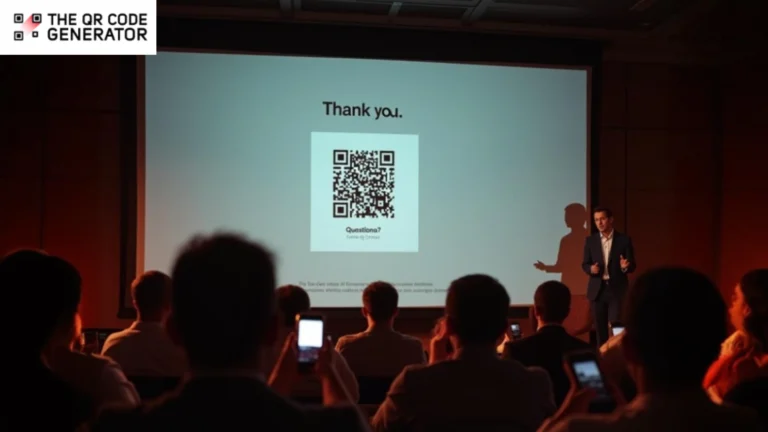
Cependant, en ajoutant des codes QR à vos présentations, vous pouvez lancer des sondages en direct, répondre aux questions du public, partager des ressources utiles et même recueillir leurs coordonnées. Les codes QR permettent d’interagir avec les utilisateurs et de créer des points de contact pour le suivi.
Ce guide couvre tout ce que vous devez savoir sur l’ajout de codes QR à vos présentations et sur la manière de les utiliser de manière stratégique pour les rendre plus dynamiques et mémorables.
Table des matières
- Guide étape par étape pour ajouter des codes QR à vos présentations
- Stratégies pour garantir des taux de scan élevés des codes QR dans les présentations
- Comment les professionnels utilisent les codes QR pour capter l’attention de leur public
- Passez dès maintenant de présentations ennuyeuses à des présentations interactives !
- Foire aux questions
Guide étape par étape pour ajouter des codes QR à vos présentations
Ajouter un QR Code à votre présentation peut sembler technique, mais c’est en réalité assez simple. Une fois que vous l’avez ajouté, le public peut le scanner instantanément pour télécharger des rapports, remplir des formulaires ou vous suivre sur les réseaux sociaux. Cela permet à votre présentation de se dérouler sans accroc tout en permettant à votre public d’interagir en temps réel.
Voici comment procéder de manière à la fois intelligente et sans stress.
Étape 1 : Générez et personnalisez votre code QR
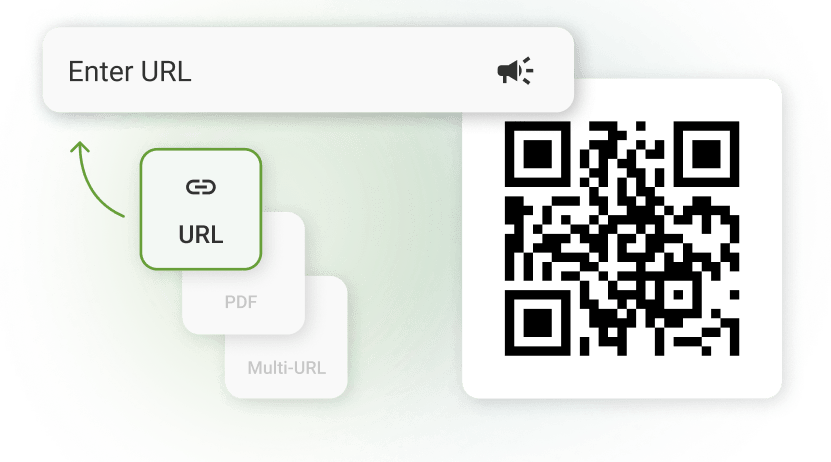
Tout d’abord, rendez-vous sur The QR Code Generator et sélectionnez le type de code QR qui correspond le mieux à votre objectif. Réfléchissez aux besoins de votre public :
- Code QR URL: idéal pour renvoyer vers un site web, une page d’accueil ou une ressource en ligne.
- Code QR vCard: pratique pour partager vos coordonnées en un seul scan.
- Code QR multi-URL: vous permet de rediriger les utilisateurs vers différentes destinations en présentant plusieurs URL sur une seule page accessible.
- Code QR PDF: idéal pour donner un accès instantané à un rapport ou à un document.
- Code QR de formulaire: parfait pour les sondages ou pour recueillir des commentaires sur place.
Une fois le type choisi, renseignez le contenu de la destination.
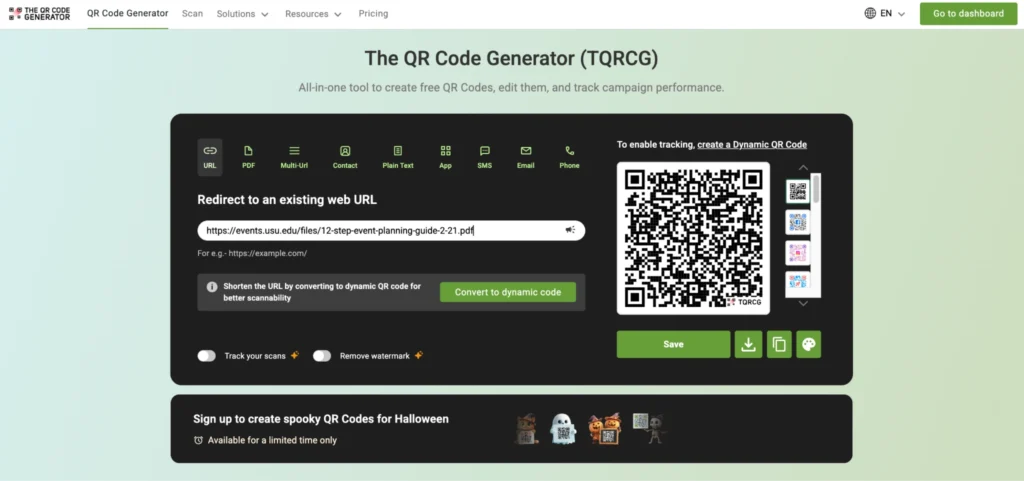
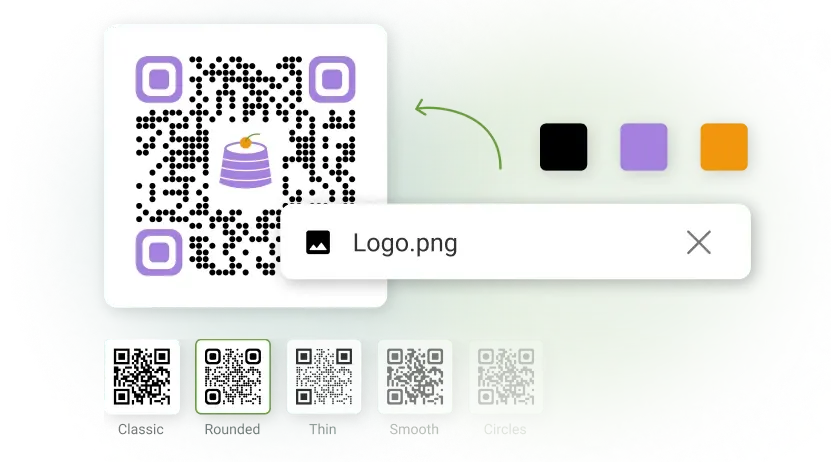
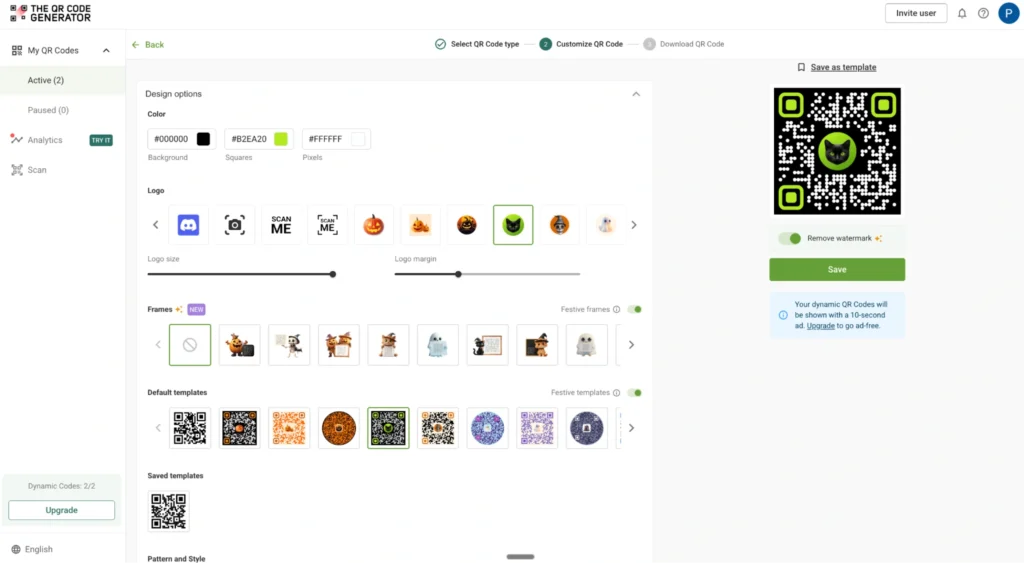
Ensuite, personnalisez le design de votre code QR. Commencez par la couleur et le contraste ; ceux-ci ont une incidence directe sur la facilité de lecture de votre code QR. Privilégiez les tons sombres sur fond clair et évitez les combinaisons trop vives ou pastel qui réduisent la lisibilité.
Vous pouvez ajouter le logo de votre entreprise au centre si vous souhaitez renforcer la reconnaissance de votre marque. Choisissez entre des bords standard ou arrondis et prévisualisez le QR Code à différentes tailles pour voir à quoi il ressemble. Pour améliorer la lecture, vous pouvez également ajouter un cadre au QR Code avec un CTA.
Étape 2 : Rendez votre QR Code dynamique
Vous pourriez vous contenter d’un QR Code statique à ce stade, mais cela n’est pas recommandé car vous ne pourriez pas rediriger ou modifier le lien à l’avenir avec des codes statiques.
Un code QR dynamique vous permet de modifier l’URL de destination à tout moment. Vous n’aurez donc jamais à remplacer le code QR sur votre présentation. Vous pouvez utiliser le même code QR ultérieurement pour organiser des sondages, recueillir des réponses à une enquête ou simplement pour obtenir des commentaires.
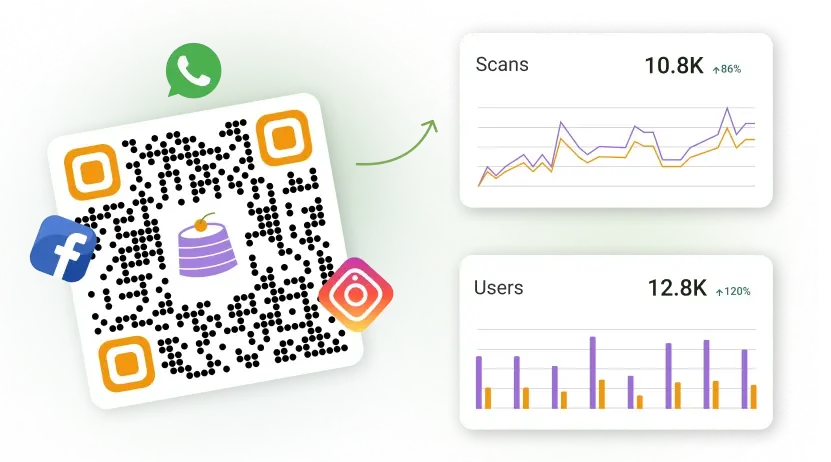
💡 Astuce de pro : vous pouvez suivre les scans, les emplacements, les types d’appareils et les horodatages lorsque vous utilisez des codes QR dynamiques sur The QR Code Generator (TQRCG). Les codes QR dynamiques vous permettent également de mettre à jour le contenu en temps réel — idéal pour les présentations évolutives ou les campagnes en direct.
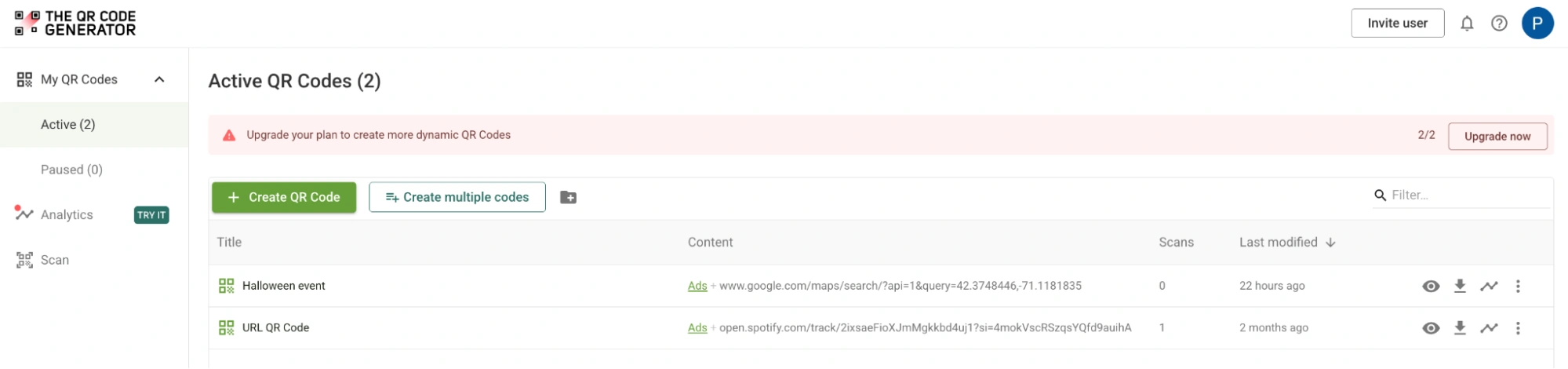
Commencez par créer deux codes QR dynamiques gratuits à vie sur TQRCG !
Étape 3 : Enregistrez et téléchargez votre code QR
Lors du téléchargement, utilisez le format de code QR adapté à la présentation. Les deux meilleures options sont :
- PNG: haute résolution (300+ DPI) et prêt pour PowerPoint.
- SVG: idéal pour les applications professionnelles et adaptables.

Étape 4 : Insérez votre code QR dans PowerPoint
Une fois votre code QR prêt, il est temps de l’ajouter à votre diapositive. Nous avons utilisé Microsoft PowerPoint à titre d’exemple, mais vous pouvez suivre des étapes similaires sur d’autres logiciels de création de présentations.
Ouvrez votre présentation PowerPoint et accédez à la diapositive où vous souhaitez placer le code QR. Cliquez sur Insérer, puis sur Images, et enfin sur Cet appareil (ou « Image à partir d’un fichier » dans les anciennes versions). Parcourez vos dossiers et sélectionnez le code QR précédemment téléchargé.

Positionnez-le ensuite et redimensionnez -le sur la diapositive. Faites-le glisser à l’endroit qui lui convient le mieux.
N’oubliez pas de viser une taille minimale de 3 cm × 3 cm (environ 1,2 pouce) afin que tout le monde puisse le scanner depuis le fond de la salle, généralement à une distance de 3 à 5 mètres lorsqu’il est projeté sur un écran.
Assurez-vous que la luminosité et le contraste sont réglés sur leurs valeurs par défaut, et évitez de les ajuster sur des paramètres trop doux ou trop nets afin que le code QR reste net et scannable.
Étape 5 : Rendez votre CTA incontournable
Un code QR seul ne suffit pas. Votre public a besoin de contexte, sinon il ne le scannera pas. Insérez donc une zone de texte sous ou à côté du code QR sur la diapositive de présentation et rédigez un CTA convaincant.
Soyez concis et percutant ; six mots ou moins, c’est l’idéal. Utilisez des couleurs très contrastées et une police lisible (au moins 18 pt), et mettez-le en gras ou utilisez une police plus épaisse (Arial Black, Montserrat Semi-Bold ou Roboto Bold) pour plus de clarté.
Voici quelques exemples de bons CTA :
- « Accédez à l’étude de cas du jour ici »
- « Participez au sondage en direct dès maintenant »
- « Envoyez vos commentaires sur la session »
- « Obtenez votre certificat de participation »
- « Connectez-vous avec moi sur LinkedIn »
💡 Astuce de pro : vous pouvez ajouter un CTA à votre cadre de code QR lors de sa création sur le tableau de bord TQRCG. Ainsi, vous n’aurez pas à refaire votre diapositive, et le public comprendra immédiatement l’objectif du code QR sur la diapositive.

Étape 6 : Testez minutieusement votre QR Code avant la présentation
Rien ne tue l’engagement plus vite qu’un QR Code qui ne se scanne pas. Veillez donc à tester votre QR Code dans toutes sortes de conditions et de circonstances. Testez la diapositive contenant le QR Code en mode Diaporama avec la touche F5 pour la présentation complète, ou Maj+F5 pour la diapositive actuelle. Voici ce que vous devez vérifier :
- Distance de test : essayez de scanner depuis le dernier rang ou demandez à quelqu’un d’autre de tester pour vous.
- Testez les appareils : scannez à partir de différents appareils tels que des iPhones, des Android, des tablettes, ou tout autre appareil que votre public est susceptible d’utiliser.
- Vérifiez la destination : assurez-vous que les URL sont fonctionnelles, que les pages sont adaptées aux mobiles et que les formulaires fonctionnent correctement. Vérifiez également toujours que le lien commence par https:// afin de garantir qu’il est sécurisé et sans danger pour votre public.
- Testez la projection : les QR Codes projetés sont parfois flous ou perdent en contraste. Ajustez la taille/position si nécessaire. Avec TQRCG, vos codes intègrent automatiquement des niveaux élevés de correction d’erreurs, ce qui leur permet de rester scannables même s’ils sont légèrement déformés ou projetés sur des surfaces irrégulières.
Vous pouvez également ajouter un code QR à une présentation que vous avez déjà créée et enregistrée au format PDF. Voici comment procéder :
Ajouter des codes QR à des PDF existants
Si vos diapositives sont déjà enregistrées au format PDF et que vous ne souhaitez pas les recréer sur PowerPoint, vous pouvez facilement ajouter un code QR à l’aide d’Adobe Acrobat Pro DC. Commencez par ouvrir votre PDF et passez en mode « Modifier le PDF ».
À partir de là, vous pouvez insérer votre code QR sous forme d’image et le placer n’importe où sur la page.
Une fois le code QR sur la page, redimensionnez-le selon vos besoins. Maintenez la touche Maj enfoncée tout en faisant glisser pour conserver les proportions correctes. Vous pouvez également ajouter un petit appel à l’action à proximité pour indiquer à votre public ce qu’il obtiendra en le scannant.
Lorsque vous êtes satisfait de l’emplacement et du texte, il vous suffit d’enregistrer votre PDF. C’est tout. Votre document est désormais interactif et prêt à être partagé.
Maintenant que vous savez comment ajouter des codes QR à vos présentations et à vos PDF, voyons comment les faire fonctionner parfaitement dans la pratique.
Stratégies pour garantir des taux de lecture élevés des codes QR dans les présentations
Ajouter un code QR à vos diapositives est une chose ; vous assurer qu’il fonctionne réellement pour votre public en est une autre. Un code QR mal dimensionné ou difficile à voir peut frustrer les spectateurs et aller à l’encontre de l’objectif initial de son ajout.
Voici comment rendre vos codes QR fiables, scannables et visuellement attrayants.
1. Améliorez la lisibilité du code QR
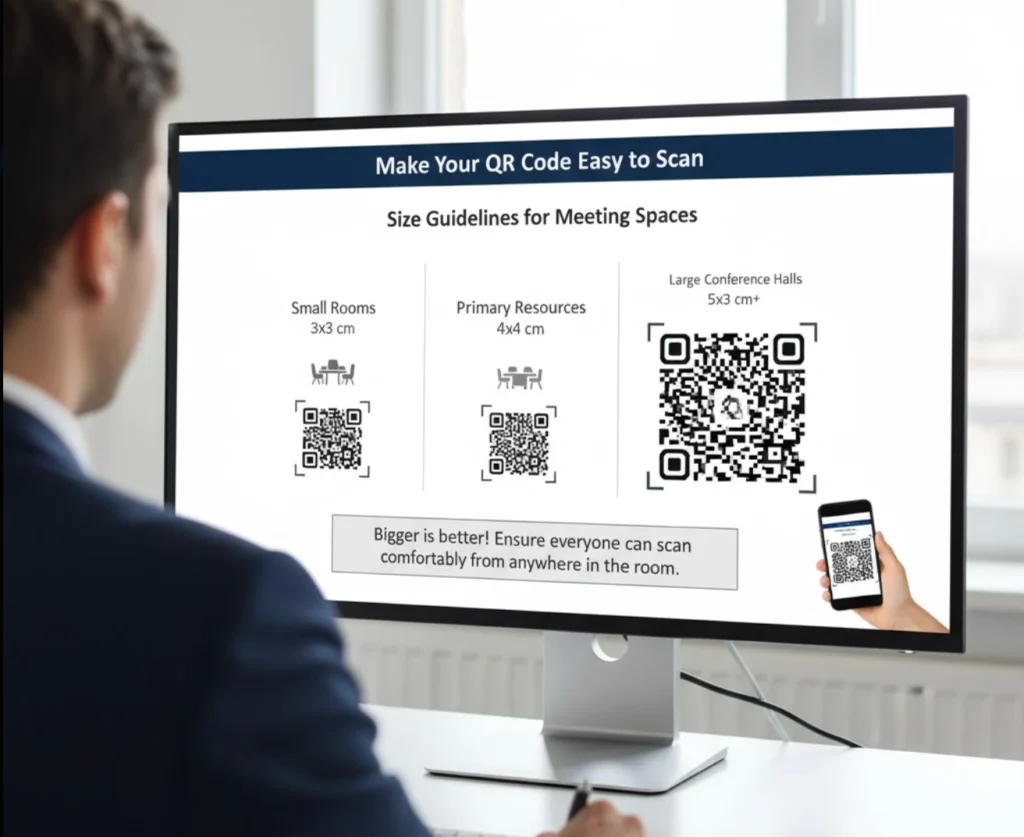
En matière de taille des codes QR, plus ils sont grands, mieux c’est. Vous voulez que tout le monde dans la salle puisse le scanner facilement, du premier rang jusqu’au fond.
Voici quelques recommandations de taille en fonction de votre espace de réunion :
- Petites salles ou espaces de réunion : un code de 3 cm × 3 cm (environ 1,2 pouce) suffit généralement.
- Codes principaux ou ressources importantes : visez une taille de 4 cm × 4 cm pour qu’il se démarque sur la diapositive.
- Grandes salles de conférence ou lecture depuis les derniers rangs : une taille de 5 cm × 5 cm (2 pouces) ou plus est idéale pour garantir que même les participants les plus éloignés puissent le scanner sans difficulté.
Il est toujours judicieux de tester votre QR Code à la distance à laquelle votre public sera assis. Ce qui semble correct de près peut paraître minuscule sur un projecteur.
2. Utilisez la couleur et le contraste pour faire ressortir votre QR Code
Un QR Code a besoin d’un contraste élevé pour être scanné correctement pendant une présentation. Un design qui semble visuellement attrayant sur votre diapositive peut être difficile à lire si les couleurs jurent ou si l’arrière-plan est trop chargé.
Le design optimal est un QR Code noir sur fond blanc, car il est simple, fiable et universellement scannable. Parmi les alternatives acceptables, on peut citer les codes bleu foncé, verts ou violets sur fond blanc, qui peuvent également fonctionner.
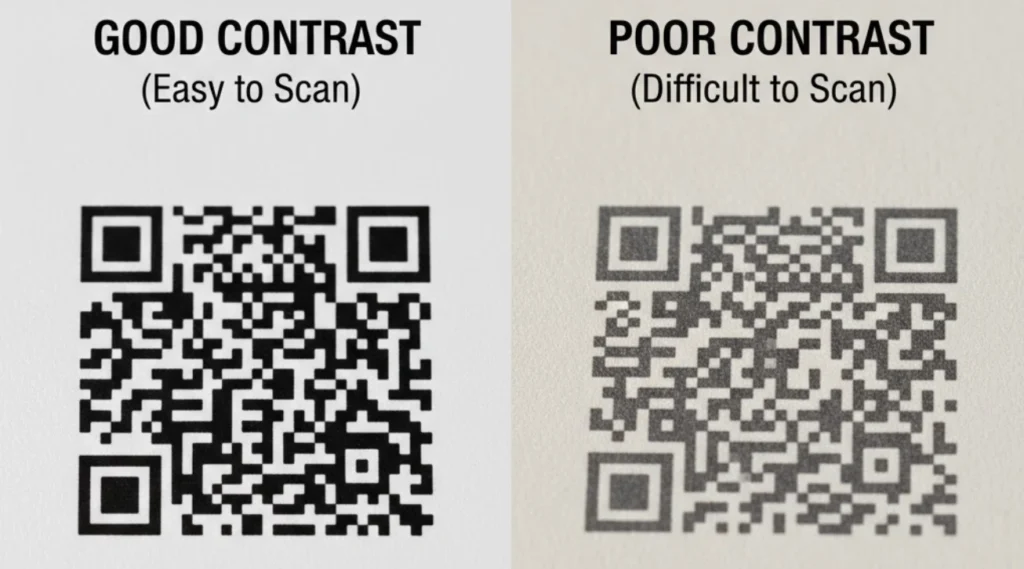
Évitez les combinaisons à faible contraste, telles que le gris sur fond blanc ou les couleurs claires sur des dégradés. Si votre présentation comporte un arrière-plan chargé, placez un cadre blanc ou de couleur claire derrière votre QR Code afin qu’il se détache. Une zone de silence bien définie autour du QR Code est également utile.
Vous pouvez assortir la couleur du cadre ou de la bordure à votre marque tout en conservant un code QR à fort contraste. Cela donne un aspect professionnel sans compromettre la lisibilité.
3. Évitez d’encombrer votre présentation
Remplir chaque diapositive de plusieurs QR Codes peut donner à votre présentation un aspect désordonné et confus. Si votre public ne sait pas lequel scanner, il y a de fortes chances qu’il n’en scanne aucun.
Privilégiez plutôt un seul QR Code principal par diapositive, ou mieux encore, réservez-le pour votre dernière diapositive « ressources ». Ainsi, vos visuels restent épurés, votre public reste concentré sur ce que vous dites, et tout le monde sait exactement quand et où scanner.
Si vous avez plusieurs liens à partager, tels que votre site web, un formulaire de commentaires et un rapport téléchargeable, vous pouvez les regrouper dans un seul QR Code multi-URL.
Une fois que vous avez défini le design et l’emplacement, il est temps de voir comment les QR Codes brillent en action. Voici quelques exemples concrets dans différents secteurs et fonctions.
Comment les professionnels utilisent les codes QR pour impliquer leur public
Que vous informiez votre public, fassiez une présentation ou exposiez vos résultats trimestriels, les codes QR transforment un public passif en participants actifs.
Ils permettent aux gens d’agir immédiatement, de scanner, d’explorer, de répondre ou de se connecter, sans perturber le déroulement de votre présentation. Voici comment différents professionnels les utilisent efficacement.
1. Marketing et événements
Les codes QR dans les supports marketing, notamment les présentations et la signalétique événementielle, sont de plus en plus populaires.
Lors d’un événement marketing, tel qu’un sommet ou un événement de réseautage professionnel, les codes QR peuvent être utilisés pour des études de marché (en menant des sondages), pour partager une ressource (par exemple, les points clés à retenir de l’événement) ou pour organiser un concours destiné aux fans, comme le tirage au sort de la Fan Zone lors de la Formule 1 2025. Ils réduisent les frictions en évitant la saisie d’URL et favorisent l’engagement grâce à un contenu interactif.
2. Éducation
Les QR Codes intégrés dans des présentations ou des PDF facilitent l’apprentissage complémentaire en connectant les élèves à des cours en réalité augmentée (RA), des activités interactives ou des manuels numériques. Les élèves ont déclaré que la technologie RA rendait leur expérience d’apprentissage plus attrayante, et l’associer à des QR Codes peut encore l’améliorer.
Par exemple, un enseignant présentant un sujet scientifique peut ajouter un code QR renvoyant vers une courte vidéo d’expérience en RA ou un quiz rapide pour renforcer la compréhension. De même, les enseignants peuvent intégrer des codes QR dans les PDF de cours qui redirigent les élèves vers des fiches de travail interactives ou des formulaires de remise de devoirs.
3. Entreprise et ventes
L’intégration de codes QR dans des rapports d’activité au format PDF permet de créer des liens vers des tableaux de bord en temps réel, des ressources téléchargeables ou des présentations de synthèse, ce qui simplifie la distribution des documents.
En tant que commercial, vous pouvez même ajouter un code QR pour partager des remises ou des programmes de fidélité avec vos prospects. Ajoutez-les directement aux devis, propositions ou présentations d’introduction au format PDF, afin d’offrir aux prospects un moyen simple de bénéficier d’une remise ou d’une offre à durée limitée.
Au lieu d’envoyer plusieurs ressources, vous pouvez relier tous les documents nécessaires à une seule présentation en utilisant des codes QR PDF. Cela vous aidera également à suivre les taux d’ouverture (grâce aux scans).
4. Réseautage/partage de contacts
Les codes QR vCard intégrés dans les présentations ou les cartes de visite permettent un partage de contacts simple et instantané. Un code QR vCard créé avec The QR Code Generator (TQRCG) vous permet de partager votre nom, votre entreprise, votre fonction, votre e-mail et votre numéro de téléphone en un seul scan rapide
Lors d’événements de réseautage ou de conférences, affichez votre code QR sur la dernière diapositive de votre présentation. Lorsque vous vous présentez ou que vous concluez une session, invitez naturellement le public à agir en disant par exemple : « Si vous souhaitez entrer en contact avec moi, il vous suffit de scanner ce code QR pour enregistrer instantanément mes coordonnées. »
Passez dès maintenant de présentations ennuyeuses à des présentations interactives !
Vous disposez désormais de tout ce dont vous avez besoin pour rendre vos présentations plus intelligentes, plus fluides et bien plus captivantes. Les codes QR ne servent plus uniquement au marketing ; ils constituent le pont entre vos diapositives et l’action suivante de votre public.
Que vous partagiez un rapport PDF, un formulaire d’inscription ou vos coordonnées, un simple scan permet aux gens d’y accéder instantanément.
Si vous souhaitez créer des codes QR qui vont au-delà des simples liens, essayez The QR Code Generator (TQRCG). Vous pouvez concevoir, personnaliser et suivre vos codes QR depuis un seul et même endroit.
De plus, ce service vous offre deux codes QR dynamiques gratuits à vie! Ils sont parfaits pour transformer vos diapositives en une expérience interactive dont votre public se souviendra vraiment.
Prêt à vous lancer ? Créez votre code QR gratuit dès maintenant !
Foire aux questions
Vous ne pouvez mettre à jour le lien ou le contenu que si vous avez créé un code QR dynamique. Les codes QR statiques sont permanents ; les données sont figées une fois générées. En revanche, les codes QR dynamiques stockent un lien de redirection court, ce qui vous permet de modifier la destination à tout moment (même après l’avoir ajouté à votre présentation ou à votre rapport).
Pour que vos codes QR soient scannés sans problème à chaque fois :
– Optez pour un contraste élevé: un code sombre sur fond clair fonctionne le mieux.
– La taille compte: ne descendez pas en dessous de 2 cm × 2 cm ; agrandissez-le pour les grandes salles.
– Testez sur différents appareils: les iPhone, les Android et les tablettes gèrent tous la lecture par appareil photo de manière légèrement différente.
– Évitez l’encombrement: laissez un espace libre autour des bords de votre code QR (une zone de sécurité).
– Vérifiez l’éclairage et la projection: les reflets, les dégradés ou les ombres peuvent perturber le processus de lecture.
Si vous avez déjà terminé votre rapport ou votre présentation, vous pouvez tout de même insérer facilement un code QR. Ouvrez votre PDF dans un outil tel qu’Adobe Acrobat Pro DC, passez en mode « Modifier le PDF », puis utilisez l’option « Image » pour placer votre code QR téléchargé où vous le souhaitez, par exemple sur la page de garde, dans le pied de page ou dans la section « Contact ».
Oui, mais elles sont faciles à gérer si vous suivez les bonnes pratiques. Les codes QR ne sont pas dangereux en soi, mais quelqu’un peut y insérer du code malveillant. Vous pouvez créer un code QR sécurisé pour votre entreprise en utilisant une source fiable et en vérifiant soigneusement l’URL de destination avant de le partager ou de le présenter.
