
Générer gratuitement des codes QR pour Discord QR Code
Rediriger vers un serveur Discord
Pour activer le suivi,


Plus de 4 millions d'utilisateurs nous font confiance
Discord est très utilisé par les Millennials et la Génération Z. Sa base d'utilisateurs devrait atteindre environ 614 millions d'utilisateurs enregistrés en 2024 et devrait atteindre 689 millions d'ici 2025.
La plateforme, bien qu'initialement connue dans la communauté des gamers, est désormais utilisée pour des activités autres que le jeu, telles que la création de communautés et les interactions sociales. C'est ainsi que Discord QR Codes est devenu la solution idéale pour faciliter l'accès aux serveurs et aux canaux pour ses utilisateurs très variés.
Cet article explique comment scanner et utiliser efficacement un QR code Discord, mais aussi comment en créer un pour gagner du temps et élargir votre audience.
Qu'est-ce qu'un QR Code sur Discord ?
Un QR Code Discord vous permet de vous connecter à votre compte Discord sans avoir à saisir votre adresse e-mail ni votre mot de passe. Ces codes sont également utilisés pour rejoindre des serveurs et des canaux sans passer par le processus de recherche manuelle.
En quoi est-ce si pertinent ?
Les administrateurs de serveurs peuvent créer des codes QR ( QR Codes ) pour les invitations à leur serveur Discord, ce qui améliore l'expérience utilisateur. Ces codes QR ( QR codes ) peuvent être diffusés par des moyens numériques et physiques, notamment via des bannières, des affiches, des brochures, etc. Les utilisateurs peuvent scanner le code avec leur smartphone et rejoindre facilement le serveur ou le canal.
Comment se connecter au navigateur Discord à l'aide d'un QR Code?
Voici les étapes à suivre pour vous connecter facilement à votre compte Discord à l'aide d'un QR Code:
1. Ouvrez la page de connexion du site web Discord. Vous verrez un QR code s'afficher à côté des champs de nom d'utilisateur et de mot de passe.
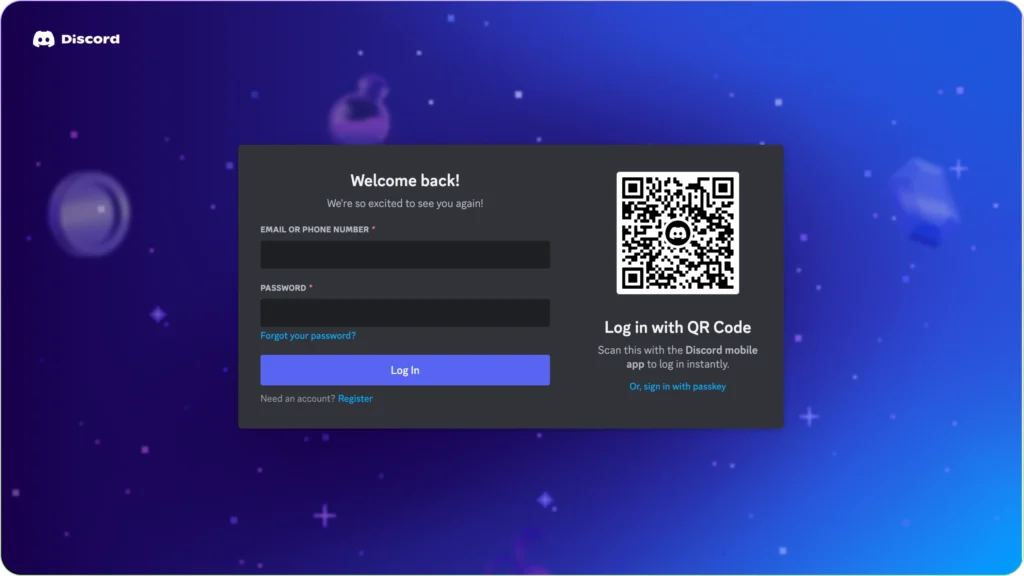
2. Ouvrez l'application appareil photo de votre téléphone et scannez le lien QR Code. Vous verrez alors une invite vous proposant de vous rediriger vers l'application Discord. Cliquez sur l'icône.
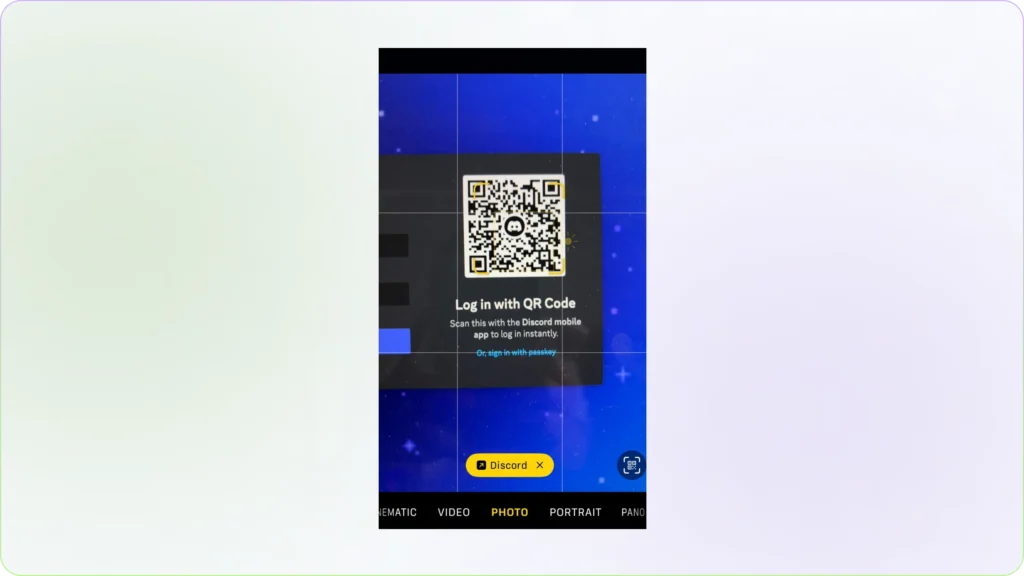
3. Pour confirmer votre connexion, cliquez sur «Oui, me connecter »sur votre ordinateur de bureau afin de terminer la procédure de connexion.
Remarque: pour vous connecter avec un QR code sur votre ordinateur, vous devez activer les paramètres utilisateur dans l'application Discord sur votre téléphone (appuyez sur l'icône de votre profil dans le coin inférieur droit) afin d'accorder l'accès à la caméra.
Créer gratuitement un QR Code sur Discord
Créer un QR code sur Discord est simple et gratuit, grâce à des outils tels que les « The QR Code Generators » ou les bots Discord. Voici comment en créer un gratuitement :
Step 1: Rendez-vous sur The QR Code Generator pour créer gratuitement un code QR personnalisable QR Code.
Step 2: Copiez le lien d'invitation du canal Discord pour lequel vous souhaitez créer un QR Code.
Step 3: Collez le lien d'invitation à la chaîne dans le champ « Saisir l'URL » sur la page d'accueil.
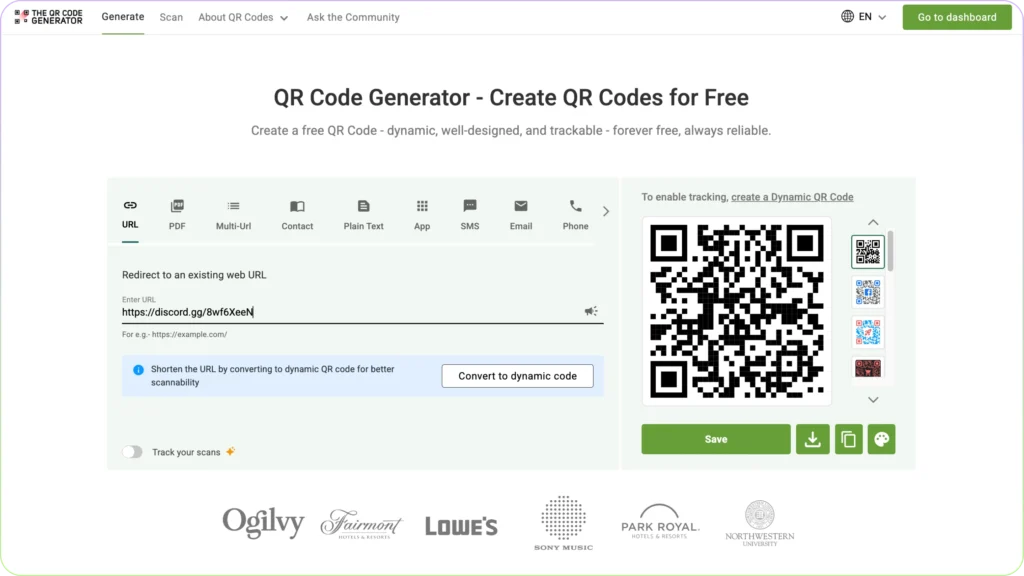
Step 4: À droite, un code QR QR Code est généré pour le lien indiqué.
Si vous souhaitez le personnaliser davantage, cliquez sur l'option la plus à droite (palette de couleurs) située sous l'QR Code.
Step 5: Une fenêtre personnalisable s'affichera à l'écran, dans laquelle vous pourrez modifier le style, les couleurs et la marge extérieure de l'QR Code.
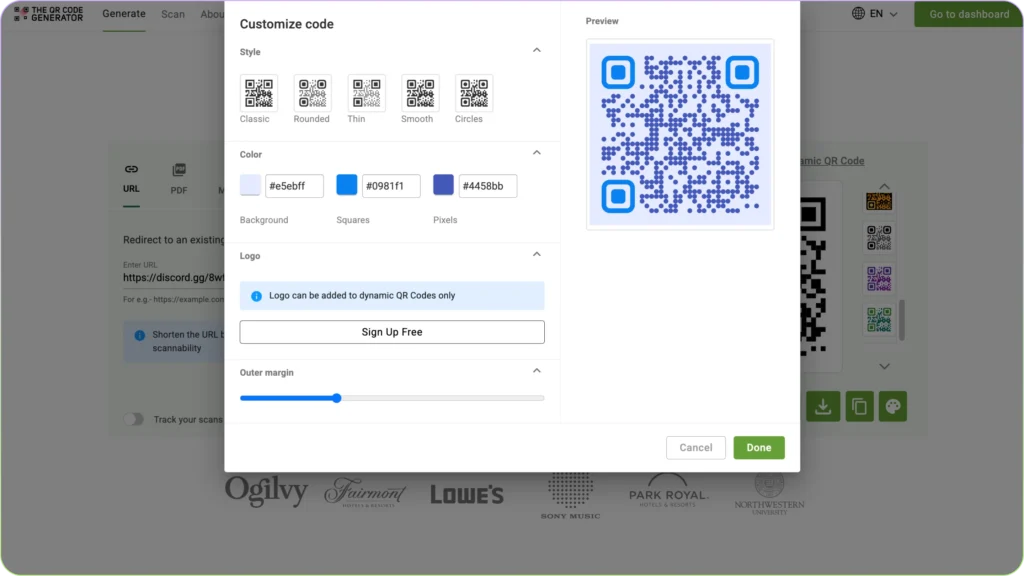
Pour ajouter un logo personnalisé, vous pouvez vous inscrire gratuitement et bénéficier d'un essai gratuit de 15 jours.
Step 6: Une fois votre inscription terminée, cliquez sur « Suivant » pour personnaliser davantage votre QR Code ou même créer un QR Code dynamique afin de suivre les données de lecture, la localisation
tion, utilisateurs, etc.
Step 7: D'autres options de personnalisation seront disponibles après avoir cliqué sur « Suivant » ; vous pourrez alors importer le logo de votre choix.
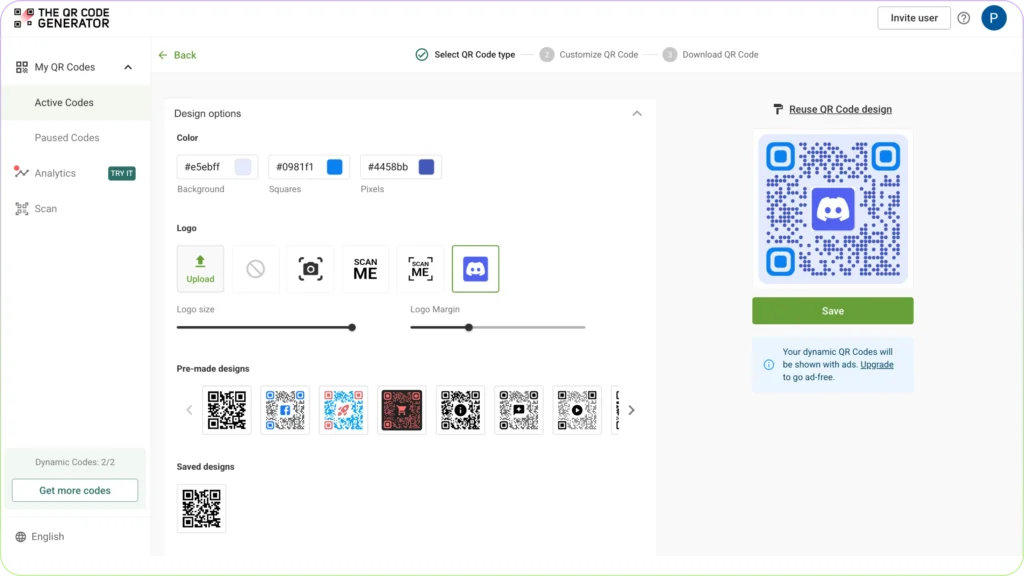
Ensuite, vous pouvez cliquer sur « Enregistrer » pour télécharger gratuitement votre QR Code.