PDF gratuit vers QR Code Generator
Lier un document PDF pour le partager facilement

Pour activer le suivi,


Plus de 4 millions d'utilisateurs nous font confiance
Un « PDF to QR Code generator » est un outil qui convertit un fichier PDF en QR code. Lorsqu'un utilisateur scanne l'QR code avec son smartphone ou un autre appareil, il est redirigé vers le PDF, ce qui lui permet de le consulter ou de le télécharger facilement.
Fonctionnement :
- Importez le PDF: le générateur stocke le fichier soit sur son serveur, soit via une intégration à un service de stockage dans le cloud (Google Drive, Dropbox, etc.).
- Générer un QR Code: l’outil crée un QR code lié à l’URL du PDF.
- Télécharger et partager: « LQR code peut être imprimé, intégré à des documents ou partagé par voie numérique.
Étapes pour créer un QR Code pour votre document PDF
Creating a QR Code for a PDF document is pretty simple. You just have to upload your PDF, and the tool automatically generates the QR code corresponding to the PDF.
However, many online PDF to QR Code generators impose limits on the file size (up to 5 MB) or ask you to upgrade to a paid tier to be able to host your document.
Out of the many tools available, The QR Code Generator allows you to upload PDFs up to 50 MB of file size and create two dynamic (editable and customizable) QR codes for free. We’ll walk you through how to use this platform to create a PDF QR Code.
Step 1: S'inscrire sur la plateforme
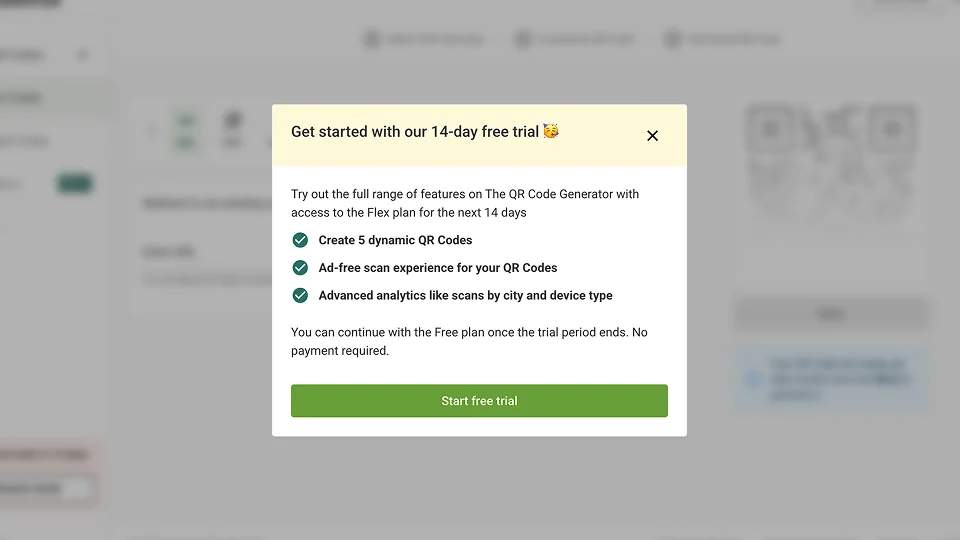
- Utilisez celien pour vous inscrire à The QR Code Generator
- Vous pouvez vous connecter à l'aide de votre adresse e-mail Gmail, Microsoft ou professionnelle.
- La plateforme vous permet de tester gratuitement toutes ses fonctionnalités avancées pendant 14 jours. À l'issue de la période d'essai, vous pouvez soit opter pour la formule gratuite, soit passer à une formule supérieure si vous souhaitez continuer à utiliser ces fonctionnalités.
Step 2: Choisissez le type de QR pour PDF
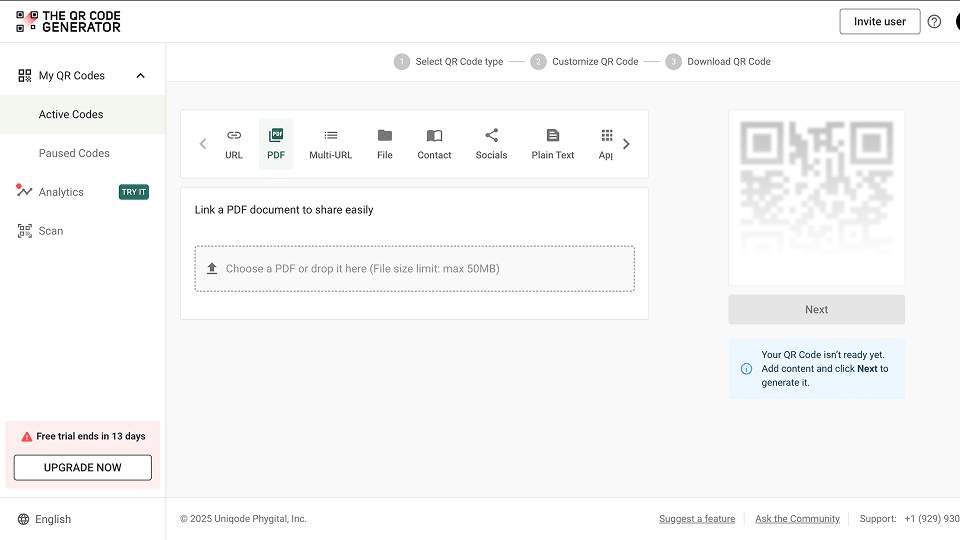
Dans le tableau de bord, vous trouverez les options permettant de créer différents types d'QR codes. Sélectionnez l'onglet « PDF » dans le tableau de bord.
Step 3: Télécharger le document
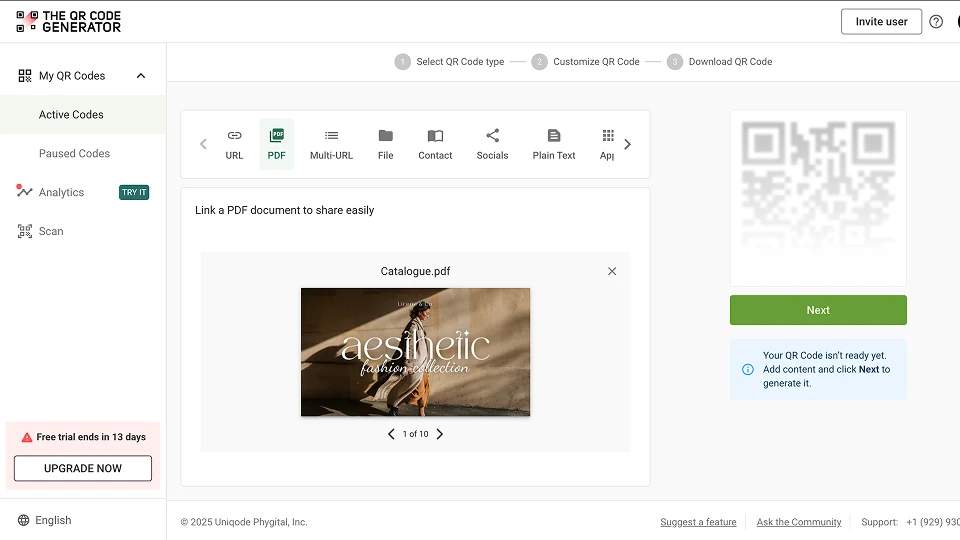
Vous pouvez choisir de le télécharger depuis votre ordinateur portable ou votre PC, ou bien de glisser-déposer le fichier.
Une fois le document téléchargé, cliquez sur «Suivant ».
Step 4: Personnalisez votre QR Code généré
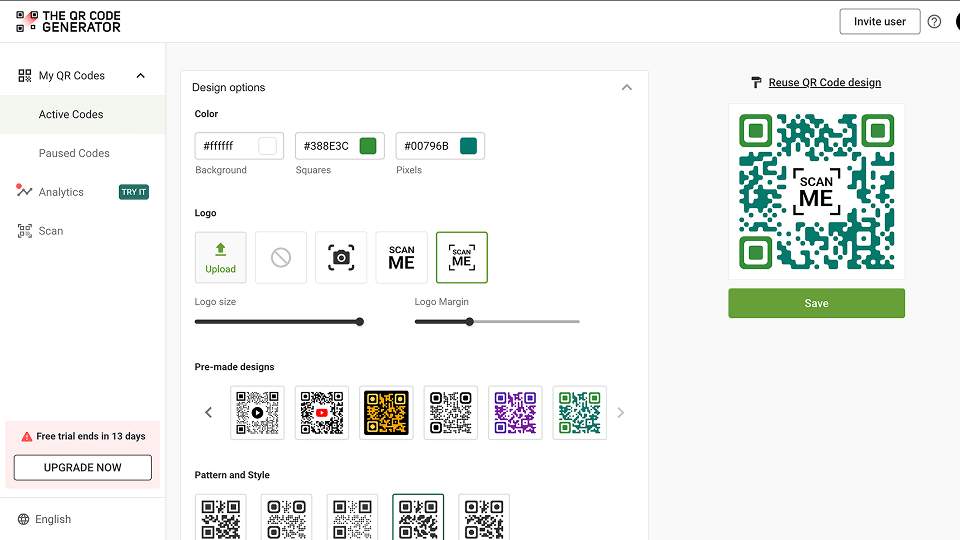
Vous pouvez modifier les couleurs, les motifs et les styles, et ajouter un logo à votre PDF QR Code. Vous pouvez également choisir parmi des modèles prédéfinis.
Une fois que vous avez personnalisé votre QR Code à votre goût, cliquez sur «Enregistrer ».
Step 5: Téléchargez votre PDF QR Code
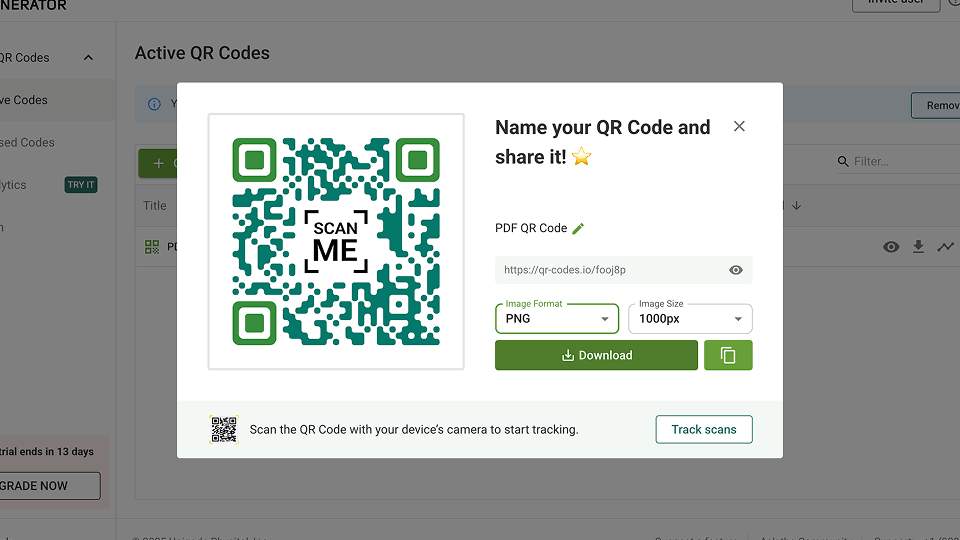
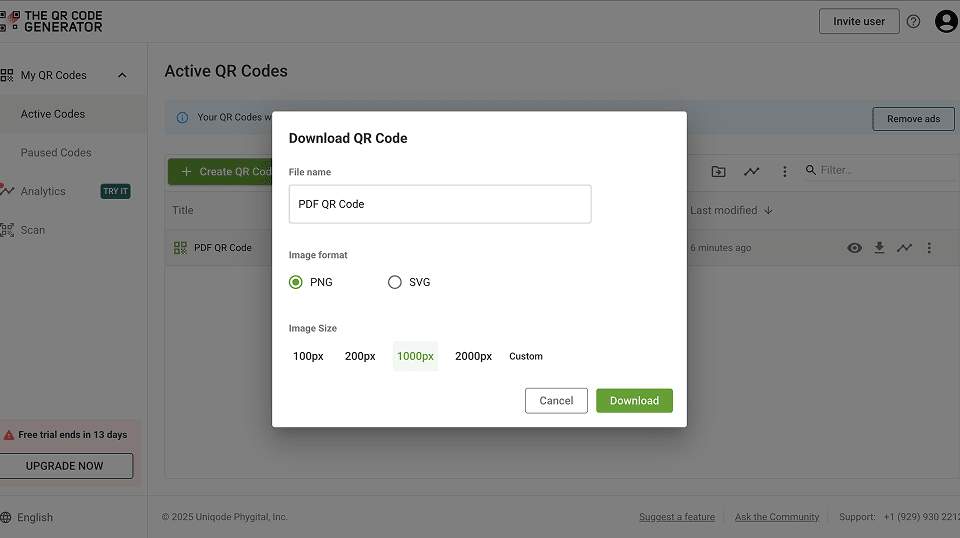
Après avoir enregistré votre QR Code, vous pouvez le télécharger instantanément depuis la fenêtre contextuelle de téléchargement. Choisissez le format PNG pour une utilisation sur les supports numériques et le format SVG pour l'impression.
Si vous ne souhaitez pas le télécharger immédiatement, vous pouvez toujours y accéder depuis la liste des QR que vous avez créés.
Accédez à «Mes codes QR» ( QR Codes) dans le panneau de gauche. Sélectionnez «Codes actifs ».
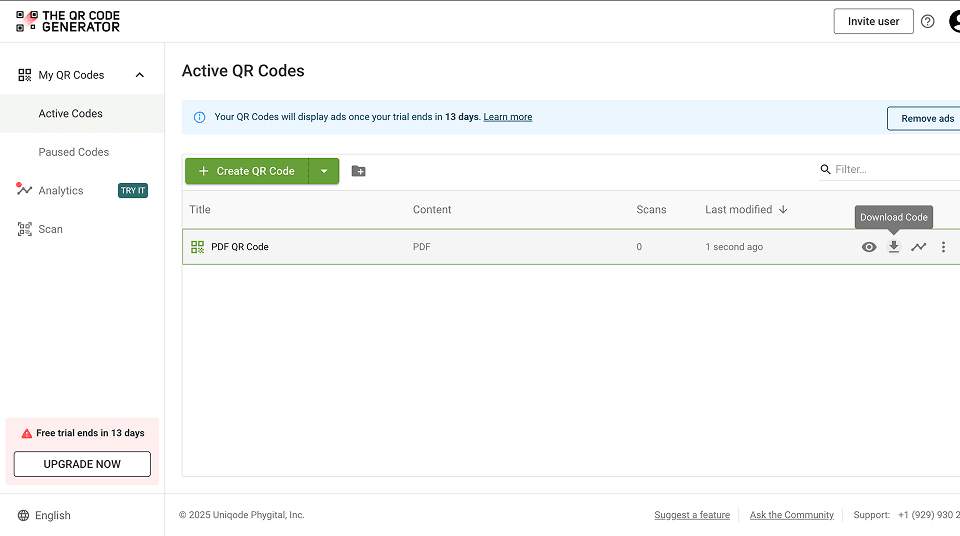
QR codes Vous trouverez ici la liste des codes QR que vous avez créés. Cliquez sur l'icône de téléchargement pour télécharger votre QR Code dans la taille et le format souhaités.