
Spotify gratuit QR Code Generator
Rediriger vers un titre ou une playlist Spotify
Pour activer le suivi,


Plus de 4 millions d'utilisateurs nous font confiance
Spotify compte plus de 675 millions d’utilisateurs et est devenu un phénomène mondial dans le secteur du streaming musical et des podcasts. Le partage des QR Codes sur Spotify a principalement commencé pendant la pandémie de Covid-19, lorsque les utilisateurs ont commencé à créer des playlists pour les partager sur Instagram, via QR Codes.
En 2025, les codes QR Spotify QR Codes sont toujours largement utilisés pour partager de nouveaux titres à des fins promotionnelles ou pour attirer un public vers des podcasts. Si vous êtes ici pour en savoir plus sur la création d’un code QR Spotify QR Code ou simplement pour en scanner un, vous êtes au bon endroit.
Commençons par les bases.
Qu'est-ce qu'une QR Code sur Spotify ?
Un QR Code Spotify renvoie vers l'URL d'une chanson, d'une playlist, d'un artiste, d'un album, du profil d'un groupe ou d'un podcast sur Spotify. Il peut être scanné à l'aide de l'appareil photo d'un smartphone pour accéder à de la musique ou à d'autres contenus sur Spotify et les écouter.
Vous pouvez créer un QR Code Spotify à l'aide d'un QR Code generator en ligne et le personnaliser en y ajoutant votre photo, votre logo, des cadres et les couleurs de votre marque. Cela vous aide à attirer de nouveaux publics vers votre contenu et facilite la promotion de votre playlist ou de votre podcast.
Quelle est la différence entre un « Spotify Code » et un « Spotify QR Code » ?
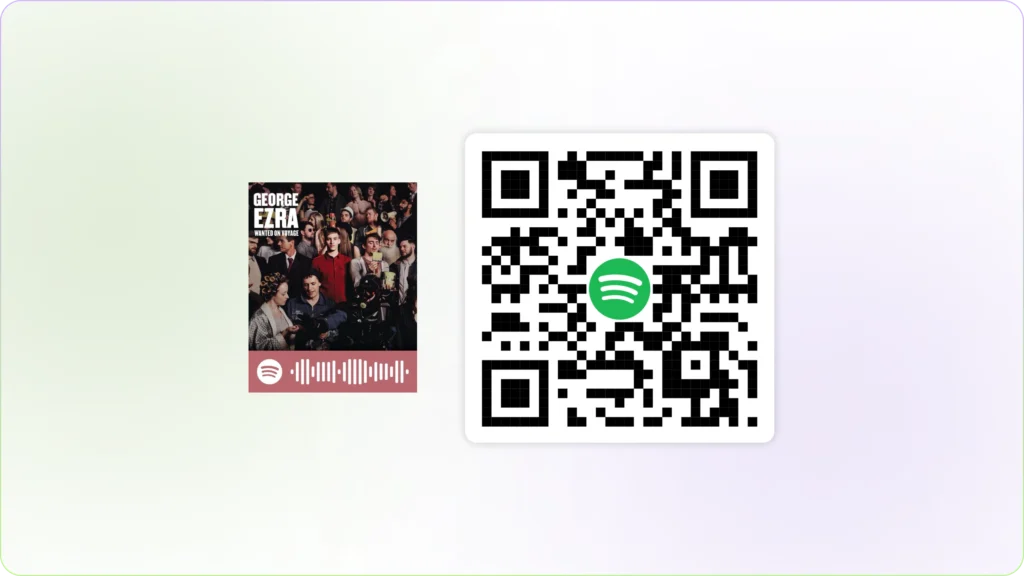
Un code Spotify est propre à la plateforme, visuellement distinct, et nécessite l'application Spotify pour être scanné.
En revanche, un code QR de Spotify QR Code peut être scanné à l’aide de l’appareil photo d’un simple téléphone ou de n’importe quel lecteur d’ QR Code, et présente l’aspect typique d’un QR Code.
Un QR Code est généralement une meilleure option pour les promoteurs musicaux, le marketing et la publicité, car il peut être scanné à partir de n'importe quel appareil et ne nécessite pas l'installation de l'application Spotify.
Voici un tableau mettant en évidence les différences :
| Fonctionnalités | Spotify Code | Spotify QR Code |
|---|---|---|
| Apparence | Motif unique ressemblant à une onde sonore | Carré standard QR Code |
| Méthode de lecture | Nécessite l'application Spotify | Il peut être scanné avec n'importe quel lecteur d'QR Code s ou l'appareil photo d'un téléphone. |
| Fonctionnalités | Ouvre directement une chanson, une playlist ou un profil Spotify | Il peut rediriger vers Spotify ou tout autre lien, selon la manière dont il est créé. |
| Plateforme | En exclusivité sur Spotify | Il peut être utilisé en dehors de Spotify pour un partage plus large. |
| Personnalisation | conforme au design de Spotify | L'QR Code t personnalisable avec des couleurs, des logos et différents designs. |
| Engagement | Il s'agit d'un code statique ; vous ne pouvez donc pas suivre les indicateurs d'engagement tels que les scans, la localisation, les utilisateurs, etc. | Un tableau de bord dynamique QR Code vous permet de suivre la localisation, les données utilisateur, les données de scan, etc. |
Comment scanner un code QR Spotify QR Code?
Suivez ces étapes simples pour scanner un lien Spotify QR Code:
Remarque: assurez-vous qu'il s'agit bien d'un code QR Code et non d'un code Spotify.
- Pointez l'appareil photo de votre téléphone vers le lien Spotify QR Code.
- Cliquez sur l'invite «Ouvrir dans Chrome ».
- Si l'on vous demande d'autoriser la redirection vers l'application Spotify, sélectionnez «Autoriser».
Vous pouvez également utiliser un scanner d'QR Code s en ligne pour lire votre QR Code Spotify. Pour cela :
- Accéder à The QR Code Generator.
- Sélectionnez l'option « Scanner » dans le menu.
- Autorisez l'application à accéder à l'appareil photo de votre téléphone.
- Dirigez votre appareil vers le QR Code
- Cliquez sur le lien URL détecté. C'est votre destination musicale sur Spotify.
C'est tout, vous pouvez désormais écouter tout le contenu intégré à l'QR Code ion Spotify.
Quelles sont les utilisations courantes de Spotify QR Codes?
Les codes QR de Spotify QR Codes sont principalement utilisés pour partager et promouvoir de la musique et des podcasts, que ce soit en ligne ou hors ligne. Voici quelques autres cas d'utilisation :
1. Promotion d’événements: vous pouvez imprimer des codes QR ( QR codes ) sur des supports promotionnels tels que des billets de concert, des flyers ou du matériel publicitaire afin de rediriger vos participants vers des playlists spécifiques ou des profils d’artistes.
2. Partage sur les réseaux sociaux: vous pouvez partager des liens Spotify QR Codes sur les réseaux sociaux pour faire découvrir facilement vos playlists ou vos morceaux préférés à vos amis et abonnés.
3. De l'engagement hors ligne à l'engagement en ligne: les QR codes comblent le fossé entre l'engagement hors ligne et l'engagement en ligne en vous permettant de scanner des codes figurant sur des supports physiques tels que des affiches ou des cartes de visite et d'accéder instantanément à du contenu Spotify.
4. Suivi des scans: vous pouvez également créer des liens QR Codes traçables pour suivre le nombre de scans de votre QR Spotify.
Comment créer une QR Code sur Spotify ?
Si vous souhaitez créer gratuitement une page QR Code sur Spotify, suivez ces étapes :
Step 1: Accéder à The QR Code Generator (TQRCG)
Step 2: Collez l'URL de la chanson, de la playlist, de l'artiste, du profil, du podcast, etc. pour lequel vous souhaitez créer un QR Code.
Step 3: Votre QR Code apparaît à droite de la page.
Si vous souhaitez personnaliser votre code, vous pouvez faire défiler les modèles prédéfinis à côté de l'QR Code e ou cliquer sur le bouton situé à l'extrême droite (la palette de couleurs).
Step 4: Une fenêtre de personnalisation s'affichera à l'écran.
Ajoutez vos personnalisations en choisissant différents styles de code, couleurs et marges extérieures, puis cliquez sur « Terminé ».
Step 5: Une fois que vous avez terminé, cliquez sur « Enregistrer ». Connectez-vous à l'application et téléchargez l'QR Code e après avoir sélectionné le format et la taille de l'image.
Vous avez peut-être également déjà entendu parler des « Spotify Codes », qui constituent, là encore, un format partageable et scannable permettant de partager votre musique. Cependant, ils diffèrent de QR codes en termes de fonctionnalités et de facilité de partage.