
Avis Google gratuits QR Code Generator
Rediriger vers une page d'avis Google Business
Pour activer le suivi,


Qu'est-ce qu'un QR Code sur Google Avis ?
Un avis Google Business Review QR Code, également appelé simplement « avis Google » QR Code, est un type d’ QR Code qui permet aux utilisateurs de laisser un avis sur une entreprise via son profil Google. En scannant le QR code, les clients sont directement redirigés vers la page d’avis de l’entreprise, ce qui leur évite d’avoir à la rechercher en ligne.
QR Code, l'outil d'avis Google, simplifie le processus d'avis, permettant ainsi aux clients de partager leurs commentaires rapidement et en toute simplicité. Il peut également être personnalisé pour rediriger les utilisateurs vers la page d'avis de l'établissement qu'ils ont visité.
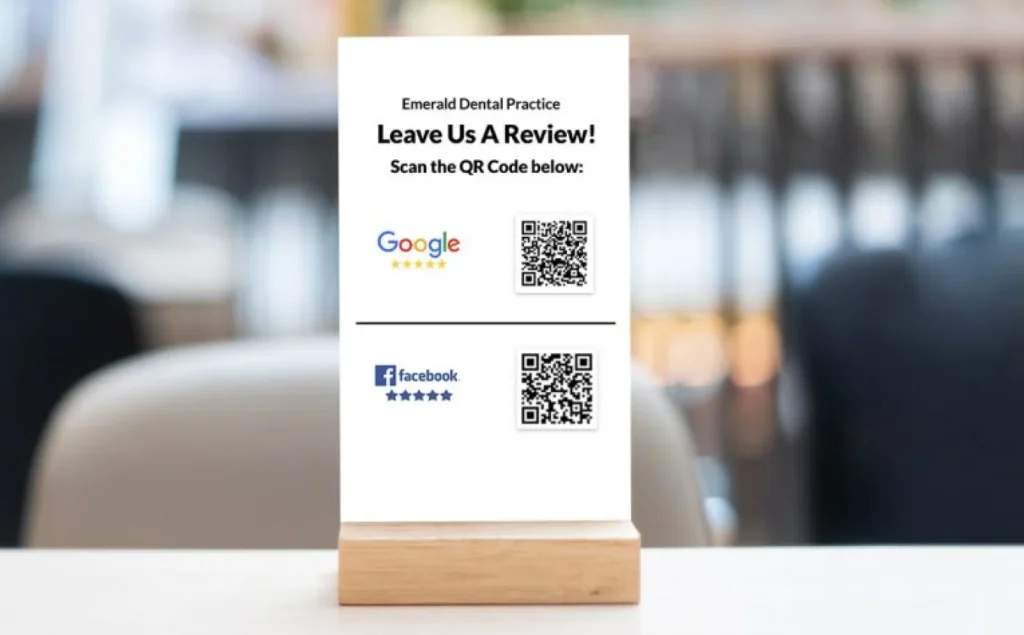
Par exemple, le cabinet dentaire Emerald Dental Practice, situé à Oceanside, en Californie, a installé des formulaires QR Code de Google Review dans la salle d'attente afin que les patients puissent partager leurs avis.
Quelles informations peuvent apparaître dans l'QR Code des avis Google ?
Vous pouvez afficher les informations suivantes à vos clients lorsqu'ils scannent un avis Google QR Code:
- Lien direct vers la page d'avis de votre profil Google My Business pour permettre aux utilisateurs de partager leurs commentaires.
- Message de remerciement destiné aux clients qui scannent le code QR code et laissent un avis.
- Informations sur les nouveaux produits, services ou offres après avoir laissé un avis.
- Horaires d'ouverture ou coordonnées pour les clients qui pourraient avoir besoin d'aide avant de consulter le site.
Bonnes pratiques pour rédiger un avis sur Google QR Code
Maintenant que vous savez comment créer et personnaliser un code QR Google Review QR Code, assurons-nous qu’il soit efficace pour vos clients. Après tout, vous ne voulez pas seulement un code ; vous voulez que les gens l’utilisent !
Que vous soyez propriétaire d’une petite entreprise, responsable marketing ou spécialisé dans l’expérience client, il y a quelques points importants à prendre en compte. En réussissant cela, vous inciterez davantage de personnes à laisser des avis, ce qui contribuera à bâtir une excellente réputation en ligne.
Analysons cela ensemble pour que vous puissiez créer une page QR code qui donne réellement des résultats !
- Assurez-vous que le lien est correct et actif: vérifiez bien que le code redirige vers la bonne page d'avis correspondant à votre localisation spécifique. Un lien rompu ou incorrect peut être source de frustration et entraîner des opportunités manquées.
- Facilitez la lecture de l'QR Code : choisissez un design et une taille permettant de lire facilement votre QR code sur différents appareils et supports imprimés. Assurez-vous que le code soit suffisamment grand pour être lu facilement, en particulier sur de petits supports tels que les tickets de caisse ou les cartes de visite.
- Personnalisez-le à l'image de votre marque: personnalisez votre QR code en ajoutant des couleurs et le logo de votre entreprise pour qu'il corresponde à votre image de marque. Cela renforce la confiance et incite davantage de personnes à le scanner.
- Ajouter un appel à l'action (CTA) clair: inclure un message concis tel que « Scannez pour laisser un avis » ou « Partagez votre expérience avec nous ! » afin d'indiquer clairement à l'utilisateur ce qu'il va faire en scannant le QR code.
- Tester l'QR Code: Tester systématiquement l'QR code sur plusieurs appareils pour s'assurer qu'il redirige vers la bonne page et qu'il est lisible à différentes distances et sous différents angles.
- Suivez les scans et analysez les résultats: utilisez une QR code dynamique dotée de fonctionnalités de suivi pour surveiller le nombre de scans, les lieux et les appareils utilisés. Cela vous aide à évaluer l’efficacité du placement de votre QR code.
- Proposer des incitations pour les avis: encourager les utilisateurs à laisser des avis en leur proposant des avantages tels que des réductions, des points de fidélité ou la participation à un jeu-concours pour ceux qui scannent le code et laissent un commentaire. Cela motive les utilisateurs à passer à l'action.
- Placez l'QR Codes de manière stratégique: affichez votre QR code là où vos clients sont le plus susceptibles d'interagir, par exemple sur les tickets de caisse, les menus, les emballages de produits ou les vitrines, afin de les cibler au moment où ils sont le plus enclins à laisser un avis.
- Respecter la vie privée et le consentement: si vous utilisez QR codes pour recueillir des retours d'expérience, en particulier dans des secteurs sensibles tels que la santé et le bien-être, veillez à respecter la législation en matière de protection des données et à préserver la confidentialité des clients.
Comment créer et personnaliser un avis Google QR Code
Voici un guide étape par étape pour créer un avis sur Google : QR code.
Step 1: Trouver le lien vers les avis sur votre profil Google My Business
a) Recherchez votre entreprise sur Google.
b) Cliquez sur le profil de votre entreprise pour l'ouvrir.
c) Recherchez le bouton « Laisser un avis » et cliquez dessus. Vous pouvez également, depuis le panneau de connaissances (à gauche), faire défiler la page vers le bas jusqu’à la section des avis. Vous y trouverez le bouton « Obtenir des avis ». Cliquez sur ce bouton pour générer un lien partageable et QR code afin de recueillir des avis sur votre fiche Google My Business.
d) Vous pouvez télécharger l'QR code e permettant de recueillir des avis à partir de la fenêtre contextuelle. Il suffit de cliquer avec le bouton droit de la souris sur le QR et de sélectionner l'option « Enregistrer l'image sous ».
Step 2: Ouvrir The QR Code Generator
a) Rendez-vous sur The QR Code Generator
b) Choisissez l'option « URL » comme type de contenu (généralement sélectionnée par défaut)
Step 3: Collez le lien vers votre avis Google
a) Collez le lien de votre avis Google que vous avez copié dans le champ prévu à cet effet
b) L'outil générera automatiquement un aperçu de l'QR code, à partir du lien
Step 4: Personnalisez votre QR Code
a) Concevoir l'QR Code: Choisissez une palette de couleurs en accord avec votre marque. Ajoutez un logo ou une icône (comme le logo de votre entreprise) pour le rendre reconnaissable
b) Adapter la forme et le style: modifier les coins, les motifs et les cadres pour les harmoniser avec votre identité visuelle.
Step 5: Testez votre QR Code Utilisez votre smartphone ou un scanner QR code pour tester le code généré : QR code.
Veillez à ce que le lien redirige correctement vers votre page Google Avis.
Step 6: Télécharger l'QR Code Vous pouvez enregistrer ou télécharger votre QR code au format de votre choix. Si vous souhaitez le télécharger, sélectionnez le format (PNG, SVG ou E
PS) en fonction de votre cas d'utilisation.
Le format PNG convient à une utilisation en ligne ou à l'impression en petit format. En revanche, les formats SVG/EPS sont idéaux pour une impression de haute qualité sur de grandes surfaces.
Step 7: Déployez votre QR Code Ajoutez l'QR code à vos affiches, prospectus ou chevalets de table dans votre établissement. Vous pouvez même l'ajouter à vos signatures d'e-mails, i
factures, ou encore des reçus, des publications sur les réseaux sociaux et d’autres campagnes numériques.
N’oubliez pas d’inclure un appel à l’action (CTA) clair à proximité de l’ QR code, par exemple : « Scannez pour laisser un avis ! » ou « Votre avis compte – scannez ici ! »