
LinkedIn gratuit QR Code Generator
Rediriger vers une page LinkedIn
Pour activer le suivi,


LinkedIn est une puissante plateforme de réseau social qui regorge de demandeurs d'emploi et d'employeurs. En effet, les employeurs (87 %) utilisent aujourd'hui les profils LinkedIn comme référence pour évaluer les candidats.
En plus de la recherche d'emploi, vous pouvez utiliser votre profil LinkedIn pour nouer des liens avec des groupes de pairs et des experts du secteur. Alors, quel est le moyen le plus simple de partager votre profil LinkedIn avec quelqu'un ? Les codes QR (Quick Response) !
Vous pouvez accéder à votre page QR Codes LinkedIn depuis votre propre profil dans l’application ou en créer une plus personnalisée à l’aide d’un lien externe QR Code Generator. Voyons cela de plus près.
Qu'est-ce qu'une QR Code sur LinkedIn ?
Un « LinkedIn QR Code » est un code-barres bidimensionnel qui, une fois scanné avec un smartphone, redirige instantanément les utilisateurs vers votre profil LinkedIn. Il facilite le réseautage professionnel et vous permet d'établir rapidement des contacts.
Les liens QR Codes sur LinkedIn sont particulièrement utiles lors d’événements en présentiel. Lorsque vous les utilisez, vous n’avez pas besoin de demander aux participants de rechercher manuellement votre profil sur LinkedIn. Cela renforce considérablement votre présence professionnelle.
Comment utilisez-vous les QR Codes de LinkedIn pour entrer en contact avec d'autres membres ?
Imaginons que vous participiez à un événement de réseautage, que vous discutiez avec plusieurs personnes et que vous nouiez des relations fructueuses. Plutôt que de dicter votre nom à vos interlocuteurs, vous pourriez simplement leur communiquer votre QR Code LinkedIn afin qu’ils puissent le scanner rapidement et vous envoyer une demande de mise en relation.
Où peut-on utiliser efficacement l'QR Codes, sur LinkedIn ?
Les QR Codes de LinkedIn peuvent être utilisées de différentes manières et à différents endroits. Voici quelques exemples:
- Cartes de visite
- Diapositives de présentation
- Signatures d'e-mails
- Supports marketing physiques
- Brochures, bannières et prospectus
- CV et lettres de motivation
- Portfolios en ligne
Comment accéder à votre profil QR Code depuis l'application LinkedIn ?
Tous les profils LinkedIn disposent d’une QR Code unique, accessible depuis la dernière version de l’application LinkedIn. Voici les étapes à suivre pour y accéder :
Étape 1: Ouvrez l'application LinkedIn sur votre appareil mobile.
Étape 2: Cliquez sur la barre de recherche en haut de l'écran et sélectionnez l'option QR code située à droite de la barre.
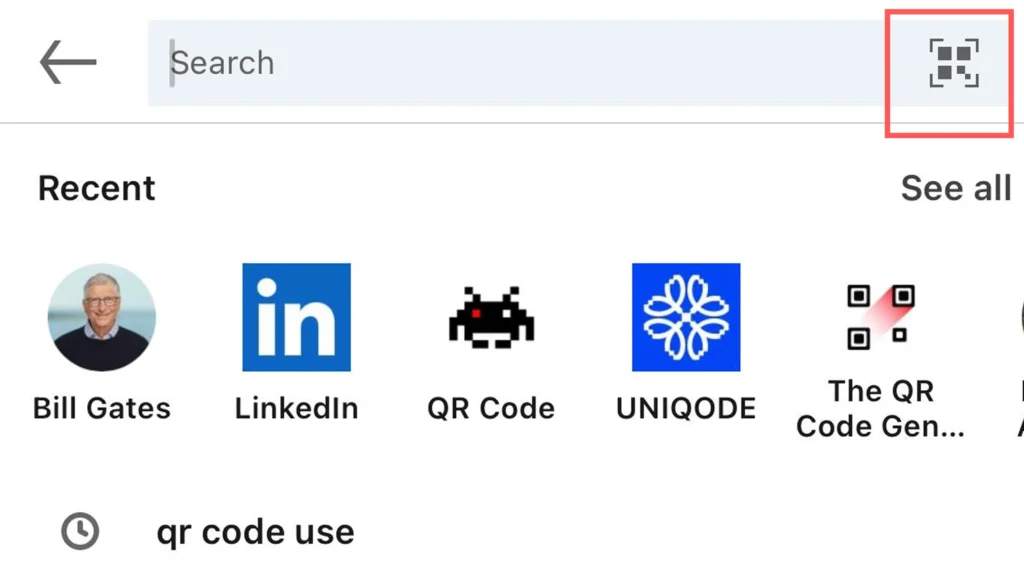
Étape 3: Une fois que vous aurez cliqué sur QR Code, vous accéderez à la page QR Code de votre profil. Vous y trouverez deux options :
- Partagez votre code (avec ou sans photo) via d'autres applications installées sur votre appareil.
- Enregistrez l'QR code dans votre galerie (avec ou sans votre photo)
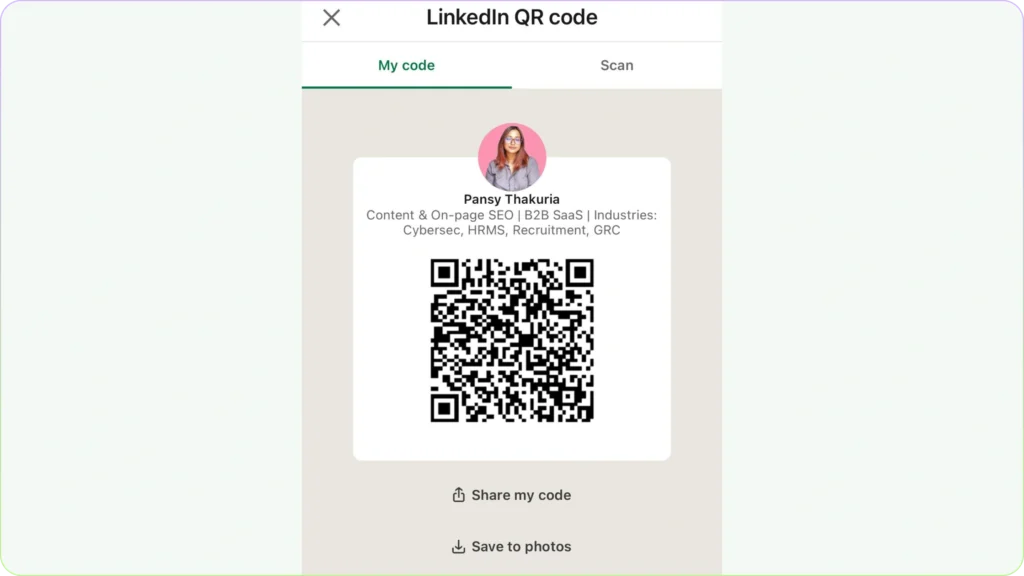
Remarque: sur le même écran, vous aurez la possibilité de scanner d’autres codes QR codes dans la partie droite. Cela vous permettra d’accéder à l’appareil photo de votre téléphone ou de scanner à partir de vos photos.
Pourquoi devriez-vous personnaliser votre profil LinkedIn QR Code?
Vous devriez personnaliser votre page LinkedIn QR Code, car cela renforce la confiance et la reconnaissance de votre marque et de votre identité. Voici d’autres raisons de personnaliser votre page LinkedIn QR Code:
1. Renforcez votre identité de marque: en ajoutant votre logo, vos couleurs et un design distinctif à votre page LinkedIn personnalisée QR Code, vous renforcez votre image de marque professionnelle. Cela rend votre présence en ligne immédiatement reconnaissable et mémorable.
2. Élargissez votre réseau: personnaliser votre QR Code lors d’événements de réseautage permet non seulement d’attirer l’attention, mais aussi de dégager une image de professionnalisme, ce qui favorise les interactions et renforce la confiance lors des sessions de réseautage en présentiel.
3. Augmentez le taux de lecture de v QR Code s: un QR Code bien conçu et personnalisé attire davantage l'attention qu'un code générique. Il incite votre public à le scanner plus souvent et, par conséquent, élargit votre réseau professionnel.
4. Renforcez votre présence en ligne: la personnalisation de votre QR Code s'inscrit dans une stratégie de réseautage moderne et intégrée qui vient compléter votre profil en ligne. Elle contribue ainsi à renforcer davantage votre réputation professionnelle.
Comment créer vos QR Code LinkedIn pour les profils, les pages et les publications
Si vous souhaitez une QR Code plus personnalisée et sur mesure pour que votre profil se démarque auprès de votre public, vous pouvez utiliser The QR Code generator. Voici comment procéder :
Step 1: Rendez-vous sur le site The QR Code Generator et collez-y le lien vers votre profil LinkedIn.
Si vous souhaitez générer un QR Code pour des publications spécifiques ou pour votre page professionnelle, cliquez sur l’option «Partager »et copiez le lien. Vous pouvez coller ce lien sur le site The QR Code Generator.
Step 2: Votre QR Code sera généré instantanément à droite de votre page.
Vous pouvez faire défiler les options situées à côté de l'QR Code e pour choisir différents modèles.
À ce stade, vous pouvez soit télécharger le QR Code existant, soit cliquer sur le bouton situé à l'extrême droite pour le personnaliser davantage.
Étape 3: Une fenêtre de personnalisation s'affiche à l'écran. Vous pouvez y sélectionner des styles tels que « classique », « arrondi », « fin », « lisse » ou « cercles ». Vous pouvez modifier les couleurs de l'arrière-plan, des carrés et des pixels, ainsi que la taille de la marge extérieure.