
Genera códigos QR de Discord QR Code gratis
Redirigir a un servidor de Discord
Para habilitar el seguimiento,


Cuenta con la confianza de más de 4 millones de usuarios.
Discord es muy popular entre los millennials y la generación Z, y se estima que su base de usuarios alcanzará los 614 millones de usuarios registrados en 2024, con una previsión de llegar a los 689 millones en 2025.
La plataforma, aunque inicialmente se hizo famosa en la comunidad de los videojuegos, ahora se utiliza para actividades ajenas a los videojuegos, como la creación de comunidades y las interacciones sociales. Como resultado, Discord QR Codes se convirtió en la solución para facilitar el acceso a servidores y canales a su amplia gama de usuarios.
Este artículo explica cómo escanear y utilizar de forma eficaz un código QR de Discord QR code, así como cómo crearlo para ahorrar tiempo y ampliar tu alcance.
¿Qué es un QR Code de Discord?
Un QR Code de Discord te permite iniciar sesión en tu cuenta de Discord sin tener que introducir tu correo electrónico ni tu contraseña. También se utilizan para unirte a servidores y canales sin tener que realizar la búsqueda manualmente.
¿Por qué es tan relevante?
Los propietarios de servidores pueden crear QR Codes para las invitaciones a sus servidores de Discord, lo que mejora la experiencia del usuario. Estos QR codes pueden compartirse tanto en formato digital como físico, por ejemplo, en pancartas, carteles, folletos, etc. Los usuarios pueden escanear el código con su smartphone y unirse fácilmente al servidor o al canal.
¿Cómo se inicia sesión en el navegador de Discord utilizando un QR Code?
Estos son los pasos para iniciar sesión fácilmente en tu cuenta de Discord con un QR Code:
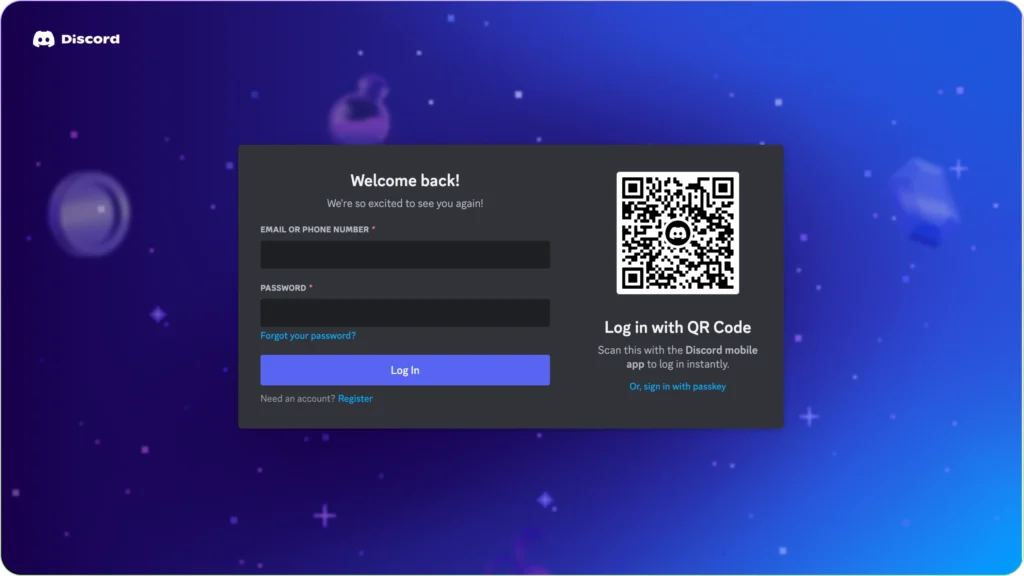
1. Abre la página de inicio de sesión del sitio web de Discord. Verás un QR code junto a los campos de nombre de usuario y contraseña.
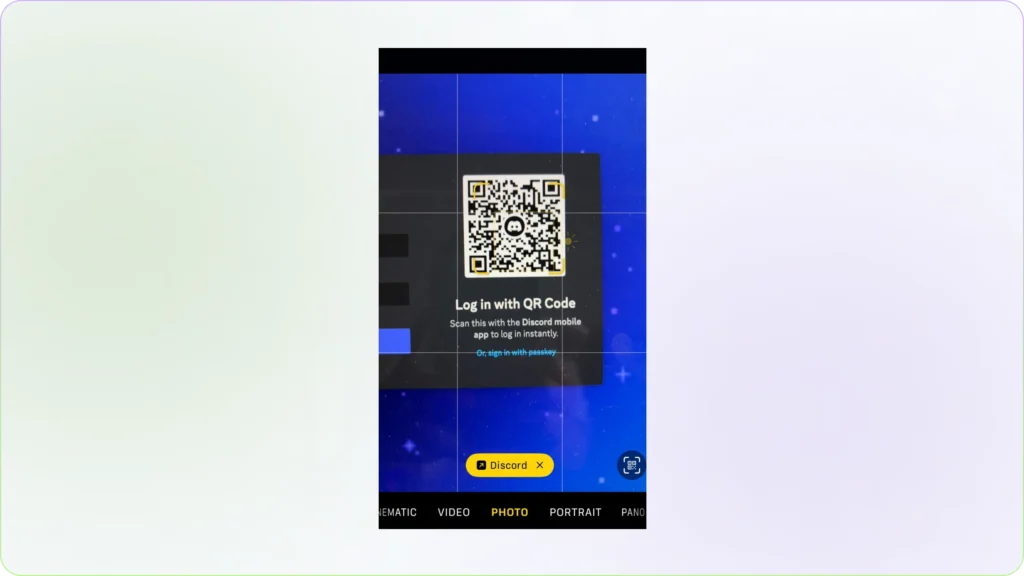
2. Abre la aplicación de la cámara de tu móvil y escanea el QR Code. A continuación, aparecerá un mensaje para redirigirte a la aplicación de Discord. Haz clic en el icono.
3. Para confirmar el inicio de sesión, pulsa«Sí, iniciar sesión»en tu ordenador para completar el proceso de inicio de sesión.
Nota: Para iniciar sesión con un QR code en el ordenador, debes habilitar los ajustes de usuario en la aplicación de Discord de tu móvil (toca el icono de tu perfil en la esquina inferior derecha) para conceder permisos de cámara.
Crear un código QR de Discord QR Code de forma gratuita
Crear un QR code en Discord es sencillo y gratuito, utilizando herramientas como The QR Code Generatoro los bots de Discord. A continuación te explicamos cómo puedes crear uno de forma gratuita:
Step 1: Visita The QR Code Generator para crear un QR Code gratuito y personalizable.
Step 2: Copia el enlace de invitación del canal de Discord para el que quieres crear un QR Code.
Step 3: Pega el enlace de invitación al canal en el campo «Introducir URL» de la página de inicio.
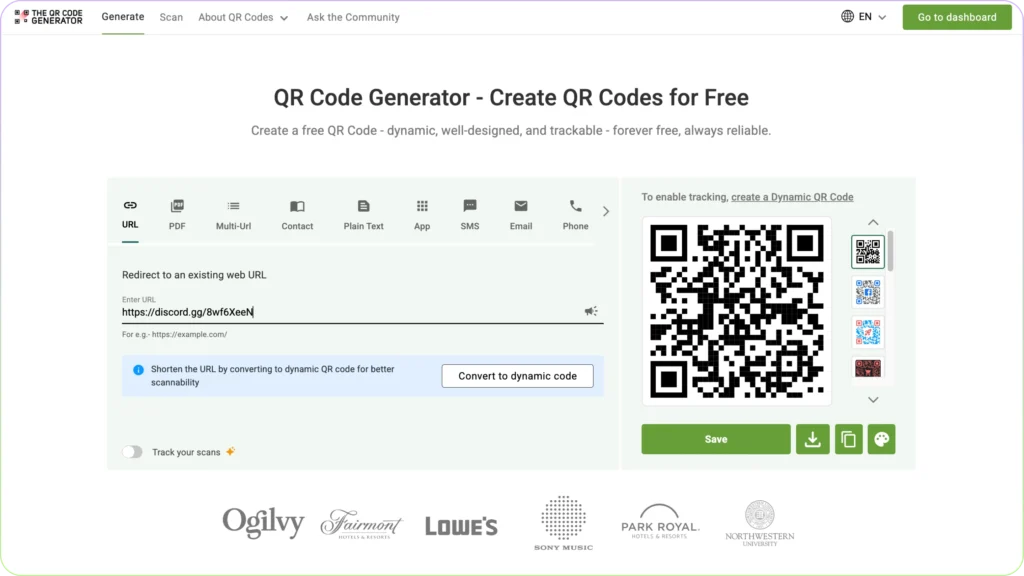
Step 4: A la derecha, se genera un QR Code para el enlace indicado.
Si quieres personalizarlo aún más, haz clic en la opción situada más a la derecha (paleta de colores) debajo de QR Code.
Step 5: Aparecerá en tu pantalla una ventana personalizable en la que podrás cambiar el estilo, los colores y el margen exterior de QR Code.
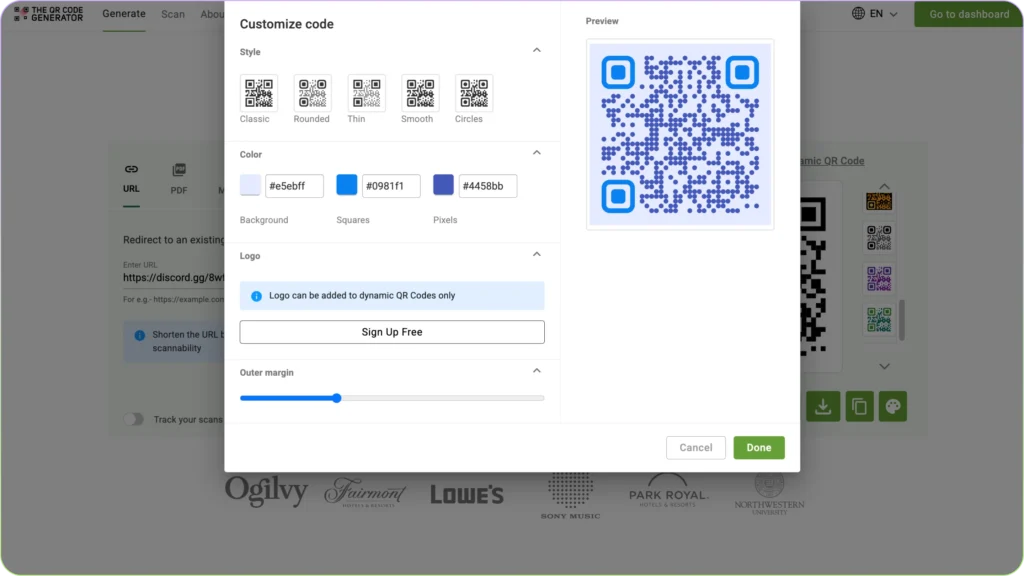
Para incluir un logotipo personalizado, puedes registrarte gratis y disfrutar de una prueba gratuita de 15 días.
Step 6: Una vez que hayas completado el registro, haz clic en «Siguiente» para personalizar aún más tu QR Code o incluso crear un QR Code dinámico para realizar un seguimiento de los datos de escaneo, la ubicación
ción, usuarios, etc.
Step 7: Tendrás más opciones de personalización disponibles tras hacer clic en «Siguiente», donde podrás subir el logotipo que desees.
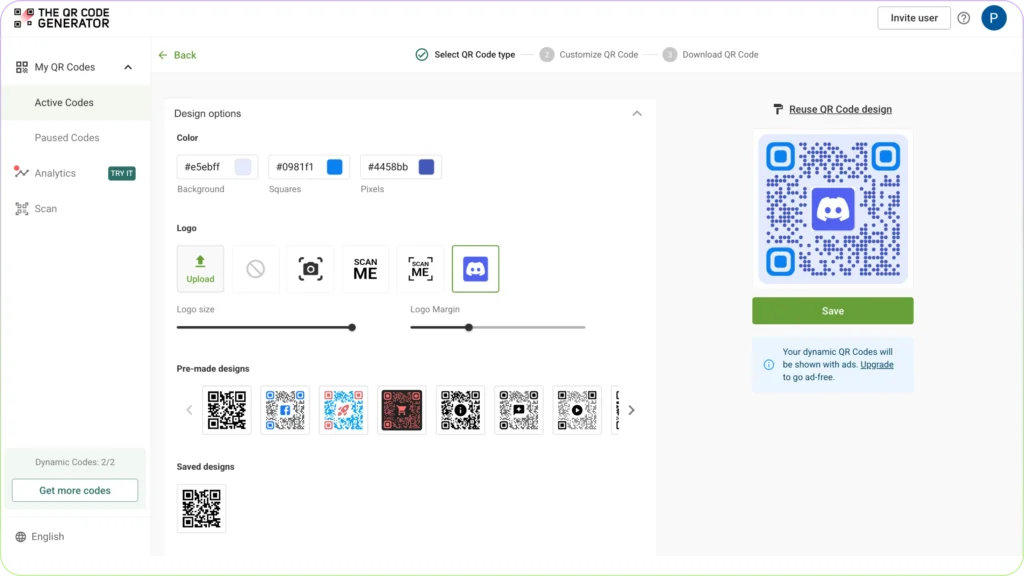
A continuación, puedes hacer clic en «Guardar» para descargar tu QR Code de forma gratuita.