
Crea un código QR de Telegram QR Code para contactos y canales.
Redirigir a un canal o grupo de Telegram
Para habilitar el seguimiento,


Cuenta con la confianza de más de 4 millones de usuarios.
En 2025, Telegram ha superado los mil millones de usuarios activos y cada año se acerca más a WhatsApp. Esto supone un gran logro para la aplicación. El uso de la plataforma es gratuito para siempre y cuenta con potentes funciones, entre las que destaca su accesibilidad QR Code.
Los códigos QR de Telegram QR Codes son los más utilizados para iniciar sesión en la versión web de Telegram, compartir contactos, unirse a canales y otras muchas funciones. Veamos cómo crear y escanear uno.
¿Qué es un QR Code de Telegram?
Un código QR de Telegram QR Code redirige a los usuarios, al escanearlo, a un enlace de Telegram que abre un contacto, un canal o un grupo. También se utiliza un código QR similar QR Code para iniciar sesión en Telegram Web desde el ordenador, escaneándolo con el móvil.
Los enlaces de Telegram QR Codes son una forma eficaz de invitar a los usuarios a tu canal o grupo sin la molestia de compartir enlaces. Constituyen un método excelente para fomentar la participación del público y crear una comunidad. Los enlaces QR Codes se pueden compartir en sitios web, redes sociales, tarjetas de visita o materiales promocionales.
¿Cómo se escanea un código QR Code para acceder a Telegram Web?
Telegram ha facilitado mucho el inicio de sesión en la versión web escaneando un QR Code. Puedes seguir estos pasos para aprender a escanear un QR Code y acceder a Telegram Web:
Paso 1: Abre la página de inicio de Telegram Web.
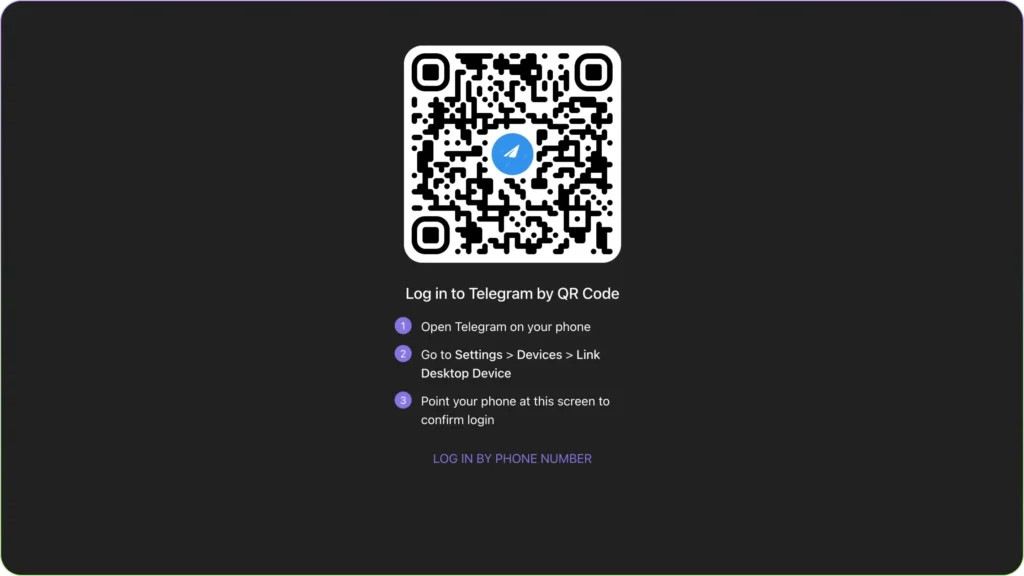
Paso 2: En la página, verás un código QR ( QR Code ) con instrucciones claras sobre cómo escanearlo. La alternativa es iniciar sesión con tu número de teléfono.
Paso 3: Abre la aplicación de Telegram en tu móvil y ve a Ajustes. Selecciona «Dispositivos» y, a continuación, haz clic en«Vincular dispositivo de escritorio».
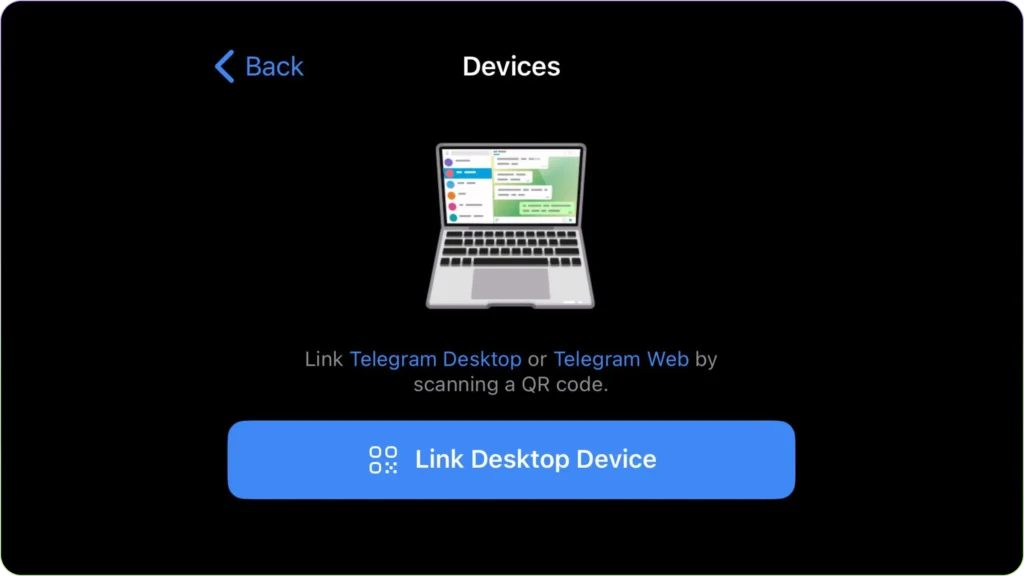
Paso 4: Al hacer clic, se abrirá la cámara del móvil y tendrás que apuntarla hacia el código QR Code que aparece en tu escritorio para escanearlo. Al instante, iniciarás sesión en la aplicación de tu ordenador.
¿Cómo se crea un QR Code para un canal de Telegram?
Creating a QR Code for your channel allows you to share access easily. While Telegram only provides a shareable link for people to join your channel, you can use an external QR Code generator to turn the link into a QR Code.
Here are the steps:
Step 1: En la aplicación de Telegram, abre el canal para el que quieras crear un enlace.
Step 2: Pulsa sobre el nombre del canal para acceder a sus detalles. Aquí encontrarás el enlace para compartir del canal. Cópialo.
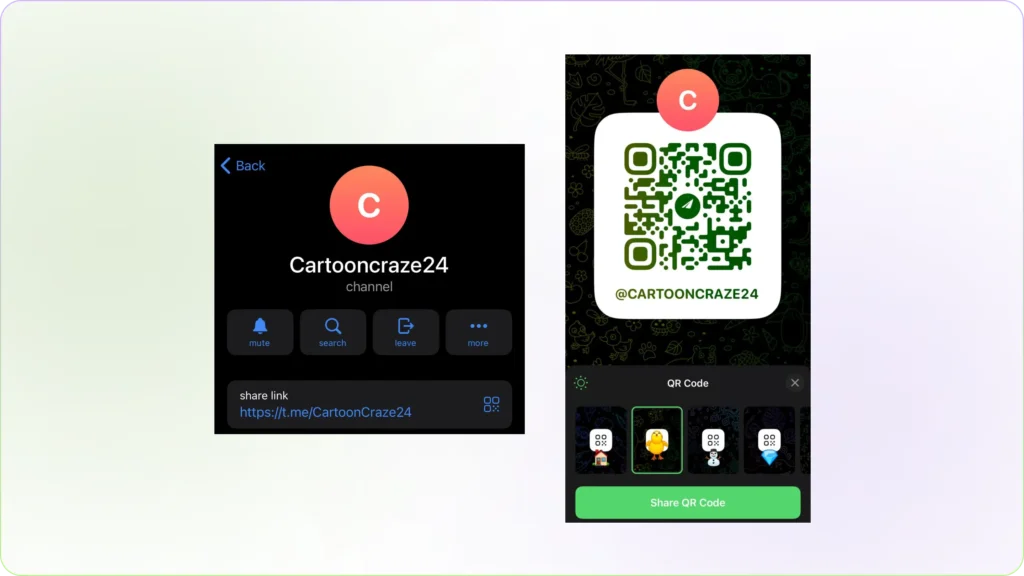
Como alternativa, también puedes crear el canal QR Code utilizando la aplicación de Telegram. Junto al enlace, pulsa en la opción «Código». Aquí encontrarás varias plantillas de QR Code entre las que elegir. Puedes compartir este código directamente en otras aplicaciones o guardarlo.
Step 3: Si quieres crear un QR Code de Telegram más personalizable para representar mejor tu marca, visita The QR Code Generator.
Step 4: Pega el enlace en el campo «Introducir URL».
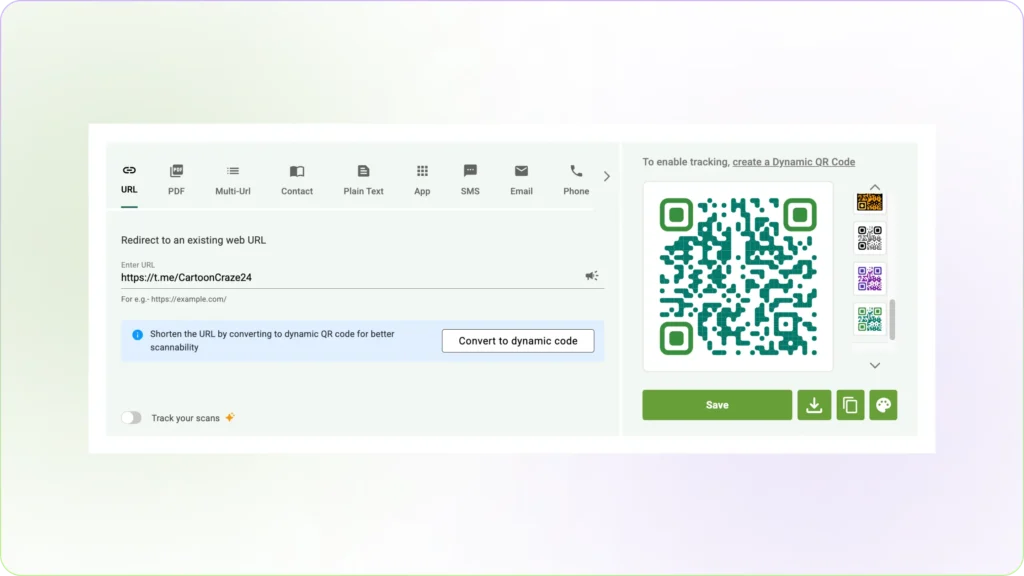
Step 5: Una vez que lo pegues, el QR Code del enlace indicado aparecerá en la parte derecha de la pantalla.
Puedes seleccionar plantillas desplazándote por las opciones situadas a la derecha del código. Puedes personalizarlo aún más haciendo clic en el botón situado más a la derecha, debajo del código.
Step 6: Aparecerá una ventana de personalización en tu pantalla.
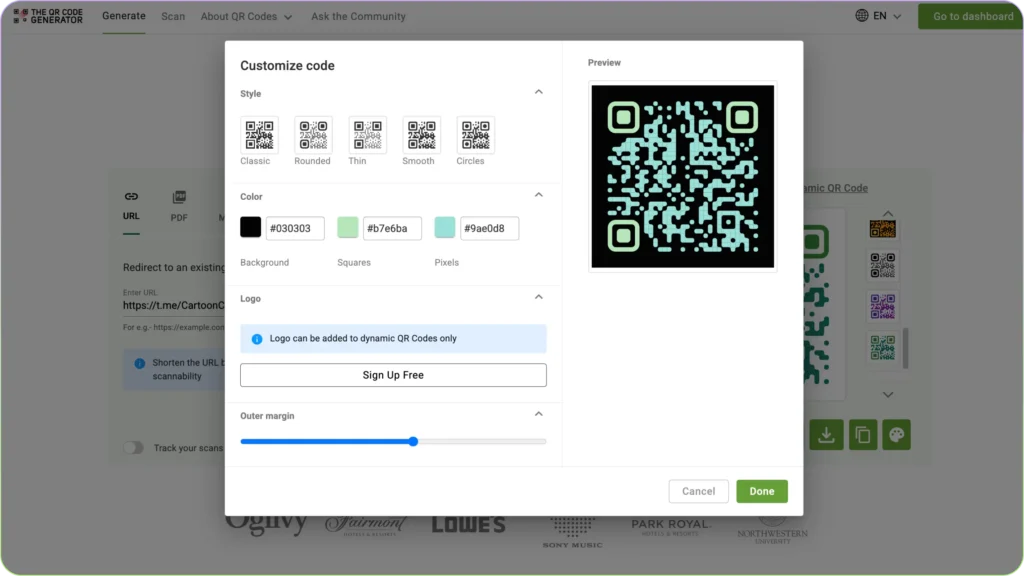
Aquí puedes cambiar el estilo de tu QR Code, el fondo, los colores de los cuadrados o de los píxeles, así como el margen exterior.
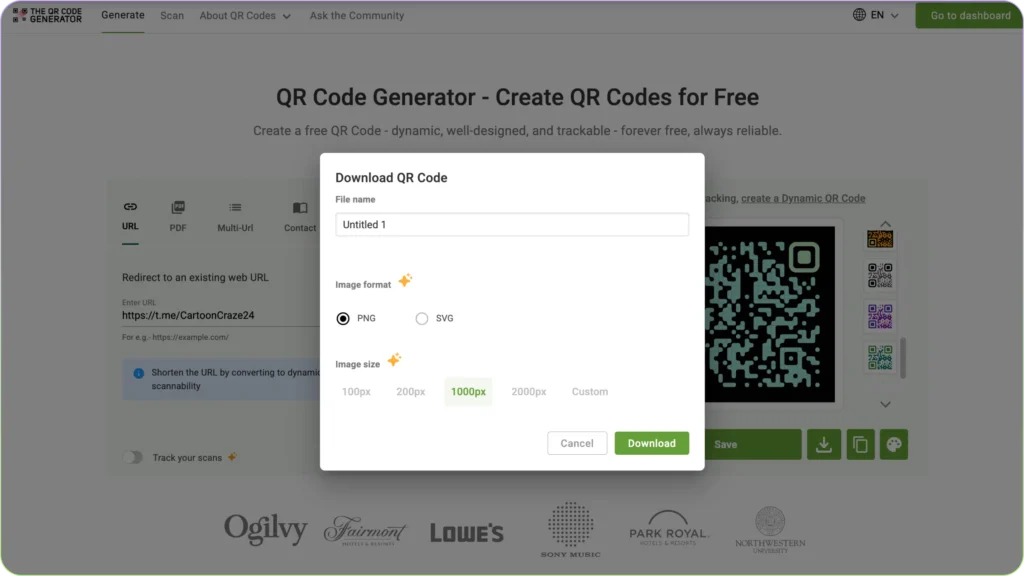
Step 7: En este paso, puedes decidir si quieres descargar tu QR Code tal cual o personalizarlo aún más y crear un QR Code dinámico registrándote de forma gratuita.
con un periodo de prueba de 14 días.
Para guardar, cierra la ventana de personalización pulsando «Hecho». Haz clic en el botón de descarga situado a la derecha de «Guardar». Cambia el nombre del archivo, elige el formato y el tamaño de la imagen y haz clic en «Descargar».
¿Cómo se crea un enlace dinámico QR Code para un contacto de Telegram?
Hay dos formas de crear un QR Code dinámico para un contacto de Telegram. Puedes hacerlo directamente en la propia aplicación de Telegram o utilizar una aplicación de terceros para obtener un QR Code más personalizable y dinámico.
¿Qué es un código QR dinámico ( QR Code)?
Un código QR dinámico ( QR code ) es un tipo avanzado de código QR ( QR code ) que permite incluir contenido editable y rastreable. A diferencia de los códigos QR estáticos ( QR codes ), los códigos QR dinámicos ( QR codes ) almacenan una URL corta que redirige a los usuarios al contenido deseado, el cual puede actualizarse sin necesidad de modificar el propio código QR ( QR code ).
Estos son los pasos:
Paso 1: Abre la aplicación de Telegram en tu móvil. Pulsa en «Ajustes» y, a continuación, en el botón del código situado en la esquina superior izquierda de la pantalla.
Paso 2: El código QR code de tu contacto de perfil aparecerá en la pantalla junto con las opciones de plantillas de fondo. Como se ha mencionado anteriormente, puedes compartir este código directamente en otras aplicaciones o guardarlo como imagen.
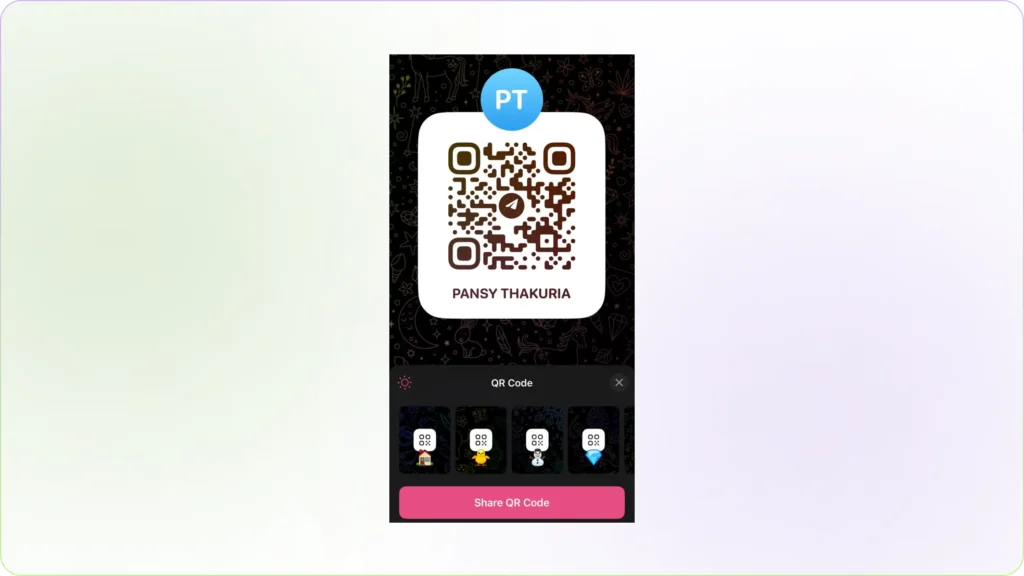
Paso 3: Si quieres crear una dirección dinámica QR code, en la página de Ajustes, ve a la opción«Mi perfil».
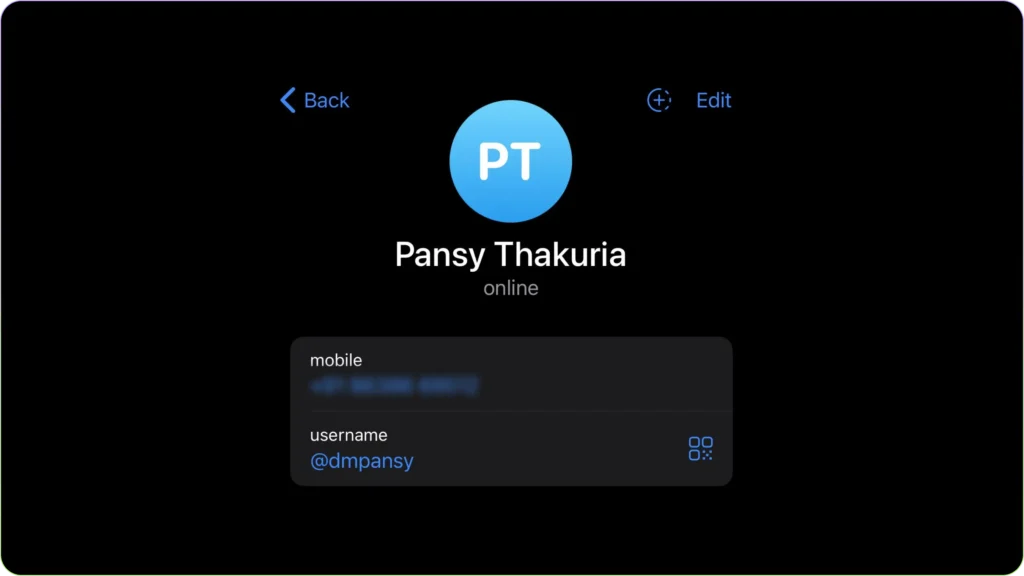
Paso 4: Verás en pantalla todos los datos relacionados con tu perfil. Pulsa sobre el nombre de usuario y, a continuación, haz clic en«Copiar enlace».
Paso 5: Abre The QR Code Generator y pega el enlace en el campo de entrada«Introducir URL».
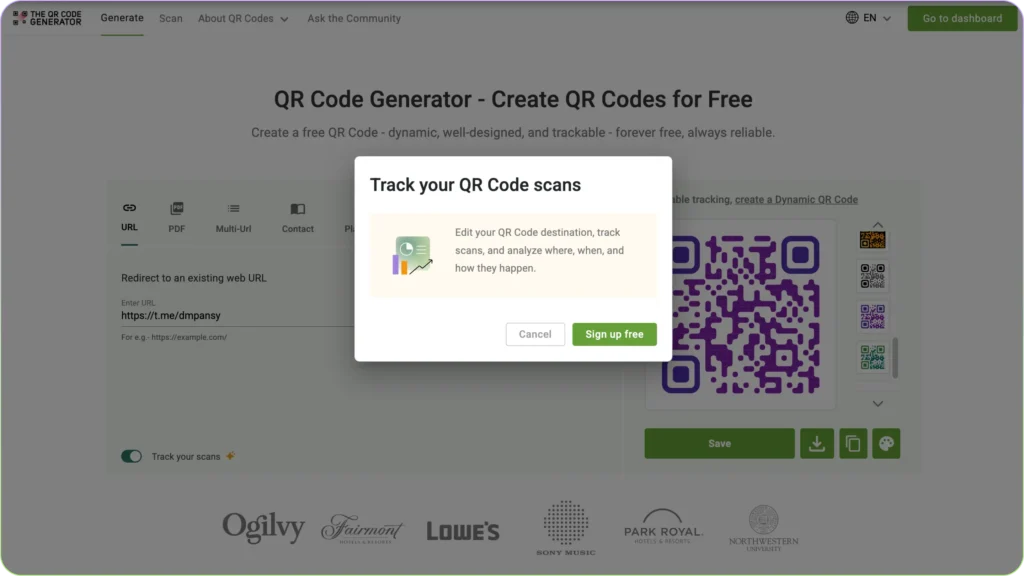
Paso 6: Debajo del campo, activa la opción«Realiza un seguimientodetus escaneos»y, a continuación, haz clic en«Regístrate gratis».
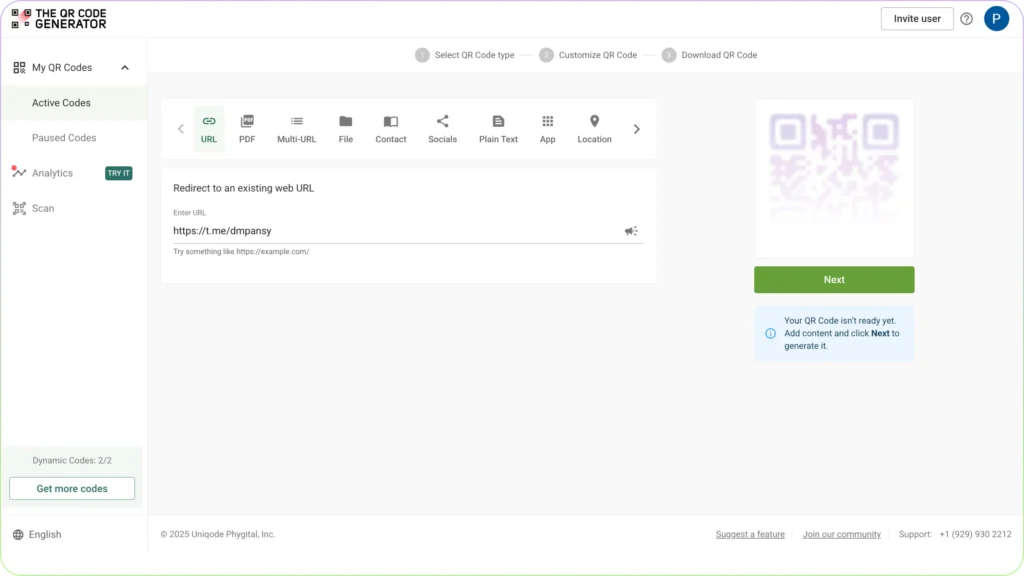
Paso 7: Una vez que te hayas registrado para la prueba gratuita, tendrás acceso al panel de control, a los códigos activos, a las estadísticas, a los escaneos, etc. Haz clic en «Siguiente» para seguir trabajando en tu código QR de Telegram QR Code.
Paso 8: En este paso, podrás añadir un logotipo a tu QR Code, elegir entre diseños prediseñados y añadir un margen exterior. También podrás realizar un seguimiento de la ubicación GPS de tus escaneos, junto con análisis de usuarios, etc.
Paso 9: Cuando hayas terminado de personalizar tu QR Code, haz clic en «Guardar» y, a continuación, descarga tu QR Code tras seleccionar el formato y el tamaño de la imagen.