
Reseñas gratuitas de Google QR Code Generator
Redirigir a una página de reseñas de Google My Business
Para habilitar el seguimiento,


¿Qué es una reseña de Google QR Code?
Una reseña de Google Business ( QR Code), conocida simplemente como reseña de Google ( QR Code), es un tipo de reseña de Google ( QR Code ) que permite a los usuarios dejar una reseña sobre una empresa en su perfil de Google. Al escanear el código QR ( QR code), los clientes acceden directamente a la página de reseñas de la empresa, por lo que no tienen que buscarla en Internet.
QR Code, de reseñas de Google, simplifica el proceso de reseña, lo que permite a los clientes compartir sus opiniones de forma rápida y sin complicaciones. También se puede personalizar para dirigir a los usuarios a la página de reseñas del establecimiento concreto que han visitado.
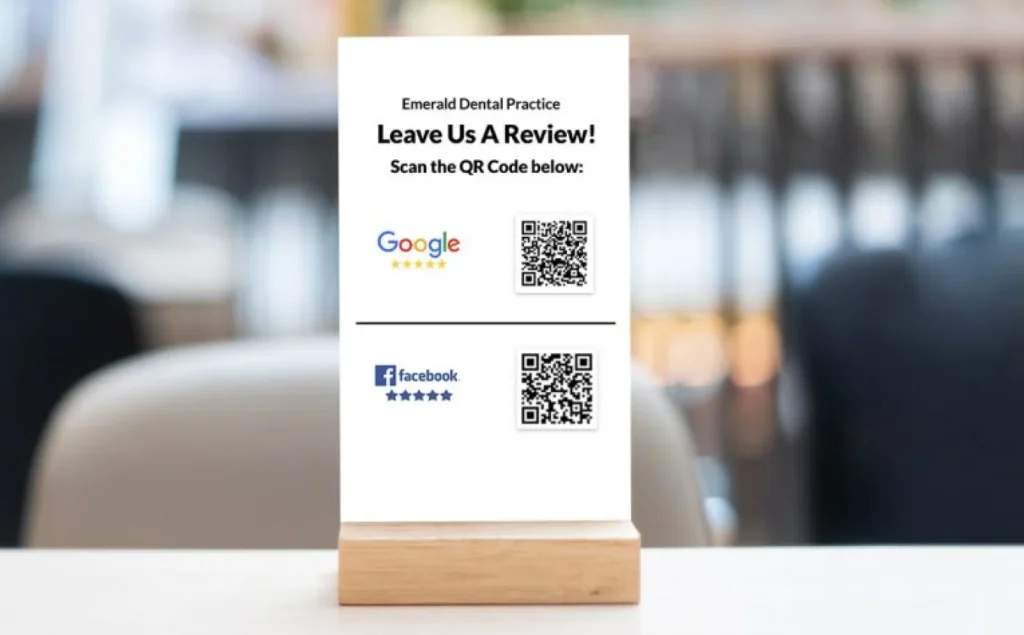
Por ejemplo, la clínica dental Emerald Dental Practice, con sede en Oceanside (California), ha colocado el enlace QR Code de Google Reviews en la sala de espera para que los pacientes puedan compartir sus opiniones.
¿Qué información puede aparecer en la reseña de Google QR Code?
Puedes mostrar a tus clientes la siguiente información cuando escaneen una reseña de Google QR Code:
- Enlace directo a la página de reseñas de tu perfil de Google My Business para que los usuarios puedan compartir sus opiniones.
- Mensaje de agradecimiento para los clientes que escanean el código QR code y dejan una valoración.
- Actualizaciones sobre nuevos productos, servicios u ofertas tras dejar una reseña.
- Horario comercial o datos de contacto para los clientes que puedan necesitar ayuda antes de realizar la revisión.
Cómo crear y personalizar una reseña en Google QR Code
Aquí tienes una guía paso a paso sobre cómo crear una reseña en Google: QR code.
Step 1: Encuentra el enlace a las reseñas de tu perfil de Google My Business
a) Busca tu empresa en Google.
b) Haz clic en el perfil de tu empresa para abrirlo.
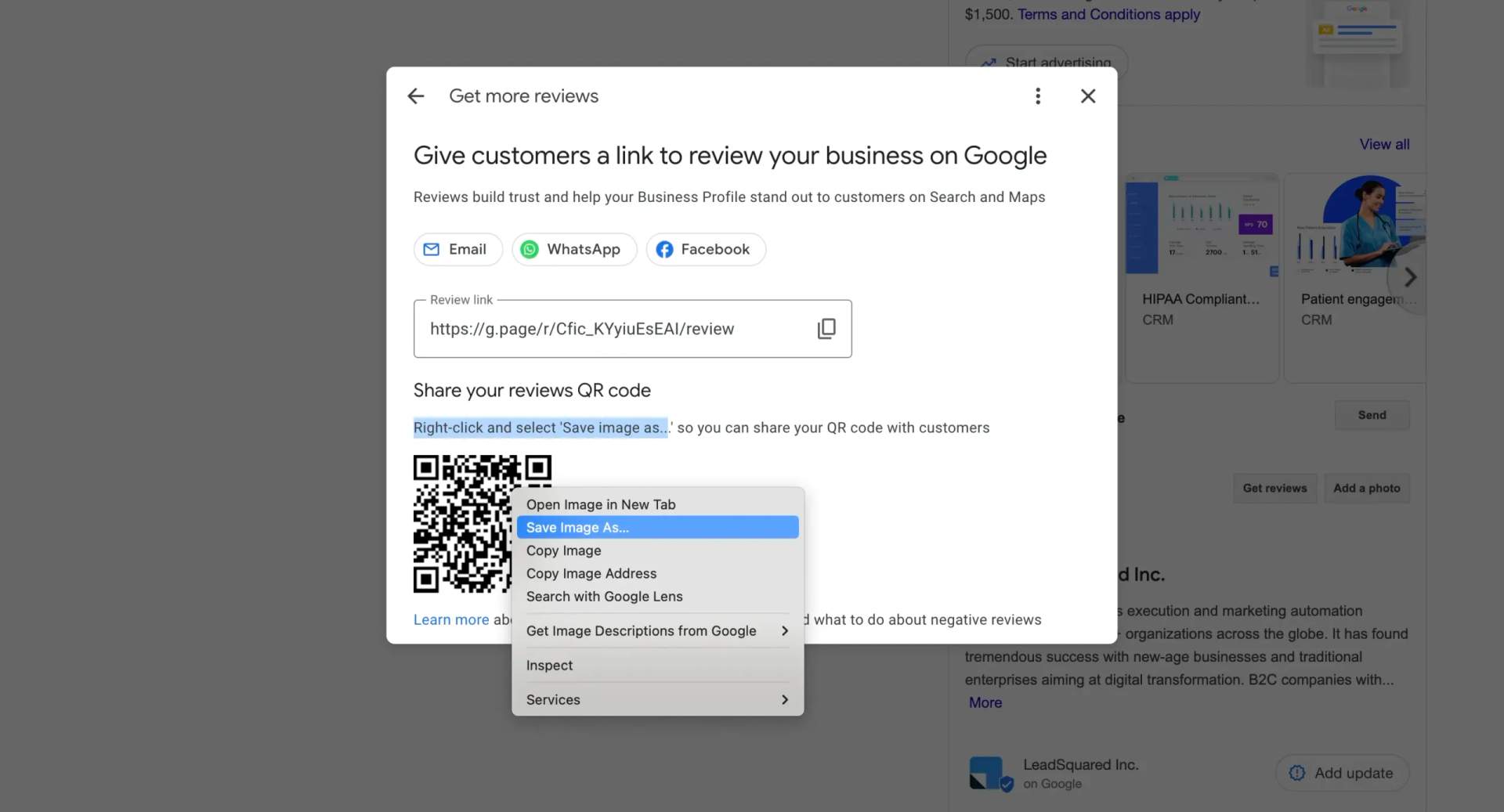
c) Busca el botón «Escribir una reseña» y haz clic en él. También puedes desplazarte hacia abajo en el panel de información (a la izquierda) hasta la sección de reseñas. Allí encontrarás el botón «Obtener reseñas». Haz clic en este botón para generar un enlace que puedas compartir y QR code para recopilar reseñas en tu página de Google My Business.
d) Puedes descargar el código QR QR code para recopilar opiniones desde la ventana emergente. Solo tienes que hacer clic con el botón derecho del ratón sobre el código QR y seleccionar la opción «Guardar imagen como».
Step 2: Abrir The QR Code Generator
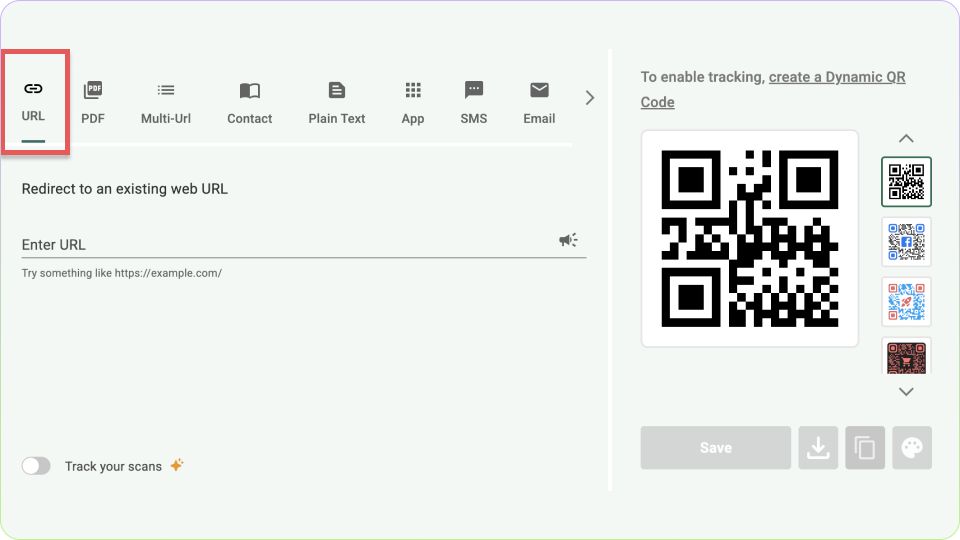
a) Ir a The QR Code Generator
b) Selecciona la opción «URL» como tipo de contenido (suele estar seleccionada por defecto)
Step 3: Pega tu enlace a la reseña de Google
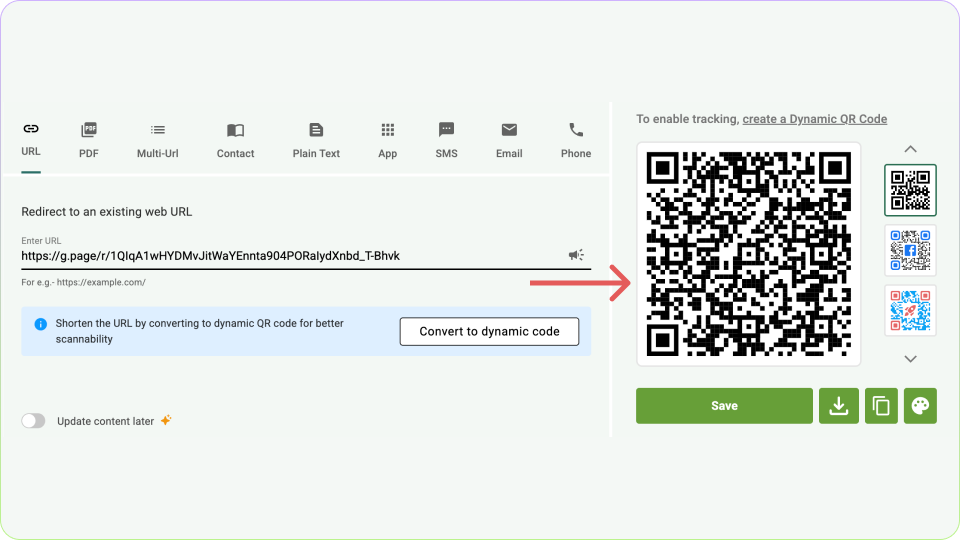
a) Pega el enlace de tu reseña de Google que has copiado en el campo correspondiente
b) La herramienta generará automáticamente una vista previa de QR code a partir del enlace
Step 4: Personaliza tu QR Code
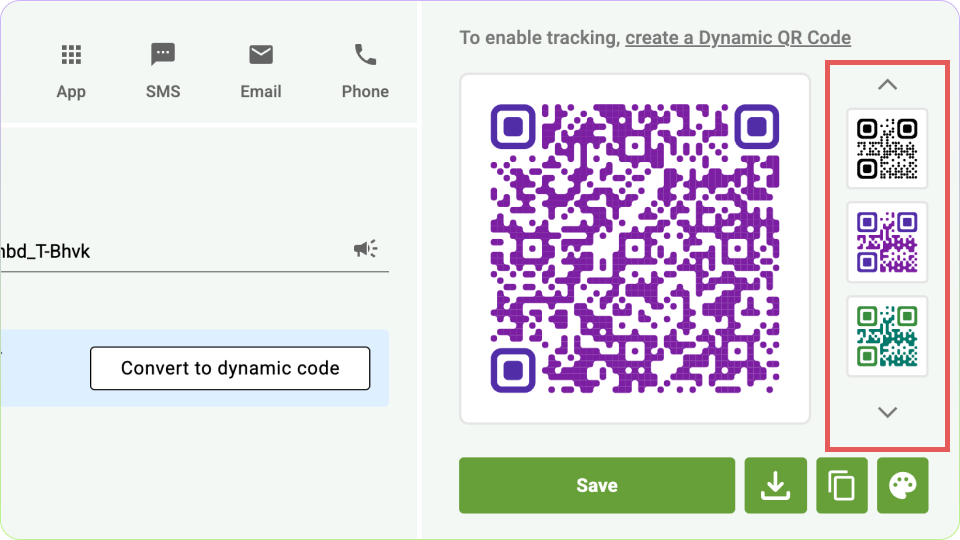
a) Diseña la página QR Code: elige una combinación de colores que se ajuste a tu marca. Añade un logotipo o un icono (como el logotipo de tu empresa) para que sea reconocible.
b) Ajusta la forma y el estilo: modifica las esquinas, los patrones y los marcos para que se adapten a tu imagen de marca.
Step 5: Prueba tu código QR: QR Code. Utiliza tu smartphone o un escáner de QR code para probar el código generado: QR code.
Asegúrate de que redirija correctamente a tu página de reseñas de Google.
Step 6: Descargar el QR Code. Puedes guardar o descargar tu QR code en el formato que desees. Si quieres descargarlo, selecciona el formato (PNG, SVG o E
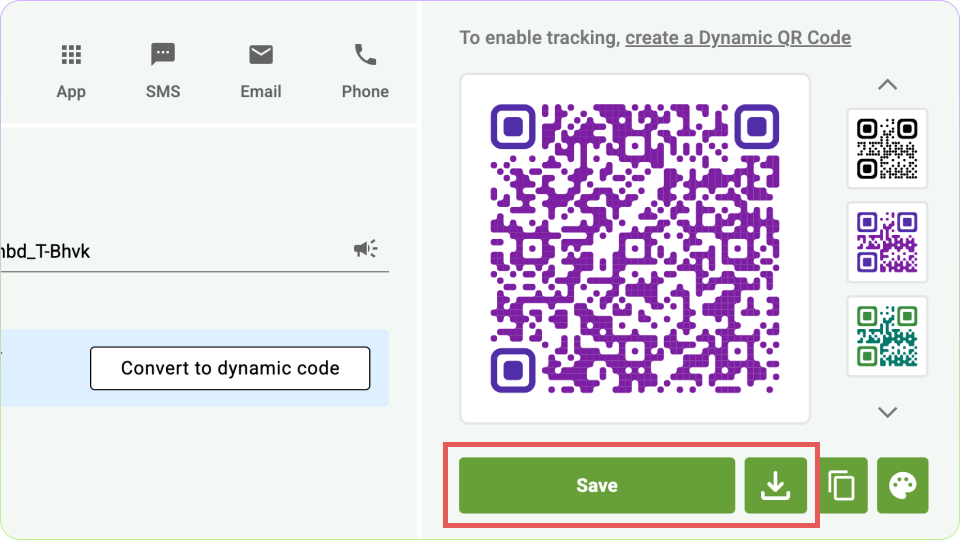
P. D.) Según tu caso de uso.
El formato PNG es adecuado para su uso en línea o para imprimir en tamaños pequeños. Por su parte, los formatos SVG/EPS son ideales para la impresión de alta calidad en superficies grandes.
Step 7: Implementa tu QR Code. Añade el QR code a carteles, folletos o carteles de mesa en tu establecimiento. Incluso puedes añadirlo a las firmas de tus correos electrónicos, i
facturas, recibos, publicaciones en redes sociales y otras campañas digitales.
No olvides incluir una llamada a la acción (CTA) clara en torno al QR code, como: «¡Escanea para dejar una valoración!» o «Tu opinión nos importa: ¡escanea aquí!».
Buenas prácticas para escribir una reseña en Google QR Code
Ahora que ya sabes cómo crear y personalizar un código QR de reseñas de Google QR Code, asegurémonos de que resulte eficaz para tus clientes. Al fin y al cabo, no solo quieres un código, ¡quieres que la gente lo utilice!
Tanto si eres propietario de una pequeña empresa, como si te dedicas al marketing o te centras en la experiencia del cliente, hay algunos aspectos importantes que debes tener en cuenta. Hacerlo bien significa que más personas dejarán reseñas, lo que ayuda a construir una excelente reputación online.
¡Analicémoslo para que puedas crear un QR code que realmente dé resultados!
- Asegúrate de que el enlace sea correcto y esté activo: comprueba dos veces que el código redirija a la página de reseñas adecuada para tu ubicación específica. Un enlace roto o incorrecto puede provocar frustración y hacer que se pierdan oportunidades.
- QR Code Facilita el escaneo del código QR: elige un diseño y un tamaño que permitan escanear fácilmente tu QR code en diferentes dispositivos y materiales impresos. Asegúrate de que el código sea lo suficientemente grande como para facilitar su escaneo, especialmente en elementos pequeños como recibos o tarjetas de visita.
- Personalízalo según tu imagen de marca: personaliza tu QR code añadiendo colores y el logotipo de tu empresa para que se adapte a tu marca. Esto aumenta la confianza y anima a más personas a escanearlo.
- Añadir una llamada a la acción (CTA) clara: incluir un mensaje conciso como «Escanea para dejar una valoración» o «¡Comparte tu experiencia con nosotros!» para que el usuario tenga claro qué va a hacer al escanear el QR code.
- Prueba el código QR Code »: comprueba siempre el código « QR code en varios dispositivos para asegurarte de que redirige a la página correcta y se puede escanear desde distintas distancias y ángulos.
- Realiza un seguimiento de los escaneos y analiza los resultados: utiliza un QR code dinámico con funciones de seguimiento para supervisar el número de escaneos, las ubicaciones y los dispositivos utilizados. Esto te ayudará a comprender la eficacia de la ubicación de tu QR code.
- Ofrecer incentivos para las reseñas: Fomentar las reseñas ofreciendo incentivos como descuentos, puntos de fidelidad o la participación en un concurso para quienes escaneen el código y dejen su opinión. Esto motiva a los usuarios a actuar.
- Coloca QR Codes de forma estratégica: muestra tu QR code en los lugares donde tus clientes sean más propensos a interactuar, como recibos, menús, envases de productos o escaparates, para dirigirte a ellos en el momento en que sea más probable que dejen sus comentarios.
- Respetar la privacidad y el consentimiento: si se utiliza QR codes para recabar opiniones, especialmente en sectores sensibles como la salud y el bienestar, hay que asegurarse de cumplir con la legislación en materia de privacidad y respetar la confidencialidad de los clientes.