
Spotify gratis QR Code Generator
Redirigir a una canción o lista de reproducción de Spotify
Para habilitar el seguimiento,


Spotify cuenta con más de 675 millones de usuarios y se ha convertido en un fenómeno mundial en el sector del streaming de música y podcasts. El intercambio de listas de reproducción de Spotify QR Codes comenzó principalmente durante la pandemia de la COVID-19, cuando los usuarios empezaron a crear listas de reproducción para compartirlas en Instagram, a través de QR Codes.
Avancemos rápidamente hasta 2025: los códigos QR de Spotify QR Codes siguen utilizándose ampliamente para compartir música nueva con fines promocionales o para atraer al público a los podcasts. Así que, si estás aquí para saber más sobre cómo crear un código QR de Spotify QR Code o simplemente para escanear uno, estás en el lugar adecuado.
Empecemos por lo básico.
¿Qué es un QR Code de Spotify?
Un código QR de Spotify QR Code enlaza con la URL de una canción, una lista de reproducción, un artista, un álbum, el perfil de un grupo o un podcast en Spotify. Se puede escanear con la cámara de un smartphone para acceder y escuchar música u otros contenidos en Spotify.
Se puede crear un QR Code de Spotify utilizando una herramienta en línea QR Code generator y personalizarlo para añadir tu foto, logotipo, marcos y colores de marca. Te ayuda a atraer a nuevas audiencias hacia tu contenido y facilita la promoción de tu lista de reproducción o podcast.
¿Cómo se crea un QR Code en Spotify?
Si quieres crear un QR Code de Spotify de forma gratuita, sigue estos pasos:
Step 1: Ir a The QR Code Generator (TQRCG)
Step 2: Pega la URL de la canción, la lista de reproducción, el artista, el perfil, el podcast, etc., para los que quieras crear un QR Code.
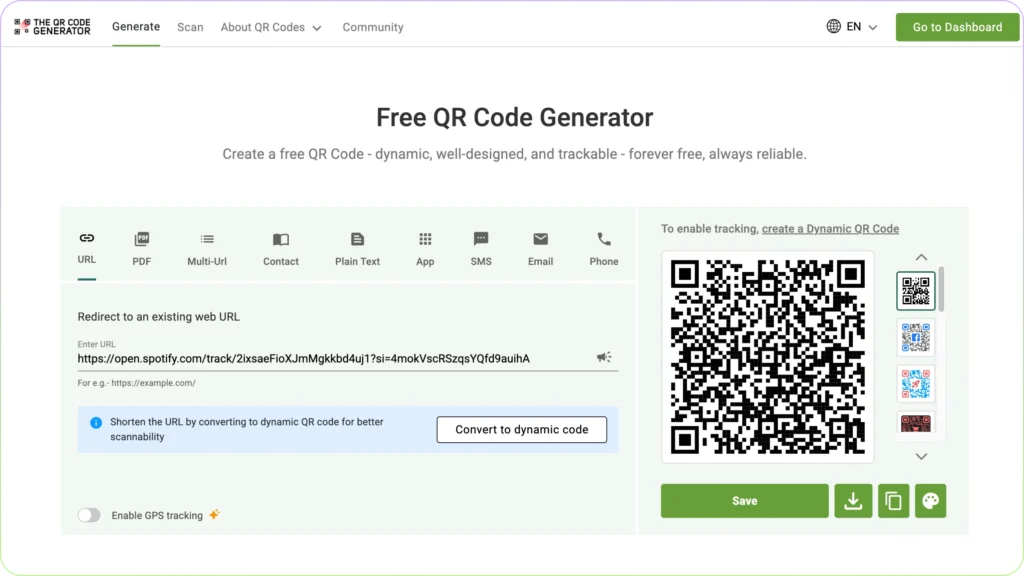
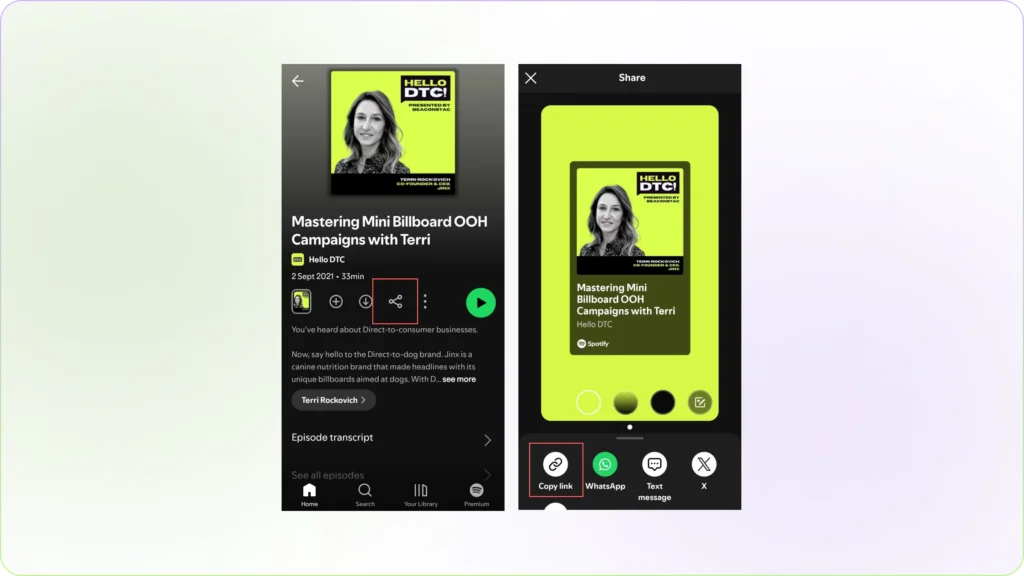
Step 3: Tu QR Code aparece en la parte derecha de la página.
Si quieres personalizarlo, puedes desplazarte por los diseños predefinidos que aparecen junto al QR Code o hacer clic en el botón situado más a la derecha (la paleta de colores).
Step 4: Aparecerá una ventana de personalización en tu pantalla.
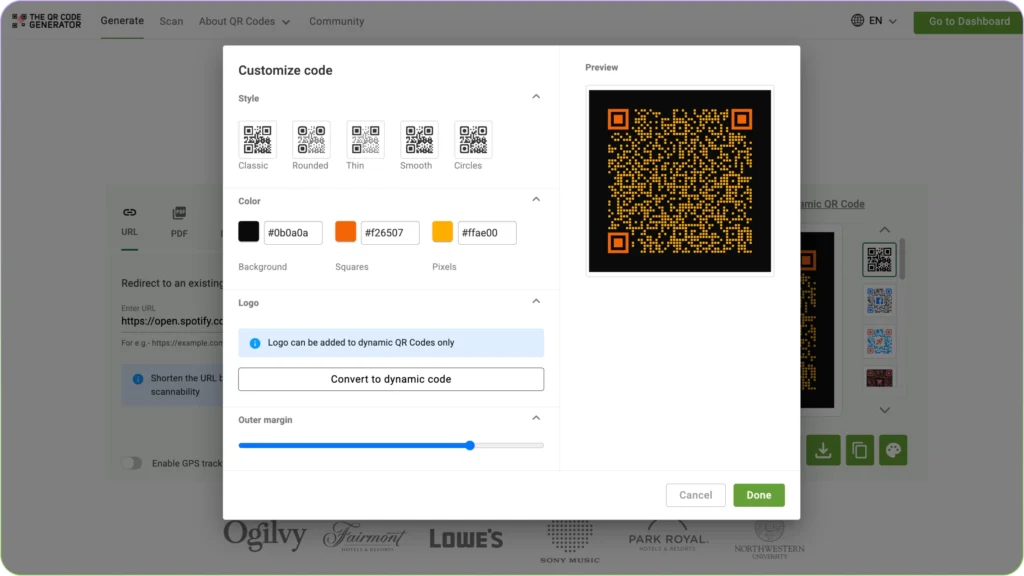
Añade tus personalizaciones con diferentes estilos de código, colores y márgenes exteriores, y haz clic en «Hecho».
Step 5: Cuando hayas terminado, haz clic en «Guardar». Inicia sesión en la aplicación y descarga el archivo QR Code tras seleccionar el formato y el tamaño de la imagen.
Quizá también te hayas encontrado con los «Spotify Codes», que son, de nuevo, un código que se puede compartir y escanear para compartir tu música. Sin embargo, difieren de QR codes en cuanto a funcionalidad y facilidad para compartirlos.
¿Cuál es la diferencia entre un código de Spotify y un QR Code de Spotify?
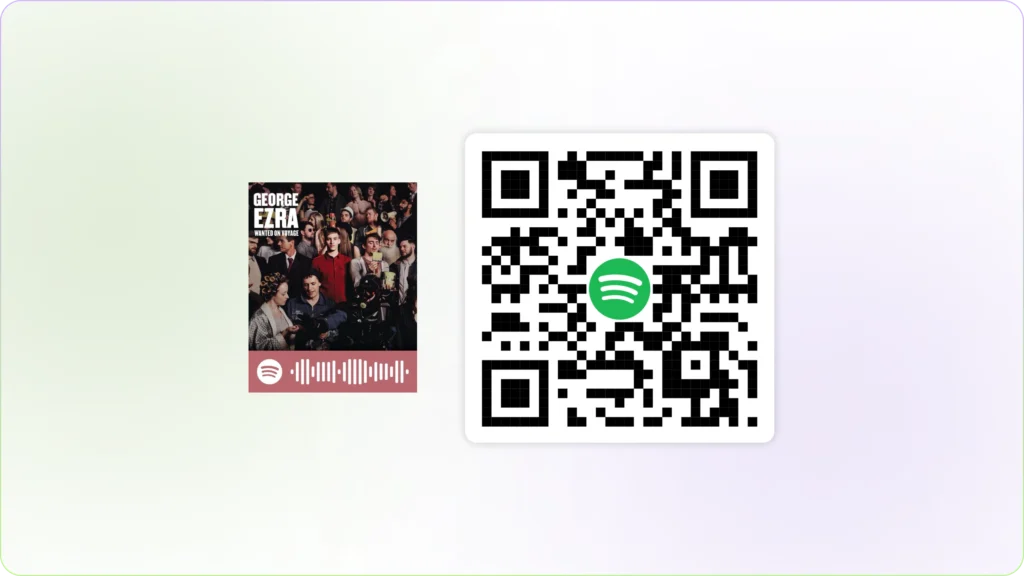
Un código de Spotify es exclusivo de la plataforma, se distingue visualmente y requiere la aplicación de Spotify para escanearlo.
Por el contrario, un código QR de Spotify QR Code se puede escanear con la cámara de un móvil o con cualquier lector de QR Code y tiene el aspecto típico de QR Code.
Un código QR de Spotify ( QR Code ) suele ser una mejor opción para los promotores musicales, el marketing y la publicidad, ya que se puede escanear con cualquier dispositivo y no requiere tener instalada la aplicación de Spotify.
A continuación se muestra una tabla en la que se destacan las diferencias:
| Funcionalidad | Código de Spotify | Spotify QR Code |
|---|---|---|
| Apariencia | Patrón único similar a una onda sonora | Cuadrado estándar QR Code |
| Método de escaneo | Requiere la aplicación de Spotify | Se puede escanear con cualquier lector de QR Code o con la cámara del móvil. |
| Funcionalidad | Abre directamente una canción, una lista de reproducción o un perfil de Spotify. | Puede redirigir a Spotify o a cualquier otro enlace, dependiendo de cómo se haya creado. |
| Plataforma | Exclusivo en Spotify | Se puede utilizar fuera de Spotify para compartirlo con un público más amplio. |
| Personalización | ajustada al diseño de Spotify | QR Code e se puede personalizar con colores, logotipos y diferentes diseños. |
| Interacción | Se trata de un código estático, por lo que no es posible realizar un seguimiento de métricas de interacción como escaneos, ubicación, usuarios, etc. | Un panel de control dinámico QR Code te permite realizar un seguimiento de la ubicación, los datos de los usuarios, los datos de escaneo, etc. |
¿Cómo se escanea un código QR de Spotify QR Code?
Sigue estos sencillos pasos para escanear un código QR de Spotify QR Code:
Nota: Asegúrate de que se trate de un código QR Code, no de un código de Spotify.
- Apunta la cámara de tu móvil al código QR de Spotify QR Code.
- Haz clic en el mensaje«Abrir en Chrome».
- Si se te pide que autorices el redireccionamiento a la aplicación de Spotify, selecciona«Permitir».
Como alternativa, también puedes utilizar un escáner de códigos QR en línea QR Code para leer tu enlace de Spotify QR Code. Para ello:
- Accede a The QR Code Generator.
- Selecciona la opción de escaneo en el menú.
- Permite que la aplicación acceda a la cámara de tu móvil.
- Apunta tu dispositivo hacia el QR Code
- Haz clic en el enlace URL detectado. Ahí encontrarás tu música en Spotify.
Eso es todo, ya puedes escuchar cualquier contenido que esté incrustado en el enlace de Spotify QR Code.
¿Cuáles son algunos de los usos más habituales de Spotify QR Codes?
Los códigos QR de Spotify QR Codes se utilizan principalmente para compartir y promocionar música y podcasts, tanto en línea como fuera de línea. A continuación se muestran algunos casos de uso más:
1. Promoción de eventos: Puedes imprimir QR codes en materiales promocionales para eventos, como entradas de conciertos, folletos o material publicitario, para dirigir a los asistentes a listas de reproducción específicas o perfiles de artistas.
2. Compartir en redes sociales: Puedes compartir el enlace de Spotify QR Codes en las redes sociales para compartir fácilmente tus listas de reproducción o canciones favoritas con tus amigos y seguidores.
3. Interacción de la vida real a la digital: QR codes tiende un puente entre la interacción en la vida real y la digital, ya que te permite escanear códigos en soportes físicos, como carteles o tarjetas de visita, y acceder al instante a contenido de Spotify.
4. Seguimiento de escaneos: También puedes crear un enlace QR Codes rastreable para llevar un control del número de escaneos de tu código QR de Spotify.