
Google Drive gratuito QR Code Generator
Redirigir a una URL web existente
Para habilitar el seguimiento,


Cuenta con la confianza de más de 4 millones de usuarios.
Google Drive lidera el mercado del software para compartir archivos, con una cuota del 31,19 %, seguido de Dropbox.
Aunque la colaboración en tiempo real y la facilidad para compartir archivos con control de acceso han propiciado su adopción, la capacidad de compartir y el acceso pueden mejorarse aún más utilizando QR Codes.
En este artículo, te guiaremos paso a paso para crear un QR Code de Google Drive con tus enlaces de Drive.
¿Qué es un QR Code de Google Drive?
Un QR code de Google Drive es un código escaneable que enlaza directamente con un archivo o una carpeta almacenados en Google Drive. Cuando alguien escanea el QR code con su teléfono o tableta, accede al instante al documento, la imagen, el vídeo o cualquier otro archivo sin necesidad de escribir una URL larga.
Es útil para compartir rápidamente archivos, carpetas o documentos almacenados en Google Drive. Con esta herramienta, podrás:
- Comparte al instante archivos PDF, presentaciones u hojas de cálculo sin necesidad de escribir un enlace largo.
- Añade un código QR QR code a las tarjetas de visita para acceder al instante a carteras de proyectos, perfiles de empresa o catálogos de servicios.
- Comparte apuntes de clase, tareas o libros electrónicos con los alumnos (para docentes).
- Tender un puente entre el contenido físico y el digital, por ejemplo, vinculando un boletín impreso a una versión dinámica en línea.
Cómo crear un código QR ( QR Code ) para tu enlace de Google Drive
Sigue estas instrucciones paso a paso para crear un QR Code para tu enlace de Google Drive.
Step 1: Sube tu archivo a Google Drive
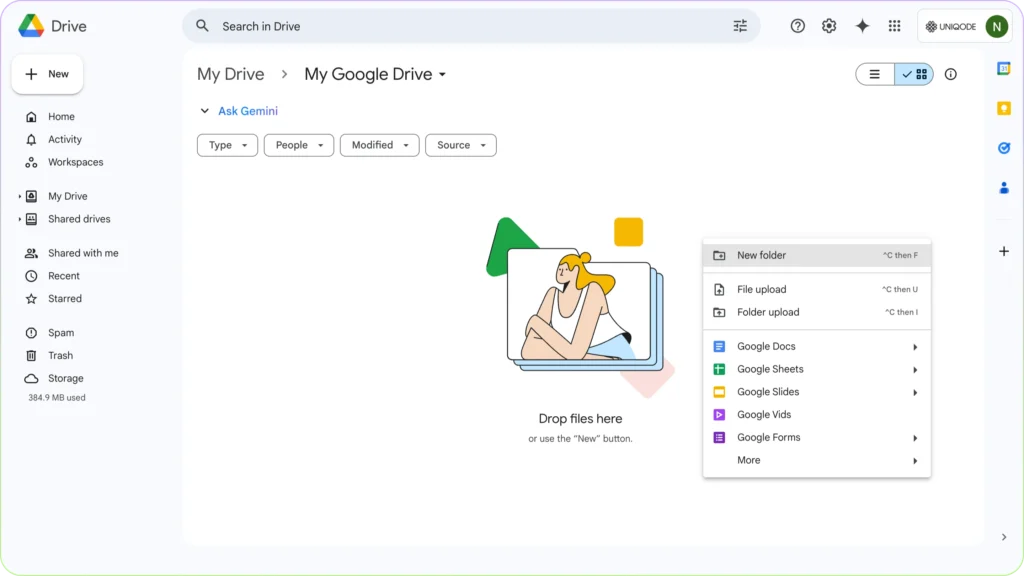
- Abrir Google Drive.
- Haz clic en «+ Nuevo» → «Subir archivo» o «Subir carpeta» para añadir tu archivo.
También puedes hacer clic con el botón derecho del ratón en la carpeta y seleccionar la opción para subir archivos.
Step 2: Obtener un enlace para compartir
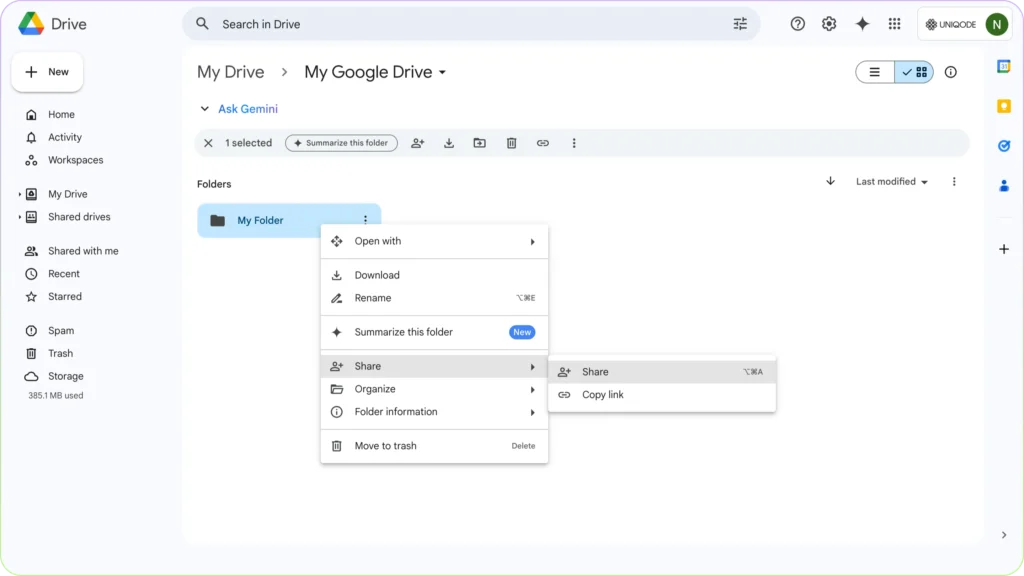
Hay dos formas de obtener el enlace para compartir en tu Google Drive.
1. Haz clic con el botón derecho del ratón sobre el archivo o la carpeta subidos. Selecciona«Compartir».Selecciona la opción «Copiar enlace».
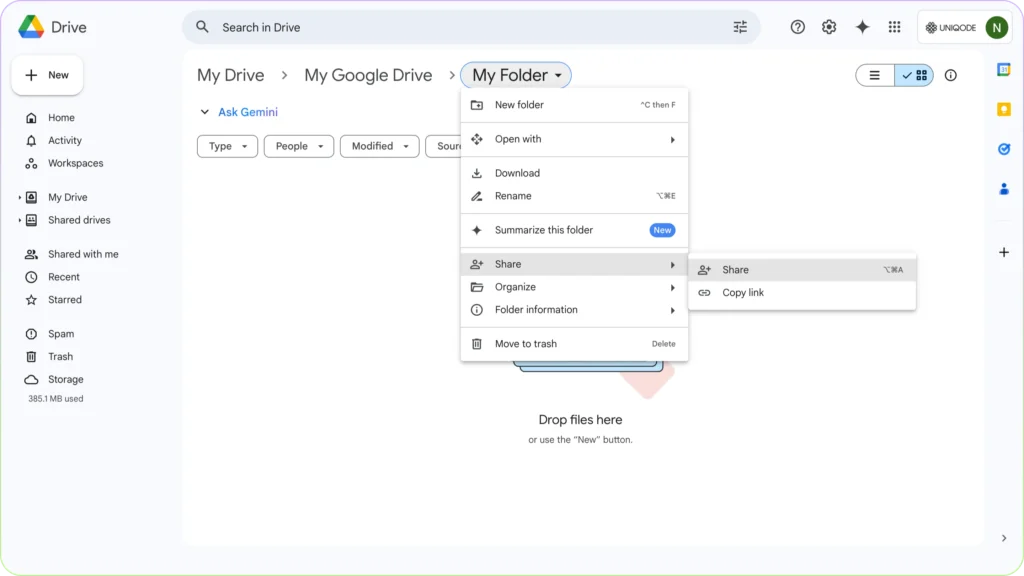
2. Haz clic en el nombre de tu carpeta, debajo de la barra de búsqueda. Aparecerá un cuadro de diálogo similar para obtener tu enlace para compartir. Desde aquí también puedes «Copiar enlace».
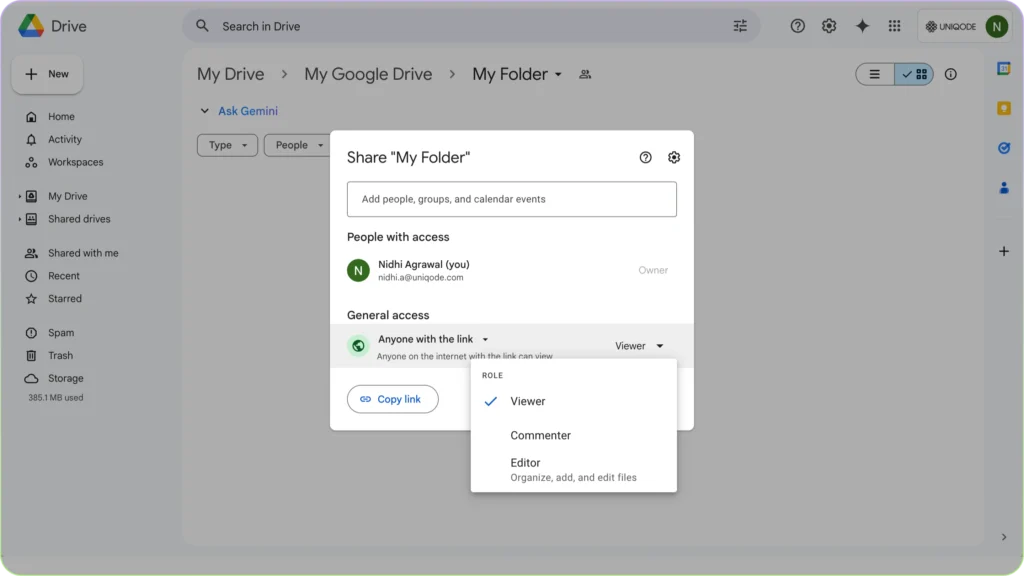
Ten en cuenta que el acceso a Google Drive está restringido por defecto, y solo las personas con acceso podrán abrir tu unidad mediante el enlace.
Antes de crear un QR Code para tu Google Drive, actualiza los permisos de acceso a «Cualquier persona con el enlace puede ver / comentar / editar», según tus necesidades.
Haz clic en la opción«Copiar enlace»después de haber actualizado el acceso a tu unidad o carpeta.
Step 3: Generar un QR Code
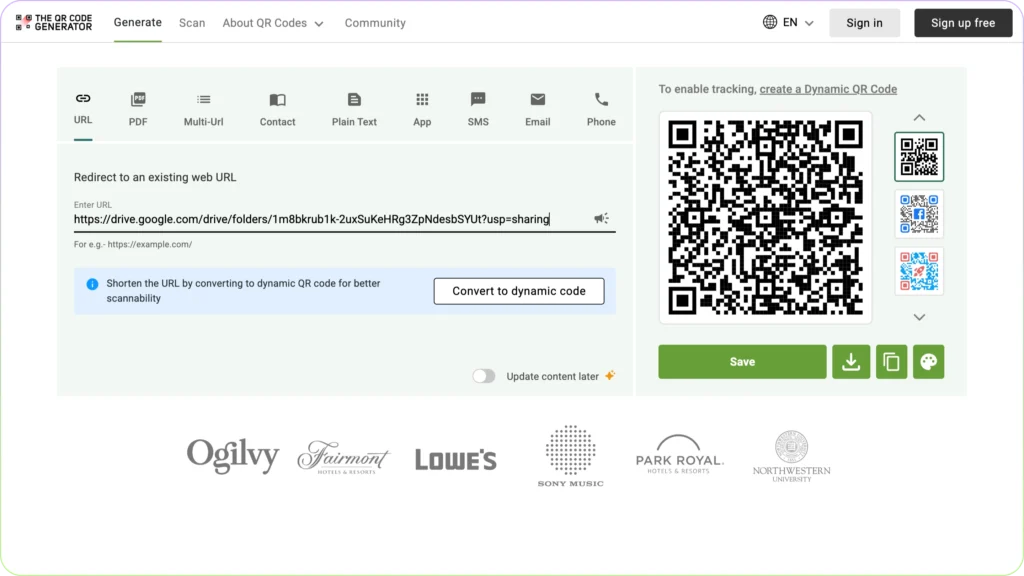
1. Ve a The QR Code Generator.
2. Pega el enlace de Google Drive en el campo de entrada utilizando el tipo de URL «QR» (seleccionado por defecto).
3. La web genera al instante tu enlace de Google Drive QR Code. Puedes verlo a la derecha.
4. Guarda, descarga o personaliza tu código QR. Para personalizar tu QR Code, haz clic en el icono de la «paleta de colores» situado a la derecha. También puedes registrarte gratis para añadir un logotipo a tu QR Code.
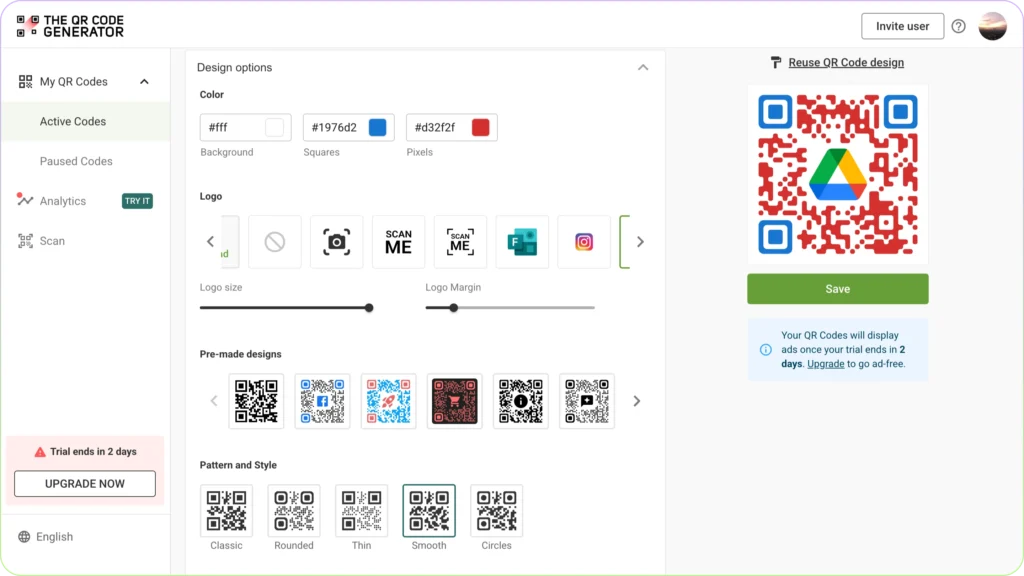
5. Una vez personalizado tu código QR, haz clic en«Guardar».
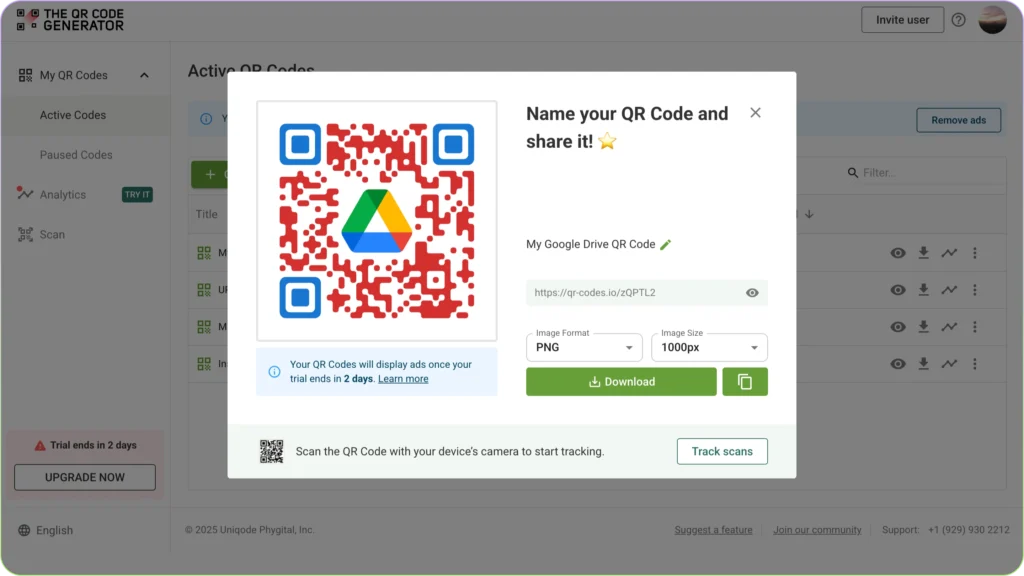
6. Puedes descargar tu QR Code o acceder a él y editarlo desde el panel de control.
Buenas prácticas: asegúrate de que se pueda acceder a tu QR Code de Google Drive
- Asegúrate de que el archivo o la carpeta tengan la configuración de uso compartido correcta antes de generar el enlace QR code.
- Utilizar «Cualquier persona que tenga el enlace» solo si el contenido está destinado al acceso público.
- Elige el nivel de permiso adecuado (Lector, Comentador o Editor) en función de cómo quieras que los usuarios interactúen con el archivo.
- Prueba el QR code en diferentes dispositivos antes de compartirlo.
- Personaliza el QR code con colores o un logotipo para reforzar la imagen de marca, pero mantén un alto contraste para facilitar la legibilidad.
- Descarga el QR code en formato de alta resolución (PNG o SVG) para una impresión nítida. Por ejemplo, si vas a imprimir el código QR en una tarjeta de visita, asegúrate de que tenga unas dimensiones mínimas de 1 x 1 pulgada (2,5 x 2,5 cm). Sin embargo, si lo vas a imprimir en una valla publicitaria, asegúrate de que mida 6 pulgadas (15 cm) o más.
- Coloca el código QR code en un lugar donde sea fácil escanearlo (que no sea demasiado pequeño ni esté en una zona con mucho desorden).
- Proporcionar un enlace alternativo o instrucciones en caso de que los usuarios tengan problemas para escanear el código.