
Cómo escanear un código QR Code en tu ordenador (Windows y Mac)

Harshajit
Última actualización: 21 de julio de 2026
11 tiempo estimado de lectura
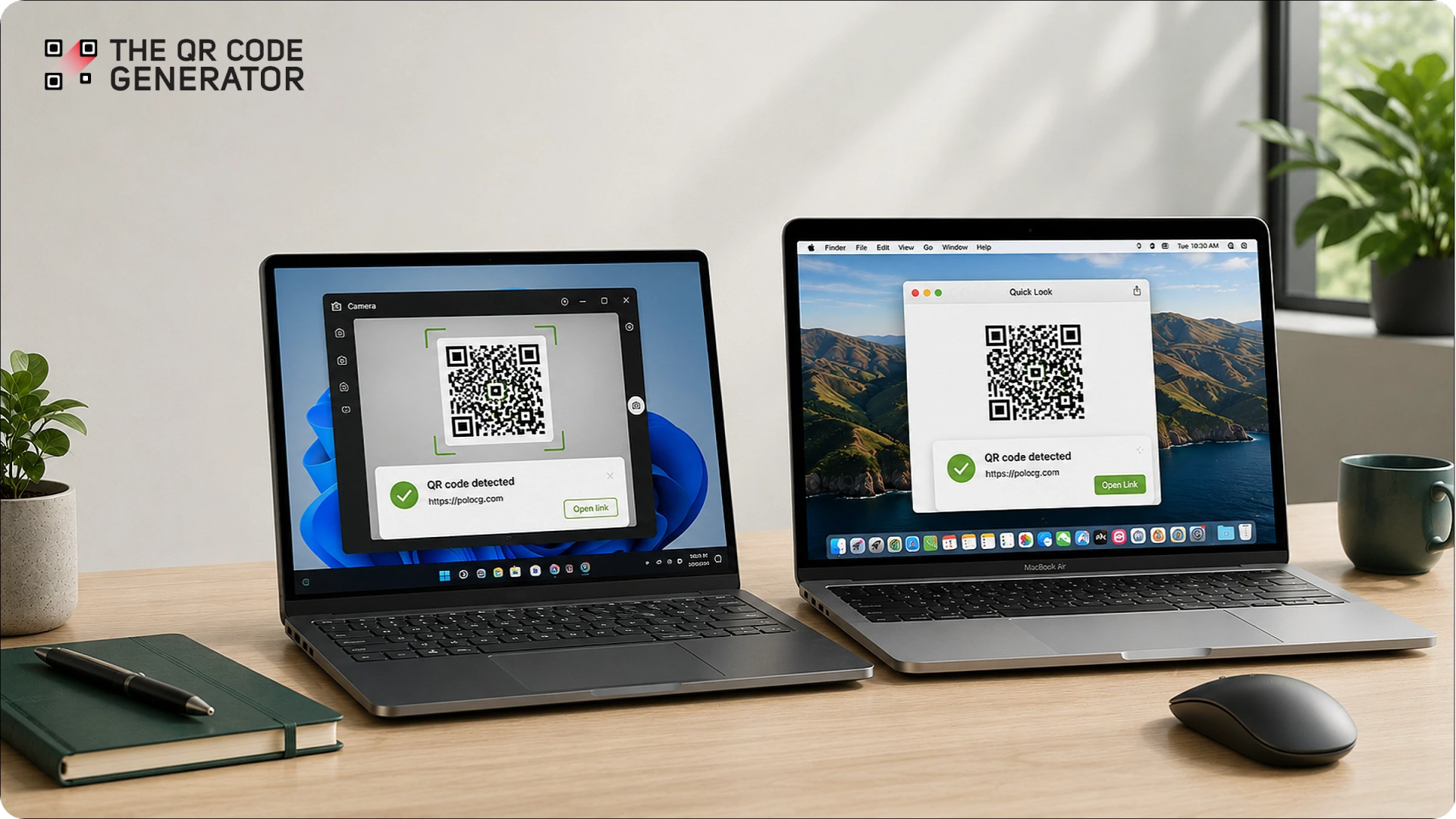
Mucha gente piensa que un código QR ( QR Codes ) solo se puede escanear con un dispositivo móvil. Por eso, cuando se comparte un código QR ( QR Code ) y se visualiza en un ordenador, la gente cambia de dispositivo.
La buena noticia es que no tienes por qué hacerlo.
Tanto Windows como Mac ofrecen formas sencillas de escanear QR Codes directamente en tu ordenador. Puedes utilizar tu cámara web para escanear códigos físicos QR Codes, escanear capturas de pantalla y archivos de imagen, o descodificar códigos en pantalla QR Codes utilizando herramientas integradas y funciones del navegador.
En esta guía aprenderás exactamente cómo escanear un código QR Code en tu ordenador, paso a paso, tanto en Windows como en Mac.
Cómo escanear un código QR Code en Windows
Si utilizas Windows 10 o Windows 11, ya dispones de varias formas integradas de escanear un QR Code. La opción más sencilla depende de si el QR Code está impreso, en otra pantalla o guardado en tu ordenador.
Método 1: Utilizar la aplicación «Cámara» de Windows para escanear QR Codes
Si el QR Code se imprime o se muestra en otro dispositivo, la aplicación «Cámara» de Windows es la forma más rápida de escanearlo.
Funciona tanto en Windows 10 como en Windows 11, siempre que tu ordenador tenga una webcam o una cámara integrada.
A continuación te explicamos cómo puedes escanear un código QR Code mediante la aplicación «Cámara» de Windows:
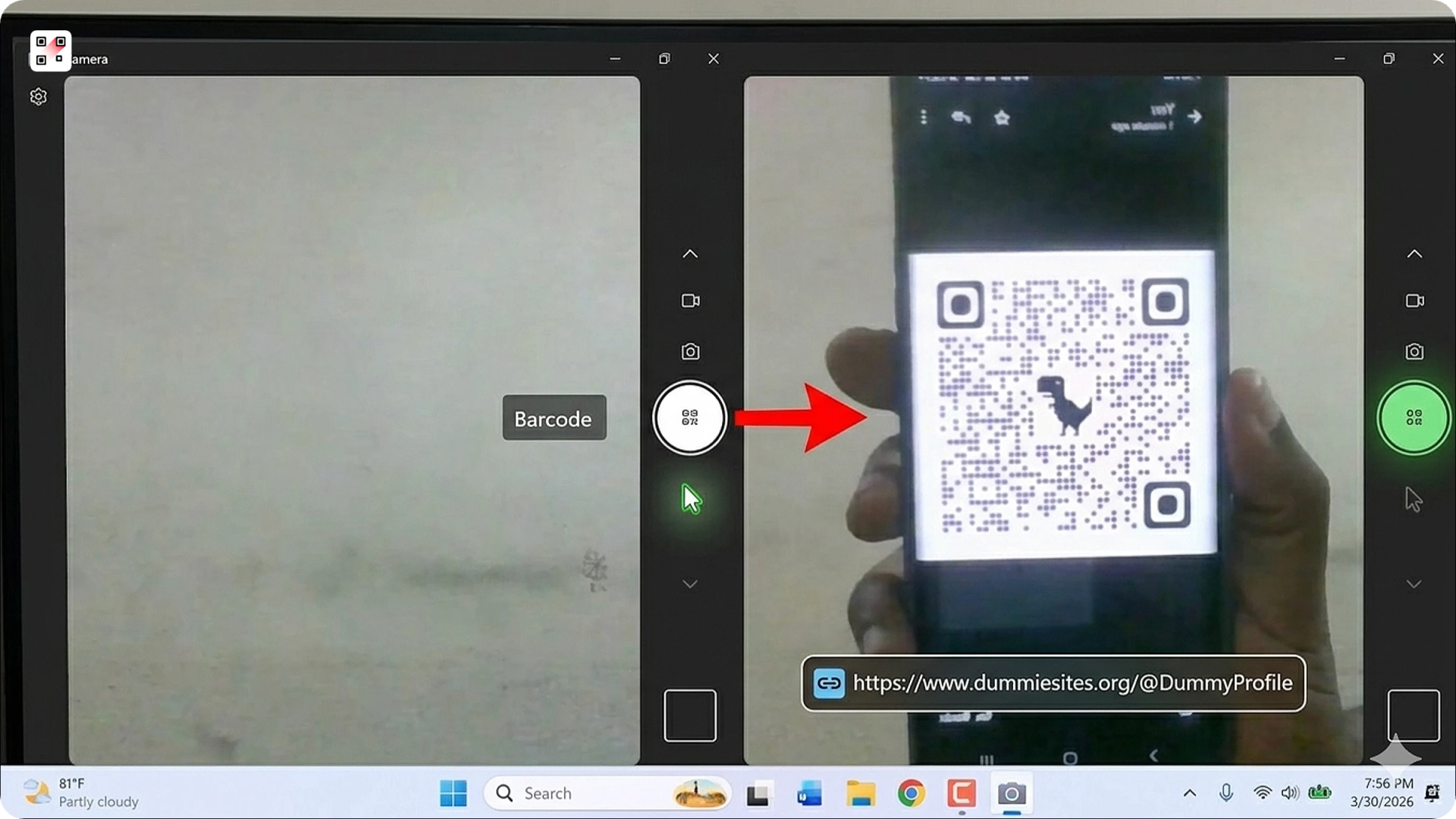
- Abre la aplicación Cámara en tu ordenador con Windows
- Haz clic en el icono del código de barras situado a la derecha de la aplicación
- Coloca el QR Code delante de tu cámara web
- Abre el enlace que aparece en la parte inferior de la pantalla
Limitación: este método solo funciona con una transmisión en directo de la cámara. No puede escanear QR Codes guardados como imágenes o capturas de pantalla en tu ordenador.
Nota: Los usuarios de Microsoft deben tener en cuenta que es posible que en algunas versiones de Windows no aparezca la opción «Código de barras».
Si no ves el botón Código de barras:
- Abrir ajustes de la cámara
- Activar Probar nuevas funciones experimentales
- Reinicia la aplicación y sigue los pasos anteriores
Método 2: Utilizar la herramienta «Recortador» de Windows 11 para capturar la pantalla QR Codes
Si el QR Code ya está en tu pantalla, la herramienta «Recortador» de Windows 11 te ofrece una de las formas más sencillas de abrirlo.
A diferencia de la aplicación Cámara, este método no requiere un teléfono, una cámara web ni la descarga de ningún software adicional.
A continuación te explicamos cómo escanear un código QR Code con la herramienta Recortes:
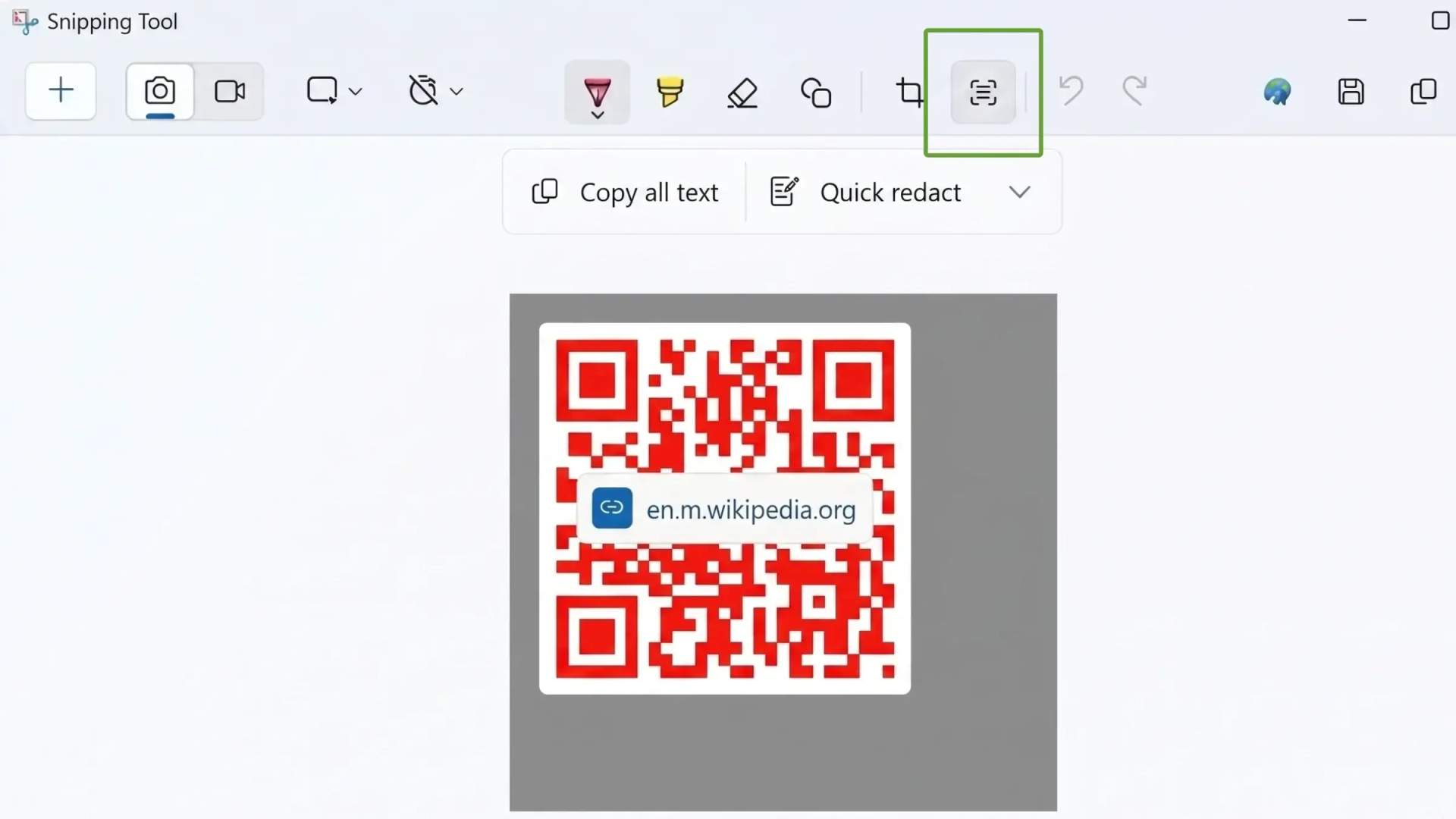
- Pulsa Win + Shift + S para abrir la herramienta Recortador.
- Haz una captura de pantalla de la QR Code
- Abrir la captura de pantalla en la ventana de la Herramienta de recorte
- Acciones del texto de clic
- Haz clic en el enlace descodificado que aparece
Limitación: este método solo funciona en Windows 11 y no está disponible en Windows 10.
Método 3: Utilizar Google Lens en Chrome para leer los códigos QR ( QR Codes ) en sitios web
Si el código QR Code está abierto en Chrome, Google Lens lo descodifica con un par de clics. Esto funciona tanto si el código QR Code aparece en una página web como si lo tienes guardado como archivo de imagen, tanto en Windows como en Mac, sin necesidad de un escáner adicional.
A continuación te explicamos cómo escanear un código QR Code con Google Lens en Chrome:
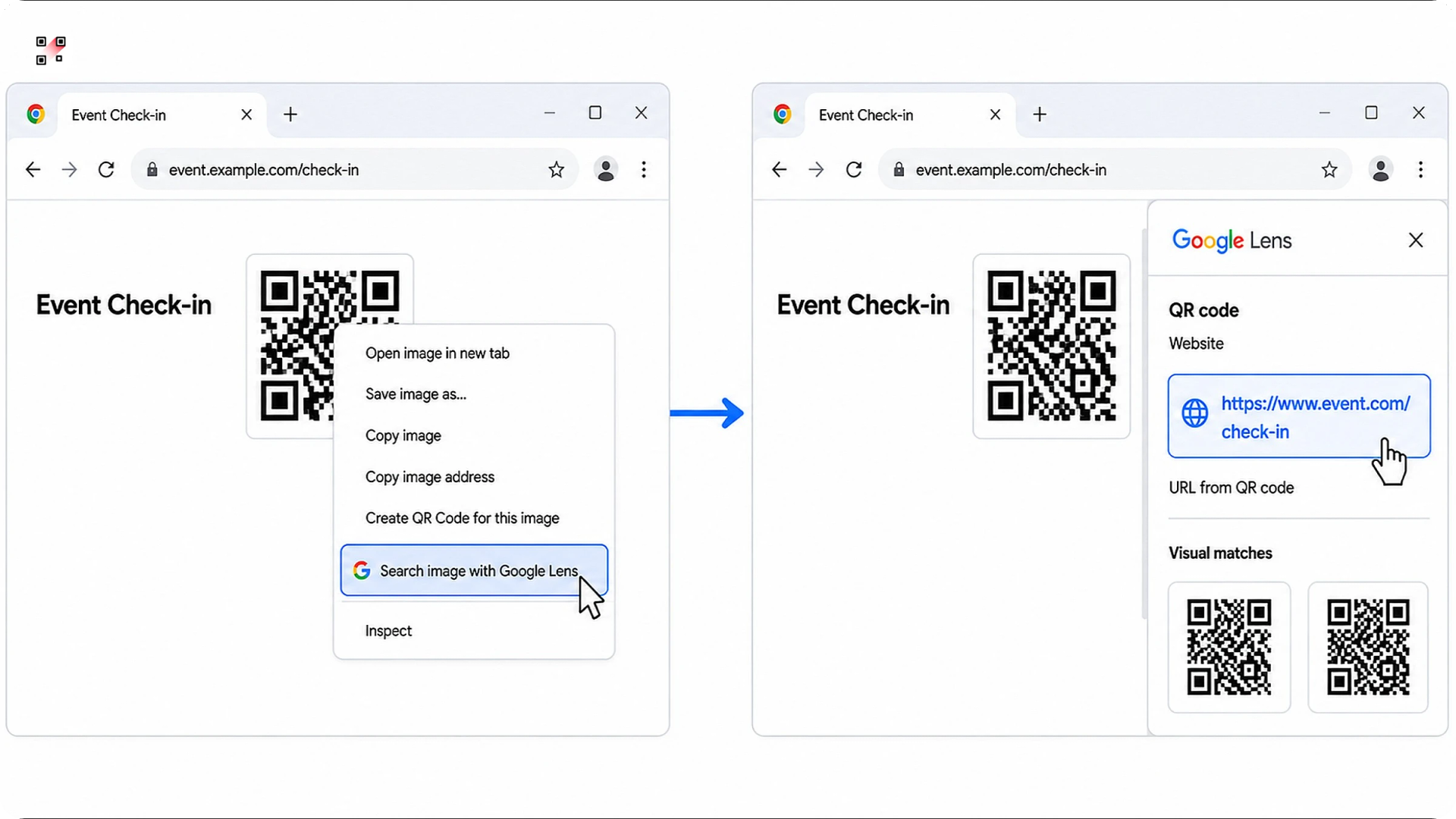
- Haz clic con el botón derecho del ratón en la imagen QR Code
- Haz clic en la imagen de búsqueda con Google Lens
- Espera a que se abra la barra lateral de Google Lens
- Haz clic en el enlace o texto descodificado que aparece
Limitación: este método requiere Google Chrome y una conexión a Internet. No funciona en Edge, Firefox ni Safari, ya que Google Lens está integrado en Chrome.
Nota: Algunos códigos QR ( QR Codes ) aparecen como elementos de fondo en lugar de imágenes en las que se puede hacer clic, por lo que es posible que el clic con el botón derecho no funcione. En ese caso, haz una captura de pantalla del código QR ( QR Code ) y arrastra la imagen guardada a Google Lens. El enlace o el texto descodificado aparecerá automáticamente en la barra lateral.
Método 4: Subirlo a un escáner de QR Code en línea (no hace falta cámara)
Si el código QR Code se guarda como imagen, captura de pantalla o archivo adjunto de correo electrónico, puedes escanearlo utilizando un escáner en línea de QR Code.
Este método funciona en cualquier versión de Windows y no requiere cámara web ni instalación de software.
Así se hace:
- Haz una captura de pantalla de QR Code o guarda el archivo de imagen en tu ordenador.
- Abre un escáner de códigos QR en línea de confianza QR Code
- Sube la imagen o arrástrala y suéltala en el escáner
- La URL descodificada aparece al instante.
Limitaciones: este método depende de una página web de terceros para descodificar tu QR Code, lo que significa que tus datos pasan por una herramienta externa sobre la que no tienes control.
Nota: Utiliza un escáner de QR Code de confianza al subir imágenes a Internet. Para la autenticación de dos factores o el inicio de sesión en QR Codes, es más seguro evitar por completo las herramientas de terceros. Consulta la sección de seguridad más abajo para obtener más detalles.
Cómo escanear un código QR Code en un Mac
Los usuarios de Mac suelen esperar que la aplicación Cámara escanee QR Codes de la misma forma que lo hace un iPhone. Sin embargo, macOS no incluye un escáner de QR Code integrado en la aplicación Cámara.
La buena noticia es que tienes varias alternativas prácticas:
Método 1: Utilizar Google Lens en Chrome
Si el código QR Code está abierto en Chrome, Google Lens lo descodifica con un par de clics. Esto funciona igual en un Mac que en Windows, tanto si el código QR Code aparece en una página web como si lo tienes guardado como archivo de imagen, sin necesidad de un escáner independiente.
Para un QR Code que ya aparece en una página web:
- Haz clic con el botón derecho del ratón en la imagen QR Code.
- Haz clic en la imagen «Buscar» con Google Lens.
- Espera a que se abra la barra lateral de Google Lens.
- Haz clic en el enlace descodificado o en el texto que aparece.
Para un código QR ( QR Code ) guardado como captura de pantalla o archivo de imagen:
- Arrastra el archivo de imagen a una nueva pestaña de Chrome para abrirlo.
- Haz clic con el botón derecho del ratón sobre la imagen y selecciona «Buscar imagen con Google Lens».
- Haz clic en el enlace o el texto descodificado de la barra lateral.
Limitación: este método requiere Google Chrome y una conexión a Internet. No funciona en Safari ni en Firefox, ya que Google Lens está integrado en Chrome.
Método 2: Utilizar Safari para abrir un QR Code en una página web
Si la página QR Code está abierta en Safari, macOS puede leerlo directamente desde la imagen, sin necesidad de escáner ni extensión. Esto funciona en macOS Ventura y versiones posteriores.
- Haz clic con el botón derecho del ratón sobre la imagen QR Code en Safari.
- Haz clic en «Abrir enlace» en el menú que aparece.
- Safari abre la página de destino descodificada.
Limitación: la opción «Abrir enlace» solo aparece si macOS reconoce el QR Code. No funciona cuando el QR Code es una imagen de fondo o forma parte de un gráfico más grande. En esos casos, haz una captura de pantalla y utiliza Google Lens o un escáner en línea en su lugar.
Método 3: Utilizar la función «Continuidad de cámara» del iPhone para objetos físicos QR Codes
A diferencia del iPhone, la aplicación Cámara de macOS no puede escanear directamente un código QR ( QR Codes ). Pero si utilizas tanto un Mac como un iPhone, la función «Cámara de Continuidad» de Apple ofrece una alternativa sencilla e integrada.
Con Continuity Camera, la cámara de tu iPhone funciona directamente con tu Mac. Así podrás escanear QR Codes sin tener que instalar otra aplicación.
Para utilizar este método, necesitas:
- Un Mac con macOS Ventura o posterior
- Un iPhone que ha iniciado sesión con el mismo ID de Apple
- Bluetooth y Wi-Fi activados
A continuación te explicamos cómo escanear un código QR Code con Continuity Camera:
- Abre la aplicación Cámara en tu iPhone
- Apunta la cámara hacia el QR Code
- Espera a que tu Mac detecte y abra automáticamente el contenido de QR Code
Método 4: Subirlo a un escáner de QR Code en línea (sin necesidad de instalaciones)
Este método funciona igual tanto en Mac como en Windows. Si tienes un QR Code guardado como imagen, captura de pantalla o archivo adjunto de un correo electrónico, solo tienes que arrastrarlo y soltarlo en un escáner en línea de confianza. El enlace descodificado aparecerá al instante.
Método 5: Aplicación de terceros para Mac (para uso frecuente)
Si escaneas QR Codes con frecuencia, merece la pena tener una aplicación específica.
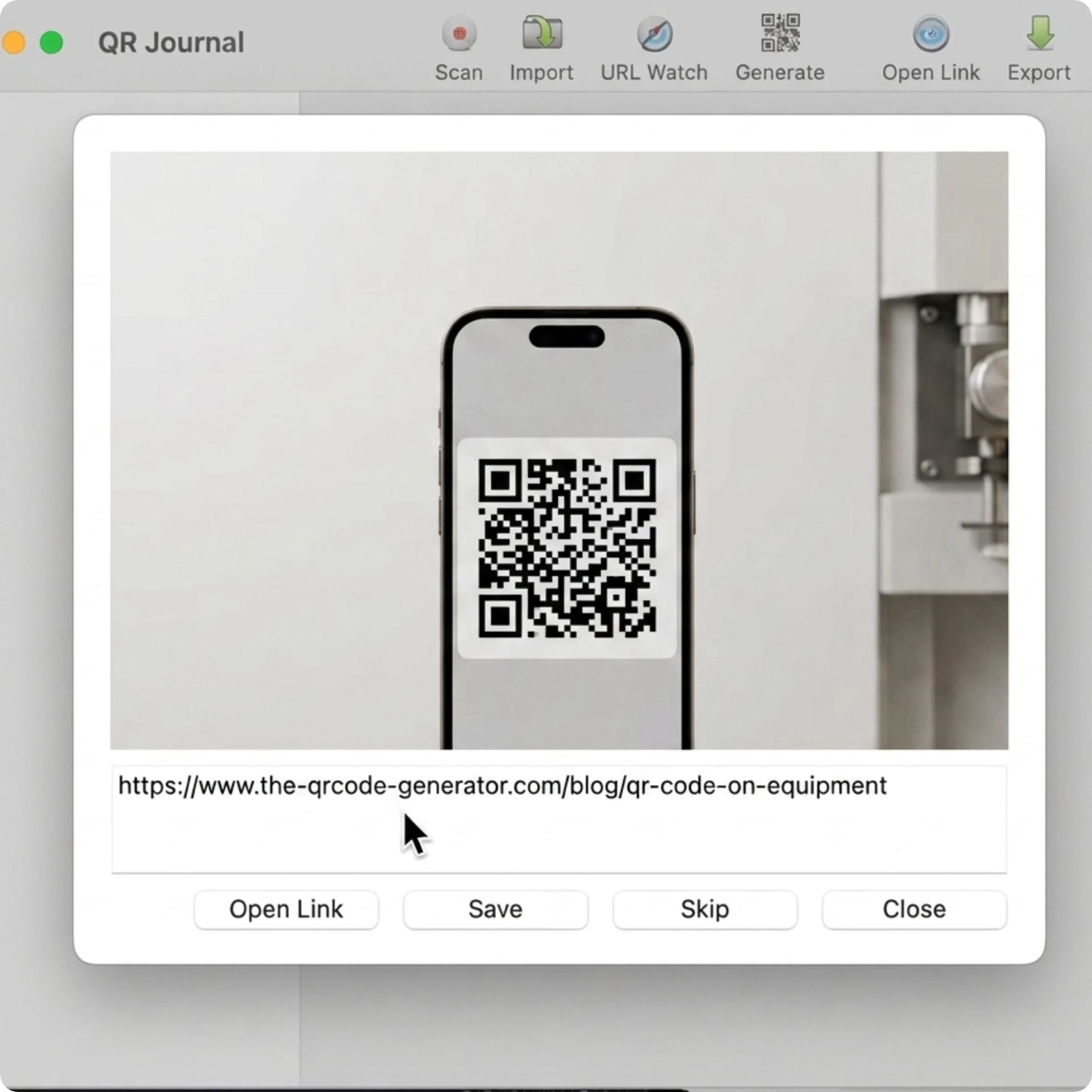
Puedes instalar aplicaciones como QR Journal y QR Capture. Te permiten escanear un QR Codes o utilizando la cámara web de tu Mac o subir imágenes guardadas directamente desde tu ordenador.
Qué hacer si no se puede escanear tu código QR Code
La mayoría de los problemas de escaneo se deben a tres causas: problemas de la cámara con QR Codes, limitaciones del navegador con QR Codes o un archivo de imagen de baja calidad. Estas son las soluciones más rápidas que puedes aplicar cuando QR Codes no funcionan:
| Plataforma | Problema | Corregir |
|---|---|---|
| Windows | Falta el botón Código de barras en la aplicación Cámara | Abre los ajustes de la cámara, activa la opción «Probar nuevas funciones experimentales», reinicia la aplicación e inténtalo de nuevo. |
| Windows | La webcam no detecta el QR Code | Comprueba los permisos de la cámara en Ajustes > Privacidad y seguridad > Cámara. Si los permisos son correctos, mantén el QR Code a una distancia de entre 6 y 12 pulgadas de la cámara y aumenta la iluminación. |
| Mac | La cámara de Continuidad del iPhone no se conecta | Asegúrate de que ambos dispositivos utilicen el mismo ID de Apple, compartan la misma red Wi-Fi y tengan el Bluetooth activado; a continuación, vuelve a abrir la aplicación Cámara en el iPhone. |
| Mac | Abrir enlace no aparece en Safari | macOS solo lo muestra cuando reconoce el QR Code. Haz una captura de pantalla y utilízala con Google Lens o un escáner en línea. |
| Ambos | Al hacer clic con el botón derecho no aparece Google Lens | Actualiza Chrome y, a continuación, abre la imagen QR Code en una nueva pestaña antes de volver a hacer clic con el botón derecho. |
| Ambos | QR Code no se puede seleccionar con el botón derecho del ratón en una página web | Haz una captura de pantalla (Win + Shift + S en Windows, Cmd + Shift + 4 en Mac) y escanea la imagen guardada. |
| Ambos | QR Code (La imagen se ve borrosa o de baja calidad) | Haz zoom en el QR Code antes de hacer la captura de pantalla. Google Lens gestiona los QR Codes de baja calidad mejor que la mayoría de los escáneres en línea. |
| Ambos | QR Code impreso está dañado | QR Codes Incluye una función integrada de corrección de errores que repara daños leves. Un código rasgado, manchado o muy descolorido no se leerá, así que consigue una reimpresión en buen estado o la versión digital original. |
¿Es seguro escanear QR Codes en tu ordenador?
Sí, por lo general, los códigos QR deQR Codes son seguros de escanear. Sin embargo, el riesgo no reside en el escaneo en sí, sino en el destino al que te lleva el código QR de QR Code. La mayoría de los códigos QR de QR Codes son inofensivos, pero los códigos maliciosos de QR Codes pueden redirigirte a páginas de phishing o a pantallas de inicio de sesión falsas si no tienes cuidado.
Cómo escanear QR Codes de forma segura
Unos segundos de verificación pueden ayudarte a evitar sitios web maliciosos y redireccionamientos peligrosos:
- Echa un vistazo primero a la URL de destino: comprueba la URL descodificada antes de hacer clic en ella. La mayoría de los métodos descritos anteriormente muestran primero el enlace de destino. Puedes comprobar a dónde lleva QR Code antes de abrirlo.
- Comprueba con cuidado los enlaces QR Codes que no te resulten familiares: ten cuidado con los enlaces QR Codes procedentes de correos electrónicos inesperados o de remitentes desconocidos. Comprueba siempre primero el nombre de dominio.
- Evita subir códigos de autenticación de dos factores (2FA) o de inicio de sesión QR Codes: En el caso de la autenticación de dos factores o del inicio de sesión QR Codes, evita subir la imagen a un escáner de terceros. Estos códigos contienen la clave de configuración de tu cuenta. En su lugar, utiliza herramientas integradas como la aplicación Cámara de Windows o la Herramienta de recorte para mantener los datos QR Code en tu dispositivo.
- Presta atención a los indicios de phishing: comprueba que la dirección empiece por HTTPS y asegúrate de que la URL coincida con el remitente o la marca. Los dominios con errores ortográficos (versiones mal escritas de marcas reales), como «paypa1.com», o los acortadores de URL poco claros de remitentes desconocidos son señales de alerta.
Elige el método de lectura de códigos QR ( QR Code ) adecuado para tu ordenador
No necesitas un teléfono para escanear un código QR Code en tu ordenador. Tanto Windows como Mac te ofrecen opciones fiables, y la más adecuada depende del sistema que utilices.
Para capturas de pantalla, archivos PDF y el QR Codes en pantalla, herramientas como la Herramienta de recorte y Google Lens agilizan mucho el proceso.
Para escanear códigos QR físicos QR Codes o leer QR Codes desde otro dispositivo, puedes utilizar las herramientas integradas de la cámara o escáneres en línea como el deThe QR Code Generator directamente en tu navegador.
Ahora, si quieres crear y compartir QR Codes, puedes utilizar The QR Code Generator (TQRCG) y crear dos QR Codes dinámicos y gratuitos con TQRCG en cuestión de minutos. No se necesita tarjeta de crédito.
Preguntas frecuentes
1. ¿Se puede escanear un código QR Code en un ordenador sin necesidad de un teléfono?
Sí. Tanto Windows como Mac te permiten escanear QR Codes directamente desde tu ordenador sin necesidad de utilizar un teléfono.
- En Windows, puedes utilizar la aplicación Cámara para los códigos QR físicos QR Codes o la herramienta Recorte para los códigos QR en pantalla QR Codes.
- Tanto en Windows como en Mac, Google Lens en Chrome y los escáneres de códigos QR en línea ( QR Code ) también funcionan bien para capturas de pantalla, archivos PDF e imágenes guardadas.
2. ¿Cómo puedo escanear un código QR Code a partir de una captura de pantalla en Windows?
- En Windows 11, abre la captura de pantalla en la Herramienta de recorte y haz clic en «Acciones de texto» para detectar el QR Code.
- También puedes hacer clic con el botón derecho del ratón sobre la imagen en Chrome y abrirla con Google Lens.
- Otra opción es subir la captura de pantalla a un escáner de QR Code en línea.
3. ¿Por qué no aparece el botón «Código de barras» en mi aplicación «Cámara» de Windows?
Es posible que en algunas versiones de Windows la opción «Código de barras» no aparezca de forma predeterminada. Abre los ajustes de la cámara, activa la opción «Probar nuevas funciones experimentales» y reinicia la aplicación. Si la opción sigue sin aparecer, utiliza Google Lens o un escáner de códigos QR en línea QR Code.
4. ¿Tiene el Mac un escáner integrado de QR Code?
QR Code No. A diferencia del iPhone, la aplicación Cámara de macOS no incluye un escáner de códigos QR integrado. Sin embargo, los Mac que ejecuten macOS Ventura o una versión posterior pueden utilizar Continuity Camera con un iPhone. También puedes escanear códigos QR ( QR Codes ) utilizando Google Lens en Chrome o aplicaciones como QR Journal.
5. ¿Cómo puedo escanear un código QR Code a partir de una imagen o un PDF que tengo en mi ordenador?
Guarda la imagen o haz una captura de pantalla de la página del PDF que contiene el QR Code. A continuación, sube la imagen a un escáner en línea QR Code o ábrela con Google Lens en Chrome. En Windows 11, también puedes utilizar la Herramienta de recorte y hacer clic en «Acciones de texto».
6. ¿Es seguro utilizar un escáner de códigos QR en línea QR Code?
En el caso de los códigos QR estándar QR Codes, sí. La mayoría de los escáneres en línea de confianza son seguros de usar. La única excepción son los códigos de 2FA o de autenticación QR Codes. Estos contienen claves de configuración confidenciales y no deben subirse a sitios web de terceros. Para esos, utiliza en su lugar la aplicación Cámara de Windows o la Herramienta de recorte. Para cualquier código QR de tipo QR Code, comprueba siempre la URL descodificada antes de hacer clic en ella.