
Was sind QR Code-Integrationen und wie funktionieren sie?

Harshajit
Zuletzt aktualisiert: 25. September 2026
11 Lesezeit
TL;DR
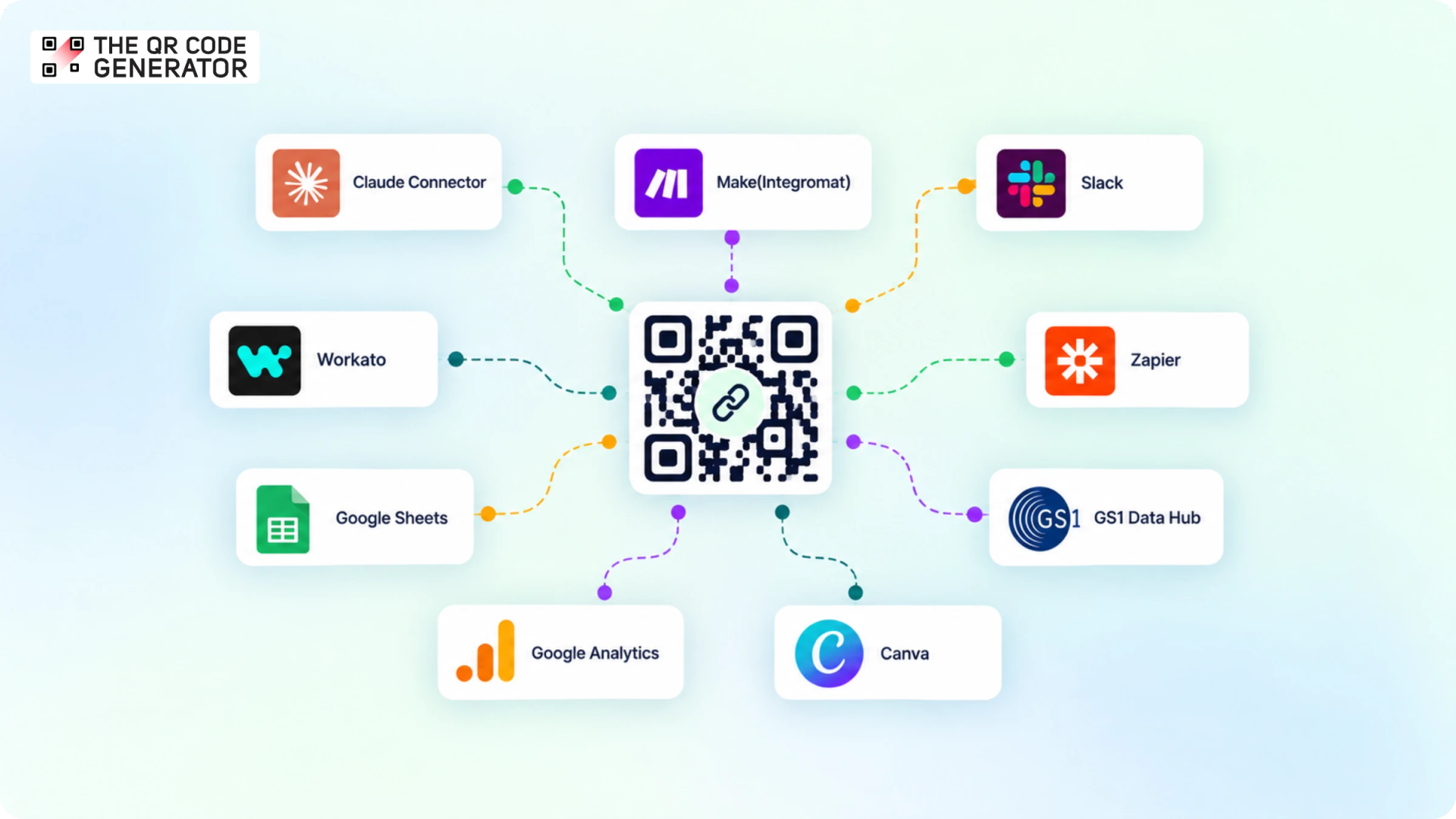
QR Code integrations connect your dynamic QR Codes to the apps you already use. On The QR Code Generator, integrations are powered by Uniqode. You access them by upgrading to the Core or Plus plan, which moves your account and QR Codes to Uniqode. From there, you can automate workflows with Zapier, Make, and Workato, send scans to Google Analytics, get Slack alerts, create codes in bulk from Google Sheets, design them in Canva, retarget scanners with Meta Pixel and Google Ads, and auto-fill product data with GS1 Data Hub. The Core plan includes 250 dynamic QR Codes and 90 days of analytics. Plus includes 500 dynamic QR Codes, three users, 180 days of analytics, and a custom domain. Both plans include the full set of integrations.
Wenn Sie schon einmal eine QR Code-Kampagne durchgeführt haben, wissen Sie, dass die Scans in dem Moment einströmen, in dem Ihre QR Codes in die reale Welt gelangen, und eine Zeit lang scheint dieses eine Dashboard völlig auszureichen. Die Probleme treten meist erst später auf, sobald diese Scans für mehr Menschen als nur Sie selbst von Bedeutung werden.
Das Marketing möchte, dass sie in Slack angezeigt werden, Ihr Analyst möchte, dass sie in Google Analytics neben allen anderen Daten erscheinen, und jemand aus dem Vertrieb möchte, dass jede Formularantwort im CRM landet, ohne dass jemand auch nur etwas kopieren und einfügen muss. Genau diese Lücke sollen die Integrationen v QR Code schließen. Eine QR Code-Integration verbindet Ihre dynamische QR Codes mit den Apps, die Sie bereits nutzen.
Dieser Blogbeitrag führt Sie durch alle Integrationen, die Sie auf The QR Code Generator nutzen können, erklärt, was jede einzelne davon im Alltag für Sie leistet, und zeigt Ihnen, wie Sie sie aktivieren können.
Was sind QR Code-Integrationen?
QR Code Integrationen sind Verbindungen, über die Ihr QR Codes Daten mit der anderen Software austauschen kann, die Sie bereits für Ihr Unternehmen nutzen. Anstatt Ihre QR Codes als eigenständiges System zu betrachten, bei dem Sie sich nur ab und zu einloggen, bindet eine Integration diese in Ihre gesamte Systemlandschaft ein, sodass die Scans, Formularantworten und Kampagnendaten, die sie generieren, direkt in die Tools fließen können, in denen Sie tatsächlich Entscheidungen treffen. Einige Integrationen ziehen Informationen aus Ihrem QR Codes in eine Analyse- oder Automatisierungsplattform, während andere Daten in die andere Richtung übertragen, beispielsweise indem sie mithilfe einer einzigen Tabellenkalkulation Hunderte von Codes auf einmal generieren.
Auf The QR Code Generator(TQRCG) finden Sie einige der verfügbaren Integrationen:
- Google Analytics, um Scans direkt im Zusammenhang mit Ihrem Website-Traffic zu messen
- Slack – für Echtzeit-Benachrichtigungen zu Scans und Formularen in dem von Ihnen gewählten Kanal
- Zapier, Make (Integromat) und Workato für No-Code-Automatisierung in all Ihren Apps
- Google Sheets, zum Erstellen und Verwalten von QR Codes in großen Mengen
- Canva, um markenspezifische QR Codes direkt in Ihre Designs einzufügen
- Meta Pixel und Google Ads zum Retargeting der Personen, die den Code scannen
- GS1 Data Hub, zum automatischen Ausfüllen von Produktdaten in Ihr GS1-System QR Codes
Warum sollten Sie Ihren QR Codes mit den Tools verbinden, die Sie bereits nutzen?
Durch eine Integration kann ein Scan mit dem QR Code oder eine Antwort in einem Formular automatisch eine Aktion in einer anderen App auslösen, und Sie können Daten auch in die andere Richtung übertragen. Hier sehen Sie, was Ihnen das in der Praxis bringt.
Manuellen Aufwand reduzieren
Jeder Scan und jede Formularantwort kann automatisch in ein anderes Tool weitergeleitet werden – ganz ohne Exportieren oder Kopieren und Einfügen. Mit Zapier, Make (Integromat) oder Workato kann ein über Ihren QR Code übermitteltes Formular im selben Durchlauf einen Kontakt in Ihrem CRM anlegen und eine Nachricht an Ihr Team senden.
Messen Sie die Scans in dem Tool, das Sie bereits nutzen
Google Analytics erfasst Ihre QR Code-Scans als Ereignisse, sodass diese in denselben GA4-Berichten neben Ihren Website-Sitzungen angezeigt werden. Die Scans erscheinen sofort in der Echtzeitansicht und innerhalb von etwa 24 Stunden in den Standardberichten.
Lassen Sie sich benachrichtigen, sobald ein Scan erfolgt
Jedes Mal, wenn einer Ihrer QR Codes gescannt oder ein Formular abgeschickt wird, werden Slack-Beiträge in einem Kanal Ihrer Wahl gepostet, sodass Sie die Aktivitäten sehen können, ohne das Dashboard öffnen zu müssen.
Erstellen Sie Hunderte von Codes auf einmal
Das Google Sheets-Add-on verwandelt jede Zeile einer Tabelle in einen eigenen dynamischen QR Code. Sie ordnen Spalten wie Ziel-URL und Name den Codefeldern zu, generieren die Codes in einem einzigen Durchlauf und übertragen die Scan-Zahlen zurück in die Tabelle.
Personen, die den Code scannen, erneut ansprechen
Fügen Sie der Landingpage von QR Code ein Meta-Pixel oder Google-Ads-Tracking hinzu, und jeder, der den QR-Code scannt, wird Teil einer Retargeting-Zielgruppe, der Sie später Anzeigen schalten können.
Was die einzelnen QR Code-Integrationen leisten
Hier finden Sie einen detaillierten Überblick über die einzelnen Integrationen, ihre Funktionen und wie Sie sie verbinden.
Automatisieren Sie Routineaufgaben mit Zapier, Make und Workato
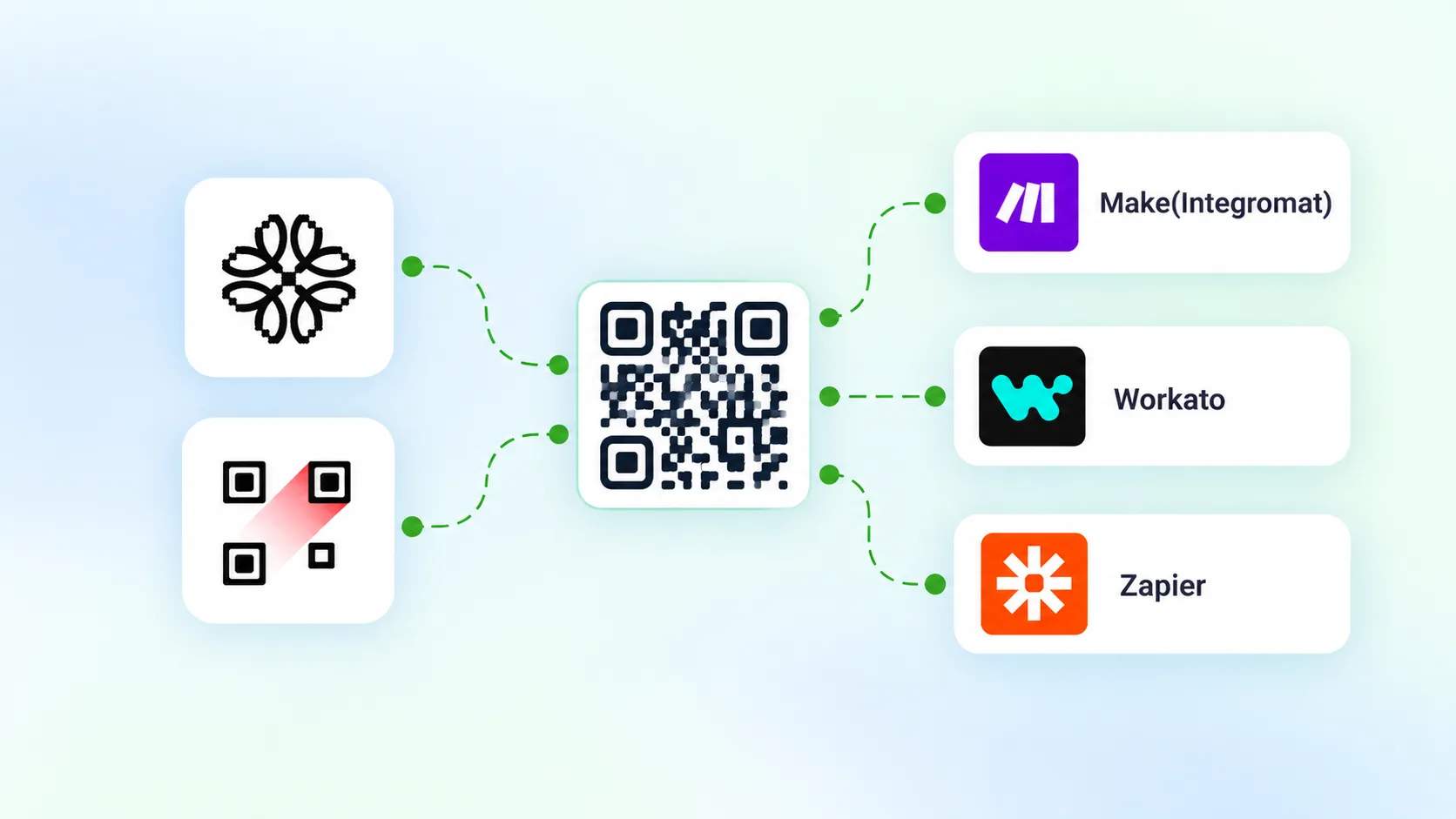
Zapier Make (Integromat) und Workato führen jedes Mal eine Reihe von Aktionen aus, wenn ein „ “ gescannt oder ein darauf befindliches Formular abgeschickt wird. Sie wählen den Auslöser – einen Scan oder eine Formularantwort – und die darauf folgende Aktion, wie z. B. das Hinzufügen einer Zeile, das Anlegen eines Kontakts, das Versenden einer E-Mail oder das Veröffentlichen einer Nachricht. Dieser Vorgang wiederholt sich dann bei jedem Scan. QR Code
Wenn ein Besucher beispielsweise das Formular auf Ihrer Seite QR Code absendet, legt Zapier ihn als Kontakt in HubSpot oder Salesforce an, ohne dass jemand die Daten erneut eingeben muss. Ein Auslöser kann mehrere Aktionen auslösen, sodass dieselbe Übermittlung den Lead auch in einem Slack-Kanal veröffentlichen kann.
Um eine der drei Anbindungen herzustellen, öffnen Sie die Seite „Integrationen“, kopieren Sie Ihren API-Schlüssel und Ihre Organisations-ID und fügen Sie beides in das Tool ein. Fügen Sie in Make den Trigger „Watch QR Code Scan“ hinzu. Fügen Sie in Zapier unter „Meine Apps“ Uniqode hinzu und erstellen Sie dann einen Zap oder verwenden Sie eine vorgefertigte Vorlage.
Entwickler können auf die Tools verzichten und die QR Code-API nutzen, um dynamische QR Codes direkt zu erstellen und zu aktualisieren, beispielsweise einen eindeutigen Code pro Bestellung.
Verfolgen Sie die Leistung von QR Code in Google Analytics
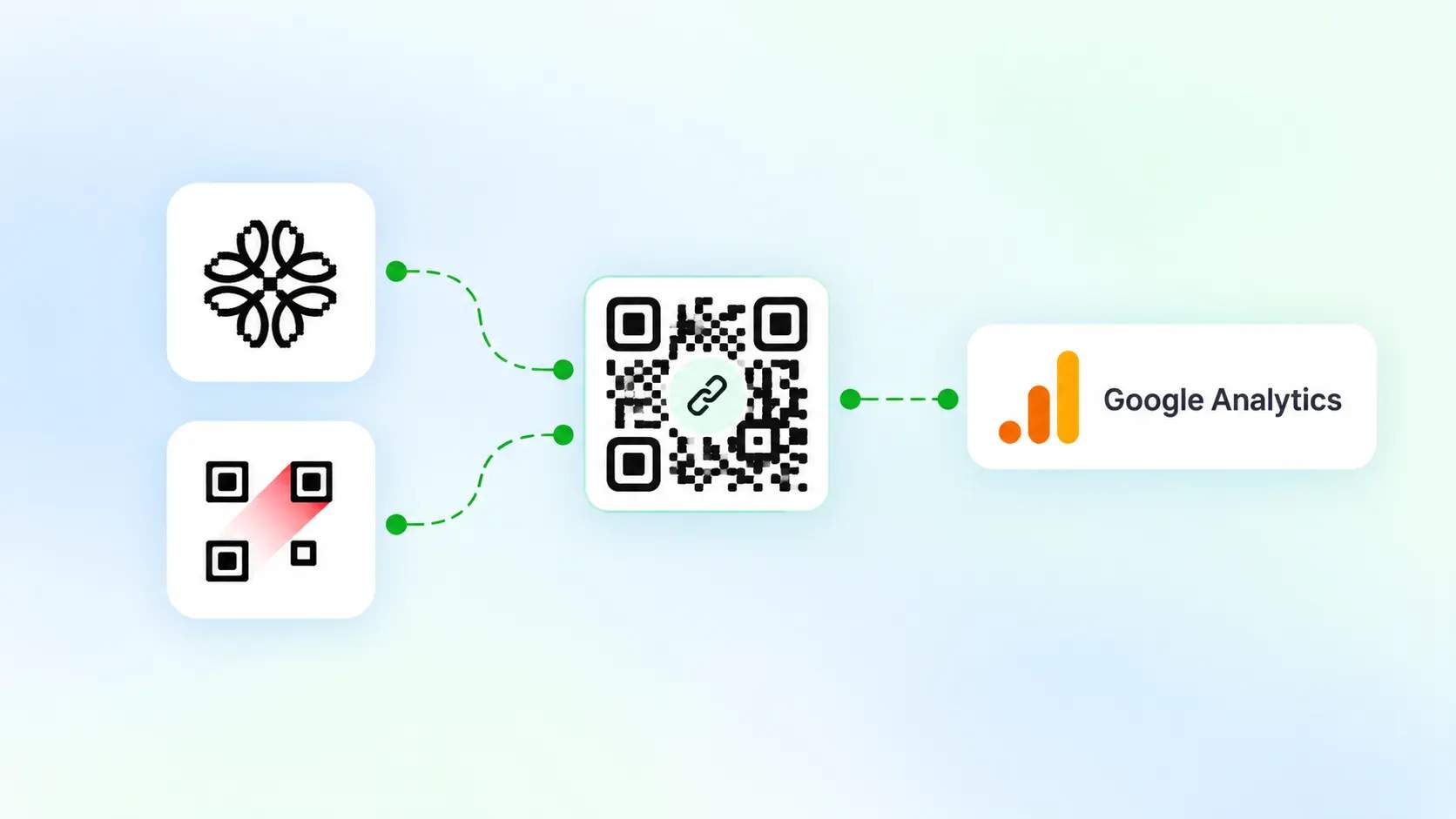
Google Analytics (GA4) ist das kostenlose Analysetool von Google, das Aufschluss darüber gibt, wie Nutzer Ihre Website finden und nutzen. Durch die Integration werden Ihre Scans mit dem QR Code als Ereignisse an GA4 gesendet, sodass Sie diese zusammen mit Ihrem Website-Traffic in denselben Berichten auswerten können, anstatt zwischen zwei Dashboards hin- und herwechseln zu müssen.
Für die Einrichtung benötigen Sie eine ID. Erstellen Sie in Google Analytics einen Datenstrom für Ihre QR Code-Domain (qrcodes.pro oder Ihre eigene benutzerdefinierte Domain) und kopieren Sie die Mess-ID. Öffnen Sie unter Uniqode den Bereich „Integrationen“, wählen Sie „Google Analytics“ aus, fügen Sie die Mess-ID ein und speichern Sie die Einstellungen.
Sobald die Verbindung hergestellt ist, wird jeder Scan als Ereignis mit dem Namen „Uniqode -QR: [Ihr QR Code -Name]“ erfasst, sodass Sie die Aktivitäten von QR Code auf einen Blick vom restlichen Traffic unterscheiden können.
Zwei wichtige Hinweise zum Zeitpunkt: Scans erscheinen sofort im Echtzeitbericht von GA4, was nützlich ist, um zu überprüfen, ob ein Code sofort nach seiner Veröffentlichung funktioniert. Die Aktualisierung der Standardberichte kann bis zu 24 Stunden dauern. Die Erfassung beginnt zudem erst ab dem Tag, an dem Sie die Integration aktivieren; Scans aus der Zeit davor werden nicht nachträglich erfasst.
QR Codes in großen Mengen aus Google Sheets erstellen
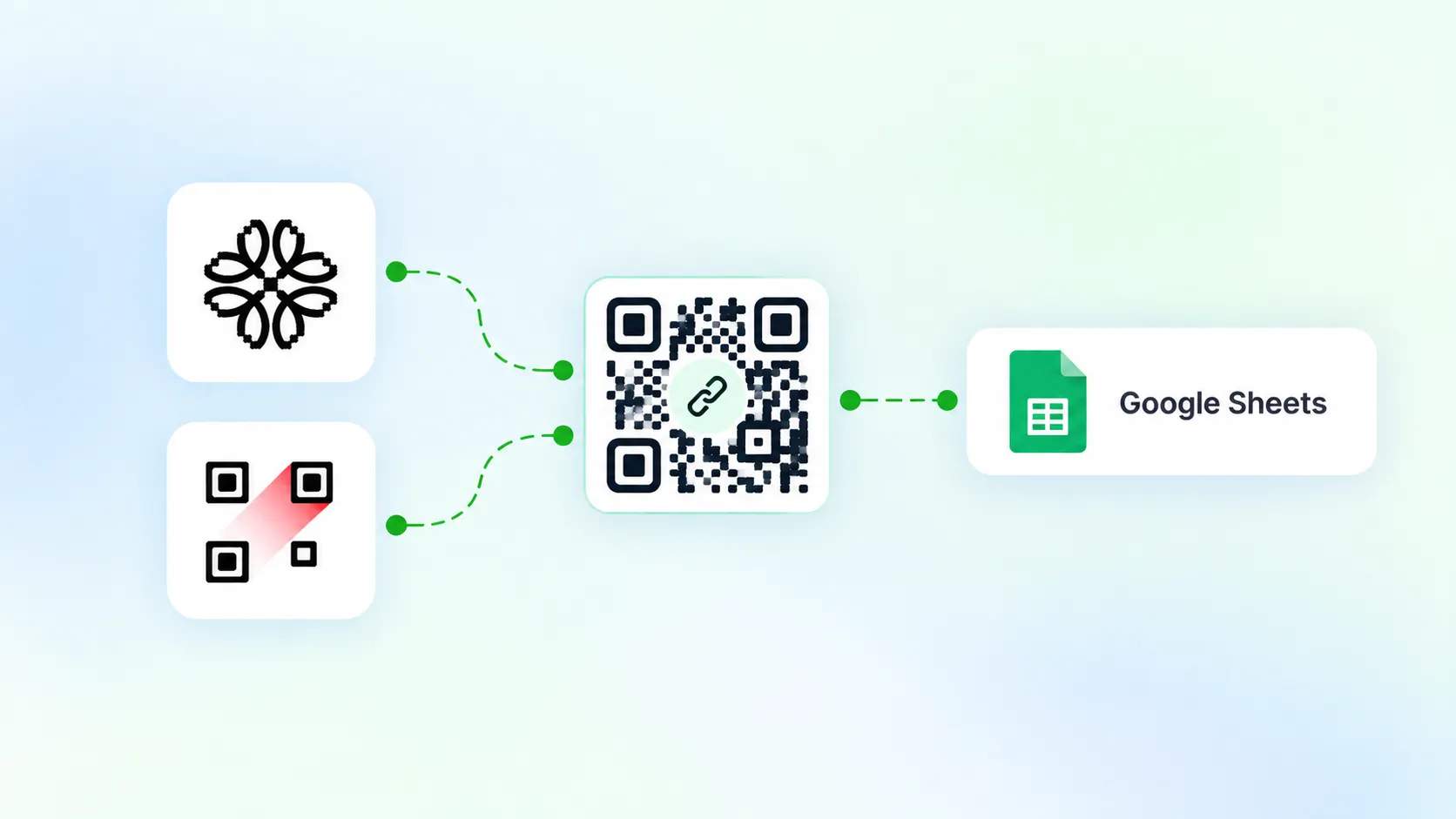
Das Add-on „ Google Sheets “ wandelt jede Zeile einer Tabelle in einen eigenen dynamischen QR Code um, sodass Sie Hunderte auf einmal erstellen können, anstatt jeweils nur einen.
Angenommen, Sie benötigen separate QR Code für 200 Filialen, die jeweils auf eine eigene Seite verweisen. Sie tragen die Ziel-URLs und Namen in die Spalten ein und generieren dann alle 200 Codes auf einmal.
Zur Einrichtung öffnen Sie „Erweiterungen“ in Google Tabellen, gehen Sie zu „Add-ons“, wählen Sie „Add-ons herunterladen“ und installieren Sie Uniqode. Öffnen Sie anschließend erneut „Erweiterungen“, wählen Sie Uniqode aus und melden Sie sich mit Ihrem API-Schlüssel und Ihrer Organisations-ID von der Seite „Integrationen“ an. Fügen Sie für jedes Feld, das ein Code benötigt – wie beispielsweise Name und Ziel-URL –, eine Spalte hinzu, ordnen Sie diese Spalten den Feldern unter QR Code zu, wählen Sie Ihre Einstellungen wie Vorlage und Download-Format aus und starten Sie den Vorgang.
Die Verbindung funktioniert auch in umgekehrter Richtung. Sie überträgt die Scan-Zahlen der einzelnen Codes zurück in die Tabelle, sodass Ihre Tabelle gleichzeitig als Live-Bericht dient, den Sie sortieren und filtern können.
Design- QR Codes en in Canva
Mit der „ Canva “-App können Sie markenspezifische QR Codes erstellen und in ein Design einfügen, ohne den Canva-Editor verlassen zu müssen. Sie generieren einen Website-, PDF- oder Mobile-App- QR Code, passen ihn stilistisch an das Layout an und fügen ihn direkt auf der Seite ein.
Das ist ideal, wenn Sie gerade ein Plakat, einen Flyer oder eine Speisekarte gestalten und einen funktionierenden QR Code darauf benötigen, sodass Sie sich das Exportieren eines Codes aus einem Tool und das Importieren in ein anderes sparen können.
→ Siehe auch: Die besten Alternativen zu QR Code auf Canva
Erhalten Sie Scan-Benachrichtigungen in Echtzeit in Slack
Die „ Slack “-Integration sendet jedes Mal eine Nachricht an einen von Ihnen gewählten Kanal, wenn einer Ihrer QR Codes gescannt oder ein darin enthaltenes Formular abgeschickt wird. Sie richten die Integration einmal ein, wählen den Kanal aus und legen fest, ob Sie über Scans, Formularantworten oder beides benachrichtigt werden möchten.
Es beweist seinen Wert in dem Moment, in dem eine Kampagne live geht. Sobald Ihre gedruckten Codes im Einsatz sind, sieht jeder, der den Kanal verfolgt, die ersten Scans in Echtzeit, ohne dass jemand das Dashboard aktualisieren muss.
Mit Meta Pixel und Google Ads aus Scans Werbezielgruppen machen
Durch das Hinzufügen von Meta Pixel oder Google Ads-Tracking zur Landingpage von QR Code werden alle, die den Code scannen, einer Retargeting-Zielgruppe hinzugefügt, sodass Sie bezahlte Anzeigen für Personen schalten können, die bereits offline mit Ihrem Code interagiert haben. Auf The QR Code Generator werden beide Optionen auf der Registerkarte „Insights“ eingerichtet.
Beispielsweise leitet ein QR Code auf einem Veranstaltungsbanner die Scanner auf eine Landingpage weiter, und jeder Besuch fügt diese Person Ihrer Anzeigenzielgruppe für Folgeanzeigen hinzu. Meta Pixel erstellt Zielgruppen, die Sie auf Facebook und Instagram ansprechen können, während Google Ads Remarketing-Zielgruppen in der Suche, auf YouTube und im Display-Netzwerk aufbaut.
Produktdaten automatisch mit dem GS1 Data Hub ausfüllen
GS1 Data Hub ist die Plattform von GS1 zur Verwaltung der standardisierten Produktdaten und Barcodes hinter den von Ihnen verkauften Artikeln. Die Integration verknüpft Ihr GS1-Konto mit Uniqode und ruft Produktdaten direkt in Ihr GS1- QR Codes ab, sodass Sie diese nicht manuell eingeben müssen.
Sie geben die Anwendungs-ID ein, und die ihr zugeordneten Details – die Schlüsselqualifikatoren und Datenattribute – werden automatisch abgerufen und ausgefüllt. Ein auf diese Weise erstellter GS1- QR Code n sowohl einen Weblink für Käufer als auch strukturierte Daten wie GTIN, Chargennummer und Verfallsdatum für Kassensysteme enthalten.
Dies ist wichtig, da Einzelhändler zunehmend dazu übergehen, QR Codes an der Kasse zu scannen, wo die kodierten Daten exakt den GS1-Standards entsprechen müssen. Durch die Übernahme aus der Quelle wird das Risiko von Tippfehlern bei den Attributen verringert.
→ Siehe auch: Leitfaden zu GS1 Digital Link QR Codes
So richten Sie die Integrationen v QR Code ein
Auf TQRCG ist jede Integration mit den Tarifen Core und Plus verbunden, die auf Uniqode basieren – somit erhalten Sie mit jedem der beiden Tarife den vollen Funktionsumfang.
Core Beinhaltet 250 dynamische QR Codes, 1 Benutzer, 90 Tage Scan-Analysen und 10 Linkpages. Plus Beinhaltet 500 dynamische QR Codes, 3 Benutzer, 180 Tage Scan-Analysen, 25 Linkpages und eine benutzerdefinierte Domain.
Entscheiden Sie sich für Core, wenn eine Person Ihre dynamische QR Codes verwaltet und ein dreimonatiges Analysefenster für Ihre Berichterstattung ausreicht. Wechseln Sie zu Plus, wenn Sie eine dynamischere QR Codes benötigen, ein Team von bis zu drei Personen, einen sechsmonatigen Datenverlauf oder Ihre eigene benutzerdefinierte Domain.
So aktivieren Sie eine der Integrationen:
- Registrieren Sie sich bei The QR Code Generator und wechseln Sie zum Core oder Plus Plan
- Melden Sie sich beim Dashboard von Uniqode an
- Klicken Sie auf „Integrationen“, wählen Sie das Tool aus, das Sie verbinden möchten, und folgen Sie den Anweisungen.
Jedes Tool verfügt über eine eigene kurze Einrichtungsanleitung. Die meisten Automatisierungstools fragen nach Ihrem API-Schlüssel und Ihrer Organisations-ID, während andere ein Anmelde-Popup verwenden.
Beispiel: Um die Claude ConnectorMCP-Integration von Uniqode, mit der Sie in einfacher Sprache nach Ihrer Leistung bei QR Code fragen können, richten Sie diese auf der Seite von Claude ein und müssen dazu in Claude die Rolle „Owner“ innehaben:
- Melden Sie sich bei Claude im Web oder über die Desktop-App an.
- Gehen Sie zu den Organisation seinstellungen.
- Wählen Sie im linken Bereich unter „Bibliotheken“ die Option „Konnektoren“ aus.
- Klicken Sie auf „+Hinzufügen“ und dann auf „Alle verfügbaren“.
- Suchen Sie nach Uniqode und suche nach dem Tag „Community“ auf der Karte.
- Klicken Sie auf das + -Symbol.
- Klicken Sie im Popup-Fenster „App autorisieren“ auf „Akzeptieren“.
Uniqode erscheint dann in Ihrer Connectors-Liste und ist einsatzbereit.
Nutzen Sie Ihren QR Codes mit Integrationen
Ihre QR Codes sind noch nützlicher, wenn sie mit den Tools verknüpft sind, die Sie bereits nutzen. Derselbe Code kann jeden Scan in Google Analytics protokollieren, Ihr Team in Slack benachrichtigen oder jeden neuen Lead an Ihr CRM weiterleiten, anstatt nur in einem Dashboard zu liegen, das Sie ab und zu überprüfen.
Wenn Sie QR Codes nutzen und möchten, dass diese Daten in die von Ihnen bereits verwendeten Tools eingespeist werden, wechseln Sie zu den Tarifen Core und Plus, die auf Uniqode basieren. Beide Tarife umfassen den vollständigen Satz an Integrationen, wobei mit steigender Tarifstufe höhere Limits für dynamische QR Codes, Nutzer und Analysen zur Verfügung stehen.
Häufig gestellte Fragen
Sind für die Integration von QR Code Programmierkenntnisse erforderlich?
Nein. Die meisten stellen mit wenigen Klicks eine Verbindung her, entweder durch Einfügen Ihres API-Schlüssels und Ihrer Organisations-ID oder durch Anmeldung über ein Pop-up-Fenster. Entwickler, die lieber direkt integrieren möchten, können stattdessen die QR Code-API verwenden.
Welcher Tarif umfasst Integrationen auf The QR Code Generator?
Die Tarife Core und Plus, bereitgestellt von Uniqode, bieten Integrationen auf The QR Code Generator. Wenn Sie auf einen der beiden kostenpflichtigen Tarife upgraden, werden Sie zu Uniqode sowie zu QR Codes weitergeleitet.
Wie kann ich das Scannen v QR Code s in Google Analytics nachverfolgen?
Erstellen Sie einen Datenstrom in Google Analytics, kopieren Sie dessen Mess-ID und fügen Sie diese anschließend in die Google-Analytics-Integration in Ihrem Uniqode-Dashboard ein. Ihre Scans werden in GA4 als Ereignisse erfasst, die Sie neben Ihrem Website-Traffic einsehen können.
Kann ich QR Codes in großer Stückzahl über Google Sheets erstellen?
Ja. Installieren Sie das Add-on Uniqode in Google Sheets, und jede Zeile Ihrer Tabelle wird zu einem eigenen dynamischen QR Code, der in einem einzigen Durchlauf generiert wird.
Was ist der Unterschied zwischen Zapier, Make und Workato?
Alle drei verbinden Apps und automatisieren Vorgänge ohne Programmieraufwand. Zapier und Make lassen sich dank gängiger Apps und vorgefertigter Vorlagen schnell einrichten, während Workato für komplexere, mehrstufige Arbeitsabläufe konzipiert ist. Wählen Sie die Lösung, die Ihr Team bereits nutzt.
Kann ich mehr als eine Integration gleichzeitig ausführen?
Ja. Sie können so viele Verbindungen herstellen, wie Sie benötigen, sodass Ihr QR Codes gleichzeitig Daten an Google Analytics, Slack und Ihr CRM übermitteln kann.