
Que sont les intégrations d'QR Code s et comment fonctionnent-elles ?

Harshajit
Dernière mise à jour : 25 septembre 2026
13 temps de lecture estimé
TL;DR
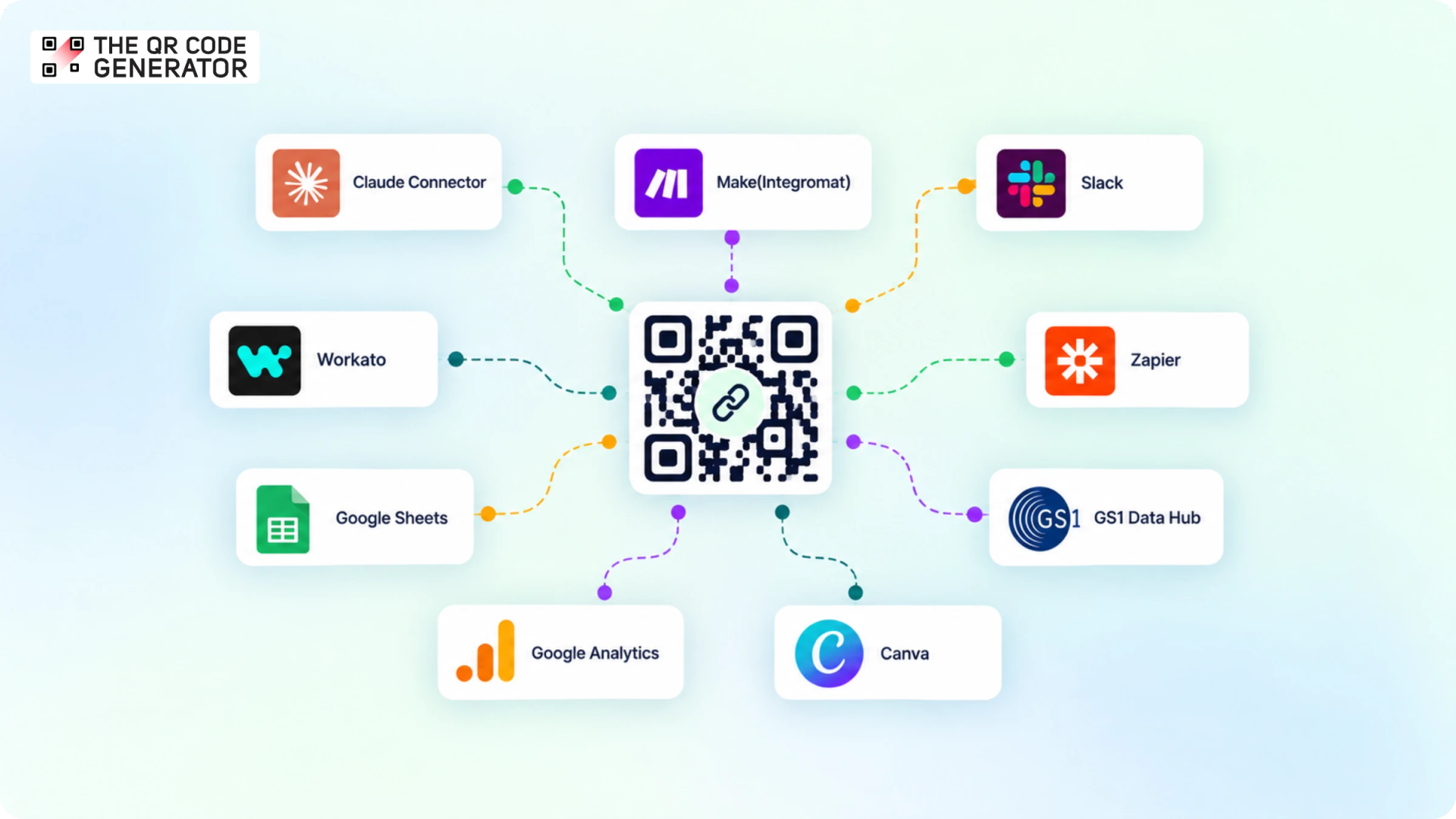
QR Code integrations connect your dynamic QR Codes to the apps you already use. On The QR Code Generator, integrations are powered by Uniqode. You access them by upgrading to the Core or Plus plan, which moves your account and QR Codes to Uniqode. From there, you can automate workflows with Zapier, Make, and Workato, send scans to Google Analytics, get Slack alerts, create codes in bulk from Google Sheets, design them in Canva, retarget scanners with Meta Pixel and Google Ads, and auto-fill product data with GS1 Data Hub. The Core plan includes 250 dynamic QR Codes and 90 days of analytics. Plus includes 500 dynamic QR Codes, three users, 180 days of analytics, and a custom domain. Both plans include the full set of integrations.
Si vous avez déjà mené une campagne dQR Code, vous savez que les scans commencent à affluer dès que vos « QR Codes sont diffusés dans le monde réel, et pendant un certain temps, ce tableau de bord semble suffire amplement. Les problèmes ont tendance à apparaître plus tard, lorsque ces scans commencent à avoir de l’importance pour d’autres personnes que vous seul.
Le service marketing souhaite que ces données apparaissent dans Slack, votre analyste veut qu’elles soient intégrées à Google Analytics aux côtés de toutes les autres, et un collaborateur du service commercial souhaite que chaque réponse au formulaire soit enregistrée dans le CRM sans que personne n’ait à copier-coller quoi que ce soit. C’est précisément cette lacune que les intégrations d’ QR Code s sont censées combler. Une intégration d’ QR Code relie votre site QR Codes dynamique aux applications que vous utilisez déjà.
Cet article de blog présente toutes les intégrations disponibles sur The QR Code Generator, explique ce que chacune d'entre elles vous apporte au quotidien et vous indique comment les activer.
Qu'est-ce que les intégrations d'QR Code?
QR Code Les intégrations sont des connexions qui permettent à votre QR Codes d’échanger des données avec les autres logiciels que vous utilisez déjà pour gérer votre entreprise. Plutôt que de considérer votre QR Codes comme une entité autonome à laquelle vous vous connectez de temps en temps, une intégration l’intègre à l’ensemble de votre infrastructure, de sorte que les scans, les réponses aux formulaires et les données de campagne qu’elle génère puissent être directement transférées vers les outils sur lesquels vous prenez réellement vos décisions. Certaines intégrations extraient des informations de votre QR Codes pour les transférer vers une plateforme d’analyse ou d’automatisation, tandis que d’autres acheminent les données dans le sens inverse, par exemple en utilisant une seule feuille de calcul pour générer des centaines de codes à la fois.
Sur The QR Code Generator(TQRCG), voici quelques-unes des intégrations disponibles :
- Google Analytics, pour mesurer le nombre de scans en parallèle du trafic de votre site web
- Slack, pour des alertes en temps réel concernant les scans et les formulaires dans le canal de votre choix
- Zapier, Make (Integromat) et Workato, pour une automatisation sans code de toutes vos applications
- Google Sheets, pour créer et gérer en masse des QR Codes
- Canva, pour intégrer directement des QR Codes personnalisés à vos créations
- Meta Pixel et Google Ads, pour le reciblage des personnes qui scannent
- GS1 Data Hub, pour le renseignement automatique des données produit dans votre GS1 QR Codes
Pourquoi relier votre QR Codes aux outils que vous utilisez déjà ?
Une intégration permet à un scan d'QR Code e ou à une réponse à un formulaire de déclencher automatiquement une action dans une autre application, et vous permet également de transférer des données dans l'autre sens. Voici ce que cela vous apporte concrètement.
Réduire le travail manuel
Chaque scan et chaque réponse à un formulaire peuvent être transférés automatiquement vers un autre outil, sans exportation ni copier-coller. Grâce à Zapier, Make (Integromat) ou Workato, un formulaire soumis via votre QR Code peut créer un contact dans votre CRM et envoyer un message à votre équipe en une seule opération.
Mesurez le nombre de scans dans l'outil que vous utilisez déjà
Google Analytics enregistre vos scans d'QR Code s sous forme d'événements ; ils apparaissent donc à côté des sessions de votre site web dans les mêmes rapports GA4. Les scans s'affichent immédiatement dans la vue en temps réel et dans les rapports standard dans un délai d'environ 24 heures.
Recevez une notification à chaque fois qu'un code est scanné
Des messages Slack sont publiés sur le canal de votre choix chaque fois qu'un de vos QR Codes est scanné ou qu'un formulaire est envoyé, ce qui vous permet de suivre l'activité sans avoir à ouvrir le tableau de bord.
Créez des centaines de codes en une seule fois
L'extension Google Sheets transforme chaque ligne d'une feuille de calcul en un code dynamique QR Code. Vous associez des colonnes telles que l'URL de destination et le nom aux champs du code, vous les générez en une seule fois, puis vous récupérez le nombre de scans dans la feuille de calcul.
Cibler à nouveau les personnes qui scannent
Ajoutez le suivi Meta Pixel ou Google Ads à la page d'accueil de votre QR Code: chaque personne qui scanne un code rejoindra ainsi une audience de reciblage à laquelle vous pourrez ensuite diffuser des publicités.
Ce que fait chaque intégration d'QR Code
Voici un aperçu détaillé de chaque intégration, de son fonctionnement et de la manière de la configurer.
Automatisez les tâches répétitives avec Zapier, Make et Workato
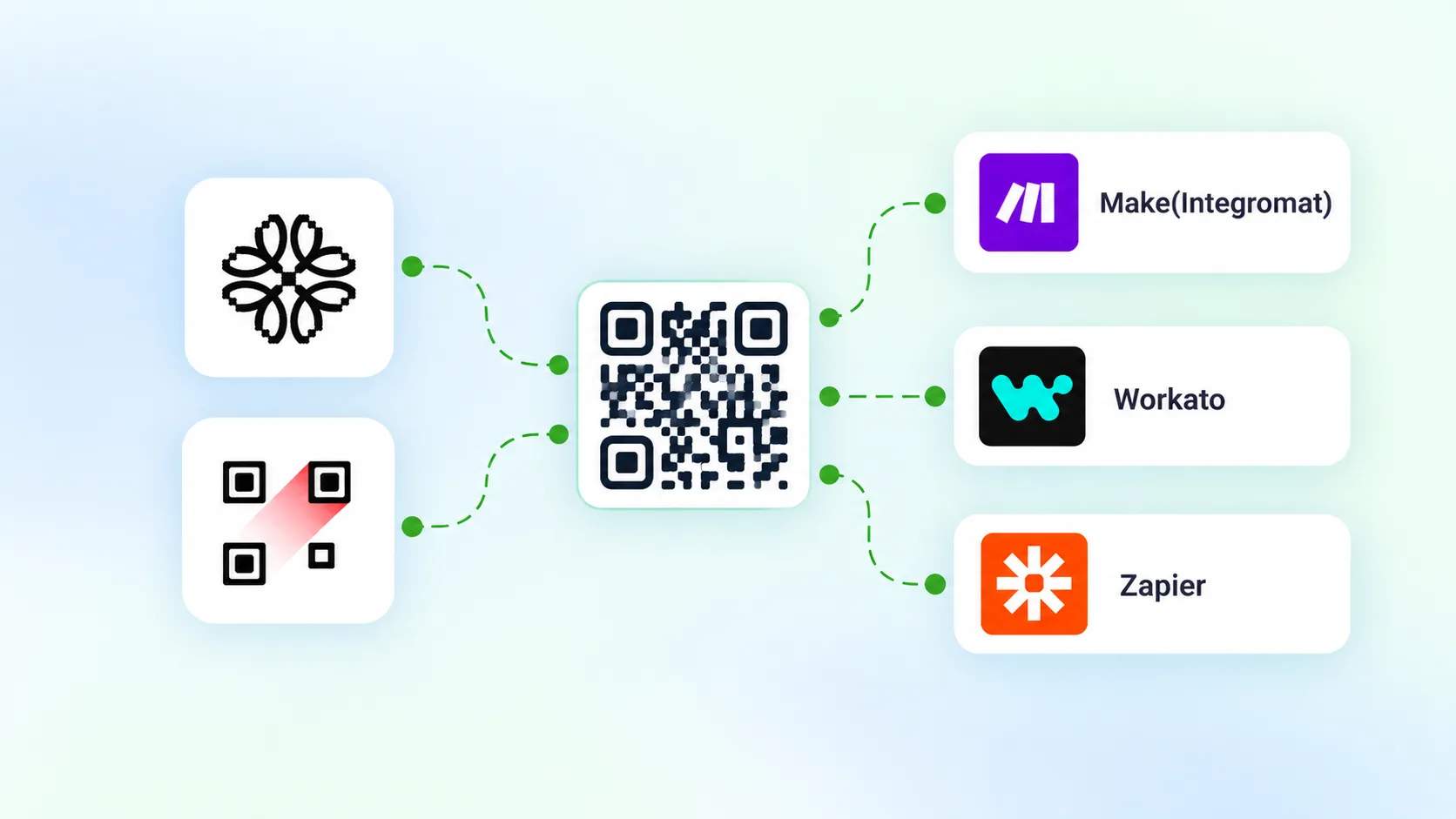
Zapier, Make (Integromat) et Workato exécutent une série d’actions chaque fois qu’un QR Code est scanné ou qu’un formulaire qu’il contient est soumis. Vous choisissez le déclencheur (un scan ou une réponse au formulaire) et l’action qui s’ensuit, comme l’ajout d’une ligne, la création d’un contact, l’envoi d’un e-mail ou la publication d’un message. Le processus se répète ensuite à chaque scan.
Par exemple, lorsqu'un visiteur envoie le formulaire sur votre page QR Code, Zapier crée automatiquement un contact dans HubSpot ou Salesforce, sans que personne n'ait à saisir à nouveau les données. Un seul déclencheur peut déclencher plusieurs actions ; ainsi, la même soumission peut également publier le prospect sur un canal Slack.
Pour connecter l'un de ces trois services, ouvrez la page « Intégrations », copiez votre clé API et votre identifiant d'organisation, puis collez-les dans l'outil. Dans Make, ajoutez le déclencheur « Watch QR Code Scan ». Dans Zapier, ajoutez Uniqode sous « Mes applications », puis créez un Zap ou utilisez un modèle prédéfini.
Les développeurs peuvent se passer des outils et utiliser l'API d'QR Code pour créer et mettre à jour directement des QR Codes s dynamiques, comme un code unique par commande.
Suivre les performances d'QR Code s dans Google Analytics
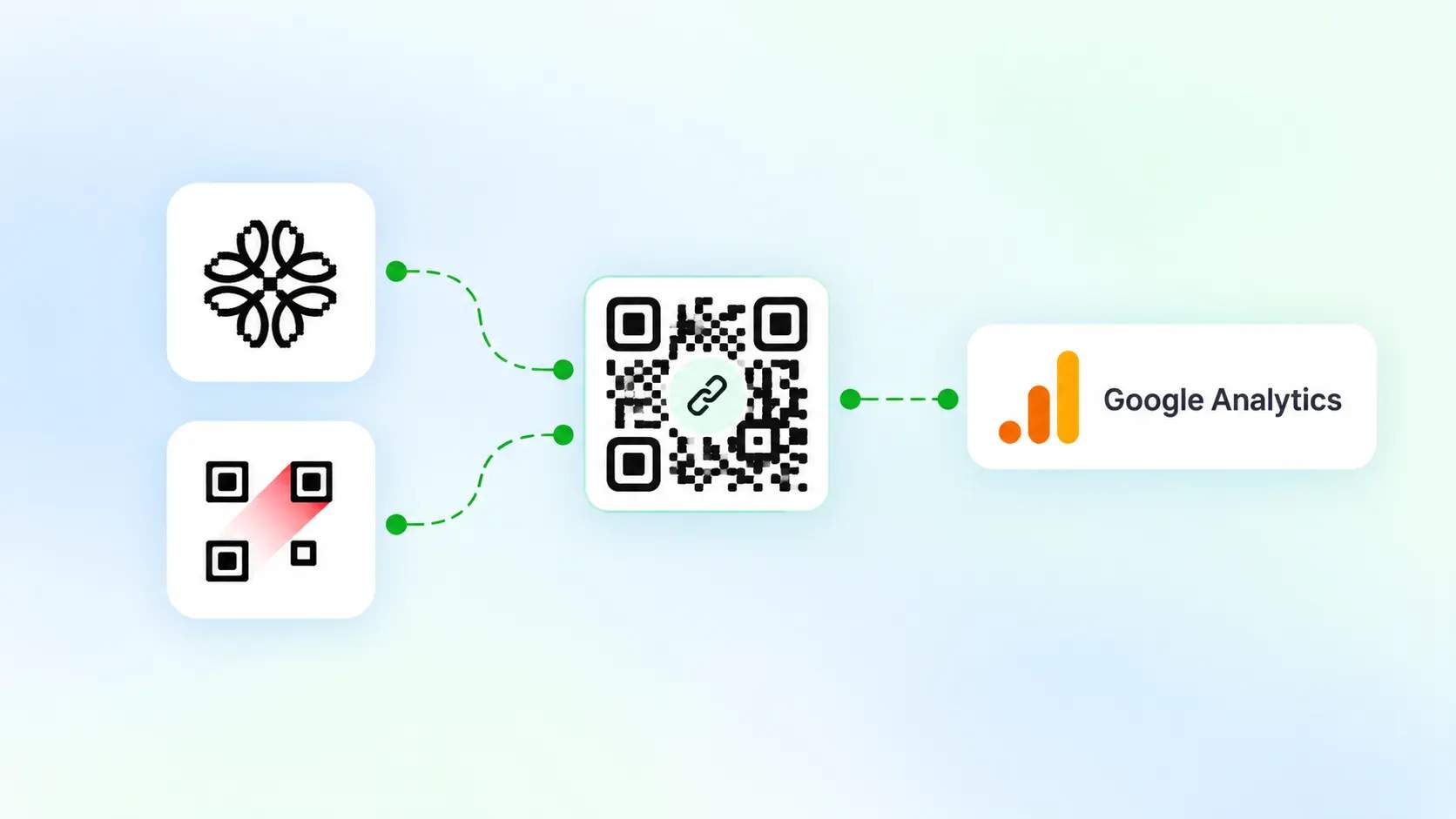
Google Analytics (GA4) est l'outil d'analyse gratuit de Google qui vous indique comment les internautes trouvent et utilisent votre site web. L'intégration envoie vos scans d'QR Code s vers GA4 sous forme d'événements, ce qui vous permet de les mesurer parallèlement au trafic de votre site dans les mêmes rapports, sans avoir à basculer entre deux tableaux de bord.
La configuration nécessite un seul identifiant. Dans Google Analytics, créez un flux de données pour votre domaine QR Code (qrcodes.pro ou votre propre domaine personnalisé) et copiez son identifiant de mesure. Sur Uniqode, ouvrez la section « Intégrations », sélectionnez « Google Analytics », collez l’identifiant de mesure, puis enregistrez.
Une fois connecté, chaque scan est enregistré sous la forme d’un événement intitulé « QRUniqode: [votre nom d’ QR Code ] », ce qui vous permet de distinguer d’un seul coup d’œil l’activité liée à QR Code du reste de votre trafic.
Deux points à retenir concernant le timing. Les scans apparaissent immédiatement dans le rapport en temps réel de GA4, ce qui est utile pour vérifier qu’un code fonctionne dès sa mise en ligne. Les rapports standard peuvent prendre jusqu’à 24 heures pour être mis à jour. Le suivi commence également à partir du jour où vous activez l’intégration ; il ne retrace pas les scans effectués avant cette date.
Créer des codes QR Codes en masse à partir de Google Sheets
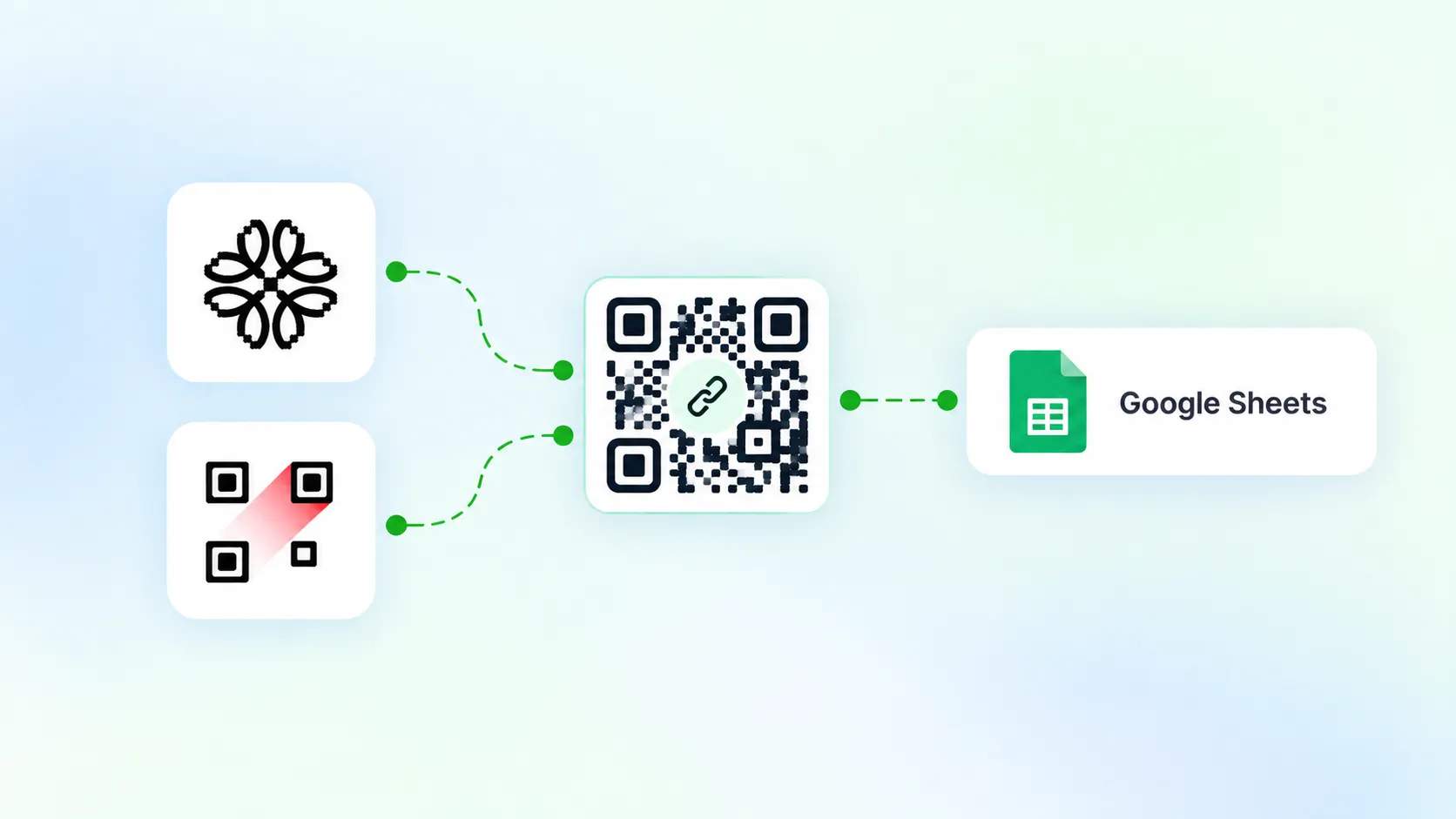
L'extension « Google Sheets » transforme chaque ligne d'une feuille de calcul en un lien dynamique QR Code, ce qui vous permet d'en créer des centaines en une seule fois, plutôt que de les générer un par un.
Imaginons que vous ayez besoin d’un QR Code distinct pour 200 points de vente, chacun renvoyant vers sa propre page. Vous répertoriez les URL de destination et les noms dans les colonnes, puis vous générez les 200 codes en une seule fois.
Pour le configurer, ouvrez « Extensions » dans Google Sheets, accédez à « Modules complémentaires », téléchargez les modules complémentaires, puis installez Uniqode. Ouvrez ensuite à nouveau « Extensions », sélectionnez Uniqode, puis connectez-vous à l’aide de votre clé API et de votre identifiant d’organisation, disponibles sur la page « Intégrations ». Ajoutez une colonne pour chaque champ requis par le code, tels que le nom et l’URL de destination, associez ces colonnes aux champs de QR Code, choisissez vos paramètres (modèle et format de téléchargement, par exemple), puis lancez l’opération.
La connexion fonctionne également dans l'autre sens. Elle réimporte le nombre de scans de chaque code dans la feuille de calcul, ce qui permet à votre feuille de calcul de servir également de rapport en temps réel que vous pouvez trier et filtrer.
Créer des QR Codes dans Canva
L'application « Canva » vous permet de créer et d'ajouter des codes QR personnalisés ( QR Codes ) à votre création sans quitter l'éditeur Canva. Vous générez un code QR pour un site web, un PDF ou une application mobile QR Code, vous le personnalisez pour qu'il s'intègre parfaitement à la mise en page, puis vous l'insérez directement sur la page.
Cet outil est idéal lorsque vous êtes en train de concevoir une affiche, un prospectus ou un menu et que vous avez besoin d’un code QR Code fonctionnel à y intégrer, ce qui vous évite d’exporter un code depuis un outil pour l’importer dans un autre.
→ À lire également : Les meilleures alternatives à QR Code sur Canva
Recevez des alertes de scan en temps réel dans Slack
L'intégration « Slack » publie un message sur le canal de votre choix chaque fois qu'un de vos codes QR ( QR Codes ) est scanné ou qu'un formulaire qu'il contient est validé. Il suffit de l'activer une seule fois, de sélectionner le canal, puis de choisir si vous souhaitez être averti des scans, des réponses aux formulaires, ou des deux.
Il entre en action dès le lancement d’une campagne. Lorsque vos codes imprimés sont déployés sur le terrain, tous les utilisateurs qui suivent le canal voient les premiers scans en temps réel, sans que personne n’ait besoin d’actualiser le tableau de bord.
Transformez les scans en audiences publicitaires grâce à Meta Pixel et Google Ads
L'ajout du suivi Meta Pixel ou Google Ads à la page d'accueil de votreQR Code permet d'ajouter toutes les personnes qui scannent le code à une audience de reciblage. Vous pouvez ainsi diffuser des publicités payantes auprès des personnes qui ont déjà interagi avec votre code hors ligne. Sur The QR Code Generator, ces deux options se configurent dans l'onglet « Insights ».
Par exemple, un QR Code figurant sur une bannière événementielle redirige les utilisateurs qui scannent le code vers une page de destination, et chaque visite ajoute cette personne à votre audience publicitaire pour des publicités de suivi. Meta Pixel crée des audiences que vous pouvez cibler sur Facebook et Instagram, tandis que Google Ads crée des audiences de remarketing sur le Réseau de recherche, YouTube et le Réseau Display.
Remplissage automatique des données produit avec GS1 Data Hub
GS1 Data Hub est la plateforme de GS1 permettant de gérer les données produit normalisées et les codes-barres associés aux articles que vous vendez. L'intégration relie votre compte GS1 à Uniqode et importe directement les données produit dans votre QR Codes GS1, vous évitant ainsi de les saisir manuellement.
Il vous suffit de saisir l’identifiant d’application pour que les informations qui lui sont associées, à savoir ses qualificatifs clés et ses attributs de données, soient récupérées et renseignées automatiquement. Un QR Code GS1 créé de cette manière peut contenir à la fois un lien web destiné aux acheteurs et des données structurées telles que le GTIN, le numéro de lot et la date de péremption pour les systèmes de caisse.
Ceci est important car les commerçants ont de plus en plus recours à la lecture d’ QR Codes s au point de vente, où les données encodées doivent respecter scrupuleusement les normes GS1. Le fait de les extraire directement de la source réduit le risque d’erreur de saisie d’un attribut.
→ À lire également : Guide du GS1 Digital Link QR Codes
Comment configurer les intégrations d'QR Code
Sur TQRCG, chaque intégration est fournie avec les formules Core et Plus, qui s’appuient sur Uniqode; l’une ou l’autre vous offre donc l’ensemble complet des fonctionnalités.
Core Comprend 250 codes QR dynamiques QR Codes, 1 utilisateur, 90 jours d'analyses de scans et 10 Linkpages. Plus comprend 500 codes QR dynamiques QR Codes, 3 utilisateurs, 180 jours d'analyses de scans, 25 Linkpages et un domaine personnalisé.
Optez pour Core si votre site QR Codes est géré par une seule personne et que vos rapports s’appuient sur une période d’analyse de trois mois. Passez à Plus lorsque vous avez besoin d’un site QR Codes plus dynamique, d’une équipe comptant jusqu’à trois personnes, d’un historique de données sur six mois ou de votre propre nom de domaine personnalisé.
Voici comment activer une intégration :
- Inscrivez-vous sur The QR Code Generator et passez à la Core ou Plus formule
- Se connecter au tableau de bord de l'Uniqode
- Cliquez sur « Intégrations », sélectionnez l'outil que vous souhaitez connecter, puis suivez les instructions correspondantes.
Chaque outil nécessite une brève configuration. La plupart des outils d'automatisation vous demandent votre clé API et votre identifiant d'organisation, tandis que d'autres utilisent une fenêtre contextuelle de connexion.
Par exemple, pour relier l’ Claude Connectorl'intégration MCP de Uniqode qui vous permet d'interroger vos performances sur QR Code en langage naturel, vous devez la configurer depuis Claude, et vous devez disposer du rôle de « Propriétaire » dans Claude :
- Connectez-vous à Claude sur le site web ou via l'application de bureau.
- Accéder aux paramètres de l'organisation.
- Dans le panneau de gauche, sous « Bibliothèques », sélectionnez « Connecteurs ».
- Cliquez sur « +Ajouter », puis sur « Tout ce qui est disponible ».
- Recherchez Uniqode et repérez le tag « Communauté » sur la fiche.
- Cliquez sur l'icône +.
- Dans la fenêtre contextuelle « Autoriser l'application », cliquez sur « Accepter ».
Uniqode Il apparaît alors dans votre liste de connecteurs, prêt à l'emploi.
Mettez votre QR Codes à profit grâce aux intégrations
Vos codes QR Codes sont plus utiles lorsqu'ils sont connectés aux outils que vous utilisez déjà. Un même code peut enregistrer chaque scan dans Google Analytics, alerter votre équipe sur Slack ou envoyer chaque nouveau prospect vers votre CRM, au lieu de rester dans un tableau de bord que vous consultez de temps en temps.
Si vous utilisez QR Codes et souhaitez que ces données alimentent les outils que vous utilisez déjà, passez aux formules Core et Plus, optimisées par Uniqode. Ces deux formules incluent l’ensemble complet des intégrations, avec des limites plus élevées en matière d’ QR Codes s dynamiques, d’utilisateurs et d’analyses à mesure que vous passez à une formule supérieure.
Foire aux questions
Les intégrations d'QR Code s nécessitent-elles du codage ?
Non. La plupart des utilisateurs se connectent en quelques clics, soit en collant leur clé API et leur identifiant d'organisation, soit en se connectant via une fenêtre contextuelle. Les développeurs qui préfèrent intégrer directement l'API peuvent utiliser l'API QR Code à la place.
Quelle formule inclut les intégrations sur The QR Code Generator?
Les formules Core et Plus, optimisées par Uniqode, proposent des intégrations sur The QR Code Generator. Lorsque vous passez à l'une des deux formules payantes, vous êtes redirigé vers Uniqode ainsi que vers QR Codes.
Comment puis-je suivre les scans d'QR Code s dans Google Analytics ?
Créez un flux de données dans Google Analytics, copiez son identifiant de mesure, puis collez-le dans l'intégration Google Analytics de votre tableau de bord Uniqode. Vos scans apparaissent dans GA4 sous forme d'événements que vous pouvez consulter à côté du trafic de votre site web.
Puis-je créer des codes QR en masse à partir de Google Sheets ? QR Codes
Oui. Installez l'extension Uniqode dans Google Sheets, et chaque ligne de votre feuille de calcul deviendra un lien dynamique QR Code, généré en une seule fois.
Quelle est la différence entre Zapier, Make et Workato ?
Ces trois outils permettent de connecter des applications et d’automatiser des actions sans avoir à coder. Zapier et Make sont rapides à configurer grâce à des applications courantes et des modèles prédéfinis, tandis que Workato est conçu pour des flux de travail plus complexes, comportant plusieurs étapes. Choisissez celui que votre équipe utilise déjà.
Puis-je exécuter plusieurs intégrations à la fois ?
Oui. Vous pouvez connecter autant d'outils que nécessaire, ce qui permet à votre QR Codes d'alimenter simultanément Google Analytics, Slack et votre CRM.