
Comment scanner un code QR Code sur votre ordinateur (Windows et Mac)

Harshajit
Dernière mise à jour : 21 juillet 2026
11 temps de lecture estimé
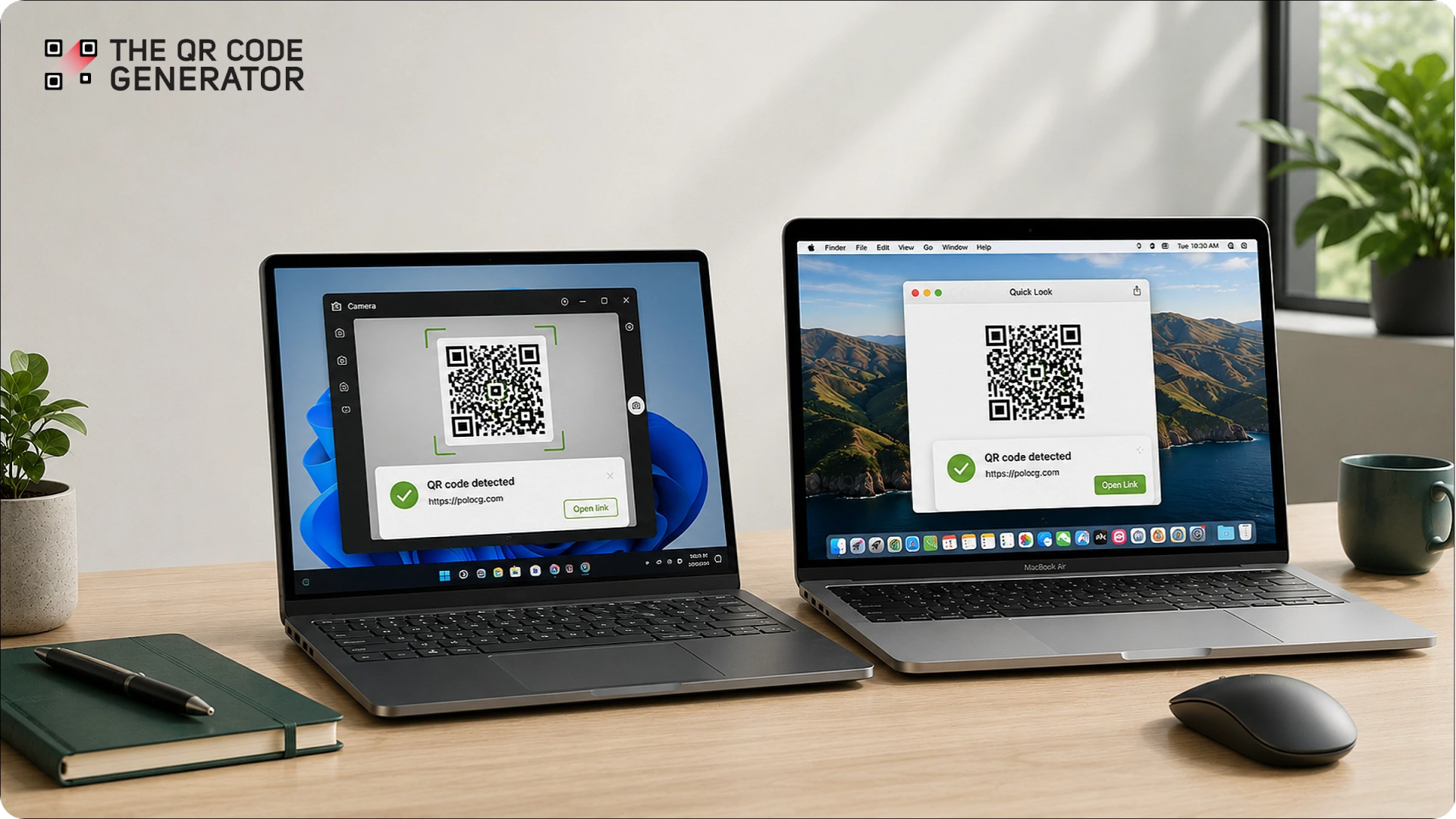
Beaucoup de gens pensent qu'un QR Codes ne peut être scanné qu'avec un appareil mobile. Ainsi, lorsqu'un QR Code est partagé et consulté sur un ordinateur, les utilisateurs changent d'appareil.
La bonne nouvelle, c'est que vous n'avez pas à le faire.
Windows et Mac proposent tous deux des méthodes simples pour scanner des QR Codes directement sur votre ordinateur. Vous pouvez utiliser votre webcam pour scanner des QR Codes physiques, scanner des captures d'écran et des fichiers image, ou décoder des QR Codes à l'écran à l'aide des outils intégrés et des fonctionnalités de votre navigateur.
Dans ce guide, vous apprendrez exactement comment scanner un QR Code sur votre ordinateur, étape par étape, aussi bien sous Windows que sous Mac.
Comment scanner un QR Code sous Windows
Si vous utilisez Windows 10 ou Windows 11, vous disposez déjà de plusieurs moyens intégrés pour scanner un QR Code. La méthode la plus simple dépend de l’emplacement de l’ QR Code: est-il imprimé, affiché sur un autre écran ou enregistré sur votre ordinateur ?
Méthode 1 : Utiliser l'application Appareil photo de Windows pour les QR Codes
Si le code QR Code est imprimé ou affiché sur un autre appareil, l'application Appareil photo de Windows est le moyen le plus rapide de le scanner.
Il fonctionne aussi bien sous Windows 10 que sous Windows 11, à condition que votre ordinateur soit équipé d'une webcam ou d'une caméra intégrée.
Voici comment scanner un QR Code via l'application Appareil photo de Windows :
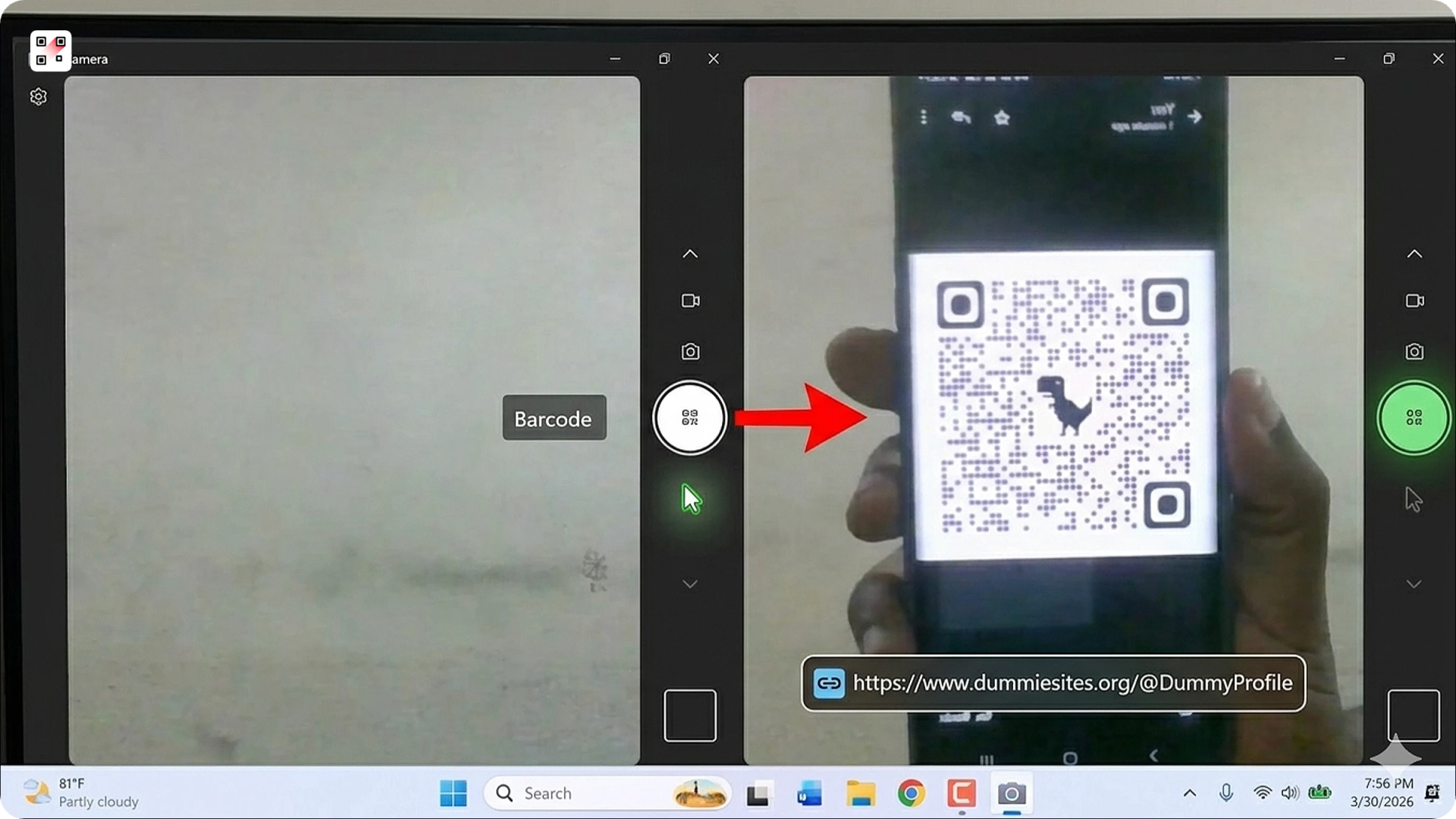
- Ouvrez l'application Appareil photo sur votre ordinateur Windows
- Cliquez sur l'icône « Code-barres » située à droite de l'application
- Placez l'QR Code e devant votre webcam
- Cliquez sur le lien qui apparaît en bas de l'écran
Restriction : cette méthode ne fonctionne qu’avec un flux vidéo en direct. Elle ne permet pas de scanner des QR Codes enregistrés sous forme d’images ou de captures d’écran sur votre ordinateur.
Remarque : les utilisateurs de Microsoft doivent savoir que certaines versions de Windows peuvent ne pas afficher l'option « Code-barres ».
Si vous ne voyez pas le bouton Code-barres :
- Ouvrir les paramètres de l'appareil photo
- Activer Essayer les nouvelles fonctionnalités expérimentales
- Redémarrez l'application et suivez les étapes ci-dessus
Méthode 2 : Utiliser l'outil de capture d'écran de Windows 11 pour capturer l'écran QR Codes
Si l'outil QR Code est déjà affiché à l'écran, l'outil de capture d'écran de Windows 11 vous offre l'un des moyens les plus simples de l'ouvrir.
Contrairement à l'application Appareil photo, cette méthode ne nécessite ni téléphone, ni webcam, ni téléchargement de logiciel supplémentaire.
Voici comment scanner un QR Code à l'aide de l'outil de capture d'écran :
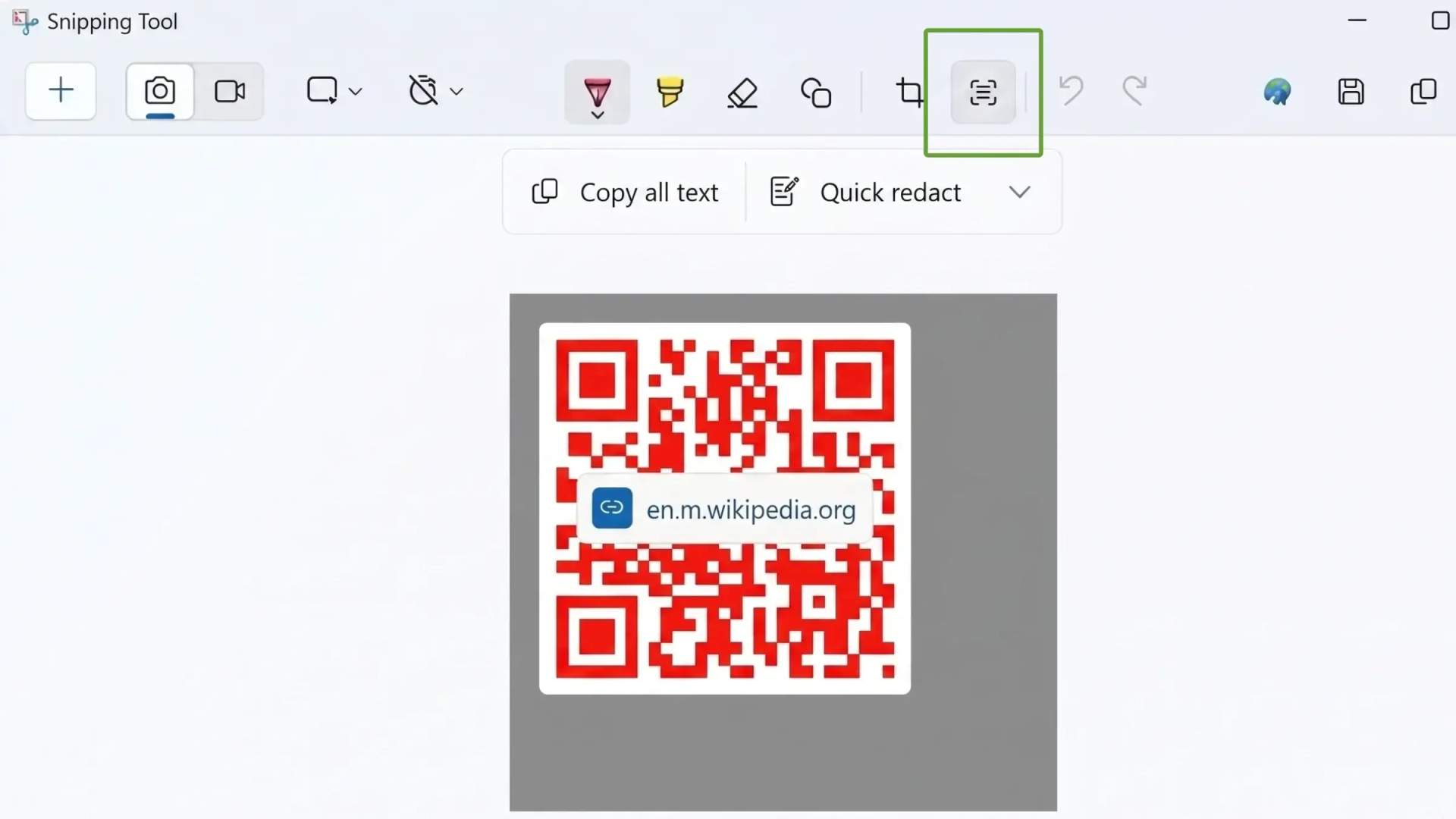
- Appuyez sur Win + Maj + S pour ouvrir l'outil de capture d'écran
- Faites une capture d'écran de la QR Code
- Ouvrir la capture d'écran dans la fenêtre de l'outil Capture d'écran
- Actions sur le texte des liens
- Cliquez sur le lien décodé qui s'affiche
Restriction : cette méthode ne fonctionne que sous Windows 11 et n'est pas disponible sous Windows 10.
Méthode n° 3 : utiliser Google Lens dans Chrome pour l'QR Codes ion sur les sites web
Si l'QR Code est ouvert dans Chrome, Google Lens le décode en quelques clics. Cela fonctionne aussi bien si l'QR Code se trouve sur une page web que si vous l'avez enregistré sous forme de fichier image, sous Windows comme sous Mac, sans avoir besoin d'un scanner séparé.
Voici comment scanner un QR Code à l'aide de Google Lens dans Chrome :
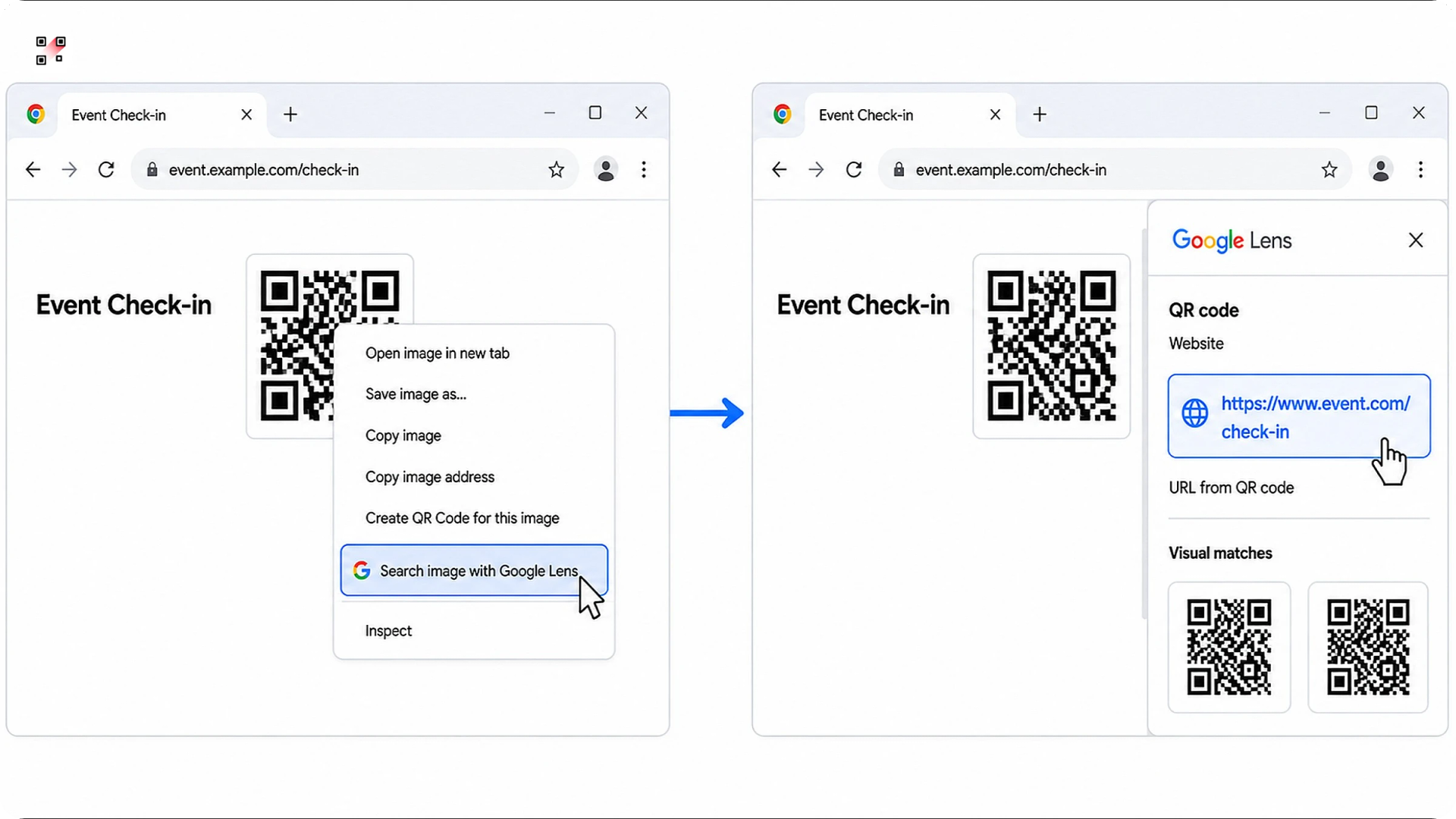
- Cliquer avec le bouton droit sur l'image QR Code
- Cliquez sur l'image Rechercher avec Google Lens
- Attendez que la barre latérale de Google Lens s'ouvre
- Cliquez sur le lien ou le texte décodé qui s'affiche
Restriction : cette méthode nécessite Google Chrome et une connexion Internet. Elle ne fonctionne pas sous Edge, Firefox ou Safari, car Google Lens est intégré à Chrome.
Remarque : certains QR Codes apparaissent comme des éléments d'arrière-plan plutôt que comme des images cliquables ; il se peut donc que le clic droit ne fonctionne pas. Dans ce cas, faites une capture d'écran de l'QR Code et faites glisser l'image enregistrée dans Google Lens. Le lien ou le texte décodé s'affichera automatiquement dans la barre latérale.
Méthode n° 4 : Importer un QR Code dans un scanner en ligne (aucun appareil photo nécessaire)
Si le code QR ( QR Code ) est enregistré sous forme d'image, de capture d'écran ou de pièce jointe à un e-mail, vous pouvez le scanner à l'aide d'un scanner en ligne QR Code.
Cette méthode fonctionne sur toutes les versions de Windows et ne nécessite ni webcam ni installation de logiciel.
Voici comment procéder :
- Faites une capture d'écran de la page QR Code ou enregistrez le fichier image sur votre ordinateur
- Ouvrir un scanner d'QR Code s en ligne fiable
- Téléchargez ou glissez-déposez l'image dans le scanner
- L'URL décodée s'affiche instantanément
Limites : cette méthode repose sur un site web tiers pour décoder votre QR Code, ce qui signifie que vos données transitent par un outil externe sur lequel vous n'avez aucun contrôle.
Remarque : utilisez un scanner QR Code fiable lorsque vous téléchargez des images en ligne. Pour l’authentification à deux facteurs ou l’ QR Codes e de connexion, il est plus sûr d’éviter complètement les outils tiers. Consultez la section « Sécurité » ci-dessous pour plus de détails.
Comment scanner un QR Code sur Mac
Les utilisateurs de Mac s'attendent souvent à ce que l'application Appareil photo puisse scanner les QR Codes de la même manière qu'un iPhone. Or, macOS n'intègre pas de scanner d'QR Code s dans l'application Appareil photo.
La bonne nouvelle, c'est que vous disposez de plusieurs alternatives pratiques :
Méthode 1 : Utiliser Google Lens dans Chrome
Si l'QR Code est ouvert dans Chrome, Google Lens le décode en quelques clics. Cela fonctionne de la même manière sur Mac que sur Windows, que l'QR Code se trouve sur une page web ou que vous l'ayez enregistré sous forme de fichier image, sans qu'il soit nécessaire d'utiliser un scanner séparé.
pour un QR Code déjà présent sur une page web :
- Cliquez avec le bouton droit de la souris sur l'image QR Code.
- Cliquez sur l'image « Rechercher » avec Google Lens.
- Attendez que la barre latérale de Google Lens s'ouvre.
- Cliquez sur le lien décodé ou sur le texte qui s'affiche.
Pour un QR Code enregistré sous forme de capture d'écran ou de fichier image :
- Faites glisser le fichier image dans un nouvel onglet Chrome pour l'ouvrir.
- Cliquez avec le bouton droit sur l'image, puis sélectionnez « Rechercher cette image avec Google Lens ».
- Cliquez sur le lien décodé ou sur le texte dans la barre latérale.
Restriction : cette méthode nécessite Google Chrome et une connexion Internet. Elle ne fonctionne pas sous Safari ni sous Firefox, car Google Lens est intégré à Chrome.
Méthode 2 : utiliser Safari pour ouvrir un QR Code sur une page web
Si le lien QR Code est ouvert dans Safari, macOS peut le lire directement à partir de l'image, sans avoir besoin d'un scanner ni d'une extension. Cela fonctionne sur macOS Ventura et les versions ultérieures.
- Cliquez avec le bouton droit de la souris sur l'image QR Code dans Safari.
- Cliquez sur « Ouvrir le lien » dans le menu qui s'affiche.
- Safari ouvre la page de destination décodée.
Restriction : l'option « Ouvrir le lien » n'apparaît que si macOS reconnaît l'QR Code. Elle ne fonctionne pas lorsque l'QR Code est une image d'arrière-plan ou fait partie d'un graphique plus grand. Dans ces cas-là, faites une capture d'écran et utilisez plutôt Google Lens ou un scanner en ligne.
Méthode 3 : Utiliser l'application « Continuité de l'appareil photo » de l'iPhone pour les objets physiques QR Codes
Contrairement à l'iPhone, l'application Appareil photo de macOS ne permet pas de scanner directement les codes QR Codes. Mais si vous utilisez à la fois un Mac et un iPhone, la fonctionnalité Continuity Camera d'Apple offre une alternative simple et intégrée.
Avec Continuity Camera, l'appareil photo de votre iPhone fonctionne directement avec votre Mac. Vous pouvez ainsi scanner QR Codes sans avoir à installer une autre application.
Pour utiliser cette méthode, vous devez :
- un Mac fonctionnant sous macOS Ventura ou une version ultérieure
- Un iPhone connecté avec le même identifiant Apple
- Bluetooth et Wi-Fi activés
Voici comment scanner un QR Code à l'aide de Continuity Camera :
- Ouvrez l'application Appareil photo sur votre iPhone
- Dirigez l'appareil photo vers le QR Code
- Attendez que votre Mac détecte et ouvre automatiquement le contenu de l'QR Code.
Méthode n° 4 : Importer un QR Code dans un scanner en ligne (aucune installation requise)
Cette méthode fonctionne de la même manière sur Mac que sur Windows. Si vous disposez d’un QR Code enregistré sous forme d’image, de capture d’écran ou de pièce jointe à un e-mail, il vous suffit de le glisser-déposer dans un scanner en ligne fiable. Le lien décodé s’affichera instantanément.
Méthode n° 5 : application Mac tierce (pour une utilisation fréquente)
Si vous scannez régulièrement des codes QR Codes, une application dédiée vaut le coup.
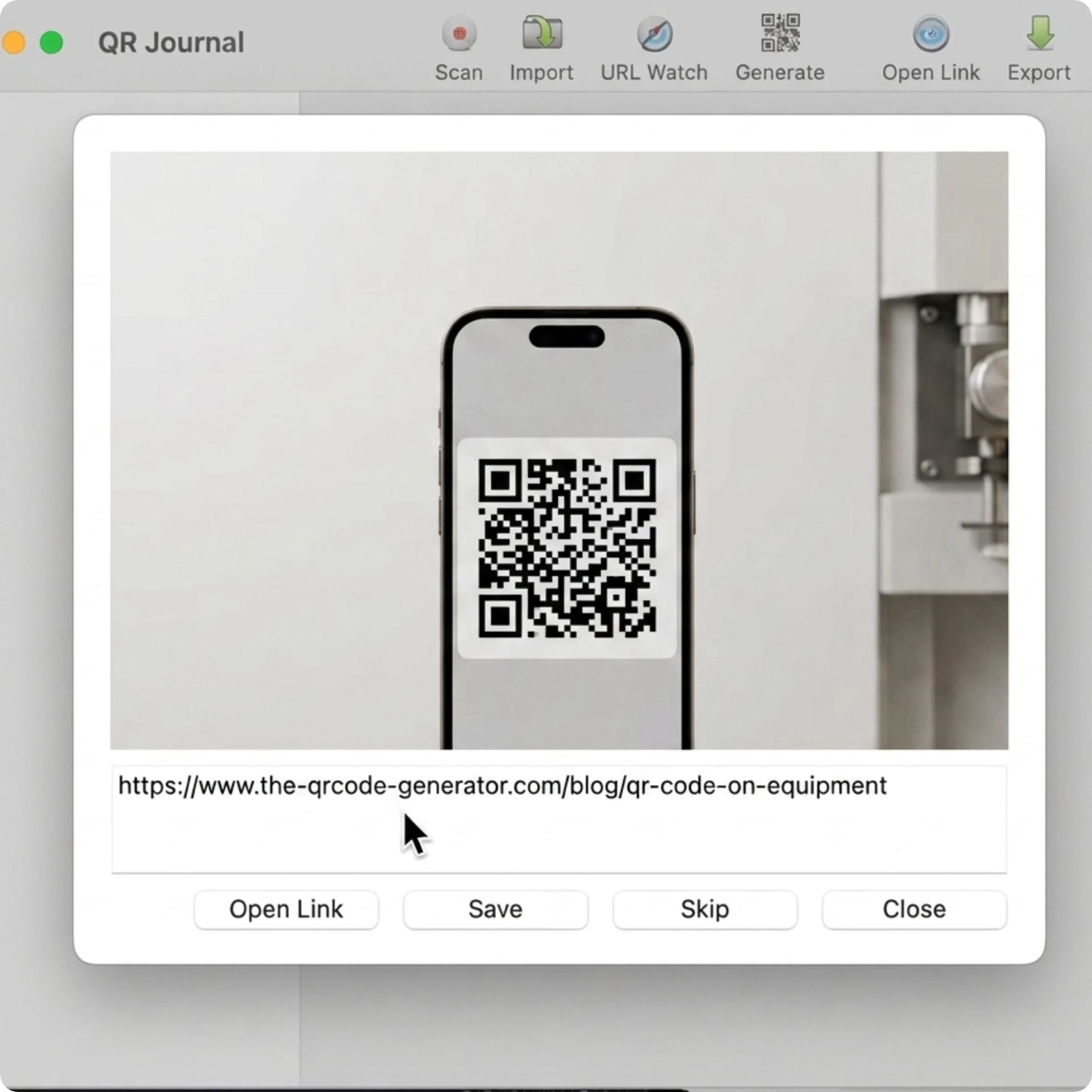
Vous pouvez installer des applications telles que QR Journal et QR Capture. Elles vous permettent de scanner des QR Codes à l'aide de la webcam de votre Mac ou d'importer des images enregistrées directement depuis votre ordinateur.
Que faire si votre QR Code ne s'affiche pas lors de la lecture du code QR ?
La plupart des problèmes de lecture s’expliquent par trois causes : un dysfonctionnement de l’appareil photo lors de la lecture d’un code physique QR Codes, les limites du navigateur lors de la lecture d’un code à l’écran QR Codes, ou un fichier image de mauvaise qualité. Voici les solutions les plus rapides à mettre en œuvre lorsque QR Codes ne fonctionne pas:
| Plateforme | Problématique | Correction |
|---|---|---|
| Windows | Bouton Code-barres manquant dans l'application Appareil photo | Ouvrez les paramètres de l'application Appareil photo, activez l'option « Essayer les nouvelles fonctionnalités expérimentales », puis redémarrez l'application et réessayez. |
| Windows | La webcam ne détecte pas le QR Code | Vérifiez les autorisations d'accès à l'appareil photo dans Réglages > Confidentialité et sécurité > Appareil photo. Si les autorisations sont correctes, tenez l'QR Code e à une distance de 6 à 12 pouces de l'appareil photo et augmentez la luminosité. |
| Mac | L'appareil photo Continuité de l'iPhone ne se connecte pas | Vérifiez que les deux appareils utilisent le même identifiant Apple, sont connectés au même réseau Wi-Fi et que le Bluetooth est activé, puis rouvrez l'application Appareil photo sur l'iPhone. |
| Mac | Ouvrir le lien manquant dans Safari | macOS ne l'affiche que lorsqu'il reconnaît l'QR Code. Faites plutôt une capture d'écran et passez-la dans Google Lens ou un scanner en ligne. |
| Les deux | Un clic droit n'affiche pas Google Lens | Mettez à jour Chrome, puis ouvrez l'image QR Code dans un nouvel onglet avant de cliquer à nouveau avec le bouton droit de la souris. |
| Les deux | QR Code ne peut pas être sélectionné par un clic droit sur un site web | Faites une capture d'écran (Win + Maj + S sous Windows, Cmd + Maj + 4 sur Mac) et scannez l'image enregistrée à la place. |
| Les deux | L'image de QR Code semble floue ou de mauvaise qualité | Zoomez sur l'QR Code e avant de faire une capture d'écran. Google Lens gère mieux les images de mauvaise qualité QR Codes que la plupart des scanners en ligne. |
| Les deux | L'QR Code e imprimée est endommagée | QR Codes Intègre une correction d’erreurs intégrée qui répare les dommages mineurs. Un code déchiré, taché ou très décoloré ne sera pas lisible ; il faut donc obtenir une réimpression propre ou la version numérique d’origine. |
Peut-on scanner en toute sécurité le code QR QR Codes sur son ordinateur ?
Oui, en général , les codes QR (QR Codes ) peuvent être scannés en toute sécurité. Cependant, le risque ne réside pas dans le scan lui-même, mais dans la destination vers laquelle l’ QR Code vous redirige. La plupart des QR Codes sont inoffensifs, mais des QR Codes malveillants peuvent vous rediriger vers des pages de hameçonnage ou de faux écrans de connexion si vous ne faites pas attention.
Comment scanner QR Codes en toute sécurité
Quelques secondes de vérification peuvent vous aider à éviter les sites web malveillants et les redirections dangereuses :
- Prévisualisez d'abord l'URL de destination : prévisualisez l'URL décodée avant de cliquer dessus. La plupart des méthodes décrites ci-dessus affichent d'abord le lien de destination. Vous pouvez ainsi vérifier où mène l'QR Code avant de l'ouvrir.
- Vérifiez attentivement les QR Codes s inconnues : méfiez-vous des QR Codes provenant d'e-mails inattendus ou d'expéditeurs inconnus. Vérifiez toujours le nom de domaine en premier lieu.
- Évitez de scanner les codes d'authentification à deux facteurs (2FA) ou de connexion QR Codes: pour les codes d'authentification à deux facteurs ou de connexion QR Codes, évitez de les scanner à l'aide d'un scanner tiers. Ces codes contiennent la clé de configuration de votre compte. Utilisez plutôt des outils intégrés tels que l'application Appareil photo de Windows ou l'outil Capture d'écran afin de conserver les données QR Code sur votre appareil.
- Soyez attentif aux signes de hameçonnage : vérifiez la présence de « HTTPS » et assurez-vous que l'URL correspond bien à l'expéditeur ou à la marque. Les domaines « typosquattés » (versions mal orthographiées de marques réelles) tels que « paypa1.com » ou les raccourcisseurs d'URL vagues provenant d'expéditeurs inconnus constituent des signaux d'alerte.
Choisissez la méthode de lecture des codes- QR Code s adaptée à votre ordinateur
Vous n'avez pas besoin d'un téléphone pour scanner un QR Code depuis votre ordinateur. Windows et Mac proposent tous deux des solutions fiables, et le choix de la solution la plus adaptée dépend de l'environnement dans lequel vous travaillez.
Pour les captures d'écran, les fichiers PDF et l'QR Codes s à l'écran, des outils tels que Snipping Tool et Google Lens permettent d'accélérer considérablement le processus.
Pour scanner des QR Codes physiques ou lire QR Codes depuis un autre appareil, vous pouvez utiliser les outils intégrés à l'appareil photo ou des scanners en ligne tels que celui deThe QR Code Generator, directement dans votre navigateur.
Désormais, si vous souhaitez créer et partager des QR Codes, vous pouvez utiliser The QR Code Generator (TQRCG) et créer en quelques minutes deux QR Codes dynamiques gratuits avec TQRCG. Aucune carte bancaire requise.
Foire aux questions
1. Peut-on scanner un code QR Code sur un ordinateur sans téléphone ?
Oui. Windows et Mac vous permettent tous deux de scanner QR Codes directement depuis votre ordinateur, sans avoir à utiliser de téléphone.
- Sous Windows, vous pouvez utiliser l'application Appareil photo pour les images physiques QR Codes ou l'outil Capture d'écran pour les images à l'écran QR Codes.
- Que ce soit sous Windows ou Mac, Google Lens dans Chrome et les scanners d'QR Code s en ligne fonctionnent également très bien pour les captures d'écran, les PDF et les images enregistrées.
2. Comment scanner un code QR Code à partir d'une capture d'écran sous Windows ?
- Sous Windows 11, ouvrez la capture d'écran dans l'outil Capture d'écran et cliquez sur « Actions sur le texte » pour détecter l'QR Code.
- Vous pouvez également cliquer avec le bouton droit de la souris sur l'image dans Chrome et l'ouvrir avec Google Lens.
- Une autre option consiste à télécharger la capture d'écran sur un scanner d'QR Code s en ligne.
3. Pourquoi le bouton « Code-barres » n'apparaît-il pas dans mon application Appareil photo sous Windows ?
Sur certaines versions de Windows, l'option « Code-barres » peut ne pas s'afficher par défaut. Ouvrez les paramètres de l'QR Code, activez l'option « Essayer les nouvelles fonctionnalités expérimentales », puis redémarrez l'application. Si l'option n'apparaît toujours pas, utilisez plutôt Google Lens ou un scanner d' en ligne.
4. Le Mac dispose-t-il d'un scanner d'QR Code s intégré ?
Non. Contrairement à l’iPhone, l’application Appareil photo de macOS ne dispose pas d’un scanner d’ QR Code s intégré. Cependant, les Mac équipés de macOS Ventura ou d’une version ultérieure peuvent utiliser Continuity Camera avec un iPhone. Vous pouvez également scanner des QR Codes s à l’aide de Google Lens dans Chrome ou d’applications telles que QR Journal.
5. Comment scanner un code QR Code à partir d'une image ou d'un fichier PDF sur mon ordinateur ?
Enregistrez l'image ou faites une capture d'écran de la page PDF contenant l'QR Code. Ensuite, téléchargez l'image sur un scanner d'QR Code s en ligne ou ouvrez-la avec Google Lens dans Chrome. Sous Windows 11, vous pouvez également utiliser l'outil Capture d'écran et cliquer sur « Actions sur le texte ».
6. L'utilisation d'un scanner d'QR Code s en ligne est-elle sûre ?
Pour les QR Codes standard, oui. La plupart des scanners en ligne réputés peuvent être utilisés en toute sécurité. La seule exception concerne les QR Codes de type 2FA ou d'authentification. Ceux-ci contiennent des clés de configuration sensibles et ne doivent pas être téléchargés sur des sites web tiers. Pour ceux-là, utilisez plutôt l'application Appareil photo de Windows ou l'outil Capture d'écran. Pour tout QR Code, vérifiez toujours l'URL décodée avant de cliquer dessus.