
QR Code
Cómo escanear un código QR Code en un iPhone y en iOS

Shreesh
Última actualización: 25 de febrero de 2026
11 tiempo estimado de lectura
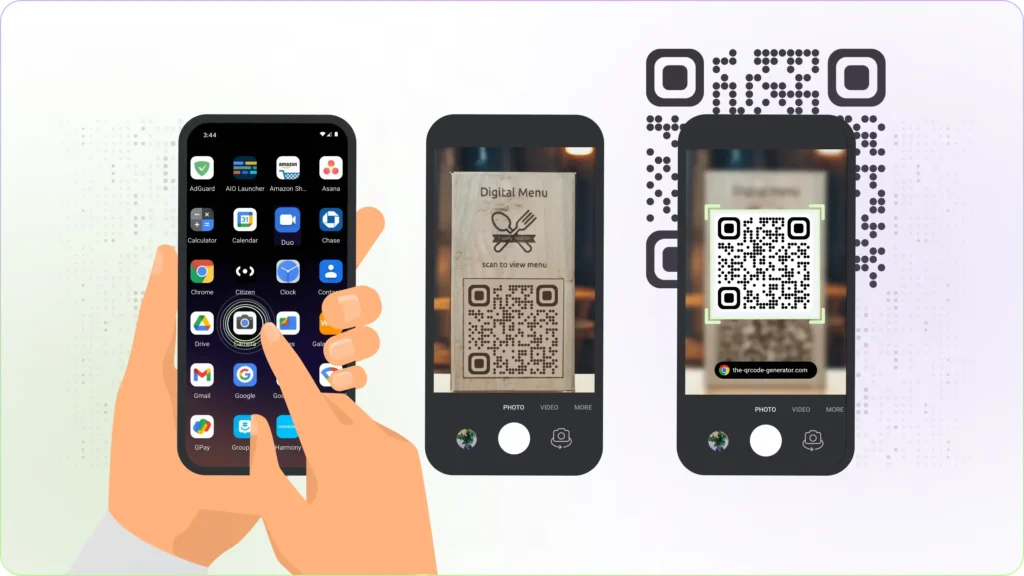
Es posible que tengas que escanear un QR Code con tu iPhone en diversas situaciones. Por ejemplo, escanear un QR Code de Wi-Fi en el aeropuerto, un PDF QR Code para confirmar tu asistencia a un evento o un enlace de pasarela de pago QR Code para completar una transacción.
El iPhone y otros dispositivos son lanzados al mercado por el fabricante de smartphones Apple y utilizan el sistema operativo iOS. La actualización a iOS 11 de Apple en 2017 hizo posible el escaneo nativo de códigos QR ( QR Code ). El proceso para escanear un código QR ( QR Code ) en tu iPhone es el mismo en todas las versiones de iOS, desde la 4 hasta la 12, y en todos los dispositivos: iPhone, iPad y iPod touch.
Este artículo te ahorrará las búsquedas frenéticas en Google en estas situaciones. Sigue leyendo para descubrir cómo escanear un código QR Code con tu iPhone y en qué situaciones puede resultarte útil.
¿Cómo escanear un código QR Code con tu iPhone?
Hay dos formas principales de escanear un QR Code con tu iPhone:
- Escanea un QR Code que aparece en la pantalla de tu iPhone
- Escanea un QR Code guardado como imagen en tu móvil
Nota: Es posible que algunos pasos varíen con laúltima actualizaciónde iOS 18 de Apple .
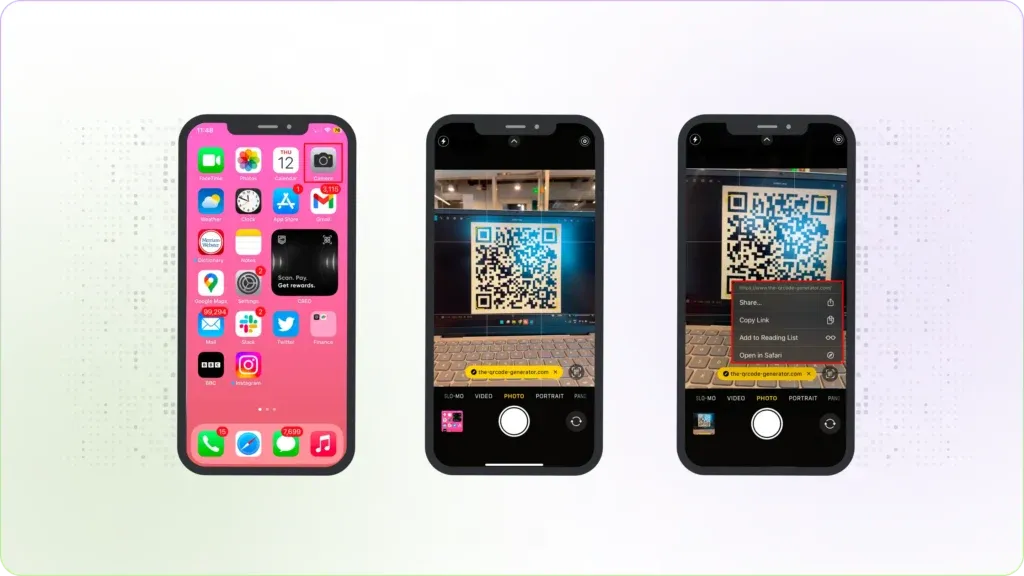
¿Cómo se escanea un QR code que aparece en la pantalla de tu iPhone?
Paso 1: Abre la aplicación de la cámara .
Paso 2: Apúntalo hacia el QR Code para escanearlo.
Paso 3: Si se trata de una URL, aparecerá de inmediato. Puedes hacer clic para abrirla.
Paso 4: Para otros tipos de contenido, como número de teléfono, PDF o dirección de correo electrónico, elige la opción correspondiente en el menú.
¿Cómo escanear un código QR Code desde una imagen en tu iPhone?
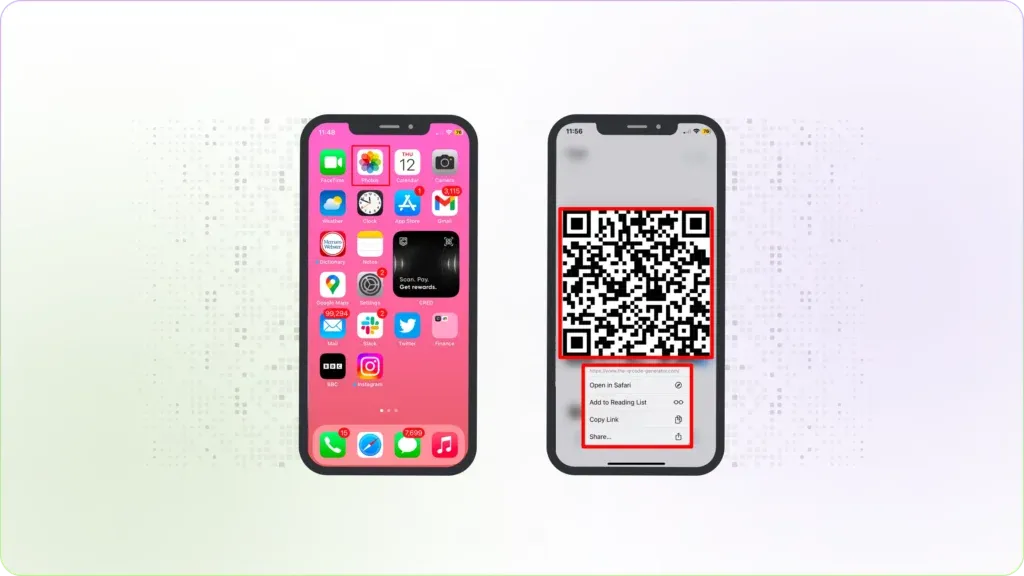
Paso 1: Abre la aplicación «Fotos ».
Paso 2: Elige el QR Code que quieras escanear y mantén pulsada la zona QR Code.
Paso 3: Si se reconoce el código QR Code, aparecerá un menú.
Paso 4: Elige la acción correspondiente en el menú.
Respuestas a todas tus preguntas sobre «¿Cómo escanear QR Codes en un iPhone?».
¿Por qué escanear QR Codes?
Un código QR ( QR Code ) es una tecnología moderna que ayuda a tender un puente entre el mundo físico y el digital. Se trata de una evolución de la antigua tecnología de códigos de barras. QR Codes contienen más datos, tienen una mayor capacidad de corrección de errores y pueden leerse tanto en horizontal como en vertical. QR Codes consiguió una enorme base de usuarios durante la crisis de la COVID-19. Hoy en día, se puede acceder a cualquier tipo de información con QR Codes: Wi-Fi, pasarelas de pago, menús de restaurantes, números de teléfono, aplicaciones, archivos PDF o documentos, perfiles en redes sociales y mucho más.
¿Qué dispositivos utilizan iOS?
iOS es el sistema operativo que utiliza Apple en su gama de dispositivos: iPhone, iPad, iPod touch, ordenadores Mac y otros.
¿Qué modelos de iPhone permiten escanear un QR Code?
Los dispositivos iPhone con iOS 11 o superior ofrecen opciones nativas para escanear códigos QR ( QR Code ). Para escanear QR Codes en dispositivos con versiones anteriores a iOS 11, tendrás que descargar una aplicación de escáner o lector de códigos QR ( QR Code ).
¿Cómo puedo escanear un código QR ( QR code ) que me han enviado por mensaje de texto a mi iPhone?
Para escanear un código QR code que te hayan enviado por mensaje de texto a tu iPhone:
- Guardar la imagen: si el QR code es una imagen dentro del mensaje de texto, mantén pulsada la imagen y, a continuación, selecciona «Guardar imagen» (o «Añadir a Fotos»).
- Abre la imagen en la aplicación Fotos.
- Pulsa el icono de «Texto en vivo» (parece tres líneas dentro de un cuadrado) situado en la esquina inferior derecha.
- Pulsa en QR code para abrir el enlace.
Atención: si tu iPhone tiene una versión de iOS anterior a la 15, la función «Texto en vivo» no está disponible. En esos dispositivos, tendrás que descargar una aplicación de terceros para escanear códigos QR ( QR code ) de la App Store para escanear la imagen.
¿Tu dispositivo Apple escaneará automáticamente un QR Code?
Los dispositivos Apple con iOS 11 y versiones posteriores pueden escanear automáticamente QR Codes utilizando la aplicación de la cámara. Si tu dispositivo no tiene la última versión, puedes descargarla o utilizar una aplicación de terceros para escanear QR Codes.
Si no estás seguro de cuál es la versión, sigue estos pasos para comprobarlo:
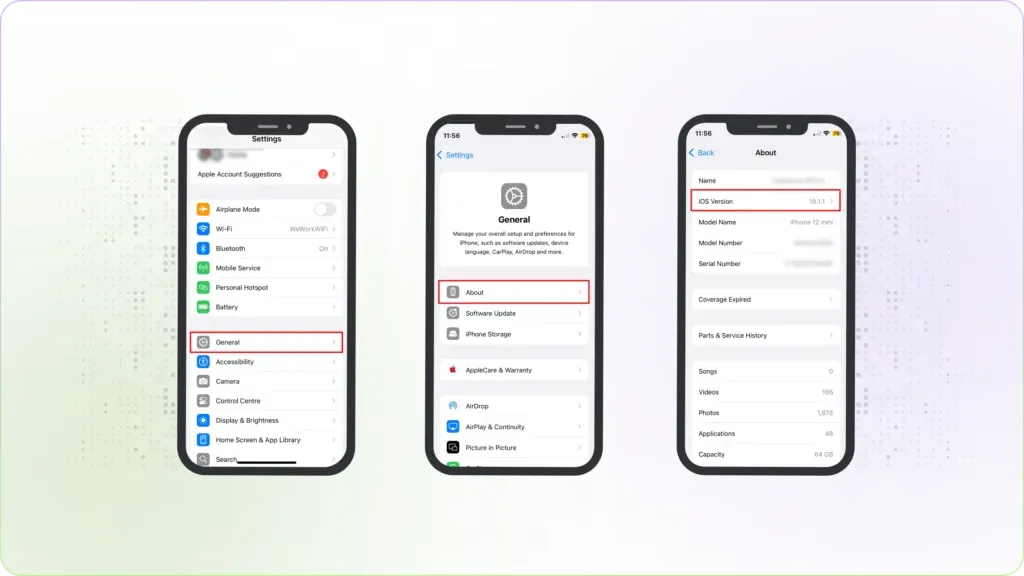
- Abrir configuración.
- Pulsa en «General».
- Pulsa en «Acerca de».
- Comprobar que se haya introducido la versión del software.
- El número que aparece junto a él es tu versión de iOS.
Como alternativa, puedes comprobar si el escaneo es nativo siguiendo los pasos que se indican a continuación:
- Abre la aplicación de la cámara y enfócala hacia QR Code.
- Si la función de escaneo de QR Code está activada, aparecerá una notificación en el banner superior.
- Si la función de escaneo de QR Code no está activada, tendrás que ir a «Configuración» para activarla.
- Si no encuentras la opción QR Code en «Configuración», no podrás escanear QR Codes de forma nativa.
¿Cómo activar el escaneo de códigos QR ( QR Code ) en un iPhone u otros dispositivos iOS?
En los dispositivos Apple con iOS 11 o versiones posteriores, la opción nativa de escaneo de QR Code está activada por defecto. Si tienes una versión anterior de iOS o tu cámara no lee QR Codes, puedes seguir estos pasos:
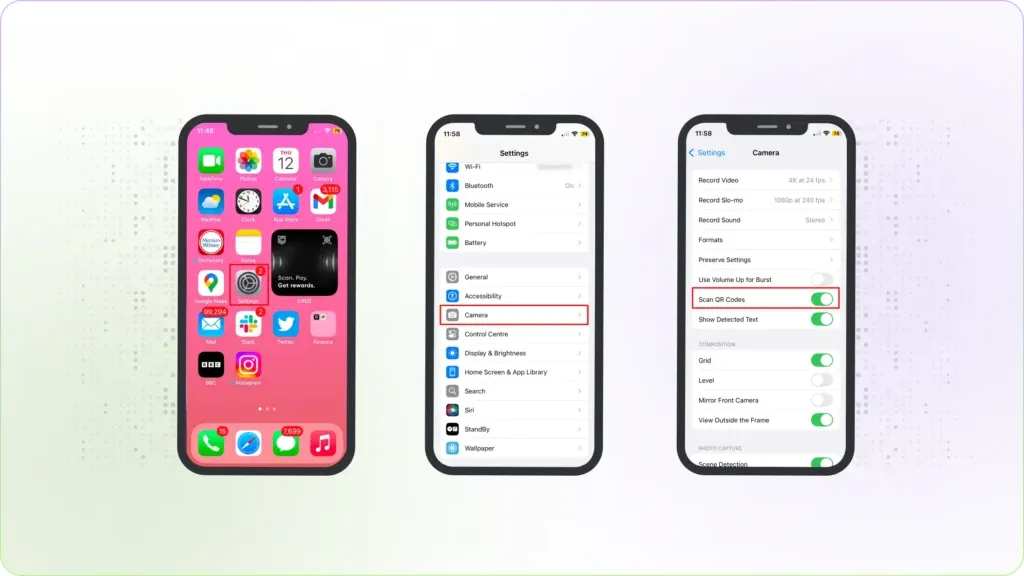
- Abre «Ajustes» desde la pantalla de inicio.
- Desplázate hacia abajo y selecciona «Cámara».
- Busca «Scan» QR Codes y cambia el botón a verde.
6 métodos alternativos para escanear un QR Code con un iPhone
Puedes utilizar otras alternativas para escanear QR Codes con tu iPhone. Estas son algunas de ellas:
1. Centro de control
¿No te apetece abrir la aplicación de la cámara de tu iPhone cada vez que quieras escanear un código QR Code? Puedes utilizar el escáner de QR Code de tu iPhone en el Centro de control.
Si tu lector de QR Code no está añadido al Centro de control, sigue estos pasos:
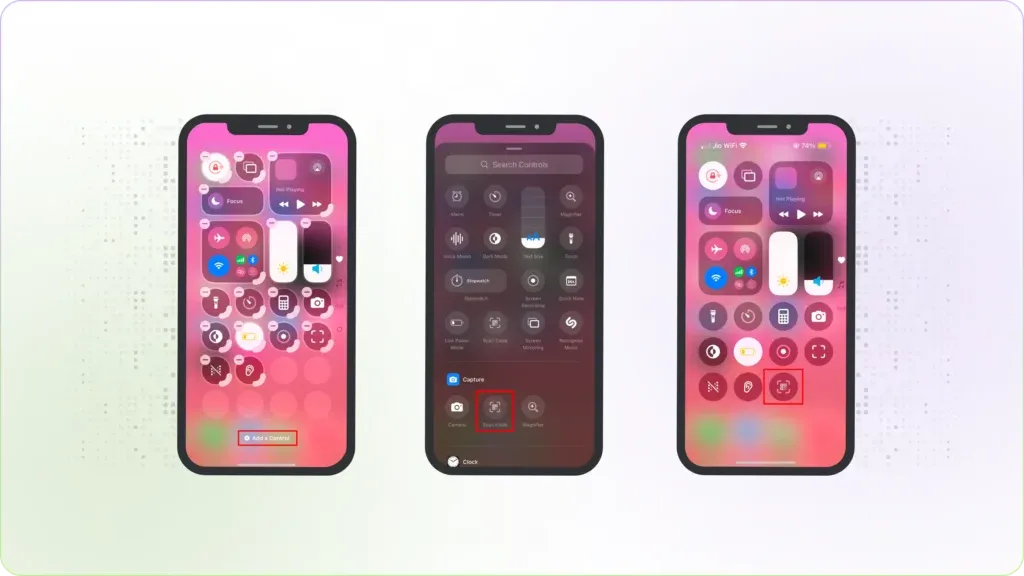
Paso 1: Abre el Centro de control.
Paso 2: Selecciona «Añadir un control».
Paso 3: Elige la aplicación de escáner QR Code y añádela a la lista.
Escanea un código QR Code en tu iPhone desde el Centro de control.
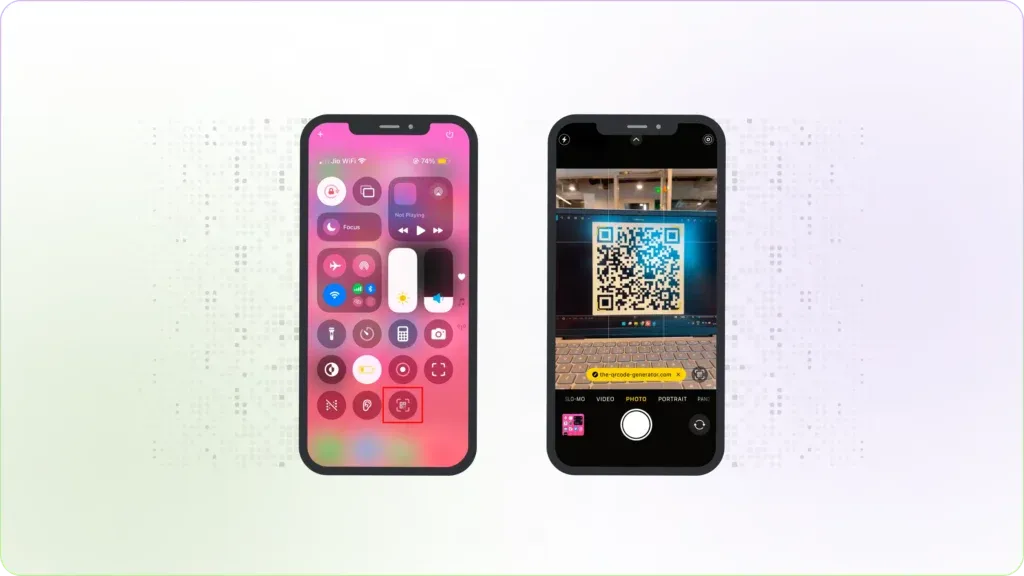
Paso 1: Abre el Centro de control.
Paso 2: Pulsa el icono del escáner QR Code.
Paso 3: Apunta con tu dispositivo al QR Code y escanéalo.
Paso 4: Una vez que el escáner reconozca el QR Code, el navegador cargará automáticamente el enlace.
2. Aplicación de monedero
La aplicación Wallet te permite escanear un código QR ( QR Codes ) de cupones, tarjetas de fidelidad y entradas, y guardarlos en tu Wallet. Si no tienes la aplicación Wallet, puedes descargarla desde el Apple Store. A continuación, sigue estos pasos para escanear un código QR ( QR Code):
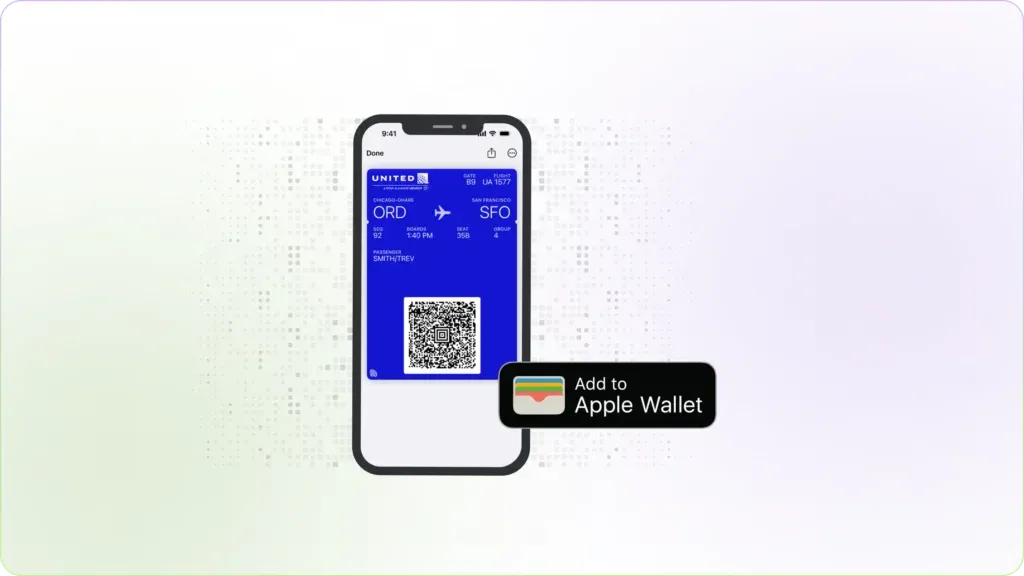
Paso 1: Abre la aplicación Wallet.
Paso 2: Selecciona «Escanear código»para añadir un archivo concreto.
Paso 3: Pulsa el botón«Añadir a Apple Wallet»y, a continuación, selecciona«Añadir».
Encontrarás el archivo guardado en tu Apple Wallet.
3. Navegador Chrome
Google Chrome incluye una aplicación integrada, Google Lens, que te permite escanear QR Codes. Descarga la aplicación de Google Chrome desde el Apple Store si aún no lo has hecho. Además, autoriza el acceso a la cámara para que pueda escanear QR Codes.
A continuación te explicamos cómo escanear QR Codes en tu iPhone con Google Chrome.
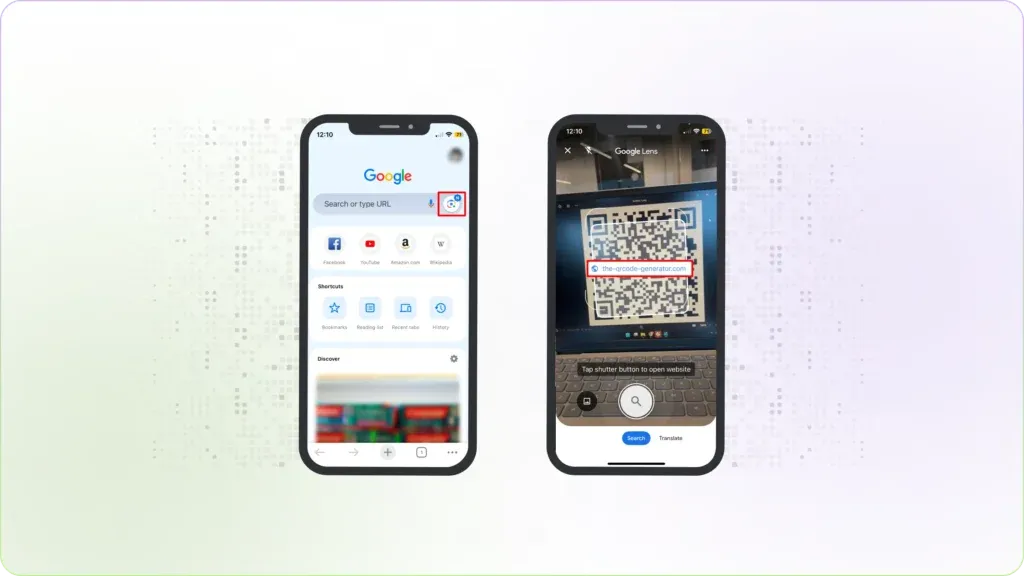
Paso 1: En la página de inicio de Google, selecciona el icono de Google Lens.
Paso 2: Apunta con la cámara al QR Code y Google Lens lo escaneará automáticamente.
4. Texto en tiempo real
¿Tienes una imagen guardada en tu galería? Puedes escanearla fácilmente con la opción «Texto en vivo».
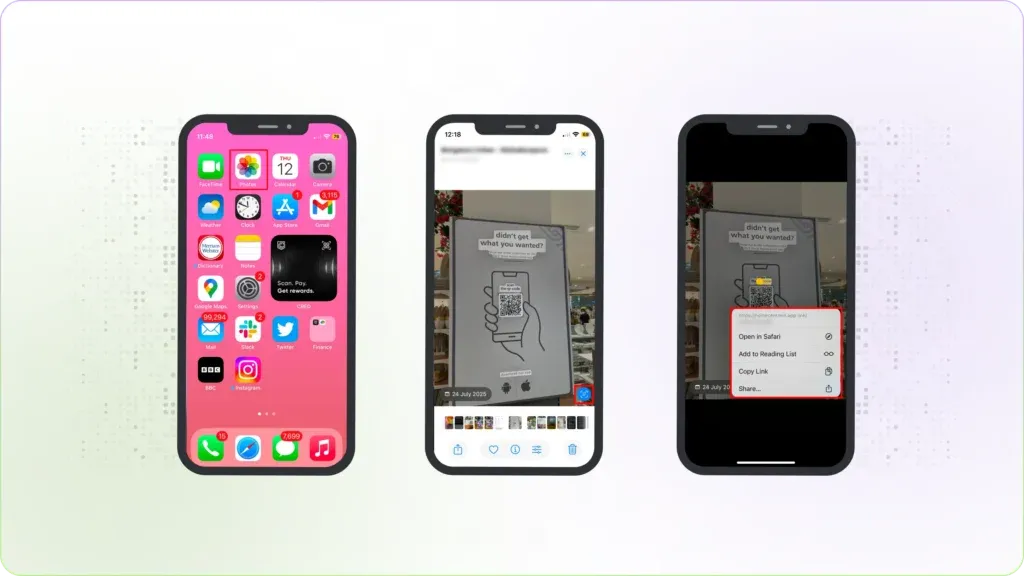
Paso 1: Abre la aplicación «Fotos» y selecciona la imagen QR Code que quieras escanear.
Paso 2: Selecciona la opción «Live Text » en la esquina inferior derecha.
Paso 3: En cuanto tu teléfono detecte el QR Code, se abrirá un menú. Elige la acción que desees realizar.
5. Escáneres de QR Code de terceros
¿Necesitas escanear QR Codes de forma rápida y frecuente? Te recomendamos escáneres y lectores de QR Code de terceros que puedes utilizar:
- The QR Code Generator’s QR Code Scanner App: Con esta herramienta puedes crear, guardar, compartir y gestionar QR Codes. La página «Escanear» te permitirá escanear y leer QR Codes de forma gratuita.
- QR Code Lector: El escáner de códigos QR de Trend Micro™ da prioridad absoluta a la seguridad y tiene una valoración de 4,7.
- Escáner de códigos QR y de barras: puedes escanear y sincronizar tu QR Codes en todos tus dispositivos a través de iCloud con el escáner de códigos QR y de barras de TeaCapps, « QR Code ».
- Lector de códigos QR para iPhone: esta herramienta de TapMedia Ltd., con una valoración de 4,7, es ideal para el escaneo automático de códigos QR Code.
6. 6 aplicaciones (sorprendentes) que también pueden escanear QR Codes
Varias aplicaciones populares también han incluido QR Codes entre sus funcionalidades para mayor comodidad. Estas son algunas de ellas:
- Snapchat para añadir nuevos amigos
- Facebook Messenger para añadir amigos y ver tu perfil QR Code
- X (antes Twitter) para compartir perfiles
- Perfil de LinkedIn para compartir: QR Codes
- WhatsApp para sincronizar las versiones de escritorio y móvil
- Pinterest para el descubrimiento visual con su función Lens
10 situaciones habituales en las que necesitarás escanear QR Codes con un iPhone
Ahora que ya sabes cómo escanear un código QR Code en un iPhone, lo siguiente es saber cuándo te resultará útil esta información.
Es posible que estés escaneando un código QR estático QR Codes o uno dinámico QR Codes. La forma más sencilla de diferenciarlos es la siguiente: un código QR estático QR Codes abrirá directamente el enlace, mientras que uno dinámico QR Codes abrirá el enlace desde una URL alojada.
A continuación se muestran algunos tipos y casos de uso de QR Code con los que te puedes encontrar:
1. Abrir o acceder a la URL de una web
Es posible incrustar direcciones URL de sitios web en un QR Code. Una vez que el usuario escanea el QR Code, este le redirige a un sitio web o a una página de destino. Puedes utilizar la URL QR Codes para conectar tu espacio digital de comercio minorista, educación o marketing.
2. Visualización y exhibición de cuentas en redes sociales
Escanear un QR Code también puede llevarte a cuentas de redes sociales. Las empresas y los creadores suelen utilizar estos QR Codes de redes sociales para potenciar su presencia en línea y ampliar su público. Por ejemplo, escanear un QR Code de Facebook puede llevar a los usuarios directamente a la página de una empresa, mientras que un QR Code de Instagram puede facilitar a los seguidores encontrar un perfil e interactuar con él al instante.
3. Abrir y conectar aplicaciones móviles
Puedes utilizar QR Codes para descargar y explorar aplicaciones móviles desde la tienda. También puedes utilizarlas para promocionar tus aplicaciones móviles y aumentar el número de descargas.
4. Visualización y uso compartido de archivos PDF
Puedes ver archivos PDF tras escanear un código QR ( QR Code ) con tu iPhone. También puedes incrustar archivos PDF en QR Codes para compartir información.
5. Ver y compartir tarjetas de visita digitales
Puedes escanear QR Codes con tu iPhone para ver y compartir tarjetas de visita. Esto facilita la gestión de contactos y el establecimiento de redes de contactos.
6. Realizar y recibir llamadas, mensajes de texto o correos electrónicos
Puedes crear llamadas, mensajes de texto o correos electrónicos QR Codes para enviar y recibir comunicaciones. ¡Todo ello escaneando un QR Code!
7. Conectarse a una red Wi-Fi
Puedes escanear QR Codes en aeropuertos o eventos para conectarte a la red Wi-Fi.
8. Ver y compartir imágenes y vídeos
Es fácil compartir diversos tipos de contenido e información a través de imágenes y vídeos incrustados en QR Codes. Por ejemplo, una imagen QR Code expuesta en una exposición de arte permite a los visitantes escanearla y ver al instante una versión en alta resolución de la obra en sus teléfonos, lo que facilita ampliar los detalles o guardar la imagen para más tarde.
9. Consultar y hacer pedidos de los menús de los restaurantes
Seguro que alguna vez has escaneado un código QR Code para ver un menú sin contacto en restaurantes o cafeterías. Como propietarios de negocios, también podéis utilizar QR Codes para adjuntar menús y compartirlos.
10. Gestión de reservas de eventos
Puedes descargar el código y registrarte en los eventos escaneando un QR Code. Como organizadores de eventos, también podéis añadir QR Codes a vuestros folletos y carteles para facilitar el escaneo y la reserva.
Preguntas frecuentes
¿Puedo escanear un código QR Code con mi iPhone sin necesidad de una aplicación?
Sí, puedes escanear un código QR Code en un iPhone sin necesidad de una aplicación, utilizando el escáner de QR Code integrado en la aplicación Cámara, siempre que tu versión de iOS sea superior a la 11.
¿Por qué mi iPhone no escanea QR Codes?
Puede deberse a que tu dispositivo iOS no se haya actualizado a la última versión o a que no esté activada la función de escaneo de QR Code. También es posible que el código QR Code esté dañado, que la iluminación sea insuficiente o que el enfoque de tu cámara no esté bien ajustado.
¿Es seguro escanear QR Codes?
QR Codes Por lo general, son seguros de escanear. Para evitar caer en la trampa de QR Codes, asegúrate de: 1. Escanear QR Codes si procede de un remitente de confianza. 2. Inspeccionar el QR Code antes de escanearlo para detectar cualquier indicio de manipulación. 3. Verificar la URL comprobando que utilice el protocolo HTTPS. 4. Tener cuidado al compartir información personal o financiera.
¿Hay que ajustar alguna configuración para escanear QR Codes en un iPhone?
Puedes mejorar la capacidad de escaneo de QR Code en el iPhone con algunos ajustes: 1. Asegúrate de que la opción «Escanear QR Codes» esté activada. 2. Comprueba si tienes la última versión de iOS. 3. Restablece los ajustes de la cámara: Ajustes > General > Restablecer > Restablecer todos los ajustes. 4. Comprueba si el escaneo de QR Code está restringido en tu teléfono.
¿Puedo escanear mi código QR Code solo con dispositivos iOS?
No. QR codes se puede escanear tanto en dispositivos iOS como Android utilizando la cámara integrada o aplicaciones de terceros, así como en plataformas como Windows y macOS mediante software especializado.
¿Pueden los navegadores de Windows escanear un código QR creado en iOS ( QR codes )?
Sí, los navegadores de Windows pueden escanear un código QR ( QR codes ) creado en iOS utilizando herramientas de escaneo en línea o basadas en la web ( QR code ) que acceden a la cámara web.
¿Es posible escanear en macOS los códigos generados en iOS con QR code sin necesidad de software adicional?
No, macOS no tiene un escáner de QR code integrado, pero puedes utilizar la aplicación Vista previa o herramientas de terceros para escanear los QR codes generados por iOS.
¿Puedo escanear un código QR code que tengo en mi propio iPhone?
Sí, puedes escanear un código QR code que tengas en tu propio iPhone. Para ello, puedes utilizar la función «Texto en vivo» de la aplicación «Fotos» (iOS 15 o superior) o una aplicación de escaneo de QR code de terceros que permita escanear desde tu biblioteca de fotos. También puedes mostrar el código QR code en otra pantalla y escanearlo con la aplicación de la cámara de tu iPhone.