
Erstellen Sie kostenlos einen SurveyMonkey- QR Code
Weiterleitung zu einer bestehenden Web-URL
Um das Tracking zu aktivieren,


Mehr als 4 Millionen Nutzer vertrauen darauf
Mit über 17 Millionen aktiven Nutzern und 300.000 Organisationen weltweit, die darauf vertrauen, ist SurveyMonkey heute eine der beliebtesten Umfrageplattformen. Täglich nehmen mehr als 2 Millionen Menschen an Umfragen auf der Plattform teil und tragen damit zu der beeindruckenden Zahl von bisher 84 Milliarden beantworteten Fragen bei.
Eine der einfachsten Möglichkeiten, die Teilnahme an Umfragen zu steigern, ist die Verwendung von QR codes, wodurch die Befragten durch einfaches Scannen sofort auf Umfragen zugreifen können. In diesem Blogbeitrag behandeln wir alles, was Sie über SurveyMonkey- QR codeswissen müssen – was sie sind, wie man sie erstellt, welche Vorteile sie bieten und wie Sie Ihre Umfragen auf kreative Weise verbreiten können, um ein maximales Engagement zu erzielen.
Was ist ein QR Code von SurveyMonkey?
Ein QR code von SurveyMonkey ist ein scanbarer Code, der direkt zu einer SurveyMonkey-Umfrage führt, sodass die Teilnehmer die Umfrage sofort über ihre Mobilgeräte aufrufen und ausfüllen können. Er wird automatisch generiert, wenn Sie im Bereich „Antworten sammeln“ von SurveyMonkey einen Web-Link-Collector erstellen (nur für zahlende Nutzer verfügbar). Nutzer können außerdem mithilfe eines Online- QR code generator s einen QR Code für ihren Umfrage-Link erstellen.
So generieren Sie einen QR Code für Ihre Umfragen auf SurveyMonkey
So generieren Sie einen QR code für Ihre Umfrage auf SurveyMonkey:
Step 1: Bei SurveyMonkey anmelden: Rufen Sie SurveyMonkey auf und melden Sie sich bei Ihrem Konto an.
Step 2: Wählen Sie Ihre Umfrage aus: Klicken Sie im Dashboard auf die Umfrage, die Sie teilen möchten.
Step 3: Weiter zum Abschnitt „Antworten sammeln“: Klicken Sie oben auf der Seite auf die Registerkarte „Antworten sammeln“.
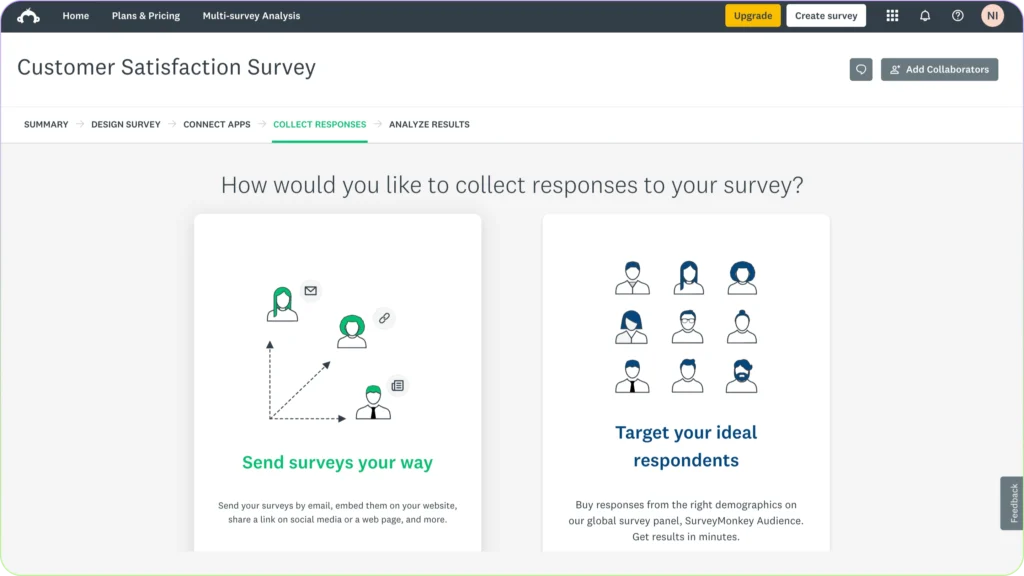
Hinweis: SurveyMonkey bietet Ihnen die Möglichkeit, deren Dienste zu nutzen, um Antworten von der von Ihnen ausgewählten Zielgruppe zu sammeln.
Sie können „Umfragen nach Ihren Wünschen versenden“ auswählen, um den Weblink zu erhalten, oder QR Code für Ihre Umfrage nutzen.
Step 4: Wählen Sie „Weblink“ als Collector-Typ: Klicken Sie auf „Neuen Collector erstellen“ und wählen Sie „Weblink“ als Methode zur Erfassung der Antworten aus.

Step 5: QR code finden: Sobald der Weblink generiert ist, erstellt SurveyMonkey automatisch eine QR code für Ihre Umfrage.
Step 6: Laden Sie den QR code herunter: Klicken Sie auf das Symbol QR code und laden Sie ihn anschließend als PNG-Datei herunter.

Alternativ können Sie den Weblink Ihrer Umfrage kopieren und einen Online- QR code generator en nutzen, um den QR-Code für Ihre Umfrage zu erstellen. Hier sind die Schritte, die Sie befolgen können.
- Melden Sie sich bei der The QR Code Generator-App an.
- Klicken Sie im Dashboard auf „ QR Codeerstellen“.
- Sie werden sehen, dass standardmäßig der QR-Typ „URL“ ausgewählt ist. (Falls nicht, wählen Sie den Typ „URL“ aus.)
- Fügen Sie den Weblink Ihrer Umfrage (kopiert von der SurveyMonkey-Plattform) in das Eingabefeld ein und klicken Sie auf„Weiter“.

Step 7: Passen Sie Ihren QR Code an, um Logos, Farben, Rahmen usw. hinzuzufügen.

Nachdem Sie Ihren QR code an die Persönlichkeit Ihrer Marke angepasst haben, klicken Sie auf „Speichern“.
Step 8: Laden Sie Ihren QR Code im PNG- oder SVG-Format herunter, um ihn auf Flyern, Postern und Visitenkarten zu drucken oder in E-Mails und Social-Media-Beiträgen einzubinden.

STS für einfachen Zugriff.
Sie können auch auf einen kostenpflichtigen Tarif upgraden, um zu verfolgen, wie viele Personen Ihren QR code scannen, von wo aus und mit welchen Geräten. Oder Sie können die Funktionen 14 Tage lang kostenlos testen und anschließend upgraden, um die Leistung Ihrer Kampagne zu verfolgen.
Vorteile der Verwendung von QR Codes für Umfrageformulare
Die Verwendung QR Codes für die Verteilung von Umfragen kann die Rücklaufquote deutlich steigern und die Zugänglichkeit verbessern. Hier sind die Gründe dafür:
1. Einfacher Zugriff und Komfort
- Einmal scannen, sofortiger Zugriff: Sie müssen keine URLs eingeben oder Apps herunterladen.
- Mobilfreundlich: Die meisten Menschen rufen Umfragen über ihr Smartphone auf, und QR codes macht dies ganz einfach.
2. Größere Reichweite
- Verwendung in Print- und Digitalmedien: Platzieren Sie QR codes auf Plakaten, Flyern, in E-Mails, auf Quittungen oder auf Produktverpackungen.
- Verbindung von Offline zu Online: QR codes verbindet physische Orte (Veranstaltungen, Geschäfte, öffentliche Räume) mit digitalen Umfragen.
3. Bessere Kundenbindung und höhere Rücklaufquoten
- Weniger Aufwand: Das Scannen eines QR Code erfordert weniger Aufwand als die manuelle Eingabe eines Links.
- Neugierfaktor: Nutzer interagieren eher, wenn sie einen QR code auf einem relevanten Artikel sehen.
4. Verbesserte Datenerfassung und -nachverfolgung
- Individuelles Tracking: Verwenden Sie unterschiedliche QR codes für verschiedene Standorte, um Reaktionsmuster zu verfolgen.
- Echtzeit-Aktualisierungen: Ändern Sie den Umfragelink hinter QR code, ohne die Materialien neu drucken zu müssen.
5. Kostengünstig und umweltfreundlich
- Sparen Sie Druckkosten: Keine langwierigen Papierumfragen mehr.
- Nachhaltige Lösung: Weniger Papierabfall und ein umweltfreundlicherer Ansatz.
Kreative Möglichkeiten zur Verbreitung Ihrer Umfragen
Es gibt verschiedene effektive Methoden zur Verteilung von Umfragen, die jeweils auf unterschiedliche Zielgruppen und Kontexte zugeschnitten sind. Hier sind einige wichtige Optionen, unter anderem QR codes:
1. QR codes
- Platzieren Sie QR codes auf Plakaten, Flyern, Visitenkarten, Quittungen oder Produktverpackungen.
- QR codes in E-Mails, auf Websites und in Social-Media-Beiträgen einbetten, um einen schnellen mobilen Zugriff zu ermöglichen.
- Einsatz bei Veranstaltungen, Konferenzen und an öffentlichen Orten, um ein Live-Publikum zu erreichen.
2. E-Mail-Umfragen
- Versenden Sie Umfragelinks per E-Mail an bestehende Kontakte und Abonnenten.
- E-Mails personalisieren, um die Antwortraten zu steigern.
- E-Mail-Automatisierung nutzen, um bei Nicht-Antwortenden nachzufassen.
3. Website und Landingpages
- Betten Sie die Umfrage auf Ihrer Website oder einer eigens dafür eingerichteten Landingpage ein.
- Verwenden Sie Pop-ups, Banner oder Exit-Intent-Trigger, um zur Teilnahme anzuregen.
- Optimierung für mobile Nutzer zur Verbesserung der Barrierefreiheit.
4. Soziale Medien
- Teilen Sie Umfrage-Links auf Plattformen wie LinkedIn, Facebook, Twitter und Instagram.
- Nutzung bezahlter Anzeigen zur Ansprache spezifischer Zielgruppen.
- Erstellen Sie ansprechende Beiträge mit Bildmaterial und Handlungsaufforderungen.
5. SMS und Messaging-Apps
- Versenden Sie Umfragen per SMS, um schnelle Antworten zu erhalten.
- Verteilen Sie die Links über WhatsApp-, Telegram- oder Messenger-Gruppen.
- Die Botschaften sollten kurz und ansprechend sein, um zur Teilnahme anzuregen.
6. Materialien für den persönlichen Einsatz und Druckmaterialien
- Verteilen Sie Papierfragebögen bei Veranstaltungen, Treffen oder in Gemeindezentren.
- Fügen Sie Links oder QR codes in Broschüren, Plakaten oder Visitenkarten ein.
- Schulen Sie Mitarbeiter oder Freiwillige darin, Antworten auf Tablets oder Mobilgeräten zu erfassen.
7. Online-Communities und Foren
- Umfragen in relevanten Online-Gruppen, Diskussionsforen und Branchenforen veröffentlichen.
- Mit den Community-Mitgliedern interagieren, um zur Teilnahme anzuregen.
- Nutzen Sie Nischenplattformen, die zu Ihrer Zielgruppe passen.
8. Partnerschaften und Influencer
- Arbeiten Sie mit NGOs, Unternehmen oder Influencern zusammen, um Ihre Umfrage zu verbreiten.
- Nutzen Sie E-Mail-Verteiler von Partnern oder Social-Media-Kanäle, um eine größere Reichweite zu erzielen.
- Bieten Sie den Teilnehmern Anreize oder exklusive Einblicke an.
9. Mobile Apps und Push-Benachrichtigungen
- Wenn Sie eine App haben, integrieren Sie Umfragen in die Benutzererfahrung.
- Push-Benachrichtigungen können genutzt werden, um Nutzer daran zu erinnern, die Umfrage auszufüllen.
- Bieten Sie Anreize wie Rabatte, Punkte oder exklusive Inhalte an.
10. In digitale Quittungen und Rechnungen eingebettet
- Fügen Sie Umfragelinks oder QR codes zu elektronischen Quittungen und Rechnungen hinzu.
- Ermutigen Sie direkt nach einer Transaktion zum Feedback, um höhere Rücklaufquoten zu erzielen.