The QR Code Generator Logo

Kostenloses Google Sheet QR Code Generator

Gewähren Sie jedem sofortigen Zugriff auf Ihre Live-Tabelle. Ein Google Sheets- QR Code -Code öffnet Ihr Lagerverzeichnis, Ihre Preisliste oder Ihren Tracker mit einem einzigen Scan – ganz ohne Links oder Dateien per E-Mail.

Weiterleitung zu einer bestehenden Web-URL

Versuchen Sie es mit etwas wie https://example.com/
QR Code preview
Google
4.8

Mehr als 4 Millionen Nutzer vertrauen darauf

Kostenlos registrieren
Keine Kreditkarte erforderlich

Was ist ein Google Sheets- QR Code?

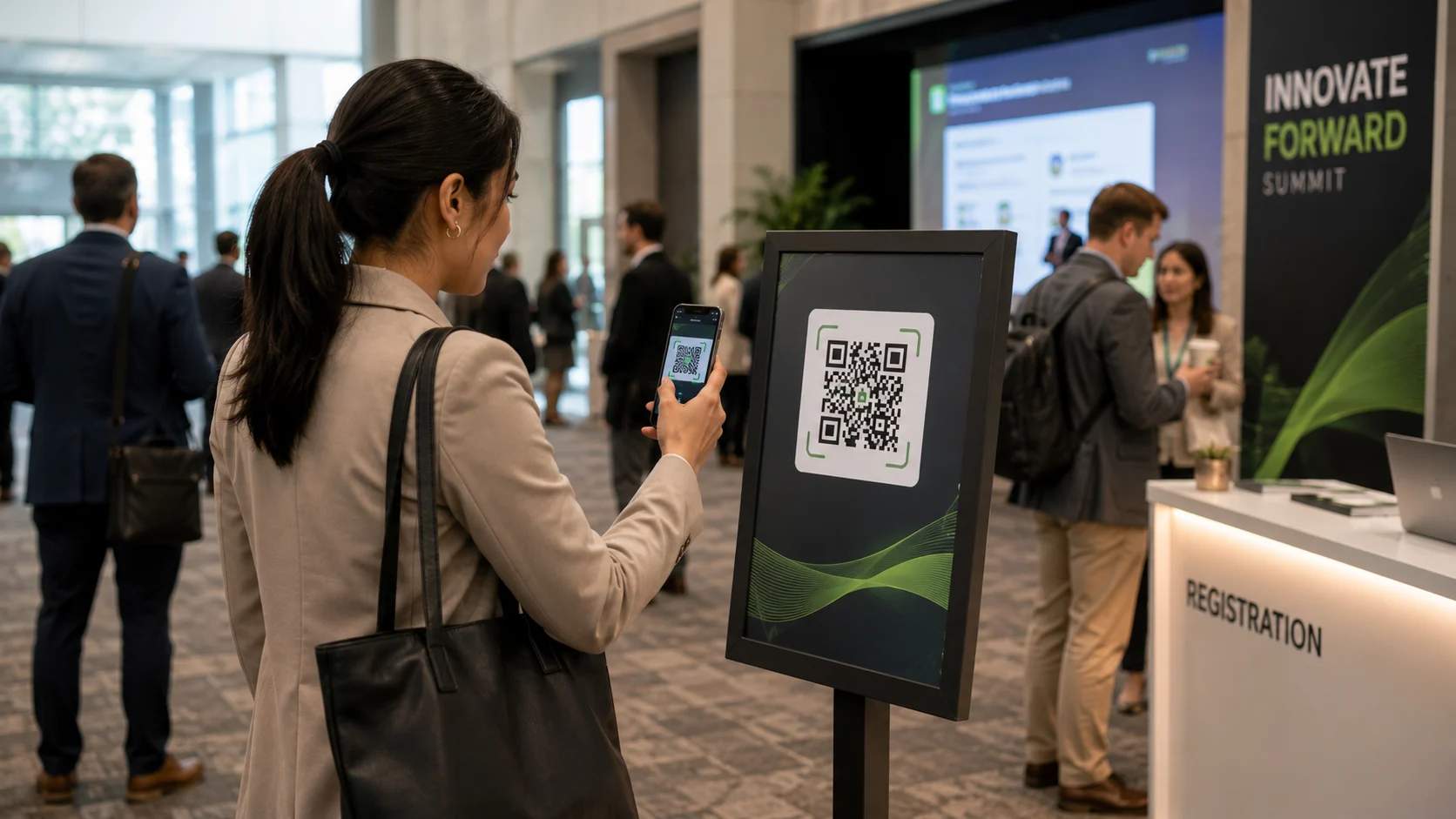
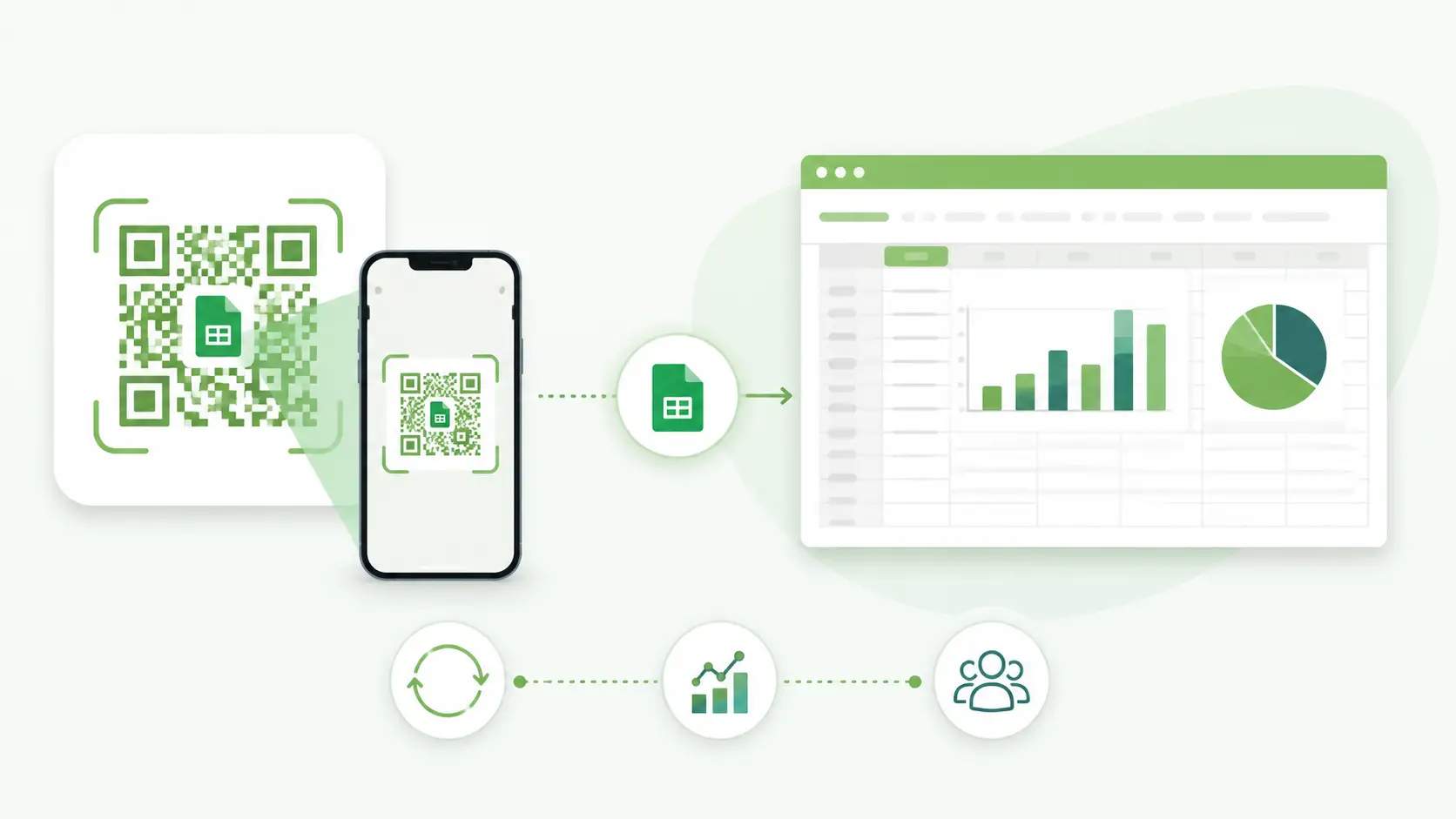
Ein Google Sheets- QR Code ermöglicht es jedem, eine Tabelle – beispielsweise eine Bestandsliste, eine Preisliste oder einen Live-Tracker – durch Scannen mit dem Smartphone zu öffnen. Dadurch entfallen lange Links und per E-Mail versendete Dateien, sodass Teams und Kunden sofort auf die Daten zugreifen können.

Erstellen Sie die Seite als dynamisches QR Code – die beste Option für diesen Zweck. Sie können das verlinkte Dokument jederzeit bearbeiten, unter QR Code wird immer die aktuellste Version geöffnet, und Sie profitieren von einer integrierten Scan-Nachverfolgung.
Erstellen Sie eine kostenlose Google-Tabelle QR Code
Was ist Google Sheets? QR Code

So erstellen Sie in 4 einfachen Schritten einen Google Sheets- QR Code

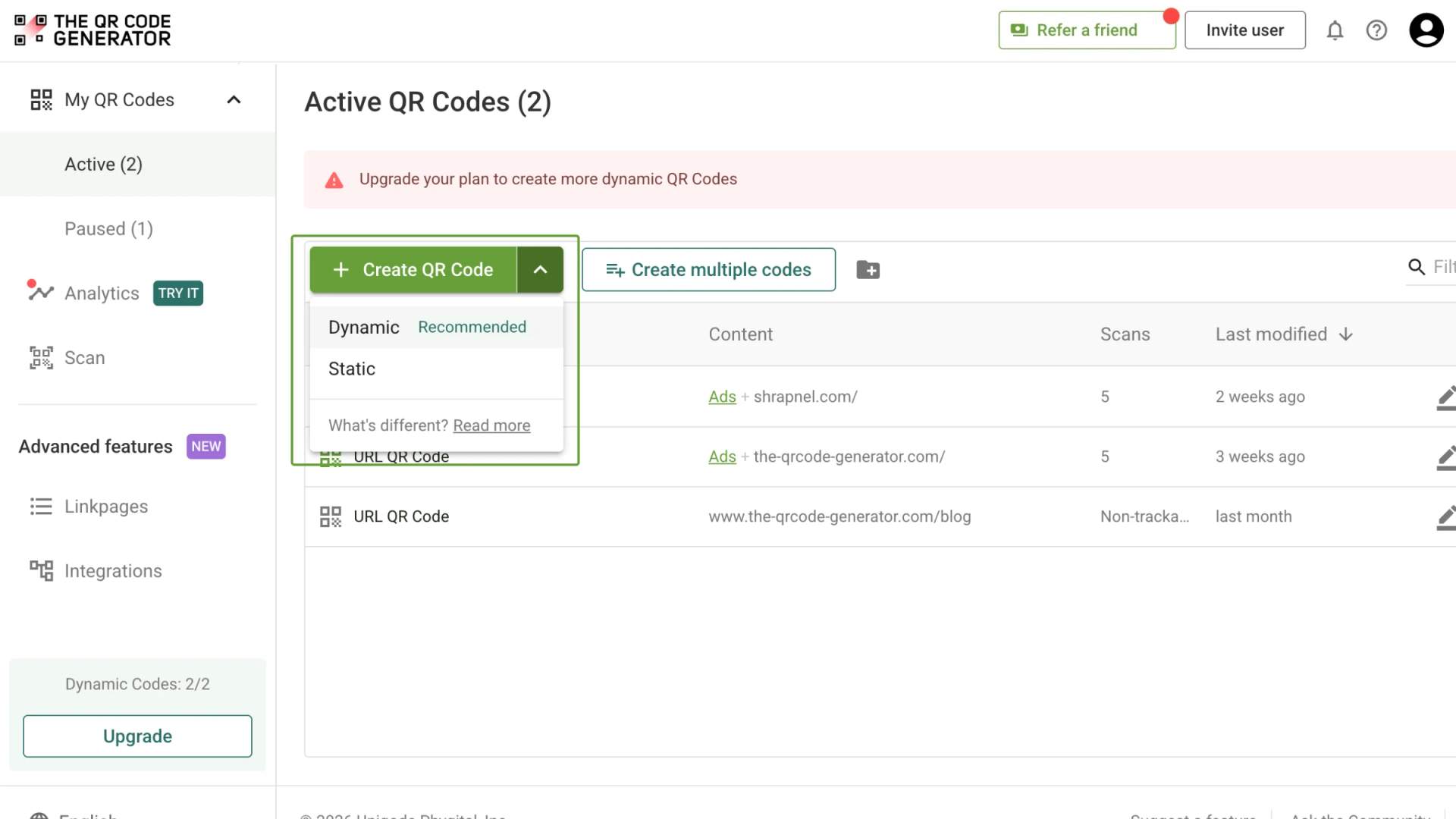
Log in and choose dynamic

Warum einen Google Sheets- QR Code verwenden?

Zeigt immer die aktuellsten Daten an

Zeigt immer die aktuellsten Daten an

Bearbeiten Sie Ihre Google-Tabelle jederzeit, und unter derselben URL QR Code wird die aktuelle Version geöffnet. Scanner sehen immer die aktuellen Zahlen, sodass Sie einen QR Code nie neu drucken müssen, wenn sich die Daten ändern.

Teilen, ohne Dateien oder Links per E-Mail zu versenden

Teilen, ohne Dateien oder Links per E-Mail zu versenden

Keine langen Freigabe-URLs und keine E-Mail-Anhänge mehr. Ein einziger Scan öffnet Ihre Tabelle, sodass Ihr Team oder Ihre Kunden direkt zum richtigen Blatt gelangen, ohne den Posteingang durchsuchen zu müssen.

Scans in Echtzeit verfolgen

Scans in Echtzeit verfolgen

Sehen Sie im Dashboard von TQRCG, wie viele Nutzer Ihre Google Sheets- QR Code, plus, scannen – einschließlich Standort, Gerät und Uhrzeit. Diese Daten zeigen, welche Platzierungen tatsächlich genutzt werden.

Ersetzen Sie gedruckte Listen und reduzieren Sie Abfall

Ersetzen Sie gedruckte Listen und reduzieren Sie Abfall

Ersetzen Sie statische Ausdrucke durch einen scanbaren QR Code, der niemals veraltet. Sie sparen Nachdruckkosten und sorgen dafür, dass alle auf eine einzige zuverlässige Informationsquelle zurückgreifen.

Kontakt zu den richtigen Ansprechpartnern

Kontakt zu den richtigen Ansprechpartnern

Teilen Sie die QR Code nur mit den Teammitgliedern, die das Blatt sehen sollen. Für zusätzliche Sicherheit können Sie Ihre dynamische QR Code mit den Uniqode-basierten Tarifen vonTQRCG passwortgeschützt machen. Selbst wenn jemand anderes die QR Code entdeckt, können nur Personen mit dem Passwort das Blatt öffnen.

Was sind die bewährten Vorgehensweisen für die Erstellung von Google-Tabellen- QR Codes?
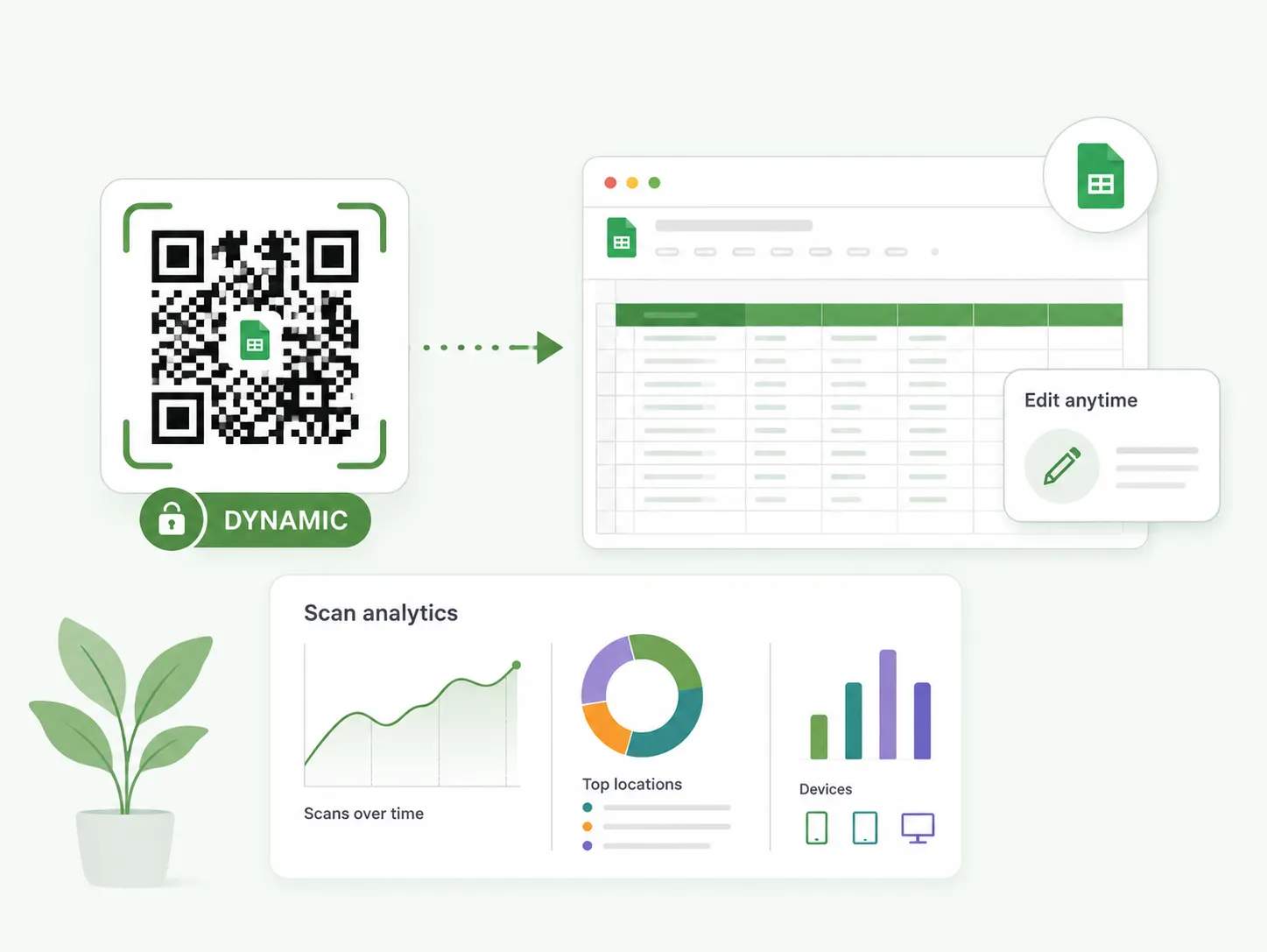
Erstellen Sie Ihre Google Sheets-Datei QR Code als dynamischen QR Code – die beste Option für diesen Zweck. Sie können die verknüpfte Tabelle jederzeit austauschen und erhalten Scan-Analysen in Echtzeit, ohne die QR Code neu drucken zu müssen.

Use a dynamic QR Code

Stellen Sie Ihr Google-Tabellen-Dokument zunächst auf „Jeder mit dem Link kann es anzeigen“ ein. Dieser eine Schritt verhindert die Zugriffsanfrage, die verhindert, dass sich Ihre Tabelle beim Scannen des QR-Codes öffnet.

Sorgen Sie für einen starken Kontrast zwischen dem QR Code und dem Hintergrund, damit Kameras ihn schnell erkennen können. Fügen Sie Ihr Logo oder einen Rahmen hinzu, damit die Nutzer Vertrauen in das Ziel des Scans haben.

Teilen Sie den Nutzern mit, was sie erhalten, bevor sie den Code scannen. Kurze Aufforderungen wie „Scannen Sie den Code für die aktuelle Preisliste“ oder „Scannen Sie den Code für den aktuellen Lagerbestand“ steigern die Scan-Raten.

Scannen Sie Ihren QR Code unter hellem Licht, auf gekrümmten Oberflächen und aus verschiedenen Entfernungen sowohl auf Android- als auch auf iOS-Geräten. Vergewissern Sie sich vor dem Drucken, dass jedes Mal das richtige Google-Sheet geöffnet wird.

Die Kopfzeile fixieren und die Spalten schmal halten, damit die Tabelle auf einem Smartphone gut lesbar ist. Ein Scan, der eine überfüllte Tabelle öffnet, wird schnell abgebrochen.

Wie nutzen Teams Google Sheets QR Codes?

Lager- und Logistikteams

Lager- und Logistikteams

Verlinken Sie QR Code mit einer Live-Bestandsliste, damit die Kommissionierer während der Arbeit die Mengen überprüfen und Bewegungen protokollieren können. Da alle denselben laufenden Gesamtstand sehen, bleiben die Bestandszahlen über alle Schichten hinweg korrekt.
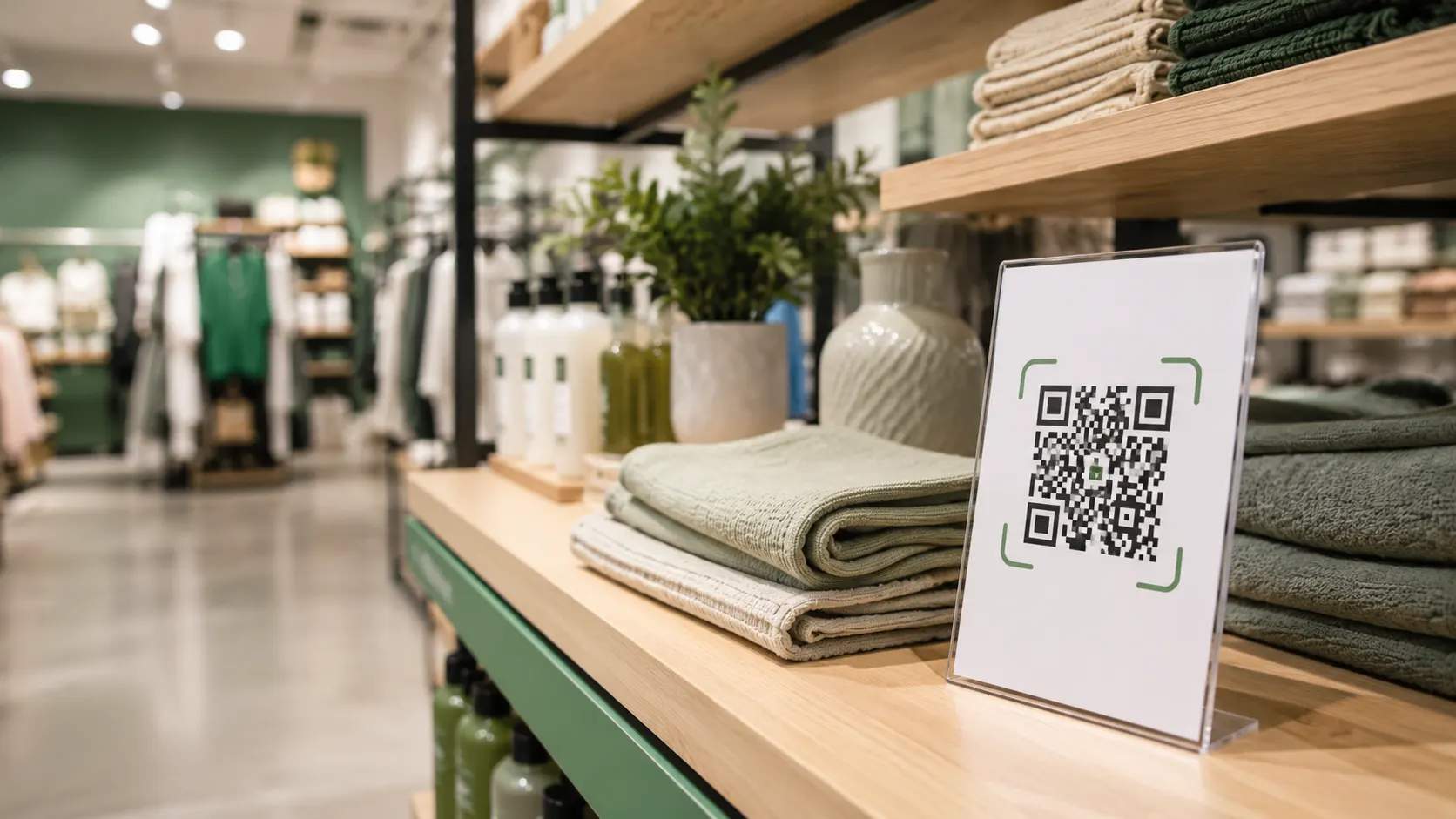
Einzelhandels- und Merchandising-Teams

Einzelhandels- und Merchandising-Teams

Verweisen Sie die Mitarbeiter auf die QR Code mit den aktuellen Preisen oder auf das Google-Sheet mit dem Planogramm, damit sie die Details direkt im Verkauf bestätigen können. So können Mitarbeiter Fragen zu Preisen und Platzierung beantworten, ohne einen Vorgesetzten hinzuziehen zu müssen.
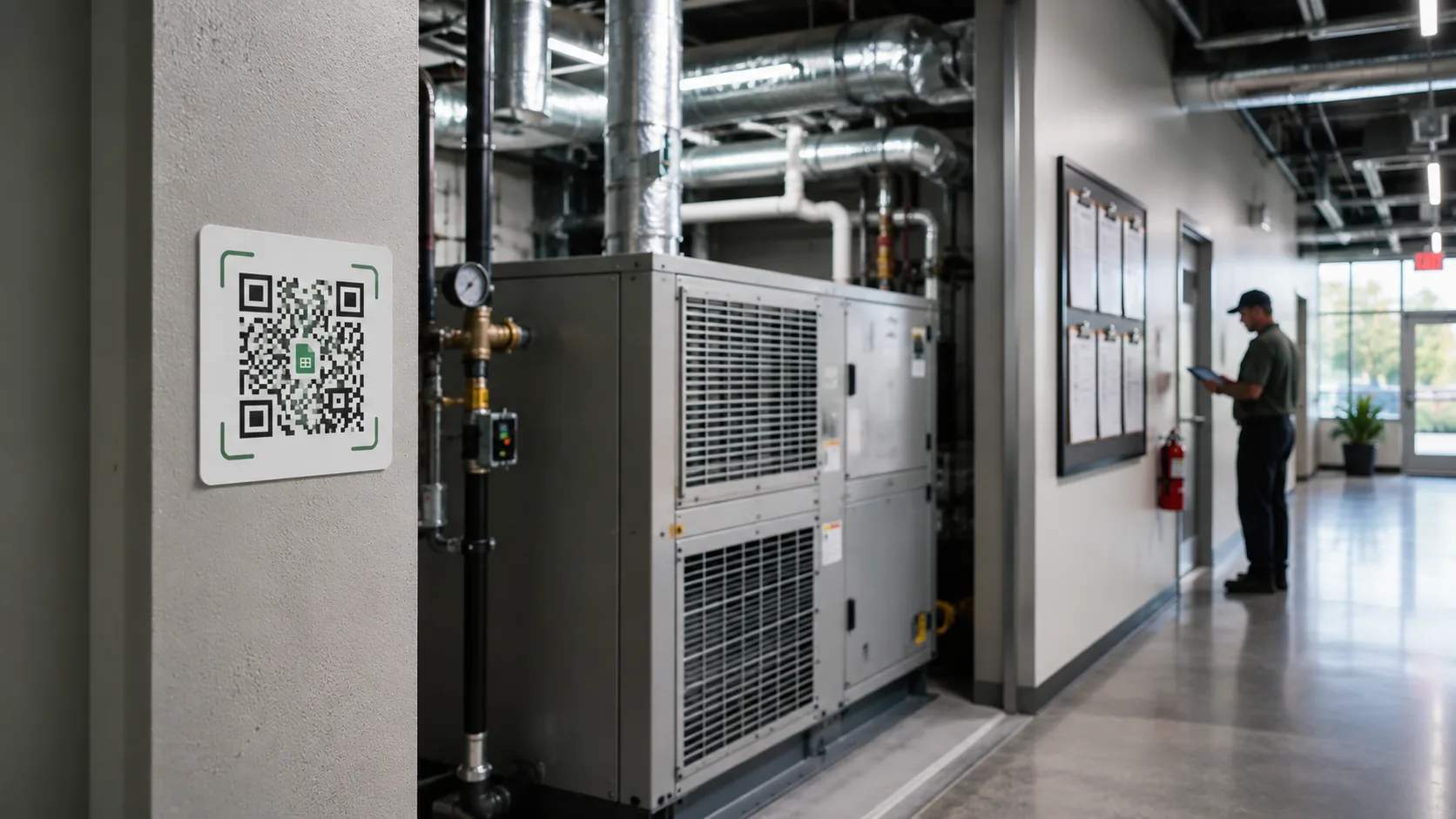
Betriebs- und Facility-Teams

Betriebs- und Facility-Teams

Öffnen Sie per Scan ein Wartungsprotokollblatt für ein Gerät, damit Techniker die Wartungshistorie direkt vor Ort einsehen können. Sie tragen den nächsten Termin in dasselbe Blatt ein und führen so für jedes Gerät ein einheitliches Protokoll.

Bildungsteams

Bildungsteams

Teilen Sie eine Leseliste oder ein Aufgabenblatt über einen QR Code auf der Tafel oder als Handout. Die Schüler öffnen immer die aktuellste Version, sodass Sie nach einer Aktualisierung niemals erneut einen Link versenden müssen.

Veranstaltungen und Konferenzteams

Veranstaltungen und Konferenzteams

Rufen Sie eine Live-Teilnehmer- oder Sitzungsübersicht auf, damit die Mitarbeiter Anmeldungen und Änderungen in Echtzeit verfolgen können. Das Team arbeitet während des Aufbaus, des Check-ins und des Abbaus aus einer einzigen Quelle heraus.
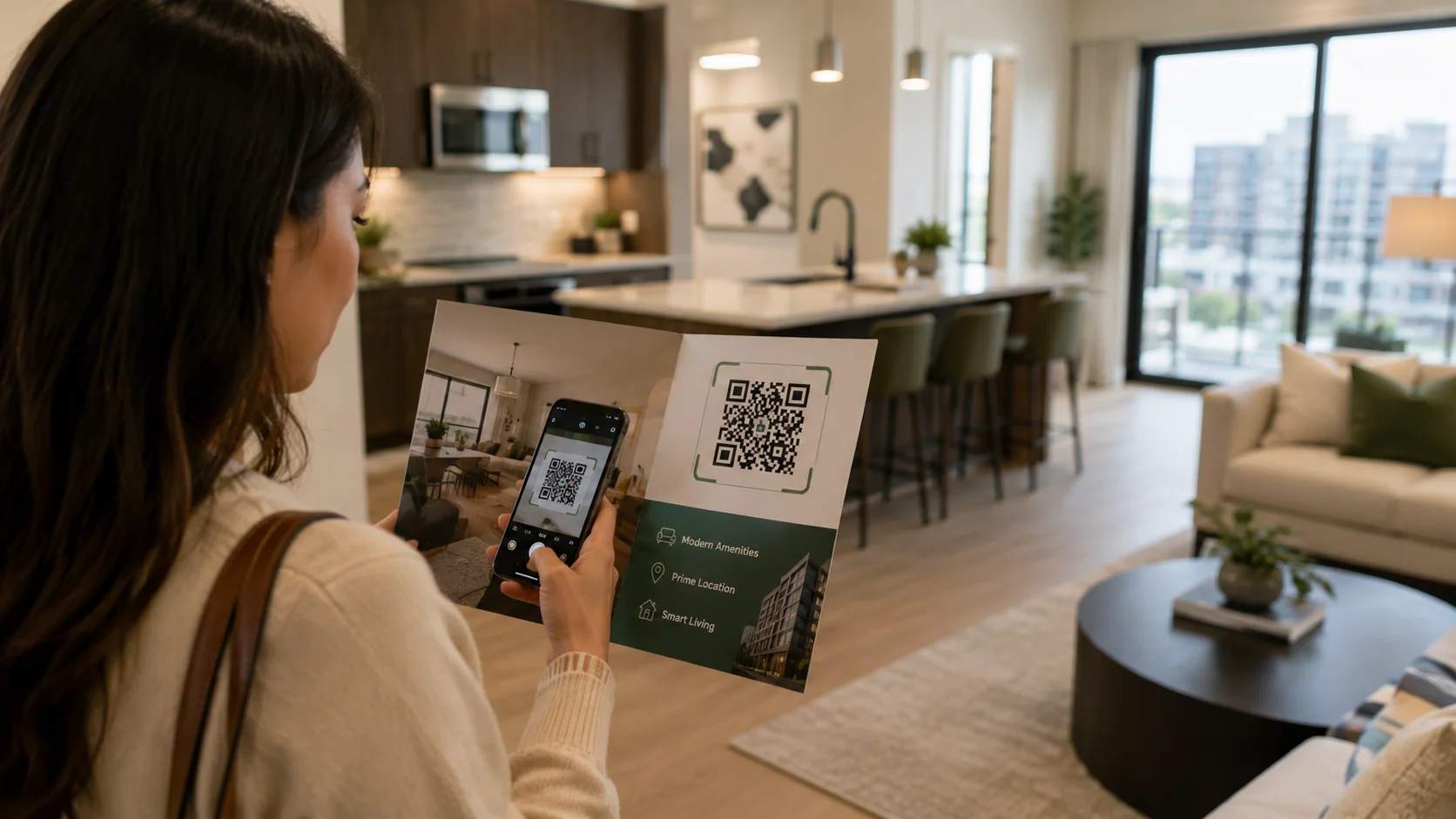
Immobilien- und Grundstücksteams

Immobilien- und Grundstücksteams

Verlinken Sie auf eine Tabelle mit Verfügbarkeiten oder dem Status der Einheiten, damit Makler und Interessenten die aktuellen Optionen sofort sehen können. Ein Scan ersetzt die gedruckte Liste, die in dem Moment veraltet ist, in dem sich der Status einer Einheit ändert.

Häufig gestellte Fragen

Ein statischer QR Code legt das Ziel dauerhaft fest, während ein dynamischer QR Code es Ihnen ermöglicht, die verlinkte Datei nach dem Drucken zu ändern und Scans nachzuverfolgen. Dynamisch ist hier die bessere Wahl, da sich Ihre Daten und sogar die verlinkte Datei im Laufe der Zeit ändern können. Der kostenlose Tarif von TQRCG umfasst 2 dynamische QR Codes, die niemals ablaufen, und Sie können für weitere aufstocken.

Ja, ein Google-Sheets- QR Code -Link öffnet Ihre aktive Tabelle, sodass Scanner immer die aktuelle Version sehen. Bearbeiten Sie die Tabelle, wann immer Sie möchten, und derselbe QR Code spiegelt diese Änderungen sofort wider. Sie müssen den QR Code nie neu generieren oder neu drucken, wenn sich die Daten aktualisieren.

Ja, Sie steuern den Zugriff über Google Tabellen, nicht über die QR Code. Stellen Sie die Tabelle auf „Jeder mit dem Link kann die Tabelle anzeigen“ ein, um den offenen Zugriff zu ermöglichen, oder beschränken Sie den Zugriff auf bestimmte Personen, die sich anmelden. Die QR Code öffnet lediglich die von Ihnen festgelegte Freigaberegel.

Nein, Betrachter benötigen kein Google-Konto, wenn die Tabelle auf „Jeder mit dem Link kann die Tabelle anzeigen“ eingestellt ist. Sie scannen den Code und die Tabelle öffnet sich im Browser ihres Smartphones. Wählen Sie eine eingeschränkte Freigabeeinstellung nur dann, wenn Sie möchten, dass sich Betrachter zuerst anmelden.

Laden Sie Ihren Google Sheets- QR Code -Code über das Dashboard von TQRCG als PNG-Datei für die digitale Nutzung oder als SVG- und EPS-Datei für den Druck herunter. Dank eines dynamischen QR Code zeigt dasselbe Dashboard die Gesamtzahl der Scans, die Anzahl der eindeutigen Scans sowie Standort, Gerät und Uhrzeit an, sodass Sie sehen können, wie oft der Code genutzt wird.

Ja, verlinken Sie es auf einen beliebigen einzelnen Reiter, nicht nur auf das erste Blatt. Öffnen Sie den gewünschten Reiter, kopieren Sie die URL aus Ihrem Browser (sie enthält die ID dieses Reiters) und fügen Sie diesen Link ein, wenn Sie den QR Code erstellen. Scanner gelangen dann direkt zu dem von Ihnen ausgewählten Reiter, z. B. „Q3-Bestand“, anstatt zur gesamten Arbeitsmappe.

Nein, das Bearbeiten der Daten oder das Umbenennen der Datei führt nicht dazu, dass der QR Code nicht mehr funktioniert, da der zugrunde liegende Link unverändert bleibt. Der QR Code funktioniert nur dann nicht mehr, wenn Sie das Arbeitsblatt löschen oder die Freigabe wieder auf „Eingeschränkt“ zurücksetzen. Mit einem dynamischen QR Code können Sie den Link außerdem jederzeit auf ein anderes Arbeitsblatt umleiten, ohne es neu drucken zu müssen.

Ein Google-Tabellen- QR Code t genauso privat wie die Freigabeeinstellung der Tabelle. Behandeln Sie daher „Jeder mit dem Link kann die Tabelle anzeigen“ als öffentlich für jeden, der den Code scannt. Bewahren Sie sensible Daten in einem Sheet auf, dessen Zugriff auf namentlich benannte Konten beschränkt ist, oder lagern Sie private Spalten in ein separates, nur-zum-Anzeigen-bestimmtes Sheet aus. Für zusätzliche Sicherheit können Sie Ihren dynamischen QR Code mit einem Passwort schützen, sodass nur Personen mit dem Passwort ihn öffnen können.

Ihr Google Sheet ist nur einen Scan entfernt

Erstellen Sie mit TQRCG einen kostenlosen Google Sheets- QR Code, und gewähren Sie Ihrem Team sofortigen Zugriff auf Live-Daten. Mit dem kostenlosen Tarif erhalten Sie 2 kostenlose dynamische QR Codes. Keine Kreditkarte erforderlich.