
Cosa sono le integrazioni di QR Code e come funzionano?

Harshajit
Ultimo aggiornamento: 25 settembre 2026
12 tempo di lettura stimato
TL;DR
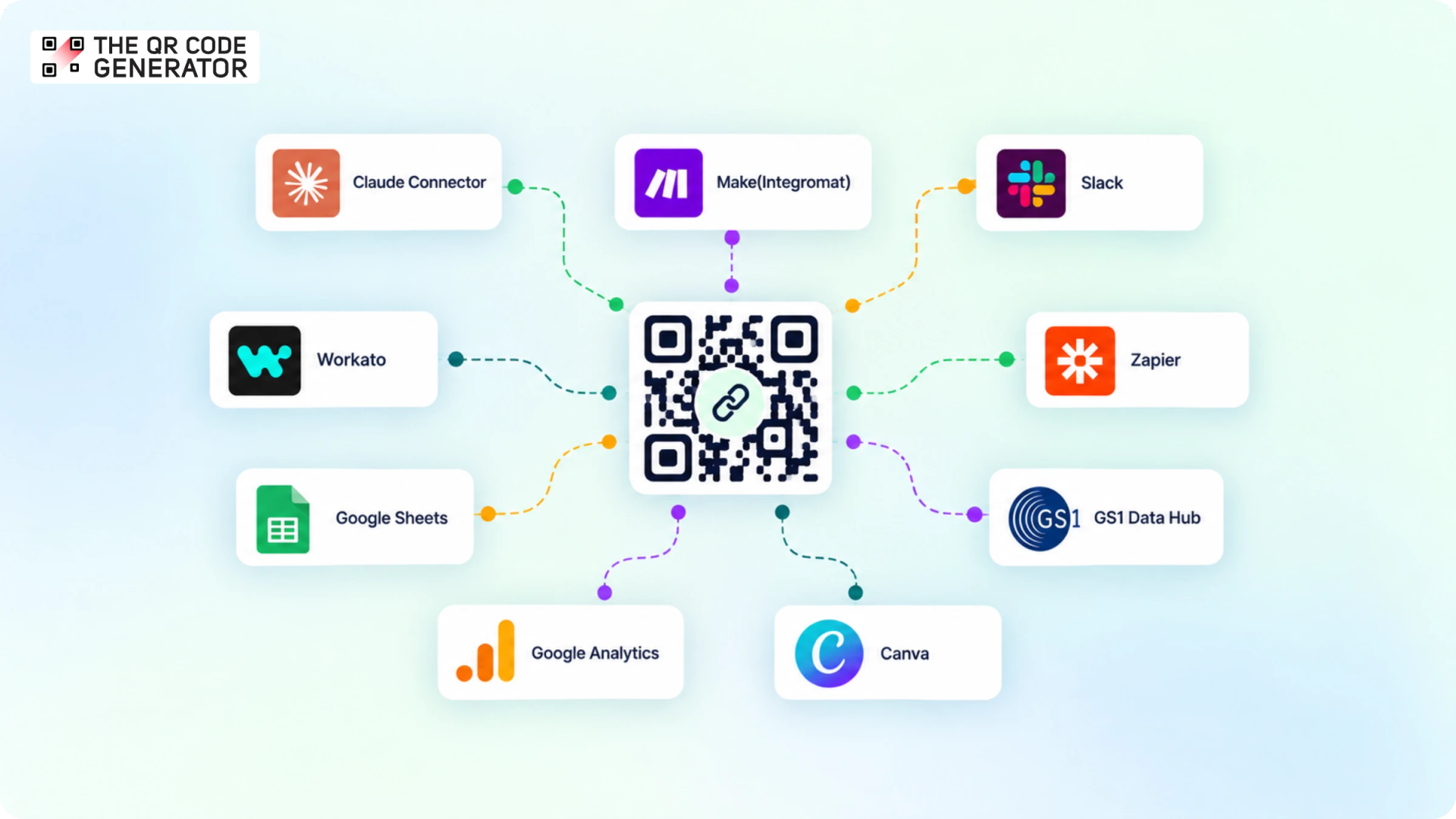
QR Code integrations connect your dynamic QR Codes to the apps you already use. On The QR Code Generator, integrations are powered by Uniqode. You access them by upgrading to the Core or Plus plan, which moves your account and QR Codes to Uniqode. From there, you can automate workflows with Zapier, Make, and Workato, send scans to Google Analytics, get Slack alerts, create codes in bulk from Google Sheets, design them in Canva, retarget scanners with Meta Pixel and Google Ads, and auto-fill product data with GS1 Data Hub. The Core plan includes 250 dynamic QR Codes and 90 days of analytics. Plus includes 500 dynamic QR Codes, three users, 180 days of analytics, and a custom domain. Both plans include the full set of integrations.
Se hai mai gestito una campagna QR Code, sai bene che le scansioni iniziano ad arrivare nel momento stesso in cui il tuo QR Codes viene diffuso al grande pubblico e, per un po', quella singola dashboard sembra più che sufficiente. I problemi tendono a manifestarsi in seguito, quando quelle scansioni iniziano a interessare più persone oltre a te.
Il reparto marketing vuole che i dati compaiano su Slack, il tuo analista vuole che siano disponibili in Google Analytics insieme a tutto il resto, e qualcuno del reparto vendite vuole che ogni risposta ai moduli venga inserita nel CRM senza che nessuno debba copiare e incollare nulla. Questo è il divario che le integrazioni di QR Code sono destinate a colmare. Un’integrazione di QR Code collega il tuo QR Codes dinamico alle app che già utilizzi.
Questo blog illustra tutte le integrazioni disponibili su The QR Code Generator, cosa offre ciascuna di esse nella pratica quotidiana e come attivarle.
Cosa sono le integrazioni c QR Code?
QR Code Le integrazioni sono connessioni che consentono al tuo QR Codes di scambiare dati con gli altri software che già utilizzi per gestire la tua attività. Anziché considerare il tuo QR Codes come un'entità a sé stante a cui accedi solo di tanto in tanto, un'integrazione lo collega al tuo stack più ampio, in modo che le scansioni, le risposte ai moduli e i dati delle campagne che genera possano confluire direttamente negli strumenti in cui prendi effettivamente le decisioni. Alcune integrazioni estraggono le informazioni dal tuo QR Codes e le trasferiscono in una piattaforma di analisi o di automazione, mentre altre inviano i dati nella direzione opposta, come quando si utilizza un unico foglio di calcolo per generare centinaia di codici contemporaneamente.
Sul sito The QR Code Generator(TQRCG), ecco alcune delle integrazioni disponibili:
- Google Analytics, per misurare le scansioni insieme al traffico del tuo sito web
- Slack, per notifiche in tempo reale relative alla scansione e ai moduli nel canale che preferisci
- Zapier, Make (Integromat) e Workato, per l’automazione senza codice tra le tue app
- Google Sheets, per la creazione e la gestione in massa di QR Codes
- Canva, per inserire direttamente nei tuoi progetti i codici QR personalizzati con il tuo marchio ( QR Codes )
- Meta Pixel e Google Ads, per il retargeting delle persone che scansionano i codici.
- GS1 Data Hub, per l’inserimento automatico dei dati dei prodotti nel tuo GS1 QR Codes
Perché collegare il tuo QR Codes agli strumenti che già utilizzi?
Un'integrazione consente a una scansione o a una risposta a un modulo su QR Code di attivare automaticamente un'azione in un'altra app e permette anche di trasferire i dati nella direzione opposta. Ecco cosa significa in pratica.
Ridurre il lavoro manuale
Ogni scansione e ogni risposta a un modulo possono essere trasferite automaticamente in un altro strumento, senza bisogno di esportare o copiare e incollare. Con Zapier, Make (Integromat) o Workato, un modulo inviato tramite il tuo QR Code può creare un contatto nel tuo CRM e inviare un messaggio al tuo team nello stesso ciclo.
Misura le scansioni con lo strumento che già utilizzi
Google Analytics registra le scansioni del tuo QR Code come eventi, che compaiono quindi accanto alle sessioni del tuo sito web negli stessi rapporti GA4. Le scansioni compaiono immediatamente nella vista in tempo reale e nei rapporti standard entro circa 24 ore.
Ricevi una notifica ogni volta che viene effettuata una scansione
Ogni volta che uno dei tuoi QR Codes viene scansionato o viene inviato un modulo, vengono pubblicati dei post su Slack in un canale da te scelto, così puoi vedere l’attività senza dover aprire la dashboard.
Crea centinaia di codici in una sola volta
L'add-on per Google Sheets trasforma ogni riga del foglio di calcolo in un codice QR dinamico QR Code. È sufficiente associare le colonne, come l'URL di destinazione e il nome, ai campi del codice, generarli in un'unica operazione e importare il conteggio delle scansioni nel foglio di calcolo.
Effettuare il retargeting delle persone che scansionano i codici
Aggiungi il tracciamento di Meta Pixel o Google Ads alla pagina di destinazione del tuo QR Code: chiunque esegua la scansione entrerà a far parte di un pubblico di retargeting a cui potrai successivamente mostrare annunci pubblicitari.
Cosa fa ciascuna integrazione di QR Code
Ecco una panoramica dettagliata di ciascuna integrazione, delle sue funzionalità e di come collegarla.
Automatizza le attività ripetitive con Zapier, Make e Workato
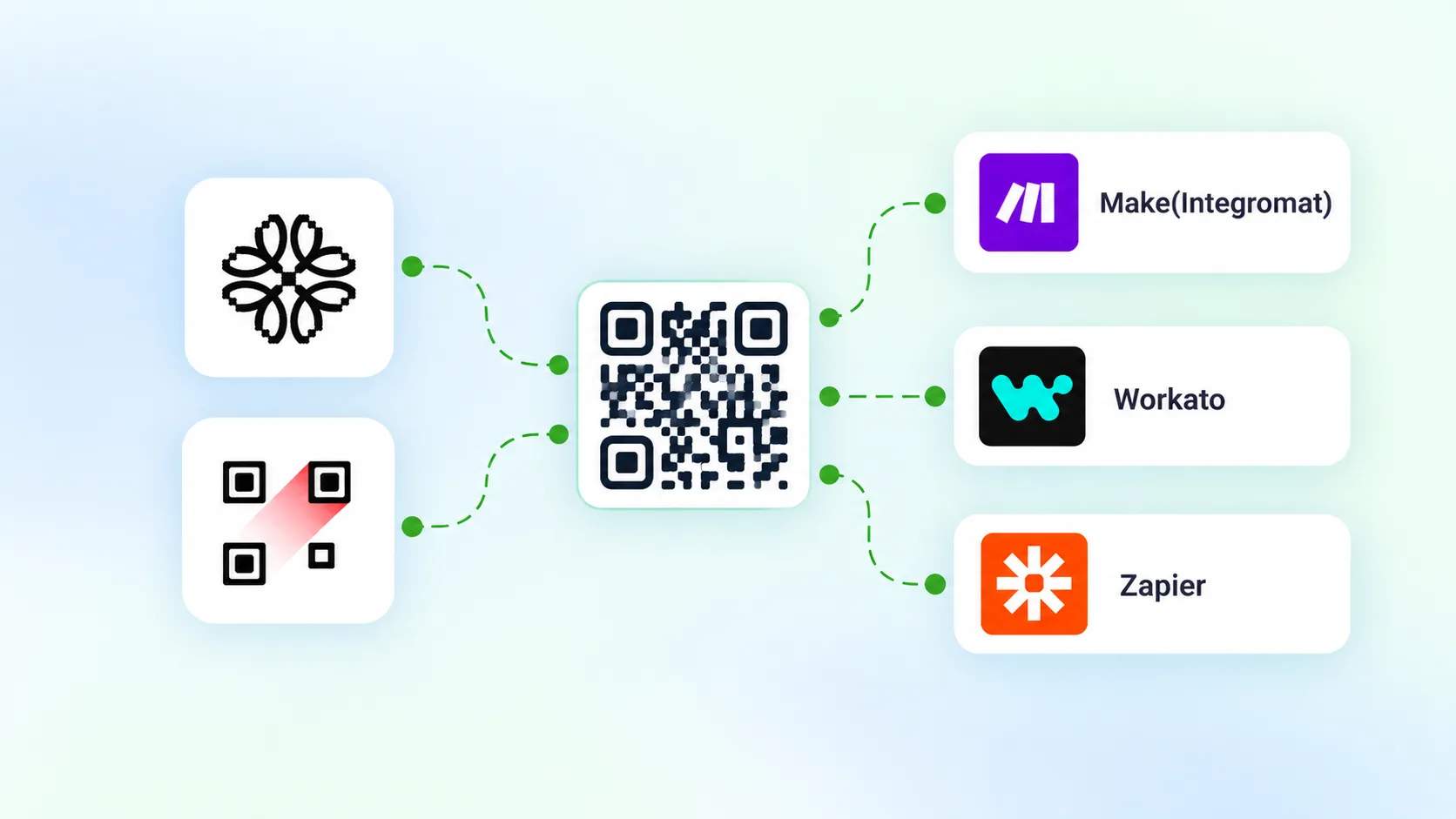
Zapier, Make (Integromat) e Workato eseguono una serie di azioni ogni volta che viene scansionato un codice QR ( QR Code ) o viene inviato un modulo in esso contenuto. È possibile scegliere il trigger (una scansione o la compilazione di un modulo) e l’azione che ne consegue, come l’aggiunta di una riga, la creazione di un contatto, l’invio di un’e-mail o la pubblicazione di un messaggio. Il processo si ripete quindi ad ogni scansione.
Ad esempio, quando un visitatore invia il modulo presente su QR Code, Zapier crea un contatto in HubSpot o Salesforce, senza che nessuno debba reinserire i dati. Un singolo trigger può attivare diverse azioni, quindi lo stesso invio può anche pubblicare il lead su un canale Slack.
Per collegare uno qualsiasi dei tre, apri la pagina Integrazioni, copia la tua chiave API e l'ID organizzazione, quindi incolla entrambi nello strumento. In Make, aggiungi il trigger "Watch QR Code Scan". In Zapier, aggiungi Uniqode in "Le mie app", quindi crea uno Zap o utilizza un modello predefinito.
Gli sviluppatori possono fare a meno degli strumenti e utilizzare direttamente l’API di QR Code per creare e aggiornare codici QR dinamici QR Codes, come ad esempio un codice univoco per ogni ordine.
Monitora le prestazioni dell'QR Code e in Google Analytics
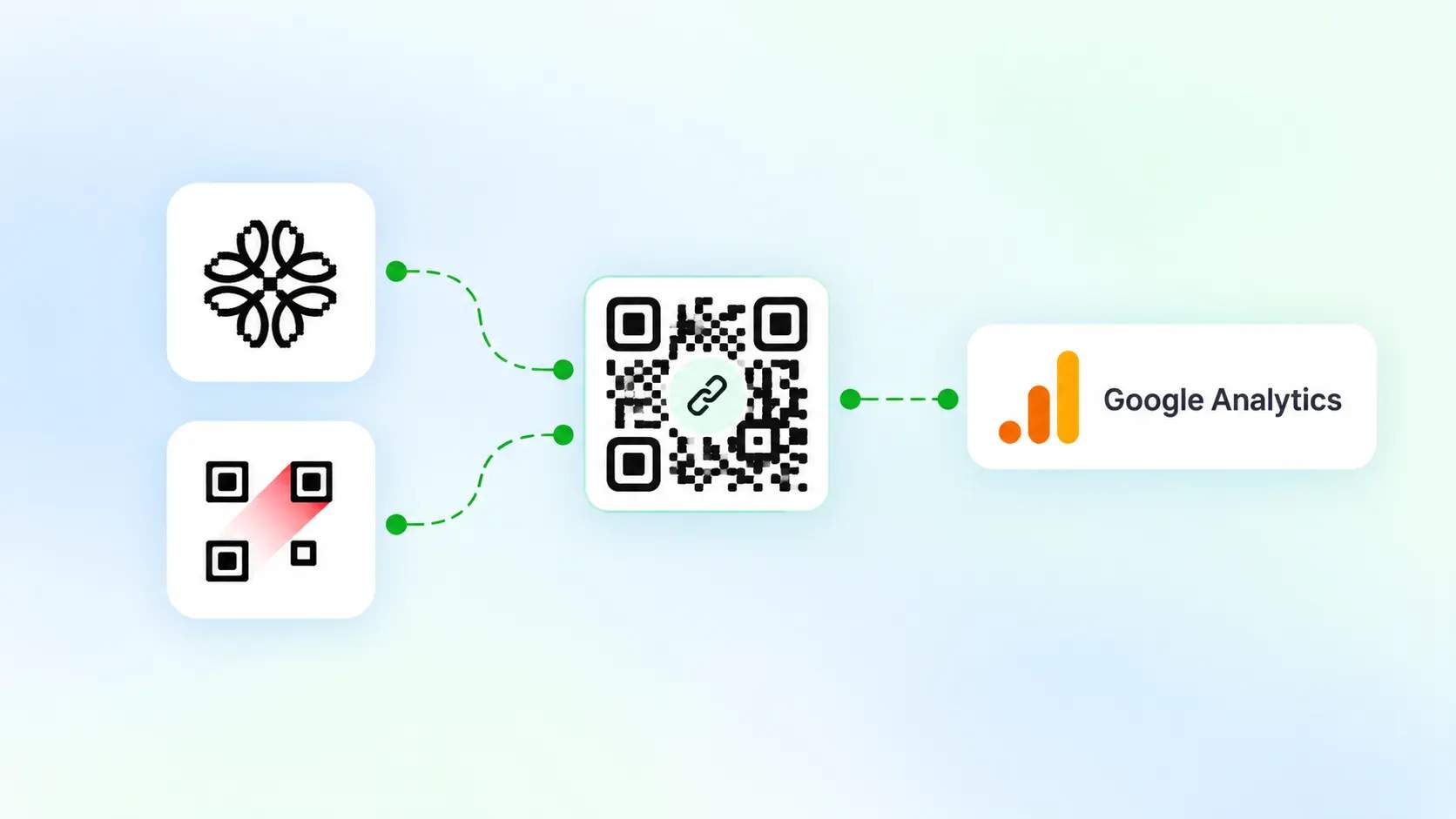
Google Analytics (GA4) è lo strumento di analisi gratuito di Google che fornisce informazioni su come gli utenti trovano e utilizzano il tuo sito web. L'integrazione invia le scansioni effettuate con QR Code a GA4 come eventi, consentendoti di misurarle insieme al traffico del tuo sito negli stessi report, senza dover passare da una dashboard all'altra.
Per la configurazione è necessario un solo ID. In Google Analytics, crea un flusso di dati per il tuo dominio QR Code (qrcodes.pro o il tuo dominio personalizzato) e copia il relativo ID di misurazione. Su Uniqode, apri la sezione Integrazioni, seleziona Google Analytics, incolla l’ID di misurazione e salva.
Una volta effettuato il collegamento, ogni scansione viene registrata come un evento denominato "Uniqode QR: [il tuo nome QR Code ]", in modo da poter distinguere a colpo d'occhio l'attività di QR Code dal resto del tuo traffico.
Due cose da sapere sui tempi. Le scansioni compaiono immediatamente nel report in tempo reale di GA4, il che è utile per confermare che un codice funzioni nel momento stesso in cui viene pubblicato. Gli aggiornamenti dei report standard richiedono fino a 24 ore. Il tracciamento inizia inoltre dal giorno in cui si attiva l’integrazione; non vengono riportati i dati relativi alle scansioni effettuate prima di tale data.
Crea in blocco un QR Codes i da Google Sheets
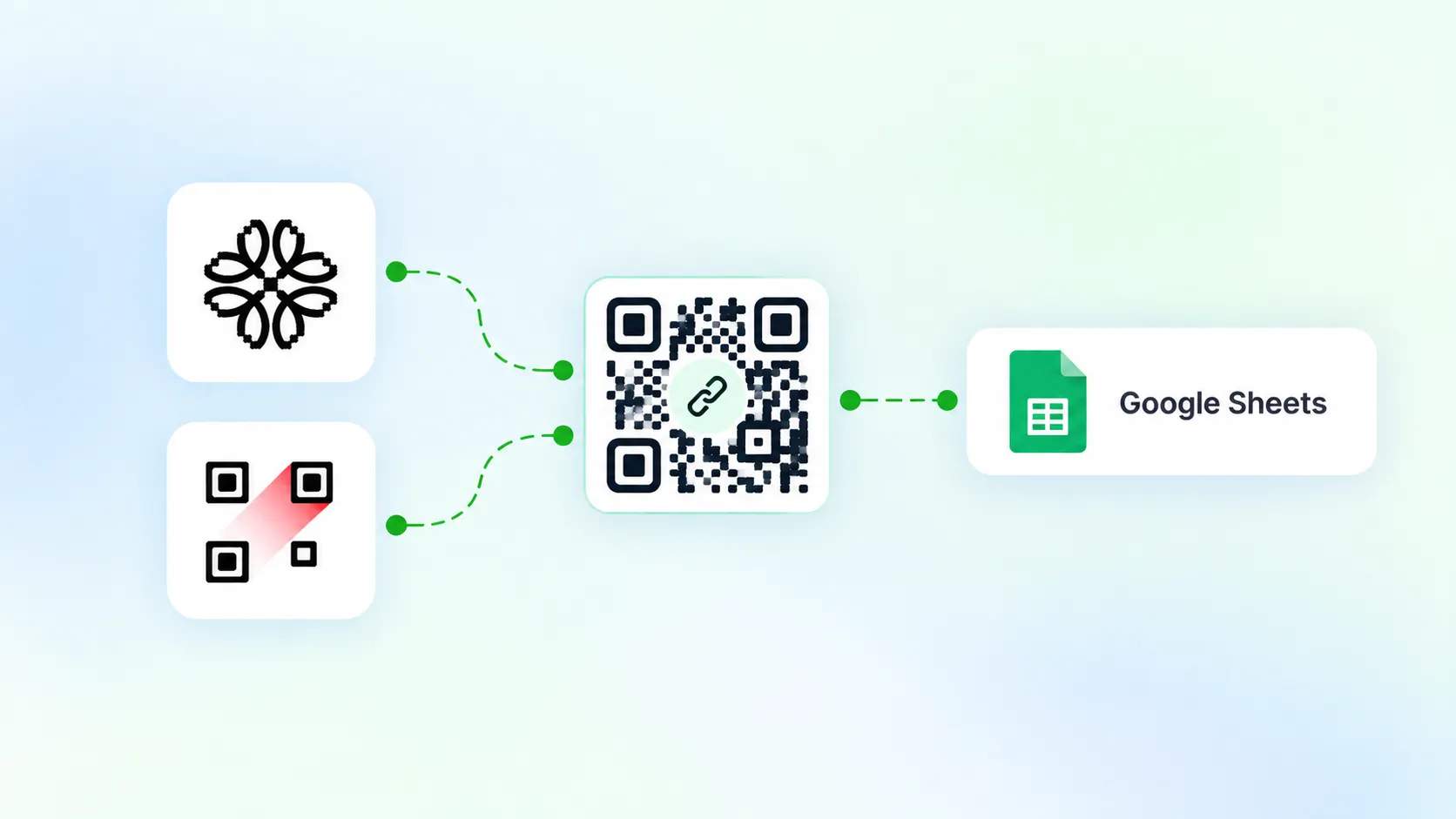
L’estensione “ Google Sheets ” trasforma ogni riga di un foglio di calcolo in un codice QR dinamico QR Code, consentendoti di crearne centinaia in un’unica operazione anziché uno alla volta.
Supponiamo che abbiate bisogno di un QR Code separato per 200 punti vendita, ciascuno dei quali rimanda alla propria pagina. Elencate gli URL di destinazione e i nomi nelle colonne, quindi generate tutti e 200 contemporaneamente.
Per configurarlo, apri "Estensioni" in Fogli Google, vai su "Componenti aggiuntivi", scarica i componenti aggiuntivi e installa Uniqode. Quindi apri nuovamente "Estensioni", seleziona Uniqode ed effettua l'accesso utilizzando la tua chiave API e l'ID organizzazione dalla pagina "Integrazioni". Aggiungi una colonna per ogni campo necessario al codice, come il nome e l’URL di destinazione, associa tali colonne ai campi QR Code, scegli le impostazioni come il modello e il formato di download, quindi avvia il processo.
Il collegamento funziona anche in senso inverso. Importa il conteggio delle scansioni di ciascun codice nel foglio di calcolo, trasformando così il tuo foglio di calcolo in un report in tempo reale che puoi ordinare e filtrare.
Progetta un QR Codes all'interno di Canva
L'app " Canva " ti permette di creare e aggiungere codici QR personalizzati con il tuo marchio ( QR Codes ) a un progetto senza uscire dall'editor di Canva. Puoi generare un codice QR per sito web, PDF o app mobile QR Code, personalizzarne lo stile in modo che si adatti al layout e inserirlo direttamente nella pagina.
È l'ideale quando stai già progettando un poster, un volantino o un menu e hai bisogno di inserire un codice QR Code funzionante, così da evitare di esportare un codice da uno strumento per poi importarlo in un altro.
→ Correlati: Le migliori alternative a Canva per l’ QR Code
Ricevi avvisi di scansione in tempo reale su Slack
L’integrazione con l’ Slack invia un messaggio al canale che scegli ogni volta che uno dei tuoi QR Codes viene scansionato o viene inviato un modulo in esso contenuto. Basta collegarlo una volta, selezionare il canale e scegliere se ricevere notifiche relative alle scansioni, alle risposte ai moduli o a entrambe.
Si guadagna il proprio posto nel momento stesso in cui una campagna viene lanciata. Quando i codici stampati raggiungono il campo, chiunque stia monitorando il canale vede le prime scansioni man mano che avvengono, senza che nessuno debba aggiornare la dashboard.
Trasforma le scansioni in segmenti di pubblico pubblicitario con Meta Pixel e Google Ads
Aggiungendo il tracciamento di Meta Pixel o Google Ads alla pagina di destinazione del tuoQR Code, tutti coloro che scansionano il codice vengono aggiunti a un pubblico di retargeting, così potrai mostrare annunci a pagamento a persone che hanno già interagito con il tuo codice offline. Su The QR Code Generator, entrambe le opzioni si configurano nella scheda "Insights".
Ad esempio, un QR Code su un banner di un evento indirizza chi lo scansiona a una pagina di destinazione, e ogni visita aggiunge quella persona al tuo pubblico pubblicitario per annunci di follow-up. Meta Pixel crea segmenti di pubblico che puoi targetizzare su Facebook e Instagram, mentre Google Ads crea segmenti di remarketing su Ricerca, YouTube e la Rete Display.
Compilazione automatica dei dati del prodotto con GS1 Data Hub
GS1 Data Hub è la piattaforma GS1 per la gestione dei dati standardizzati sui prodotti e dei codici a barre relativi agli articoli che vendi. L'integrazione collega il tuo account GS1 a Uniqode e importa i dati dei prodotti direttamente nel tuo GS1 QR Codes, così non dovrai inserirli manualmente.
Basta inserire l’Application Identifier e i dettagli ad esso associati, ovvero i Key Qualifiers e i Data Attributes, vengono recuperati e inseriti automaticamente. Un codice QR generato in questo modo tramite GS1 QR Code può contenere sia un link web per gli acquirenti sia dati strutturati come GTIN, numero di lotto e data di scadenza per i sistemi di pagamento.
Questo aspetto è importante poiché i rivenditori stanno adottando la scansione dei codici QR ( QR Codes ) nei punti vendita, dove i dati codificati devono corrispondere esattamente agli standard GS1. Estrarre le informazioni direttamente dalla fonte riduce il rischio di errori di digitazione negli attributi.
→ Correlato: Guida a GS1 Digital Link QR Codes
Come configurare le integrazioni c QR Code
Su TQRCG, ogni integrazione include i piani Core e Plus, entrambi basati su Uniqode, quindi entrambi ti offrono la funzionalità completa.
Core Include 250 codici dinamici QR Codes, 1 utente, 90 giorni di analisi delle scansioni e 10 Linkpages. Il piano Plus include 500 codici dinamici QR Codes, 3 utenti, 180 giorni di analisi delle scansioni, 25 Linkpages e un dominio personalizzato.
Scegli Core se il tuo sito QR Codes è gestito da una sola persona e il periodo di analisi coperto dai tuoi report è di tre mesi. Passa a Plus quando hai bisogno di un sito QR Codes più dinamico, di un team composto da un massimo di tre persone, di un periodo di analisi dei dati di sei mesi o di un dominio personalizzato.
Ecco come puoi attivare le integrazioni:
- Iscriviti a The QR Code Generator e passa alla versione Core oppure Plus piano
- Accedi alla dashboard di Uniqode
- Fai clic su «Integrazioni», seleziona lo strumento che desideri collegare e segui le relative istruzioni
Ogni strumento prevede una breve procedura di configurazione. La maggior parte degli strumenti di automazione richiede la chiave API e l’ID organizzazione, mentre altri utilizzano una finestra pop-up di accesso.
Ad esempio, per collegare l’ Claude Connector, l’integrazione MCP di Uniqode che ti permette di chiedere informazioni sulle prestazioni di QR Code in linguaggio naturale, devi configurarla dal lato di Claude e devi essere un “Proprietario” in Claude:
- Accedi a Claude dal sito web o dall’app desktop.
- Vai alle impostazioni dell'organizzazione.
- Nella sezione " Librerie" nel pannello di sinistra, selezionare " Connettori".
- Fai clic su +Aggiungi, quindi su Tutti i disponibili.
- Cerca Uniqode e cerca il tag " Community " sulla scheda.
- Fai clic sull'icona +.
- Nella finestra pop-up "Autorizza app", fare clic su " Accetta".
Uniqode apparirà quindi nell'elenco dei Connettori, pronto per l'uso.
Metti a frutto il tuo QR Codes grazie alle integrazioni
I tuoi codici QR ( QR Codes ) sono più utili quando si integrano con gli strumenti che già utilizzi. Lo stesso codice può registrare ogni scansione in Google Analytics, avvisare il tuo team su Slack o inviare ogni nuovo lead al tuo CRM, invece di rimanere in una dashboard che controlli solo di tanto in tanto.
Se utilizzi QR Codes e desideri che si integri con gli strumenti che già utilizzi, passa ai piani Core e Plus, basati su Uniqode. Entrambi i piani includono il set completo di integrazioni, con limiti più elevati per l'QR Codes o dinamico, gli utenti e le analisi man mano che sali di livello.
Domande frequenti
Le integrazioni c QR Code e richiedono competenze di programmazione?
No. La maggior parte degli utenti si collega con pochi clic, incollando la propria chiave API e l’ID organizzazione oppure effettuando l’accesso tramite una finestra pop-up. Gli sviluppatori che preferiscono integrare direttamente il servizio possono invece utilizzare l’API QR Code.
Quale piano include le integrazioni su The QR Code Generator?
I piani Core e Plus, basati su Uniqode, offrono integrazioni su The QR Code Generator. Quando si esegue l'upgrade a uno dei due piani a pagamento, si viene reindirizzati a Uniqode e a QR Codes.
Come posso monitorare le scansioni di un QR Code e in Google Analytics?
Crea un flusso di dati in Google Analytics, copia il relativo ID di misurazione, quindi incollalo nell’integrazione di Google Analytics nella dashboard di Uniqode. Le tue scansioni vengono registrate in GA4 come eventi che puoi visualizzare accanto al traffico del tuo sito web.
È possibile creare più QR Codes contemporaneamente da Google Sheets?
Sì. Installa l’estensione Uniqode in Google Sheets e ogni riga del tuo foglio di calcolo diventerà un codice QR dinamico QR Code, generato in un’unica operazione.
Qual è la differenza tra Zapier, Make e Workato?
Tutte e tre le piattaforme collegano le app e automatizzano le azioni senza bisogno di codice. Zapier e Make sono veloci da configurare grazie alle app più diffuse e ai modelli predefiniti, mentre Workato è progettato per flussi di lavoro più complessi e articolati in più fasi. Scegli quella che il tuo team utilizza già.
È possibile eseguire più di un'integrazione alla volta?
Sì. Puoi collegarne quanti ne vuoi, così il tuo QR Codes può inviare i dati contemporaneamente a Google Analytics, Slack e al tuo CRM.