
Come scansionare un codice QR ( QR Code ) sul tuo computer (Windows e Mac)

Harshajit
Ultimo aggiornamento: 21 luglio 2026
10 tempo di lettura stimato
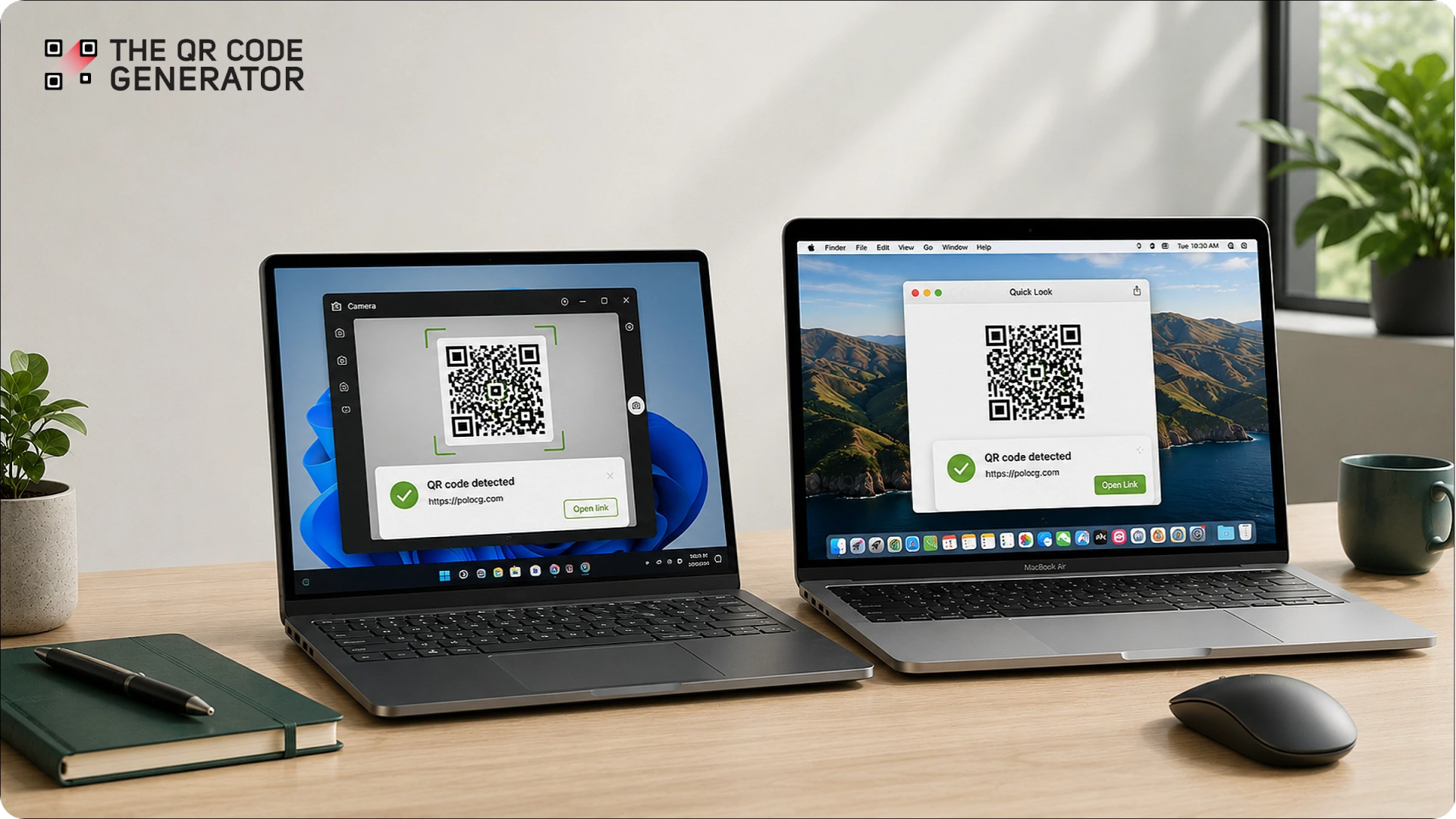
Molte persone pensano che QR Codes possa essere scansionato solo con un dispositivo mobile. Pertanto, quando un QR Code viene condiviso e visualizzato su un computer, gli utenti cambiano dispositivo.
La buona notizia è che non devi farlo.
Sia Windows che Mac offrono metodi semplici per scansionare QR Codes direttamente sul tuo computer. Puoi utilizzare la webcam per i codici fisici QR Codes, scansionare screenshot e file immagine oppure decodificare i codici visualizzati sullo schermo QR Codes utilizzando gli strumenti integrati e le funzionalità del browser.
In questa guida imparerai esattamente come scansionare un codice QR ( QR Code ) sul tuo computer, passo dopo passo, sia su Windows che su Mac.
Come scansionare un codice QR ( QR Code ) su Windows
Se utilizzi Windows 10 o Windows 11, hai già a disposizione alcune opzioni integrate per scansionare un QR Code. L’opzione più semplice dipende dal fatto che l’ QR Code sia stampato, visualizzato su un altro schermo o salvato sul tuo computer.
Metodo 1: Utilizzare l’app Fotocamera di Windows per la scansione fisica QR Codes
Se il codice QR QR Code viene stampato o visualizzato su un altro dispositivo, l'app Fotocamera di Windows è il modo più veloce per scansionarlo.
Funziona sia su Windows 10 che su Windows 11, purché il computer disponga di una webcam o di una fotocamera integrata.
Ecco come è possibile scansionare un codice QR QR Code tramite l'app Fotocamera di Windows:
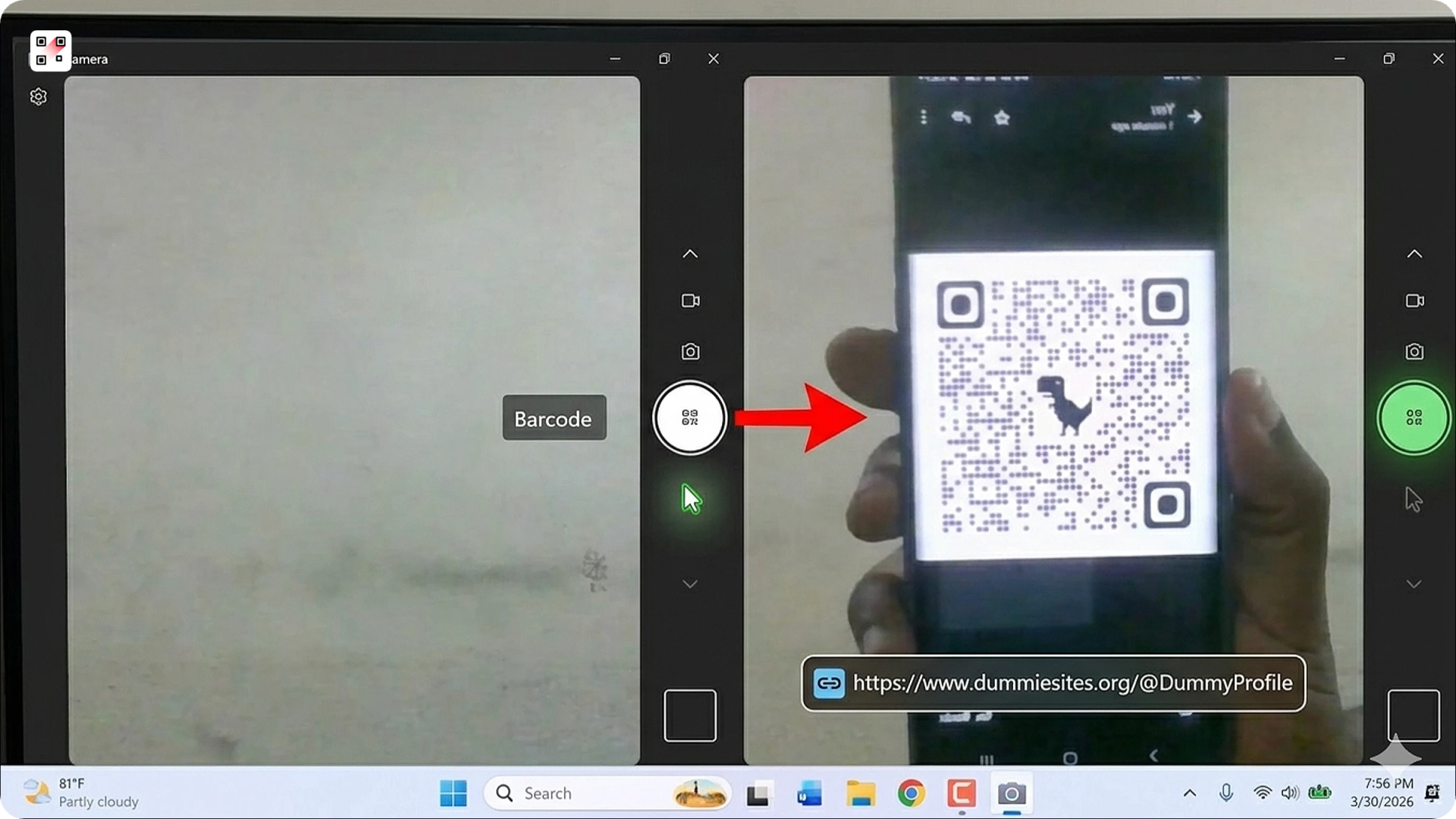
- Apri l'app Fotocamera sul tuo computer Windows
- Clicca sull’icona del codice a barre sul lato destro dell’app
- Avvicina l'QR Code e alla tua webcam
- Apri il link che appare nella parte inferiore dello schermo
Limitazione: questo metodo funziona solo con un feed video in tempo reale. Non è possibile scansionare i codici QR ( QR Codes ) salvati come immagini o screenshot sul computer.
Nota: gli utenti Microsoft devono tenere presente che alcune versioni di Windows potrebbero non visualizzare l'opzione "Codice a barre".
Se non vedi il pulsante "Codice a barre":
- Apri impostazioni fotocamera
- Abilita Prova le nuove funzionalità sperimentali
- Riavvia l'app e segui i passaggi sopra indicati
Metodo 2: Utilizzare lo Strumento di cattura di Windows 11 per catturare lo schermo QR Codes
Se QR Code è già visualizzato sullo schermo, lo Strumento di cattura di Windows 11 ti offre uno dei modi più semplici per aprirlo.
A differenza dell’app Fotocamera, questo metodo non richiede l’uso di un telefono, di una webcam o il download di software aggiuntivo.
Ecco come scansionare un codice QR ( QR Code ) utilizzando lo Strumento di cattura:
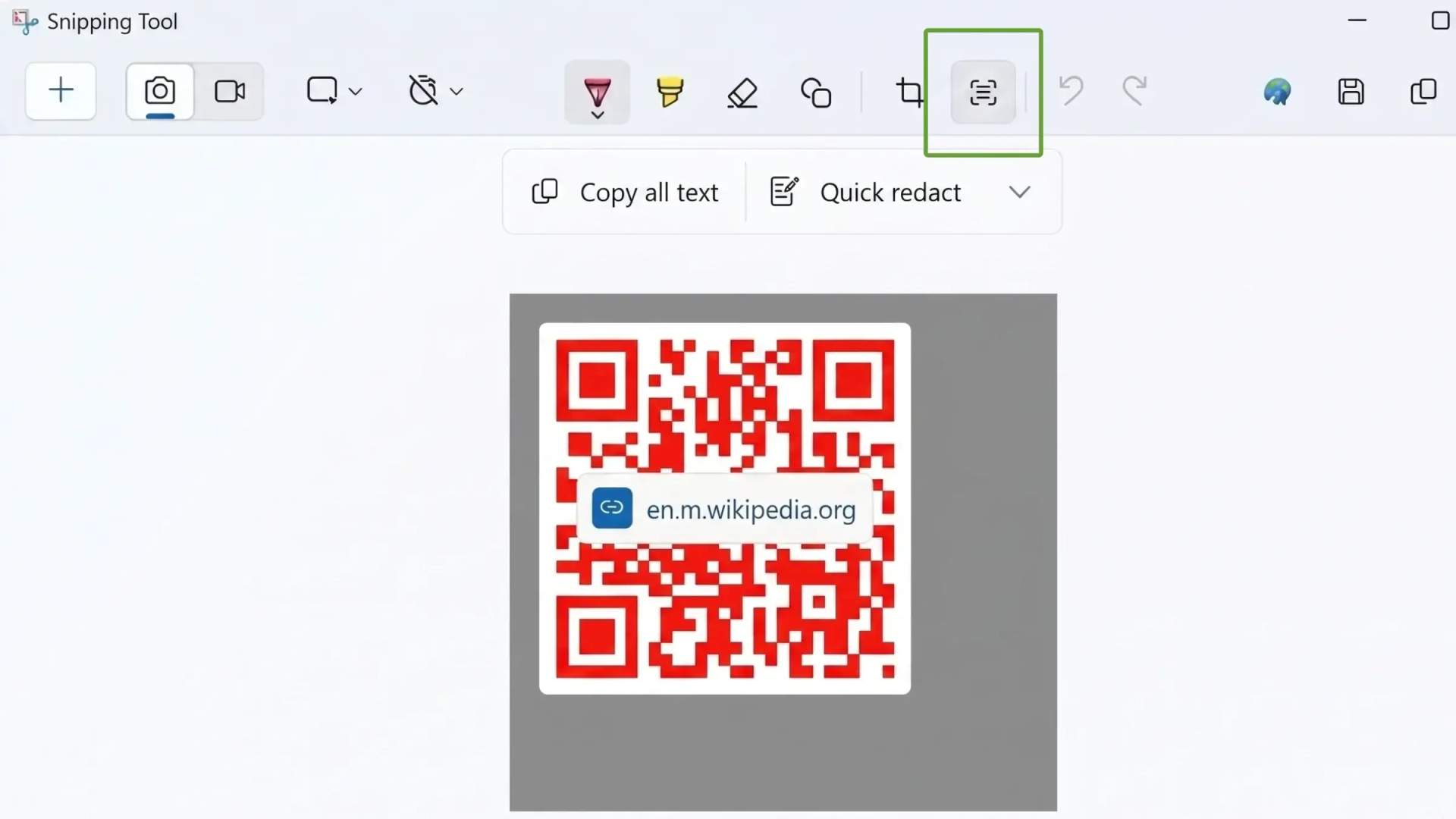
- Premere Win + Shift + S per aprire lo Strumento di cattura
- Fai uno screenshot del QR Code
- Apri lo screenshot nella finestra dello Strumento di cattura
- Azioni sul testo dei link
- Clicca sul link decodificato che appare
Limitazione: questo metodo funziona solo su Windows 11 e non è disponibile su Windows 10.
Metodo 3: Utilizzare Google Lens in Chrome per l'QR Codes e sui siti web
Se il codice QR QR Code è aperto in Chrome, Google Lens lo decodifica in un paio di clic. Questo funziona sia che il codice QR QR Code si trovi su una pagina web sia che lo abbiate salvato come file immagine, sia su Windows che su Mac, senza bisogno di uno scanner separato.
Ecco come scansionare un codice QR ( QR Code ) utilizzando Google Lens in Chrome:
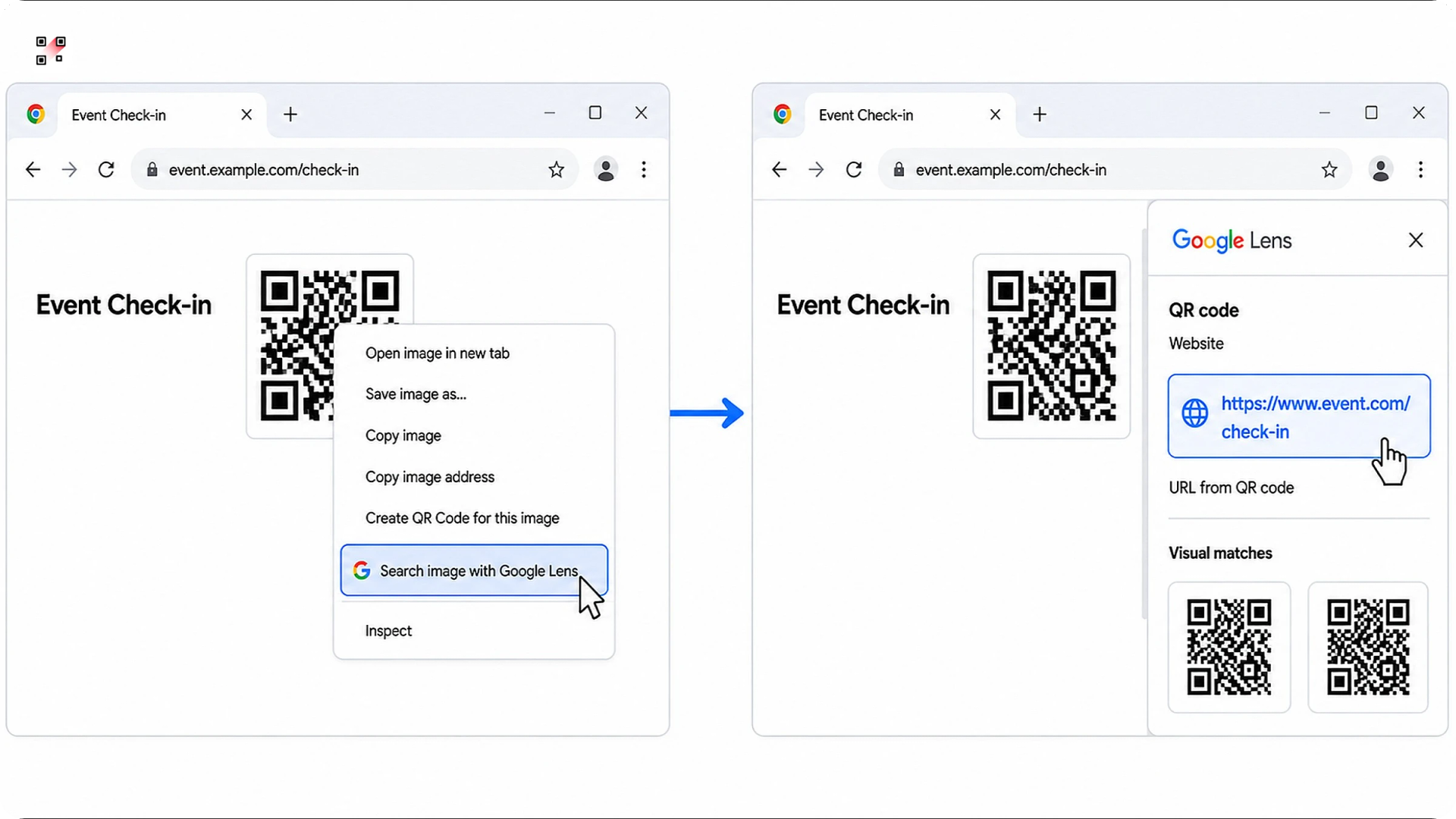
- clicca con il tasto destro sull’immagine QR Code
- Clicca sull’immagine per cercarla con Google Lens
- Attendere l'apertura della barra laterale di Google Lens
- Clicca sul link decodificato o sul testo che appare
Limitazione: questo metodo richiede Google Chrome e una connessione a Internet. Non funziona su Edge, Firefox o Safari, poiché Google Lens è integrato in Chrome.
Nota: alcuni QR Codes appaiono come elementi di sfondo anziché come immagini cliccabili, quindi il clic con il tasto destro potrebbe non funzionare. In tal caso, effettuare uno screenshot dell’ QR Code e trascinare l’immagine salvata su Google Lens. Il link o il testo decodificato apparirà automaticamente nella barra laterale.
Metodo 4: Caricare su uno scanner online QR Code (non è necessaria una fotocamera)
Se il codice QR QR Code viene salvato come immagine, screenshot o allegato e-mail, è possibile scansionarlo utilizzando uno scanner online QR Code.
Questo metodo funziona su qualsiasi versione di Windows e non richiede una webcam né l’installazione di alcun software.
Ecco come fare:
- Fai uno screenshot della pagina QR Code oppure salva il file immagine sul tuo computer
- Apri uno scanner online affidabile per i codici QR Code
- Carica o trascina l'immagine nello scanner
- L’URL decodificato appare immediatamente
Limiti: questo metodo si avvale di un sito web di terze parti per decodificare il tuo QR Code, il che significa che i tuoi dati passano attraverso uno strumento esterno su cui non hai alcun controllo.
Nota: utilizzare uno scanner affidabile QR Code quando si caricano immagini online. Per l’autenticazione a due fattori o l’accesso QR Codes, è più sicuro evitare del tutto gli strumenti di terze parti. Consultare la sezione sulla sicurezza qui sotto per ulteriori dettagli.
Come scansionare un codice QR Code su Mac
Gli utenti Mac spesso si aspettano che l’app Fotocamera sia in grado di scansionare QR Codes allo stesso modo di un iPhone. Tuttavia, macOS non include uno scanner QR Code integrato nell’app Fotocamera.
La buona notizia è che hai diverse alternative pratiche:
Metodo 1: Utilizzare Google Lens in Chrome
Se il codice QR QR Code è aperto in Chrome, Google Lens lo decodifica in un paio di clic. Funziona allo stesso modo sia su Mac che su Windows, indipendentemente dal fatto che il codice QR Code si trovi su una pagina web o sia stato salvato come file immagine, senza bisogno di uno scanner separato.
Per un codice QR ( QR Code ) già presente su una pagina web:
- Fare clic con il tasto destro del mouse sull'immagine QR Code.
- Clicca sull’immagine per cercarla con Google Lens.
- Attendere l'apertura della barra laterale di Google Lens.
- Clicca sul link decodificato o sul testo che appare.
Per un codice QR generato da QR Code e salvato come screenshot o file immagine:
- Trascina il file immagine in una nuova scheda di Chrome per aprirlo.
- Fai clic con il tasto destro sull'immagine e seleziona "Cerca immagine con Google Lens".
- Clicca sul link decodificato o sul testo nella barra laterale.
Limitazione: questo metodo richiede Google Chrome e una connessione a Internet. Non funziona su Safari o Firefox, poiché Google Lens è integrato in Chrome.
Metodo 2: utilizzare Safari per aprire un QR Code su una pagina web
Se il sito QR Code è aperto in Safari, macOS è in grado di leggere il codice direttamente dall’immagine, senza bisogno di scanner o estensioni. Questa funzione è disponibile su macOS Ventura e versioni successive.
- Fai clic con il tasto Control (clic con il tasto destro del mouse) sull’immagine QR Code in Safari.
- Fare clic su "Apri link" nel menu che appare.
- Safari apre la pagina di destinazione decodificata.
Limitazione: l’opzione “Apri link” appare solo se macOS riconosce l’ QR Code. Non funziona quando l’ QR Code è un’immagine di sfondo o parte di un’immagine più grande. In questi casi, effettuare uno screenshot e utilizzare invece Google Lens o uno scanner online.
Metodo 3: Utilizzare la funzione Continuity Camera dell’iPhone per oggetti fisici QR Codes
A differenza dell’iPhone, l’app Fotocamera di macOS non è in grado di scansionare direttamente i codici QR ( QR Codes ). Tuttavia, se utilizzi sia un Mac che un iPhone, la funzionalità Continuity Camera di Apple offre una semplice alternativa integrata.
Con Continuity Camera, la fotocamera del tuo iPhone funziona direttamente con il tuo Mac. Puoi quindi scansionare QR Codes senza dover installare un’altra app.
Per utilizzare questo metodo, è necessario:
- Un Mac con macOS Ventura o versioni successive
- Un iPhone connesso con lo stesso ID Apple
- Bluetooth e Wi-Fi attivati
Ecco come scansionare un codice QR Code utilizzando Continuity Camera:
- Apri l’app Fotocamera sul tuo iPhone
- Punta la fotocamera verso il QR Code
- Attendi che il tuo Mac rilevi e apra automaticamente il contenuto QR Code
Metodo 4: Caricare su uno scanner online di QR Code (senza installazioni)
Questo approccio funziona esattamente allo stesso modo sia su Mac che su Windows. Se disponi di un codice QR ( QR Code ) salvato come immagine, screenshot o allegato e-mail, basta trascinarlo in uno scanner online affidabile. Il link decodificato apparirà immediatamente.
Metodo 5: App Mac di terze parti (per uso frequente)
Se scansioni regolarmente QR Codes, vale la pena avere un’app dedicata.
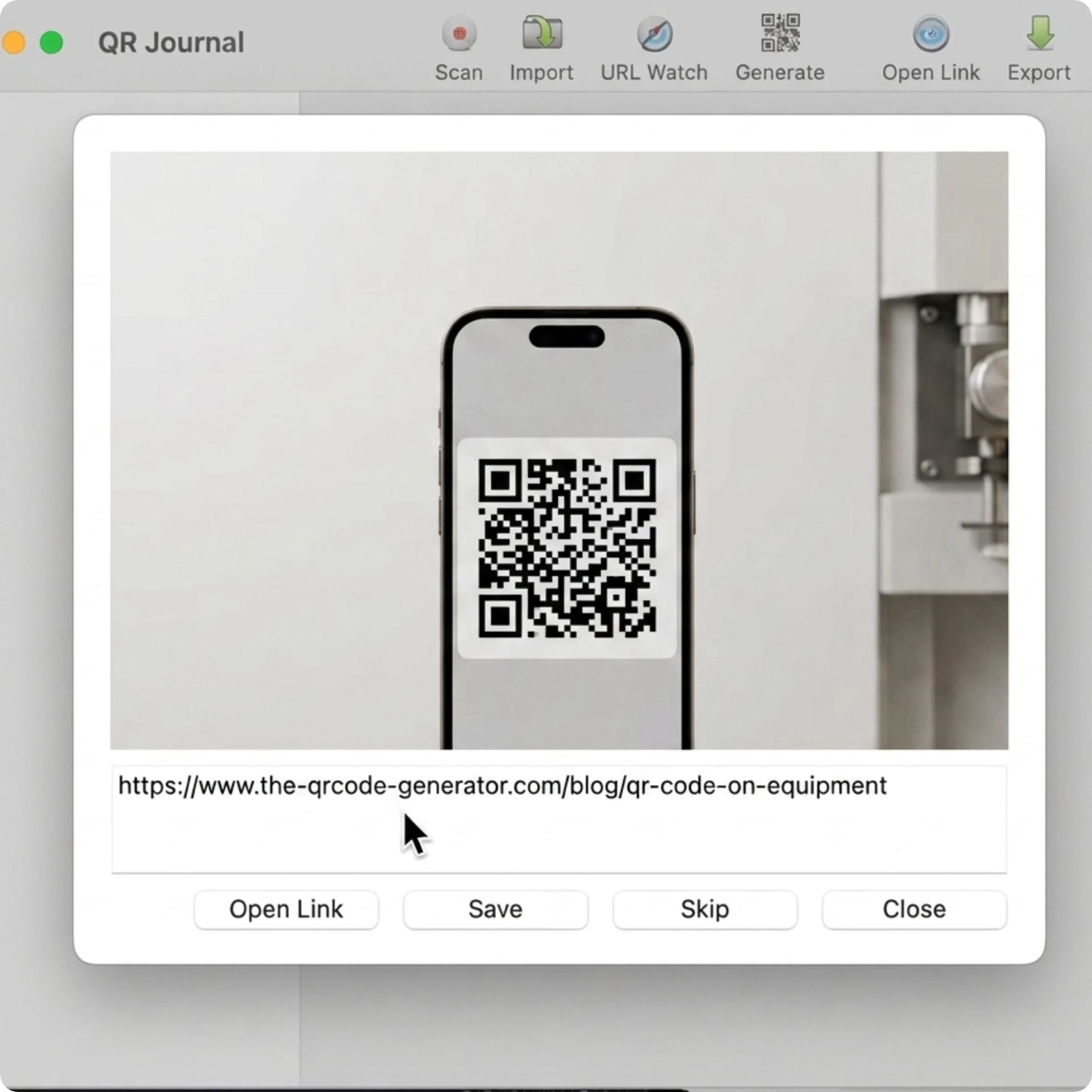
È possibile installare app come QR Journal e QR Capture. Queste app consentono di scansionare un QR Codes e utilizzando la webcam del Mac o di caricare immagini salvate direttamente dal computer.
Cosa fare se il tuo codice QR QR Code non viene letto
La maggior parte dei problemi di scansione è riconducibile a tre cause: problemi della fotocamera con QR Codes, limiti del browser con QR Codes, o un file immagine di bassa qualità. Ecco le soluzioni più rapide da utilizzare quando QR Codes non funzionano:
| Piattaforma | Problema | Correzione |
|---|---|---|
| Windows | Manca il pulsante "Codice a barre" nell'app Fotocamera | Apri le impostazioni di Camera, attiva l'opzione "Prova le nuove funzionalità sperimentali", quindi riavvia l'app e riprova. |
| Windows | La webcam non rileva il QR Code | Controlla le autorizzazioni della fotocamera in Impostazioni > Privacy e sicurezza > Fotocamera. Se le autorizzazioni sono corrette, tieni l'QR Code o a una distanza compresa tra 6 e 12 pollici dalla fotocamera e aumenta l'illuminazione. |
| Mac | La fotocamera Continuity dell’iPhone non si connette | Verifica che entrambi i dispositivi utilizzino lo stesso ID Apple, siano connessi alla stessa rete Wi-Fi e abbiano il Bluetooth attivato, quindi riapri l’app Fotocamera sull’iPhone. |
| Mac | "Apri link" mancante in Safari | macOS lo mostra solo quando riconosce l'QR Code. Fai invece uno screenshot e scansionalo con Google Lens o uno scanner online. |
| Entrambi | Il clic con il tasto destro del mouse non mostra Google Lens | Aggiorna Chrome, quindi apri l'immagine QR Code in una nuova scheda prima di fare nuovamente clic con il tasto destro del mouse. |
| Entrambi | QR Code non è possibile cliccare con il tasto destro del mouse su un sito web | Fai uno screenshot (Win + Shift + S su Windows, Cmd + Shift + 4 su Mac) e scansiona l'immagine salvata. |
| Entrambi | L'immagine su QR Code appare sfocata o di bassa qualità | Ingrandisci l'QR Code e prima di fare lo screenshot. Google Lens gestisce i codici QR Codes di bassa qualità meglio della maggior parte degli scanner online. |
| Entrambi | L'QR Code e stampato è danneggiato | QR Codes È dotato di una funzione di correzione degli errori integrata che risolve i danni minori. Un codice strappato, macchiato o molto sbiadito non verrà letto, quindi procurati una ristampa pulita o la versione digitale originale. |
È sicuro scansionare QR Codes sul proprio computer?
Sì, in genere è sicuro scansionare i codici QR (QR Codes ). Tuttavia, il rischio non risiede nella scansione in sé, ma nella destinazione a cui ti reindirizza il codice QR ( QR Code ). La maggior parte dei codici QR ( QR Codes ) è innocua, ma quelli dannosi ( QR Codes ) possono reindirizzarti a pagine di phishing o a schermate di accesso fasulle se non stai attento.
Come scansionare un codice QR in modo sicuro QR Codes
Bastano pochi secondi di verifica per evitare siti web dannosi e reindirizzamenti non sicuri:
- Visualizza prima l’anteprima dell’URL di destinazione: visualizza l’anteprima dell’URL decodificato prima di cliccarci sopra. La maggior parte dei metodi descritti sopra mostra prima il link di destinazione. Puoi verificare dove porta l’ QR Code prima di aprirlo.
- Controllare attentamente i link QR Codes non conosciuti: prestare attenzione ai link QR Codes contenuti in e-mail inattese o provenienti da mittenti sconosciuti. Controllare sempre prima il nome del dominio.
- Evitare di caricare i codici 2FA o di accesso QR Codes: per l’autenticazione a due fattori o l’accesso QR Codes, evitare di caricare l’immagine su uno scanner di terze parti. Questi codici contengono la chiave di configurazione del proprio account. Utilizzare invece strumenti integrati come l’app Fotocamera di Windows o lo Strumento di cattura per conservare i dati QR Code sul proprio dispositivo.
- Fai attenzione ai segnali di phishing: verifica la presenza di HTTPS e assicurati che l’URL corrisponda al mittente o al marchio. I domini typosquatted (versioni con errori ortografici di marchi reali) come "paypa1.com" o gli abbreviatori di URL vaghi provenienti da mittenti sconosciuti sono segnali di allarme.
Scegli il metodo di scansione QR Code più adatto al tuo computer
Non è necessario un telefono per scansionare un codice QR ( QR Code ) dal computer. Sia Windows che Mac offrono opzioni affidabili e la scelta giusta dipende dal sistema operativo che si sta utilizzando.
Per gli screenshot, i PDF e l'QR Codes e su schermo, strumenti come Snipping Tool e Google Lens rendono il processo molto più veloce.
Per scansionare i codici QR fisici QR Codes o leggere QR Codes da un altro dispositivo, è possibile utilizzare gli strumenti integrati della fotocamera o scanner online come quello diThe QR Code Generator direttamente nel browser.
Ora, se desideri creare e condividere un QR Codes, puoi utilizzare The QR Code Generator (TQRCG) e creare in pochi minuti due QR Codes dinamici gratuiti con TQRCG. Non è richiesta alcuna carta di credito.
Domande frequenti
1. È possibile scansionare un codice QR ( QR Code ) su un computer senza utilizzare uno smartphone?
Sì. Sia Windows che Mac consentono di scansionare QR Codes direttamente dal computer senza utilizzare uno smartphone.
- Su Windows, è possibile utilizzare l’app Fotocamera per le immagini fisiche QR Codes oppure lo Strumento di cattura per le immagini sullo schermo QR Codes.
- Sia su Windows che su Mac, Google Lens in Chrome e gli scanner online QR Code funzionano bene anche per screenshot, PDF e immagini salvate.
2. Come si fa a scansionare un codice QR ( QR Code ) da uno screenshot su Windows?
- Su Windows 11, aprire lo screenshot in Strumento di cattura e fare clic su "Azioni testo" per rilevare l'QR Code.
- È anche possibile fare clic con il tasto destro del mouse sull'immagine in Chrome e aprirla con Google Lens.
- Un'altra opzione è caricare lo screenshot su uno scanner online QR Code.
3. Perché nel mio Windows Camera app manca il pulsante "Codice a barre"?
In alcune versioni di Windows l’opzione “Codice a barre” potrebbe non essere visualizzata per impostazione predefinita. Apri le Impostazioni della fotocamera, attiva l’opzione “Prova nuove funzionalità sperimentali” e riavvia l’app. Se l’opzione continua a non apparire, utilizza invece Google Lens o uno scanner online QR Code.
4. Il Mac dispone di uno scanner integrato per i codici QR Code?
QR Code No. A differenza dell’iPhone, l’app Fotocamera di macOS non include uno scanner per codici QR integrato. Tuttavia, i Mac con macOS Ventura o versioni successive possono utilizzare Continuity Camera con un iPhone. È inoltre possibile scansionar QR Codes i utilizzando Google Lens in Chrome o app come QR Journal.
5. Come posso scansionare un codice QR ( QR Code ) da un'immagine o da un PDF presente sul mio computer?
Salva l’immagine o fai uno screenshot della pagina PDF contenente il codice QR QR Code. Quindi carica l’immagine su uno scanner online QR Code oppure aprila con Google Lens in Chrome. Su Windows 11, puoi anche utilizzare lo Strumento di cattura e fare clic su "Azioni testo".
6. È sicuro utilizzare uno scanner online QR Code?
Per i normali QR Codes, sì. La maggior parte degli scanner online affidabili è sicura da usare. L'unica eccezione è rappresentata dai codici 2FA o di autenticazione QR Codes. Questi contengono chiavi di configurazione sensibili e non devono essere caricati su siti web di terze parti. In questi casi, utilizzare invece l'app Fotocamera di Windows o lo Strumento di cattura. Per qualsiasi QR Code, controllare sempre l'URL decodificato prima di cliccarci sopra.