The QR Code Generator Logo

Feuille Google gratuite QR Code Generator

Permettez à n'importe qui d'accéder instantanément à votre feuille de calcul en ligne. Un code QR Google Sheets QR Code permet d'accéder à votre inventaire, à votre grille tarifaire ou à votre tableau de suivi en un seul scan, sans avoir à envoyer de liens ni de fichiers par e-mail.

Rediriger vers une URL existante

essayez par exemple https://example.com/
QR Code preview
Google
4.8

Plus de 4 millions d'utilisateurs nous font confiance

Inscrivez-vous gratuitement
Aucune carte bancaire requise

Qu'est-ce qu'une QR Code de Google Sheets ?

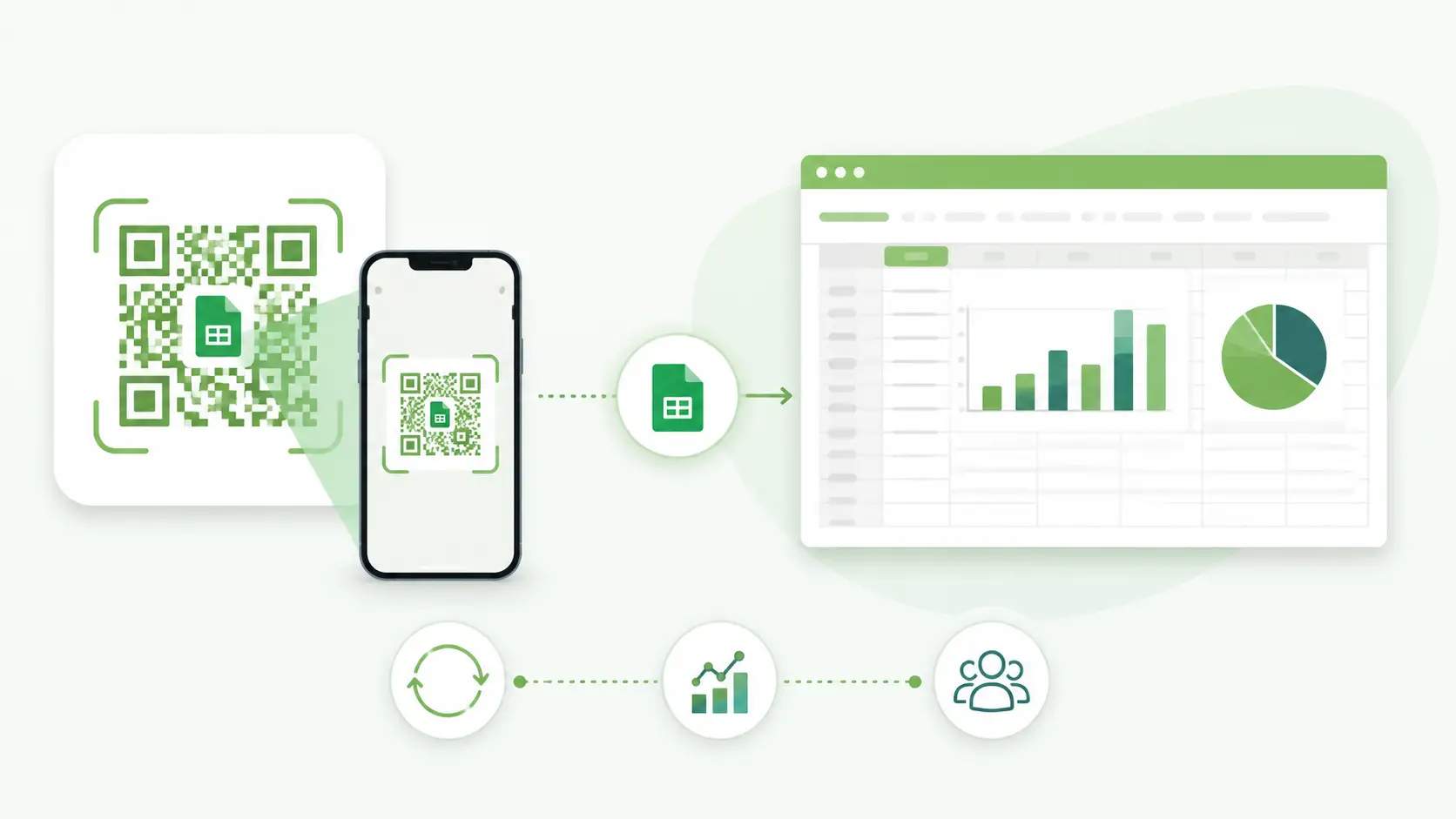
Un QR Code Google Sheets permet à n'importe qui d'ouvrir une feuille de calcul, telle qu'une liste d'inventaire, une grille tarifaire ou un suivi en temps réel, en la scannant avec un téléphone. Cela évite les liens longs et l'envoi de fichiers par e-mail, permettant ainsi aux équipes et aux clients d'accéder instantanément aux données.

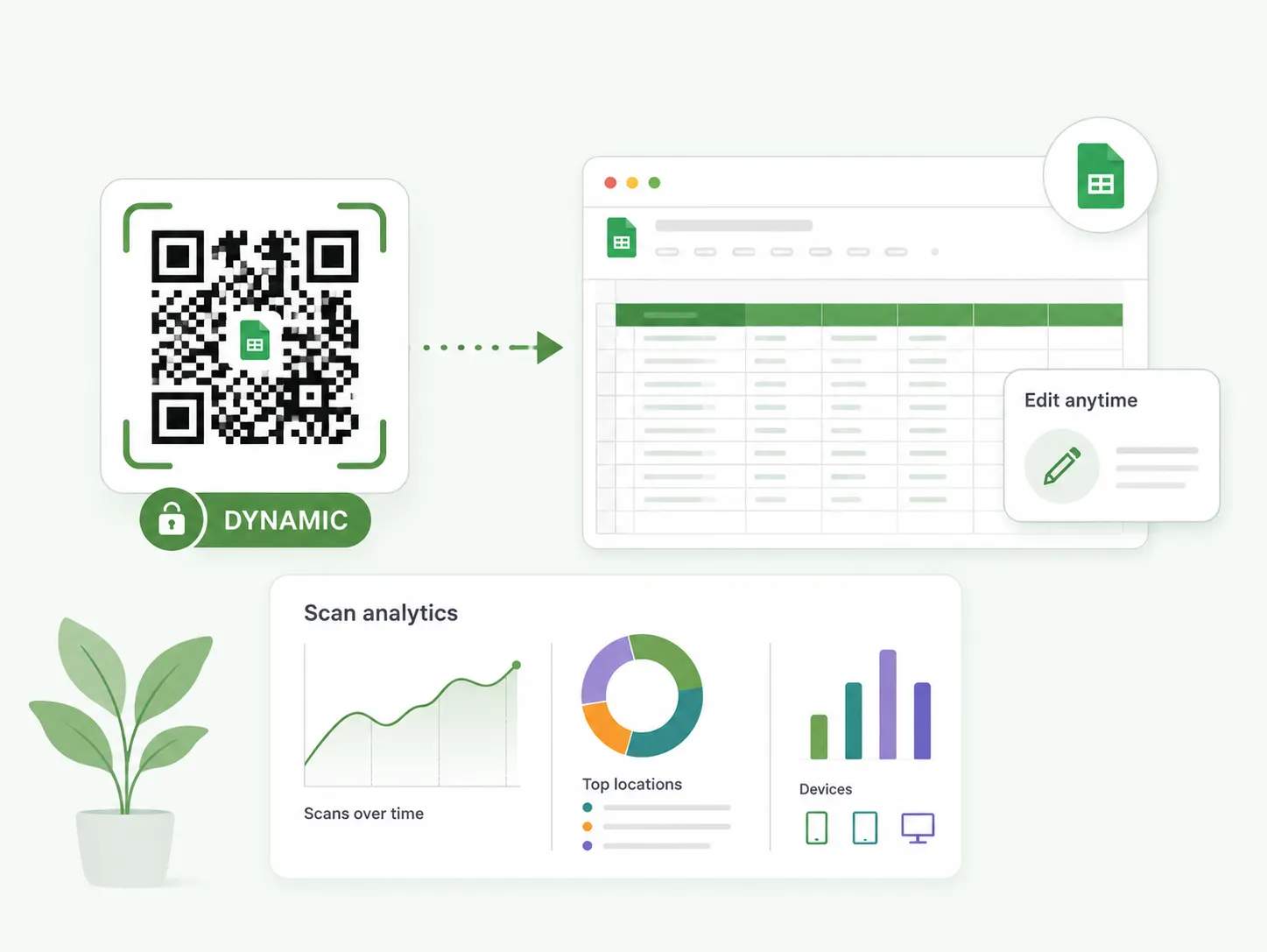
Créez-le sous forme d’ QR Code dynamique, la meilleure option pour cet usage. Vous pouvez modifier la feuille liée à tout moment ; le lien QR Code ouvre toujours la dernière version, et vous bénéficiez d’un suivi des scans intégré.
Créer une feuille Google Sheets gratuite QR Code
Qu'est-ce que Google Sheets ? QR Code

Comment créer une QR Code dans Google Sheets en 4 étapes simples

Log in and choose dynamic

Pourquoi utiliser un générateur de QR Code QR Code, basé sur Google Sheets ?

Affiche toujours les données les plus récentes

Affiche toujours les données les plus récentes

Modifiez votre feuille Google Sheet à tout moment : la même adresse QR Code vous redirigera vers la version actuelle. Les scanners affichent toujours les chiffres en temps réel, vous n’avez donc jamais besoin de réimprimer un QR Code lorsque les données changent.

Partager sans envoyer de fichiers ni de liens par e-mail

Partager sans envoyer de fichiers ni de liens par e-mail

Finies les longues URL à partager et les pièces jointes par e-mail. Un simple scan ouvre votre feuille de calcul, permettant ainsi à votre équipe ou à vos clients d'accéder directement à la bonne feuille sans avoir à fouiller dans leurs boîtes de réception.

Suivre les scans en temps réel

Suivre les scans en temps réel

Découvrez combien de personnes scannent vos feuilles Google Sheets QR Code, plus ainsi que leur localisation, leur appareil et l'heure, depuis le tableau de bord de TQRCG. Ces données indiquent quels emplacements sont réellement utilisés.

Remplacer les listes imprimées et réduire le gaspillage

Remplacer les listes imprimées et réduire le gaspillage

Remplacez les documents imprimés statiques par une QR Code scannable qui ne devient jamais obsolète. Vous réalisez des économies sur les réimpressions et garantissez à tous une source d’ unique et fiable.

Restez en contact avec les bonnes personnes

Restez en contact avec les bonnes personnes

Partagez l’ QR Code uniquement avec les membres de l’équipe qui doivent consulter cette feuille. Pour plus de sécurité, ajoutez une protection par mot de passe à votre QR Code dynamique à l’aide des formules Uniqode deTQRCGbasées sur. Ainsi, même si quelqu’un d’autre tombe sur l’ QR Code, seules les personnes disposant du mot de passe pourront l’ouvrir.

Quelles sont les bonnes pratiques pour créer des feuilles de calcul Google Sheets QR Codes?

Créez votre feuille Google Sheets QR Code sous forme d’ QR Code dynamique, la meilleure option pour cette utilisation. Vous pouvez remplacer la feuille liée à tout moment et obtenir des statistiques de scan en temps réel, le tout sans avoir à réimprimer l’ QR Code.

Use a dynamic QR Code

Commencez par configurer votre feuille Google Sheet sur « Toute personne disposant du lien peut consulter ». Cette simple étape évite l'écran de demande d'accès qui empêche le scan d'ouvrir votre feuille de calcul.

Utilisez un contraste élevé entre l’ QR Code e et son arrière-plan afin que les appareils photo le lisent rapidement. Ajoutez votre logo ou un cadre pour que les utilisateurs aient confiance dans la destination vers laquelle le scan les mènera.

Indiquez aux visiteurs ce qu'ils obtiendront avant qu'ils ne scannent le code. Des invites courtes telles que « Scannez pour obtenir la liste de prix en temps réel » ou « Scannez pour connaître les stocks actuels » augmentent les taux de scan.

Scannez votre QR Code sous un éclairage intense, sur des surfaces courbes et à différentes distances, aussi bien sur Android que sur iOS. Vérifiez qu’il ouvre bien la bonne feuille Google Sheet à chaque fois avant de l’imprimer.

Figer la ligne d'en-tête et conserver des colonnes étroites afin que la feuille de calcul soit lisible sur un téléphone. Un scan qui ouvre une feuille trop chargée est rapidement abandonné.

Comment les équipes utilisent-elles Google Sheets QR Codes?

Équipes d'entrepôt et de logistique

Équipes d'entrepôt et de logistique

Reliez l'application QR Code à une feuille de calcul en temps réel permettant de suivre les stocks, afin que les préparateurs puissent vérifier les quantités et enregistrer les mouvements au fur et à mesure de leur travail. Tout le monde consulte le même total cumulé, ce qui garantit la précision des comptages d'une équipe à l'autre.

Équipes de vente au détail et de merchandising

Équipes de vente au détail et de merchandising

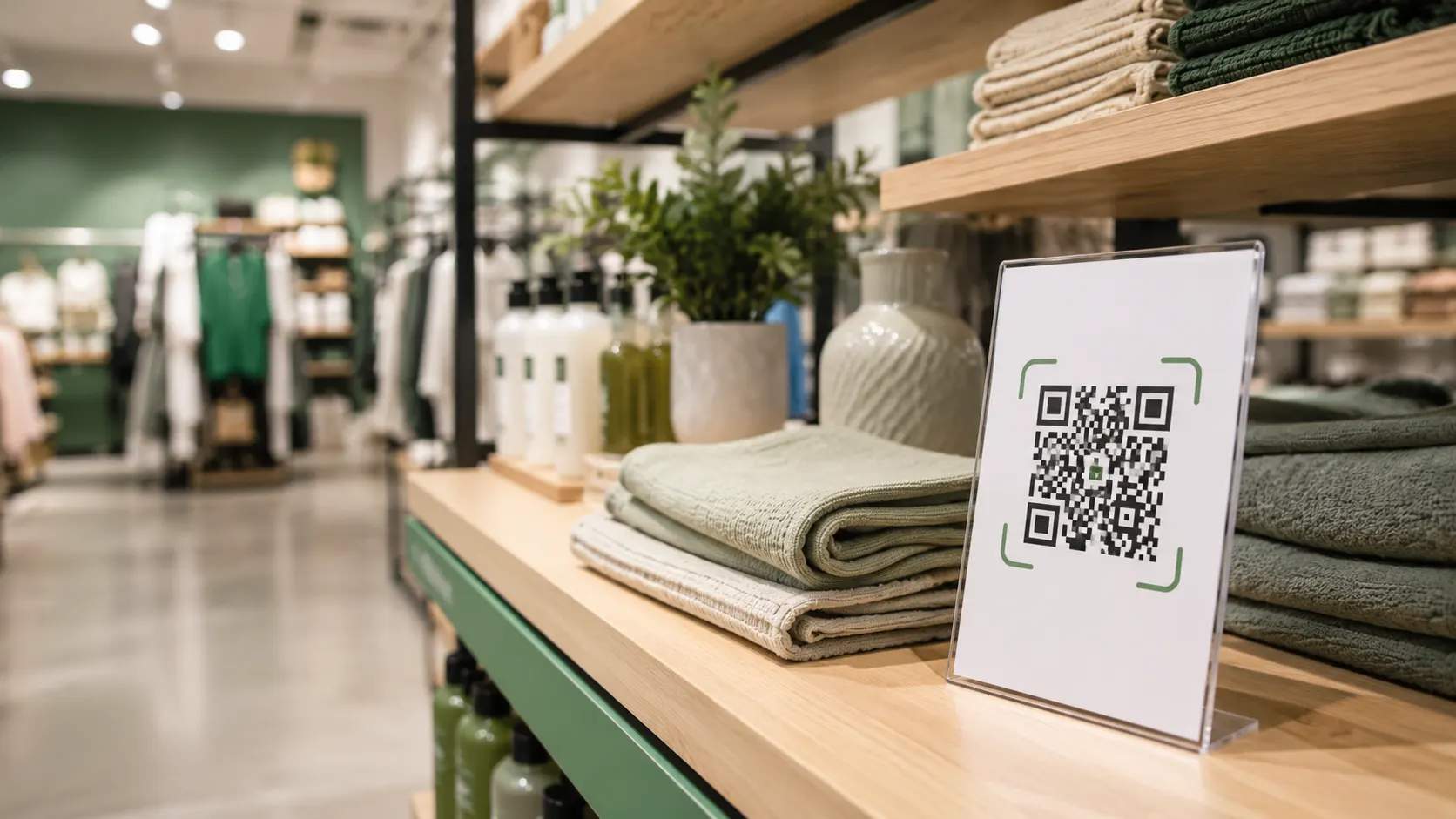
Indiquez aux employés l'QR Code vers la feuille Google Sheet contenant les prix actuels ou le planogramme afin qu'ils puissent vérifier les détails directement en magasin. Le personnel peut ainsi répondre aux questions sur les prix et l'emplacement des produits sans avoir à appeler un responsable.

Équipes d'exploitation et d'installations

Équipes opérationnelles et techniques

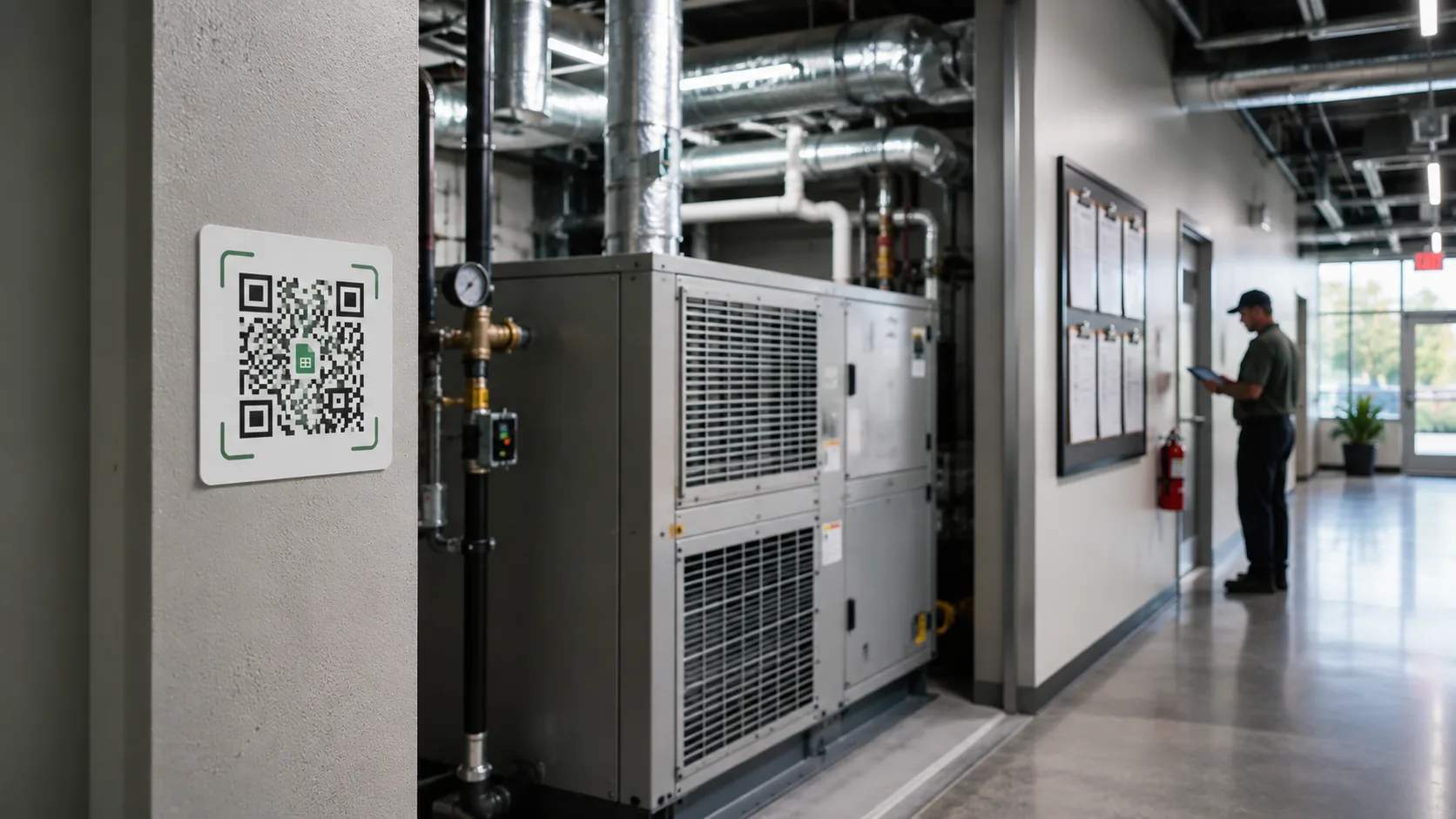
Ouvrez une fiche de suivi de maintenance d'un équipement à partir d'un scan afin que les techniciens puissent consulter l'historique d'entretien sur place. Ils notent la prochaine vérification sur la même fiche, ce qui permet de conserver un dossier propre et unique par équipement.

Équipes pédagogiques

Équipes pédagogiques

Partagez une liste de lectures ou un cahier de devoirs via un lien QR Code affiché au tableau ou sur une fiche distribuée. Les élèves ouvrent toujours la dernière version, vous n'avez donc jamais besoin de renvoyer le lien après une mise à jour.
Événements et équipes de conférence

Événements et équipes de conférence

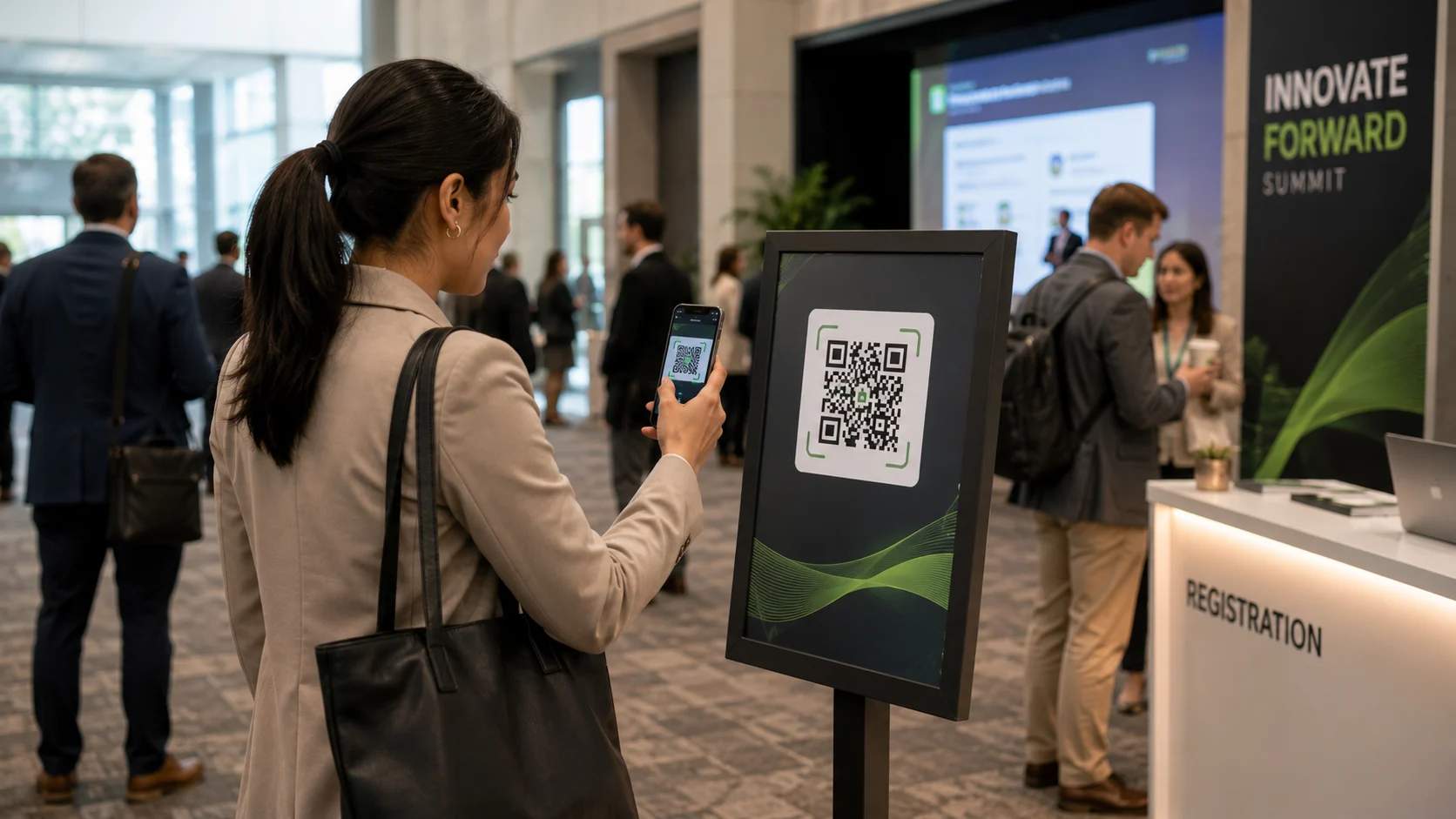
Affichez en direct la liste des participants ou des sessions afin que le personnel puisse suivre les inscriptions et les modifications en temps réel. L'équipe travaille à partir d'une source unique pendant l'installation, l'accueil et le démontage.

Équipes immobilières et de gestion immobilière

Équipes immobilières et de gestion immobilière

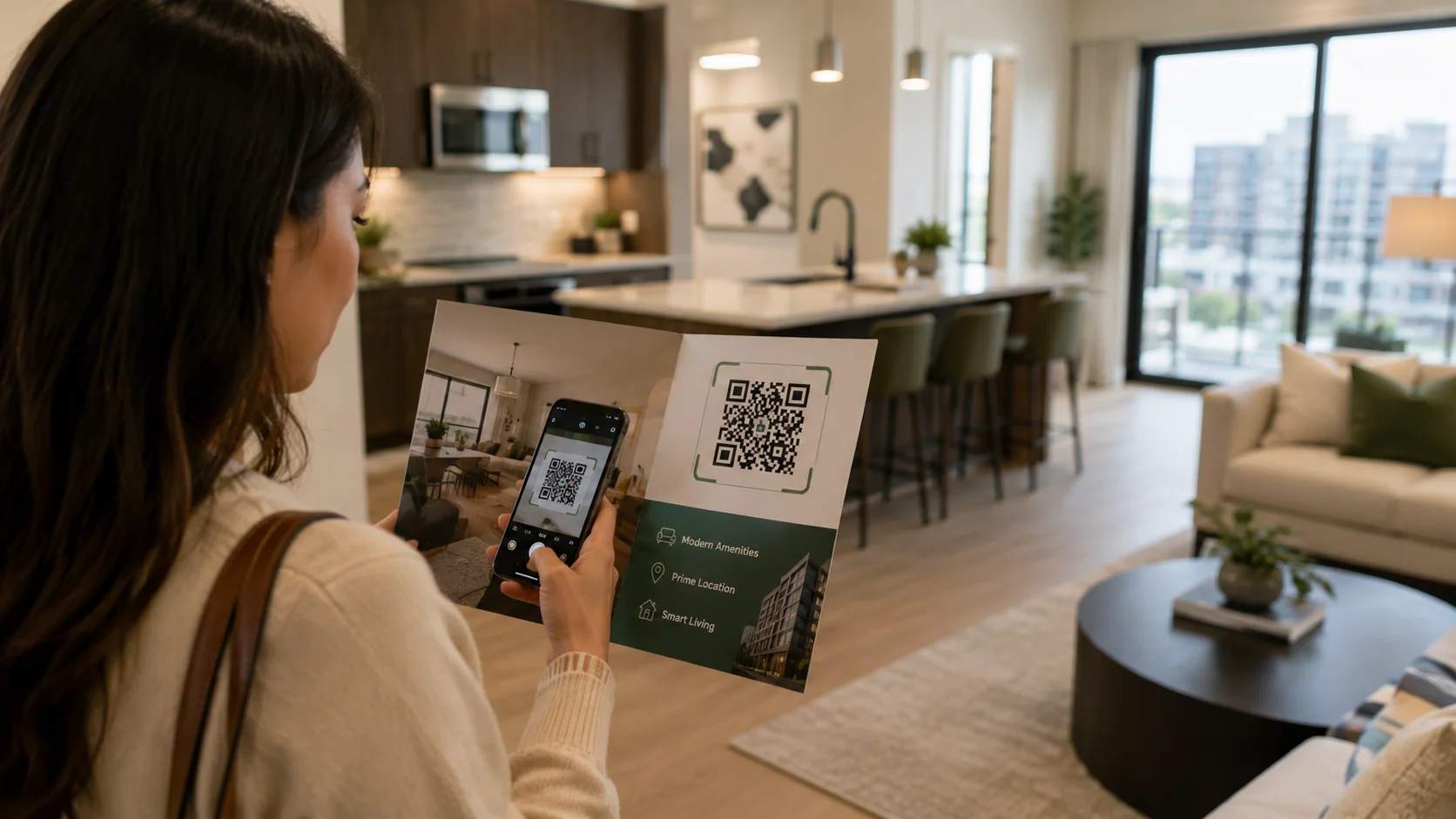
Lien vers une fiche de disponibilité ou d'état des logements afin que les agents et les prospects puissent consulter instantanément les options actuelles. Un simple scan remplace la liste imprimée qui devient obsolète dès qu'un logement change de statut.

Foire aux questions

Un code QR statique QR Code verrouille définitivement la destination, tandis qu’un code QR dynamique QR Code vous permet de modifier la feuille liée et de suivre les scans après l’impression. Le code dynamique est ici le meilleur choix, car vos données, voire le fichier lié, peuvent évoluer au fil du temps. La formule gratuite de TQRCG comprend 2 codes QR dynamiques QR Codes qui n’expirent jamais, et vous pouvez passer à une formule supérieure pour en obtenir davantage.

En effet, l’ QR Code de Google Sheets ouvre votre feuille de calcul en temps réel, ce qui permet aux utilisateurs de toujours voir la version la plus récente. Modifiez la feuille de calcul quand vous le souhaitez : ces modifications sont instantanément répercutées sur l’ QR Code. Vous n’avez jamais besoin de régénérer ni de réimprimer l’ QR Code lorsque les données sont mises à jour.

Oui, vous contrôlez l'accès depuis Google Sheets, et non depuis l'QR Code. Configurez la feuille sur « Toute personne disposant du lien peut consulter » pour un accès ouvert, ou limitez-le à des personnes spécifiques qui se connectent. L'QR Code se contente d'appliquer la règle de partage que vous avez définie.

Non, les utilisateurs n'ont pas besoin d'un compte Google lorsque la feuille de calcul est configurée sur « Toute personne disposant du lien peut consulter ». Ils scannent le code et la feuille de calcul s'ouvre dans le navigateur de leur téléphone. Ne choisissez un paramètre de partage restreint que si vous souhaitez que les utilisateurs se connectent au préalable.

Téléchargez votre QR Code au format Google Sheets depuis le tableau de bord d'TQRCG, au format PNG pour une utilisation numérique ou au format SVG et EPS pour l'impression. Grâce à une QR Code dynamique, ce même tableau de bord affiche le nombre total de scans, le nombre de scans uniques, la localisation, le type d'appareil et l'heure, ce qui vous permet de voir à quelle fréquence la feuille est utilisée.

Oui, vous pouvez créer un lien vers n'importe quel onglet, pas seulement vers la première feuille. Ouvrez l'onglet souhaité, copiez l'URL dans votre navigateur (elle contient l'identifiant de cet onglet), puis collez ce lien lorsque vous créez l'QR Code. Les utilisateurs qui scannent le code seront alors redirigés vers l'onglet précis que vous avez choisi, par exemple « Stock T3 », plutôt que vers l'ensemble du classeur.

Non, la modification des données ou le changement de nom du fichier n’interrompt pas le lien QR Code, car le lien sous-jacent reste le même. Le lien QR Code ne cesse de fonctionner que si vous supprimez la feuille ou si vous rétablissez un partage restreint. Avec un lien dynamique QR Code, vous pouvez également le rediriger vers une autre feuille à tout moment sans avoir à réimprimer.

Un lien Google Sheets QR Code est aussi privé que le paramètre de partage de la feuille ; considérez donc l’option « Toute personne disposant du lien peut consulter » comme publique pour toute personne qui scanne le code. Conservez les données sensibles dans une feuille réservée à des comptes spécifiques, ou déplacez les colonnes privées vers une feuille distincte en lecture seule. Pour plus de sécurité, ajoutez une protection par mot de passe à votre QR Code dynamique afin que seules les personnes disposant du mot de passe puissent l'ouvrir.

Accédez à votre feuille Google Sheet en un seul scan

Créez gratuitement un QR Code sur Google Sheets avec TQRCG et offrez à votre équipe un accès instantané à des données en temps réel. La formule gratuite vous donne droit à 2 QR Codes dynamiques gratuits. Aucune carte bancaire requise.