
Como ler um código QR ( QR Code ) no seu computador (Windows e Mac)

Harshajit
Última atualização: 21 de julho de 2026
11 tempo estimado de leitura
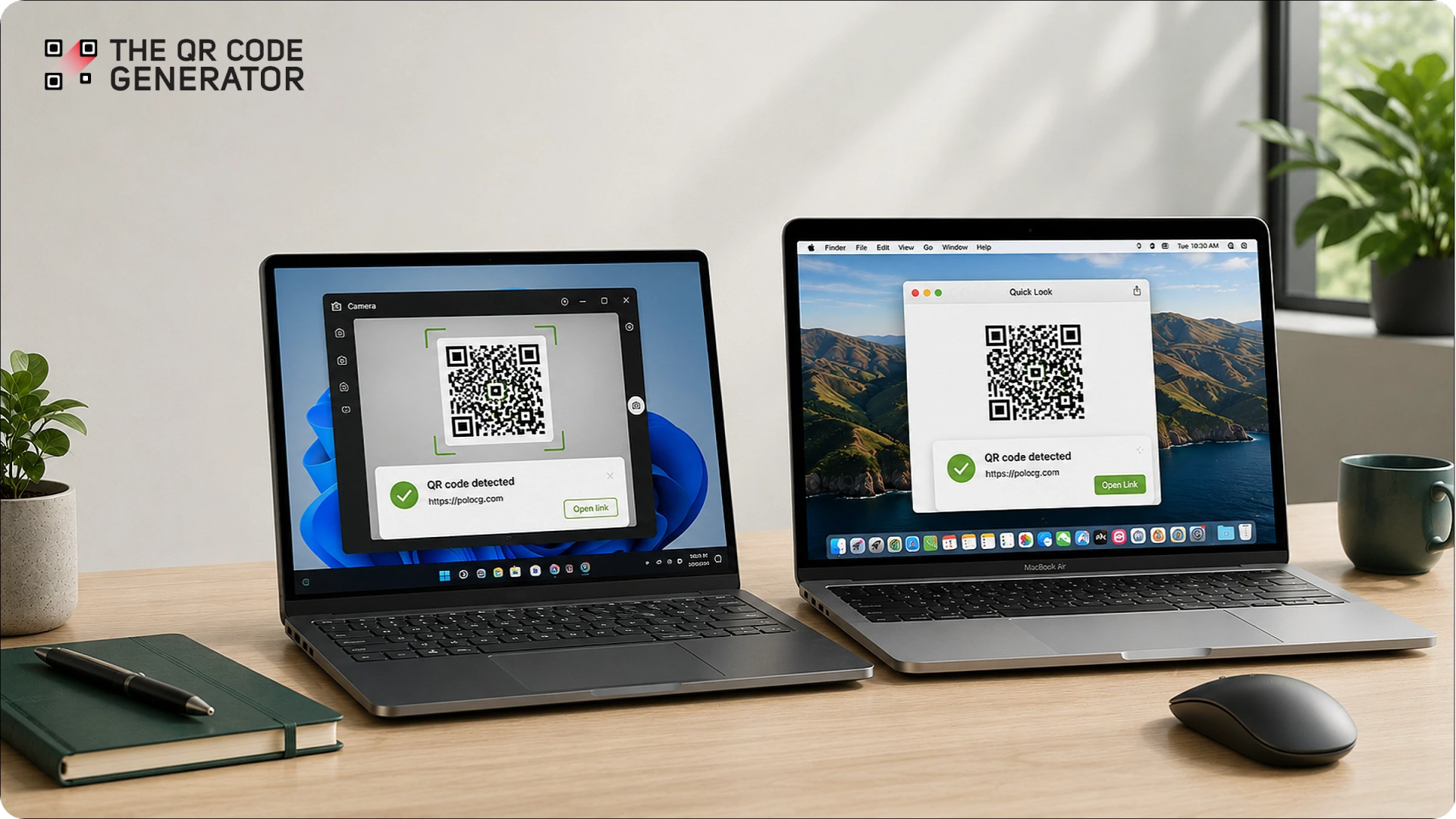
Muitas pessoas pensam que um código QR ( QR Codes ) só pode ser lido com um dispositivo móvel. Por isso, quando um código QR ( QR Code ) é partilhado e visualizado num computador, as pessoas mudam de dispositivo.
A boa notícia é que não precisa de o fazer.
Tanto o Windows como o Mac oferecem formas simples de digitalizar um código QR ( QR Codes ) diretamente no seu computador. Pode utilizar a sua webcam para digitalizar códigos QR físicos ( QR Codes), digitalizar capturas de ecrã e ficheiros de imagem, ou descodificar códigos QR no ecrã ( QR Codes ) utilizando ferramentas integradas e funcionalidades do navegador.
Neste guia, irá aprender exatamente como digitalizar um código QR Code no seu computador, passo a passo, tanto no Windows como no Mac.
Como ler um código QR ( QR Code ) no Windows
Se utiliza o Windows 10 ou o Windows 11, já dispõe de algumas formas integradas de ler um QR Code. A opção mais fácil depende se o QR Code está impresso, noutro ecrã ou guardado no seu computador.
Método 1: Utilizar a aplicação «Câmara» do Windows para QR Codes
Se o QR Code for impresso ou exibido noutro dispositivo, a aplicação «Câmara» do Windows é a forma mais rápida de o digitalizar.
Funciona tanto no Windows 10 como no Windows 11, desde que o seu computador tenha uma webcam ou uma câmara integrada.
Veja como pode ler um código QR ( QR Code ) através da aplicação «Câmara» do Windows:
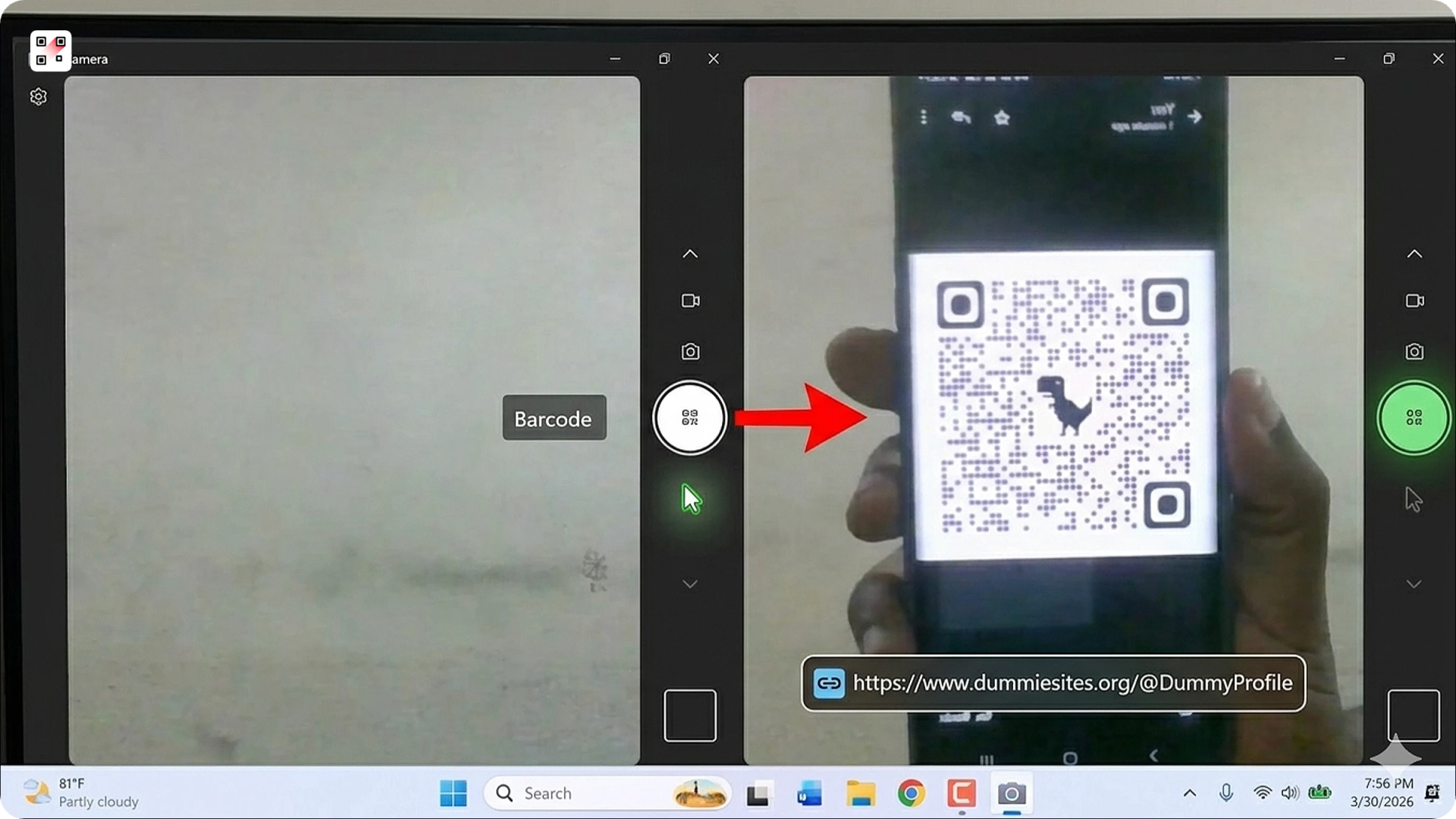
- Abra a aplicação Câmara no seu computador Windows
- Clique no ícone do código de barras no lado direito da aplicação
- Coloque o QR Code em frente à sua webcam
- Abra o link que aparece na parte inferior do ecrã
Limitação: Este método só funciona com uma transmissão de câmara em tempo real. Não é possível digitalizar um QR Codes s guardados como imagens ou capturas de ecrã no seu computador.
Nota: Os utilizadores da Microsoft devem ter em conta que algumas versões do Windows podem não apresentar a opção «Código de barras».
Se não vir o botão Código de barras:
- Abrir definições da câmara
- Ativar Experimentar novas funcionalidades experimentais
- Reinicie a aplicação e siga os passos acima
Método 2: Utilizar a Ferramenta de Recorte do Windows 11 para capturar imagens no ecrã QR Codes
Se o QR Code já estiver no seu ecrã, a Ferramenta de Recorte do Windows 11 oferece-lhe uma das formas mais fáceis de o abrir.
Ao contrário da aplicação «Câmara», este método não requer um telemóvel, uma câmara web nem o download de software adicional.
Veja aqui como digitalizar um QR Code utilizando a Ferramenta de Recorte:
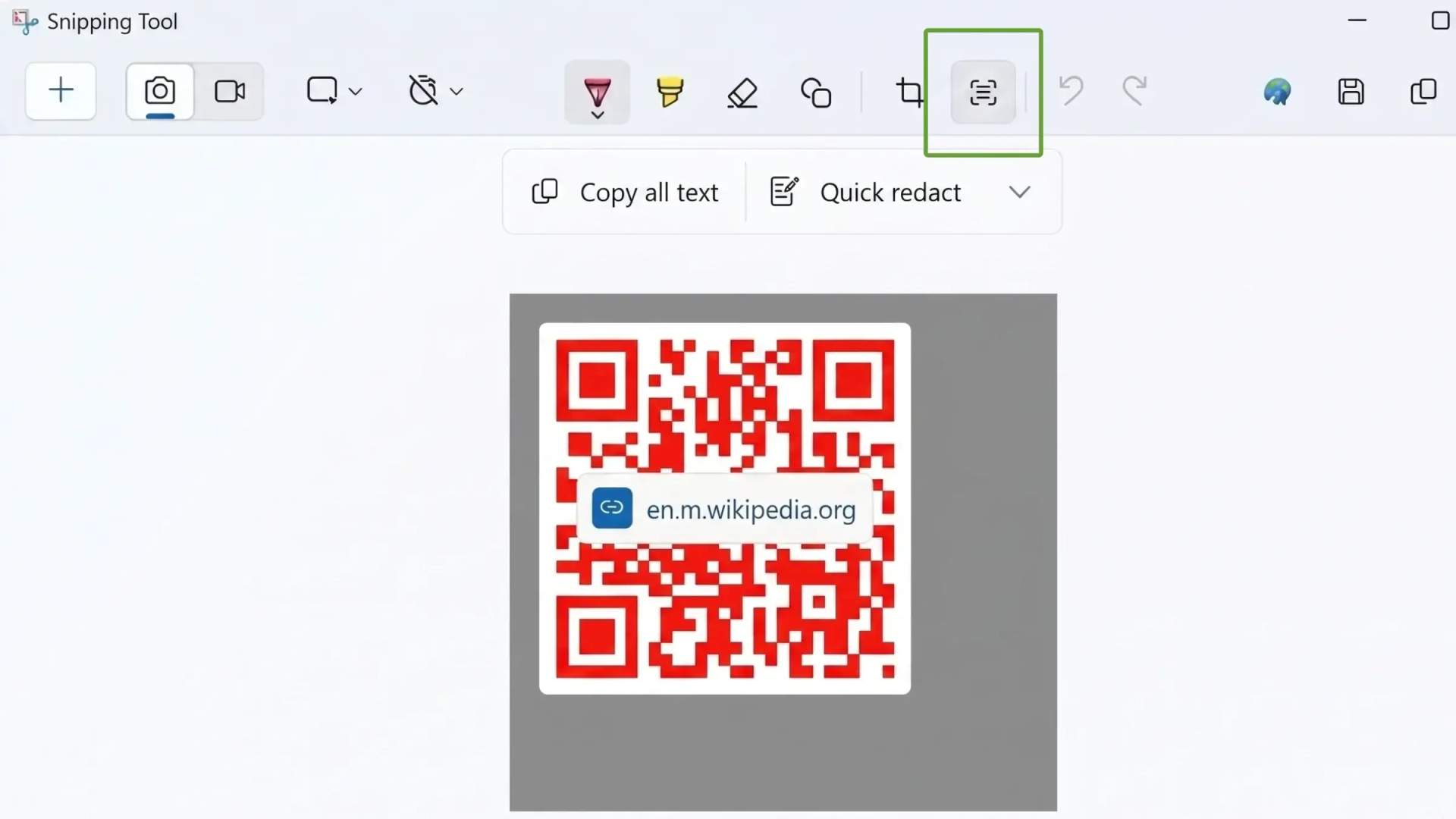
- Prima Win + Shift + S para abrir a Ferramenta de Recorte
- Faça uma captura de ecrã do QR Code
- Abrir a captura de ecrã na janela da Ferramenta de Recorte
- Ações do texto de clique
- Clique na ligação descodificada que aparece
Limitação: este método só funciona no Windows 11 e não está disponível no Windows 10.
Método 3: Utilizar o Google Lens no Chrome para a função QR Codes em sites
Se o QR Code estiver aberto no Chrome, o Google Lens descodifica-o com apenas alguns cliques. Isto funciona quer o QR Code esteja numa página web, quer o tenha guardado como ficheiro de imagem, tanto no Windows como no Mac, sem necessidade de um scanner separado.
Veja aqui como digitalizar um código QR Code utilizando o Google Lens no Chrome:
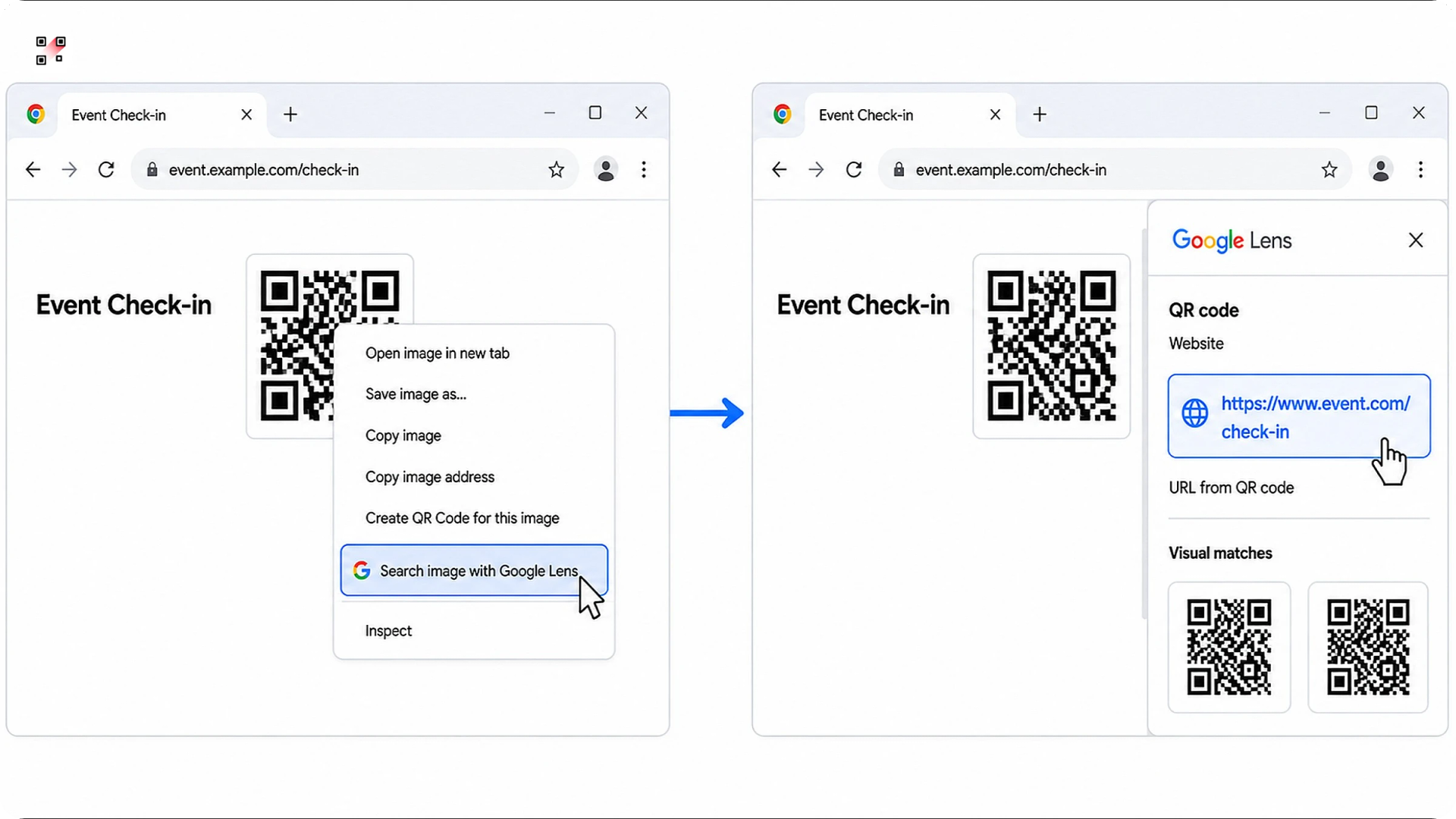
- Clique com o botão direito do rato na imagem QR Code
- Clique na imagem Pesquisar com o Google Lens
- Aguarde até que a barra lateral do Google Lens se abra
- Clique na ligação descodificada ou no texto que aparece
Limitação: Este método requer o Google Chrome e uma ligação à Internet. Não funciona no Edge, no Firefox nem no Safari, uma vez que o Google Lens está integrado no Chrome.
Nota: Alguns QR Codes aparecem como elementos de fundo em vez de imagens clicáveis, pelo que o clique com o botão direito do rato poderá não funcionar. Nesse caso, faça uma captura de ecrã do QR Code e arraste a imagem guardada para o Google Lens. O link ou texto descodificado aparecerá automaticamente na barra lateral.
Método 4: Carregar num scanner online de QR Code (não é necessária câmara)
Se o QR Code for guardado como imagem, captura de ecrã ou anexo de e-mail, pode digitalizá-lo utilizando um scanner online de QR Code.
Este método funciona em qualquer versão do Windows e não requer uma câmara web nem a instalação de software.
Veja como fazer:
- Faça uma captura de ecrã do QR Code ou guarde o ficheiro de imagem no seu computador
- Abrir um leitor de códigos QR online de confiança QR Code
- Carregue ou arraste e solte a imagem no scanner
- O URL descodificado aparece instantaneamente
Limitações: Este método depende de um site de terceiros para descodificar o seu QR Code, o que significa que os seus dados passam por uma ferramenta externa que não controla.
Nota: Utilize um leitor de QR Code de confiança ao carregar imagens online. Para a autenticação de dois fatores ou o início de sessão em QR Codes, é mais seguro evitar completamente as ferramentas de terceiros. Consulte a secção sobre segurança abaixo para obter mais detalhes.
Como ler um código QR ( QR Code ) num Mac
Os utilizadores de Mac esperam frequentemente que a aplicação «Câmara» leia um código QR QR Codes da mesma forma que um iPhone o faz. No entanto, o macOS não inclui um leitor de QR Code integrado na aplicação «Câmara».
A boa notícia é que tem várias alternativas práticas:
Método 1: Utilizar o Google Lens no Chrome
Se o QR Code estiver aberto no Chrome, o Google Lens descodifica-o com apenas alguns cliques. Isto funciona da mesma forma num Mac e no Windows, quer o QR Code esteja numa página web ou o tenha guardado como um ficheiro de imagem, sem necessidade de um scanner separado.
Para um QR Code já presente numa página web:
- Clique com o botão direito do rato na imagem QR Code.
- Clique na imagem «Pesquisar» com o Google Lens.
- Aguarde até que a barra lateral do Google Lens se abra.
- Clique na ligação descodificada ou no texto que aparece.
Para um QR Code guardado como captura de ecrã ou ficheiro de imagem:
- Arraste o ficheiro de imagem para um novo separador do Chrome para o abrir.
- Clique com o botão direito do rato na imagem e selecione «Pesquisar imagem com o Google Lens».
- Clique na ligação descodificada ou no texto na barra lateral.
Limitação: Este método depende do Google Chrome e de uma ligação à Internet. Não funciona no Safari nem no Firefox, uma vez que o Google Lens está integrado no Chrome.
Método 2: Utilizar o Safari para abrir um QR Code numa página web
Se o QR Code estiver aberto no Safari, o macOS consegue lê-lo diretamente a partir da imagem, sem necessidade de scanner ou extensão. Isto funciona no macOS Ventura e versões posteriores.
- Clique com o botão direito do rato (Control-clique) na imagem QR Code no Safari.
- Clique em «Abrir ligação» no menu que aparece.
- O Safari abre o destino descodificado.
Limitação: a opção «Abrir link» só aparece se o macOS reconhecer o QR Code. Não funciona quando o QR Code é uma imagem de fundo ou parte de um gráfico maior. Nesses casos, faça uma captura de ecrã e utilize o Google Lens ou um scanner online em vez disso.
Método 3: Utilizar a função «Continuidade da Câmara» do iPhone para objetos físicos QR Codes
Ao contrário do iPhone, a aplicação Câmara do macOS não consegue ler diretamente um código QR ( QR Codes ). Mas se utilizar tanto um Mac como um iPhone, a funcionalidade Continuity Camera da Apple oferece uma alternativa simples e integrada.
Com o Continuity Camera, a câmara do seu iPhone funciona diretamente com o seu Mac. Assim, pode digitalizar um código QR ( QR Codes ) sem ter de instalar outra aplicação.
Para utilizar este método, é necessário:
- Um Mac com o macOS Ventura ou versão posterior
- Um iPhone com sessão iniciada com o mesmo ID Apple
- Bluetooth e Wi-Fi ativados
Veja aqui como digitalizar um código QR Code utilizando a Continuity Camera:
- Abra a aplicação Câmara no seu iPhone
- Aponte a câmara para o QR Code
- Aguarde até que o seu Mac detete e abra automaticamente o conteúdo QR Code
Método 4: Carregar num scanner de QR Code online (sem necessidade de instalação)
Esta abordagem funciona exatamente da mesma forma no Mac e no Windows. Se tiver um código QR ( QR Code ) guardado como imagem, captura de ecrã ou anexo de e-mail, basta arrastá-lo e soltá-lo num scanner online de confiança. O link descodificado aparecerá instantaneamente.
Método 5: Aplicação de terceiros para Mac (para utilização frequente)
Se costuma digitalizar QR Codes regularmente, vale a pena ter uma aplicação dedicada.
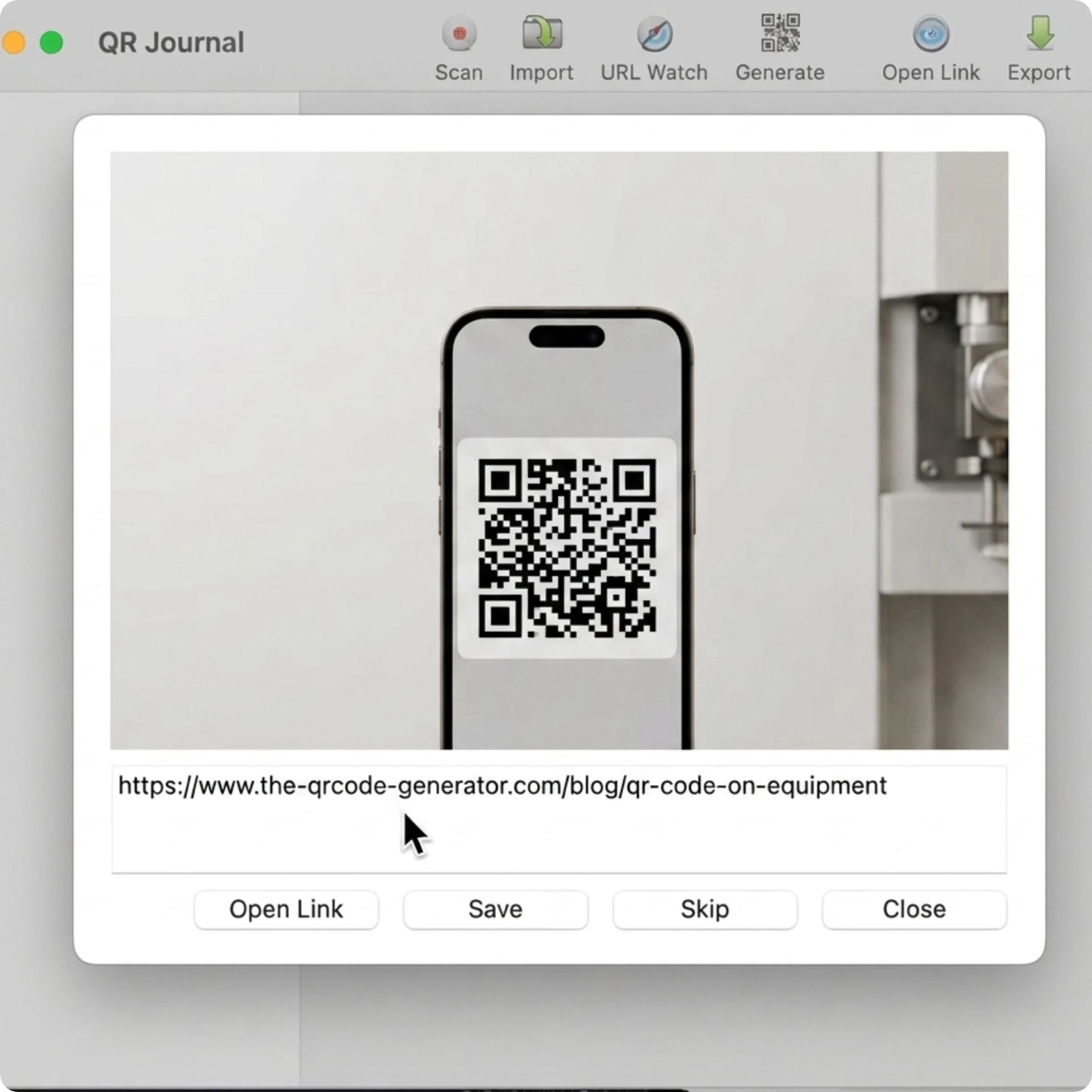
Pode instalar aplicações como o QR Journal e o QR Capture. Estas permitem-lhe digitalizar um QR Codes utilizando a câmara web do seu Mac ou carregar imagens guardadas diretamente do seu computador.
O que fazer se o seu QR Code não for lido
A maioria dos problemas de leitura deve-se a três causas: problemas com a câmara ao ler códigos físicos QR Codes, limitações do navegador ao ler códigos no ecrã QR Codes ou um ficheiro de imagem de baixa qualidade. Aqui estão as soluções mais rápidas a utilizar quando QR Codes não estiverem a funcionar:
| Plataforma | Problema | Corrigir |
|---|---|---|
| Windows | Falta o botão Código de barras na aplicação Câmara | Abre as definições da Câmara, ativa a opção «Experimentar novas funcionalidades experimentais», reinicia a aplicação e tenta novamente. |
| Windows | A webcam não está a detetar o QR Code | Verifique as permissões da câmara em «Definições» > «Privacidade e segurança» > «Câmara». Se as permissões estiverem corretas, segure o QR Code a uma distância de 6 a 12 polegadas da câmara e aumente a iluminação. |
| Mac | A Câmara Continuity do iPhone não está a ligar-se | Certifique-se de que ambos os dispositivos utilizam o mesmo ID Apple, partilham a mesma rede Wi-Fi e têm o Bluetooth ativado; em seguida, reabra a aplicação Câmara no iPhone. |
| Mac | Abrir link ausente no Safari | O macOS só o mostra quando reconhece o QR Code. Em vez disso, faça uma captura de ecrã e utilize o Google Lens ou um scanner online. |
| Ambos | O clique com o botão direito do rato não ativa o Google Lens | Atualize o Chrome e, em seguida, abra a imagem QR Code numa nova aba antes de clicar com o botão direito do rato novamente. |
| Ambos | QR Code não pode ser clicado com o botão direito do rato num site | Faça uma captura de ecrã (Win + Shift + S no Windows, Cmd + Shift + 4 no Mac) e digitalize a imagem guardada. |
| Ambos | A imagem QR Code parece desfocada ou de baixa qualidade | Amplie o QR Code antes de fazer a captura de ecrã. O Google Lens lida melhor com QR Codes de baixa qualidade do que a maioria dos scanners online. |
| Ambos | QR Code impresso está danificado | QR Codes Inclui correção de erros integrada que repara danos menores. Um código rasgado, manchado ou muito desbotado não será lido, por isso, obtenha uma reimpressão nítida ou a versão digital original. |
É seguro digitalizar QR Codes no seu computador?
Sim, geralmente osQR Codes podem ser lidos com segurança. No entanto, o risco não está na leitura em si, mas sim no destino para onde o QR Code o leva. A maioria dos QR Codes é inofensiva, mas os QR Codes maliciosos podem redirecioná-lo para páginas de phishing ou ecrãs de início de sessão falsos, se não tiver cuidado.
Como digitalizar um QR Codes em segurança
Alguns segundos de verificação podem ajudá-lo a evitar sites maliciosos e redirecionamentos perigosos:
- Pré-visualize primeiro o URL de destino: pré-visualize o URL descodificado antes de clicar nele. A maioria dos métodos acima referidos mostra primeiro o link de destino. Pode verificar para onde o QR Code leva antes de o abrir.
- Verifique cuidadosamente os endereços QR Codes desconhecidos: tenha cuidado com os endereços QR Codes provenientes de e-mails inesperados ou remetentes desconhecidos. Verifique sempre primeiro o nome do domínio.
- Evite carregar códigos de autenticação de dois fatores (2FA) ou de início de sessão QR Codes: No caso de autenticação de dois fatores ou de início de sessão QR Codes, evite carregar a imagem num scanner de terceiros. Estes códigos contêm a chave de configuração da sua conta. Em vez disso, utilize ferramentas integradas, como a aplicação «Câmara» do Windows ou a «Ferramenta de Recorte», para manter os dados QR Code no seu dispositivo.
- Esteja atento a sinais de phishing: verifique se o URL começa por HTTPS e certifique-se de que o URL corresponde ao remetente ou à marca. Domínios com erros ortográficos (versões mal escritas de marcas reais), como «paypa1.com», ou encurtadores de URL vagos de remetentes desconhecidos são sinais de alerta.
Escolha o método de leitura de códigos QR ( QR Code ) adequado para o seu computador
Não precisa de um telemóvel para ler um código QR Code no seu computador. Tanto o Windows como o Mac oferecem opções fiáveis, e a escolha certa depende do sistema que estiver a utilizar.
Para capturas de ecrã, ficheiros PDF e imagens de ecrã QR Codes, ferramentas como a Snipping Tool e o Google Lens tornam o processo muito mais rápido.
Para digitalizar códigos QR físicos QR Codes ou aceder a QR Codes a partir de outro dispositivo, pode utilizar as ferramentas de câmara integradas ou scanners online, como o scanner do siteThe QR Code Generator, diretamente no seu navegador.
Agora, se quiser criar e partilhar um QR Codes, pode utilizar oThe QR Code Generator (TQRCG) e criar dois QR Codes dinâmicos e gratuitos com TQRCG em poucos minutos. Não é necessário cartão de crédito.
Perguntas Frequentes
1. É possível ler um código QR Code num computador sem um telemóvel?
Sim. Tanto o Windows como o Mac permitem-lhe digitalizar QR Codes diretamente a partir do seu computador, sem utilizar um telemóvel.
- No Windows, pode utilizar a aplicação «Câmara» para fotografar fisicamente QR Codes ou a «Ferramenta de Recorte» para capturar imagens no ecrã QR Codes.
- Tanto no Windows como no Mac, o Google Lens no Chrome e os scanners online de QR Code também funcionam bem para capturas de ecrã, PDFs e imagens guardadas.
2. Como posso ler um código QR ( QR Code ) a partir de uma captura de ecrã no Windows?
- No Windows 11, abra a captura de ecrã na Ferramenta de Recorte e clique em «Ações de Texto» para detetar o QR Code.
- Também pode clicar com o botão direito do rato na imagem no Chrome e abri-la com o Google Lens.
- Outra opção é carregar a captura de ecrã num scanner online de QR Code.
3. Por que é que o botão «Código de barras» não aparece na minha aplicação «Câmara» do Windows?
Algumas versões do Windows podem não apresentar a opção «Código de barras» por predefinição. Abra as «Definições da câmara», ative a opção «Experimentar novas funcionalidades experimentais» e reinicie a aplicação. Se a opção continuar a não aparecer, utilize o Google Lens ou um scanner online de QR Code em vez disso.
4. O Mac tem um leitor de QR Code integrado?
Não. Ao contrário do iPhone, a aplicação «Câmara» do macOS não inclui um leitor de códigos QR ( QR Code ) integrado. No entanto, os Macs com o macOS Ventura ou versões posteriores podem utilizar a «Continuity Camera» com um iPhone. Também é possível ler códigos QR ( QR Codes ) utilizando o Google Lens no Chrome ou aplicações como o QR Journal.
5. Como posso ler um código QR ( QR Code ) a partir de uma imagem ou de um PDF no meu computador?
Guarde a imagem ou faça uma captura de ecrã da página em PDF que contém o QR Code. Em seguida, carregue a imagem num scanner online de QR Code ou abra-a com o Google Lens no Chrome. No Windows 11, também pode utilizar a Ferramenta de Recorte e clicar em «Ações de Texto».
6. É seguro utilizar um leitor de QR Code online?
No caso de QR Codes padrão, sim. A maioria dos scanners online de renome é segura de utilizar. A única exceção são os códigos 2FA ou de autenticadores QR Codes. Estes contêm chaves de configuração sensíveis e não devem ser carregados em sites de terceiros. Para esses casos, utilize a aplicação «Câmara» do Windows ou a «Ferramenta de Recorte». Para qualquer QR Code, verifique sempre o URL descodificado antes de clicar nele.