
Avaliações gratuitas no Google QR Code Generator
Redirecionar para uma página de avaliações do Google Business
Para ativar o rastreamento,


O que é uma avaliação no Google QR Code?
Uma avaliação do Google Business Review QR Code, também conhecida simplesmente como avaliação do Google QR Code, é um tipo de QR Code que permite aos utilizadores deixar uma avaliação de uma empresa no seu perfil do Google. Ao digitalizar o QR code, os clientes são direcionados diretamente para a página de avaliações da empresa, pelo que não precisam de procurar a empresa online.
O Google Review QR Code simplifica o processo de avaliação, tornando mais rápido e sem complicações para os clientes partilharem os seus comentários. Também pode ser personalizado para direcionar os utilizadores para a página de avaliações do local específico que visitaram.
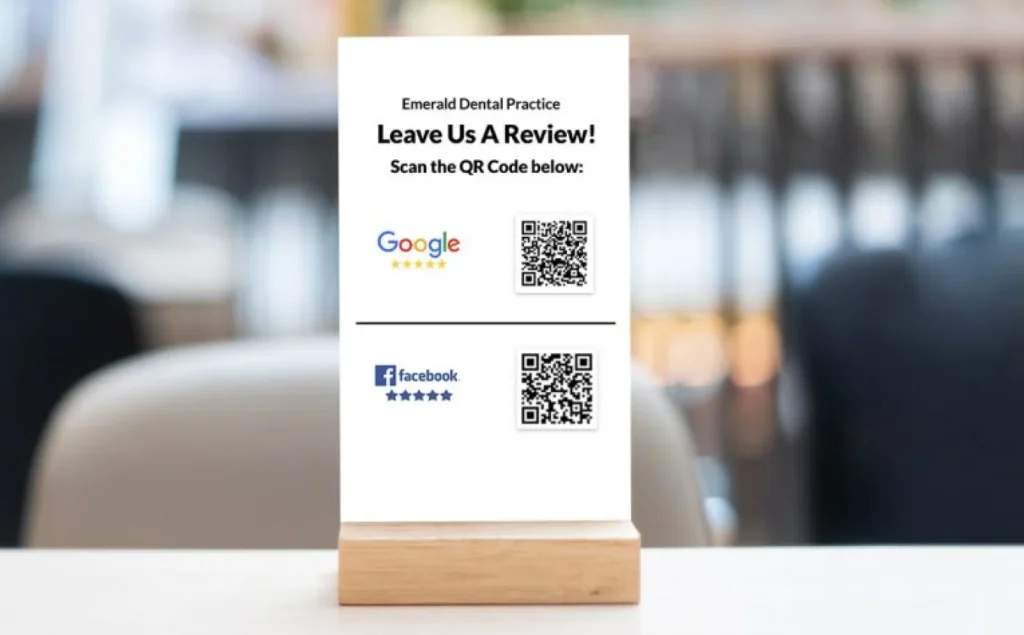
Por exemplo, a Emerald Dental Practice, sediada em Oceanside, Califórnia, colocou o link QR Code do Google Reviews na sala de espera para que as pessoas possam partilhar os seus comentários.
Que informações podem ser apresentadas na página de avaliações do Google QR Code?
Pode mostrar aos seus clientes as seguintes informações quando estes digitalizarem uma avaliação do Google QR Code:
- Link direto para a página de avaliações do seu Perfil do Google Business, para que os utilizadores possam partilhar os seus comentários.
- Mensagem de agradecimento aos clientes que digitalizam o código QR code e deixam uma avaliação.
- Atualizações sobre novos produtos, serviços ou ofertas após deixar uma avaliação.
- Horário de funcionamento ou informações de contacto para clientes que possam precisar de assistência antes da revisão.
Como criar e personalizar uma avaliação no Google QR Code
Aqui está um guia passo a passo sobre como criar uma avaliação no Google QR code.
Step 1: Encontre o link para as avaliações do seu perfil no Google Business
a) Pesquise a sua empresa no Google.
b) Clique no perfil da sua empresa para o abrir.
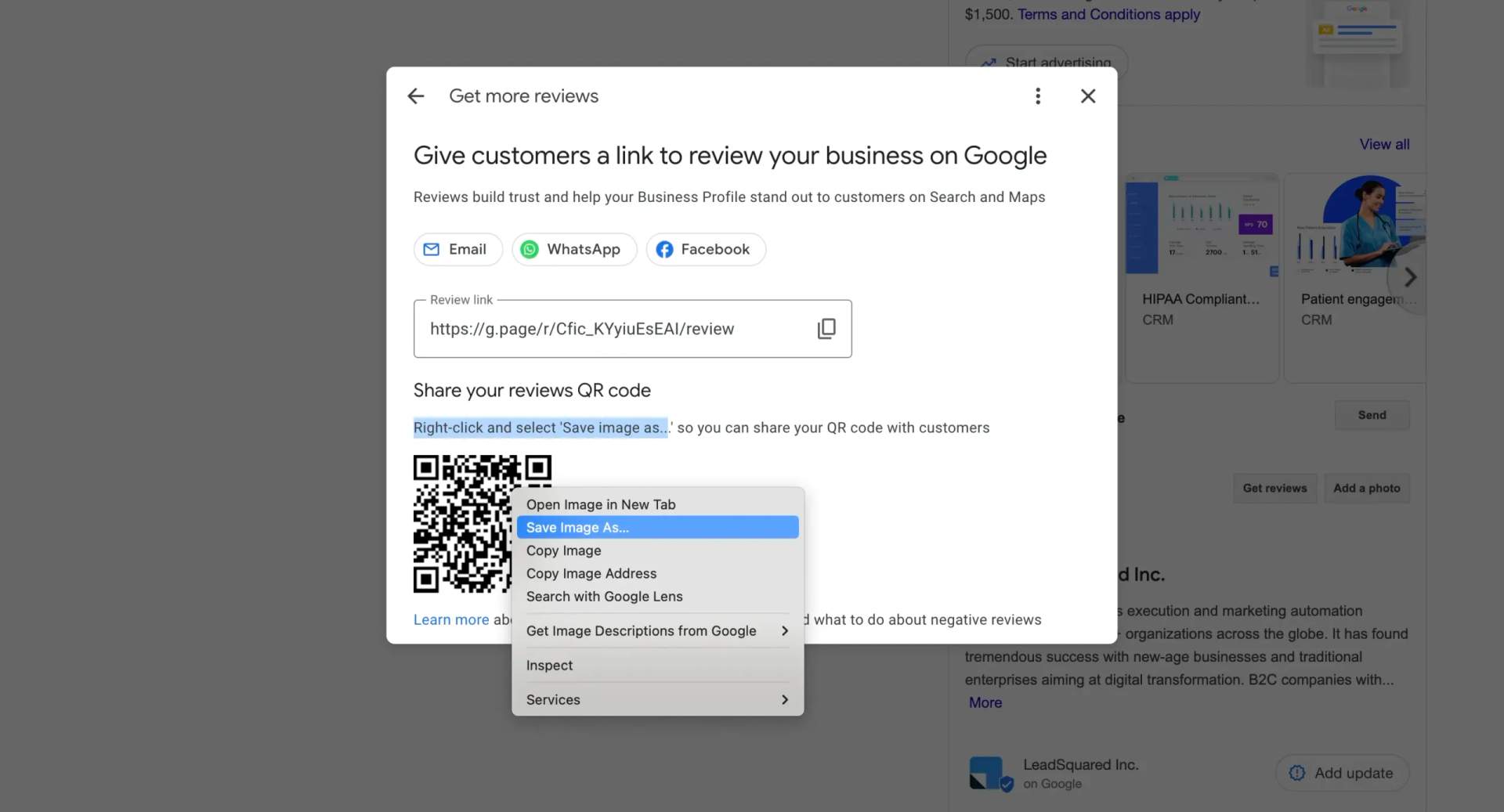
c) Procure o botão «Escrever uma avaliação» e clique nele. Em alternativa, no painel de informações (à esquerda), desça até à secção de avaliações. Encontrará o botão «Obter avaliações». Clique neste botão para gerar um link partilhável e QR code para recolher avaliações na sua página do Google Business.
d) Pode descarregar o QR code para recolher opiniões a partir do pop-up. Basta clicar com o botão direito do rato no QR e selecionar a opção «Guardar imagem como».
Step 2: Abrir The QR Code Generator
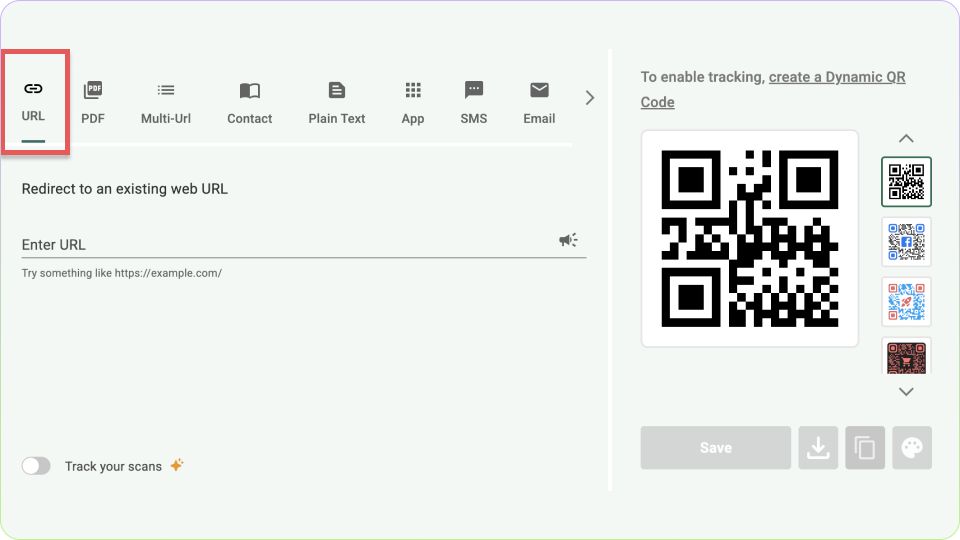
a) Ir para The QR Code Generator
b) Escolha a opção «URL» como tipo de conteúdo (normalmente selecionada por predefinição)
Step 3: Cole o link da sua avaliação no Google
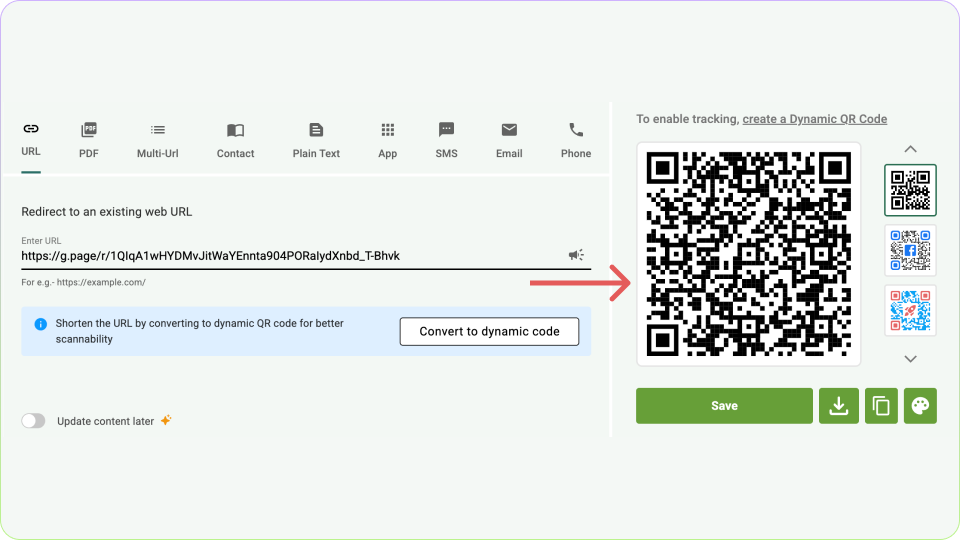
a) Cole o link da avaliação do Google que copiou no campo fornecido
b) A ferramenta irá gerar automaticamente uma pré-visualização do QR code com base no link
Step 4: Personalize o seu QR Code
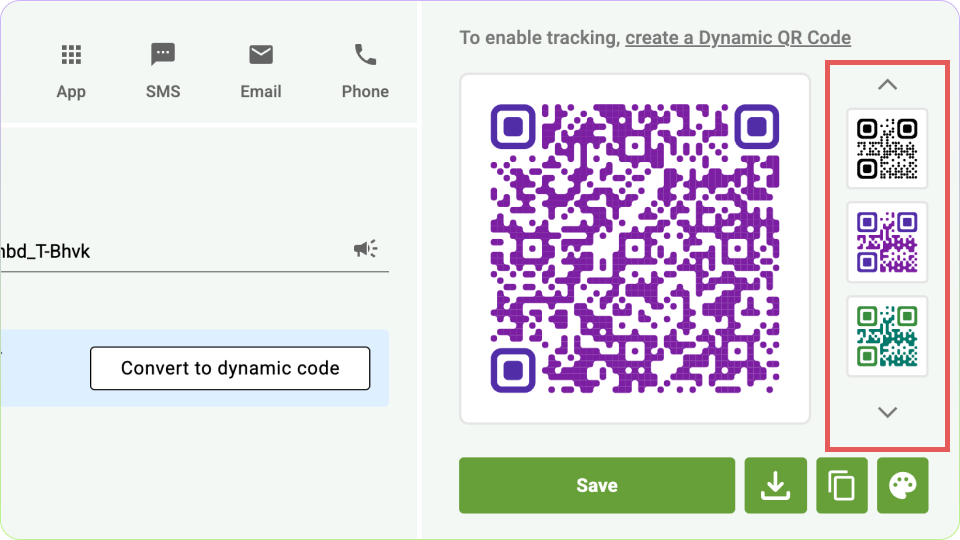
a) Conceba o QR Code: Escolha um esquema de cores que corresponda à sua marca. Adicione um logótipo ou ícone (como o logótipo da sua empresa) para torná-lo reconhecível
b) Ajustar a forma e o estilo: Modificar os cantos, os padrões e as molduras para se alinharem com a sua identidade de marca.
Step 5: Teste o seu QR Code Utilize o seu smartphone ou um leitor de QR code para testar o código gerado QR code.
Certifique-se de que o redirecionamento para a sua página de avaliações do Google é feito corretamente.
Step 6: Descarregue o QR Code Pode guardar ou descarregar o seu QR code no formato pretendido. Se pretender descarregá-lo, selecione o formato (PNG, SVG ou E
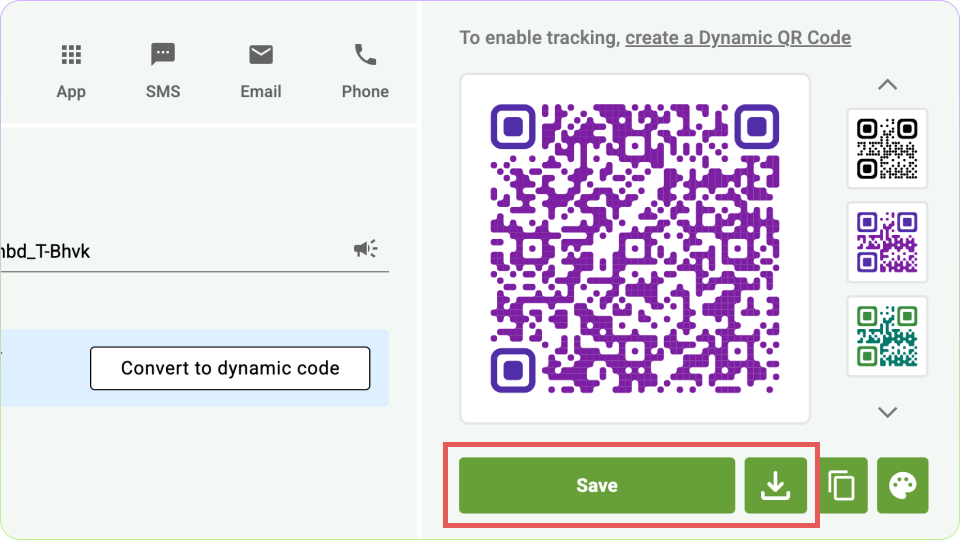
PS) consoante o seu caso de utilização.
O formato PNG é adequado para utilização online ou impressão em tamanhos pequenos. Por outro lado, os formatos SVG/EPS são ideais para impressão de alta qualidade em superfícies grandes.
Step 7: Implemente o seu QR Code. Adicione o QR code a cartazes, folhetos ou cartões de mesa no seu estabelecimento. Pode até adicioná-lo a assinaturas de e-mail, i
faturas, recibos, publicações nas redes sociais e outras campanhas digitais.
Não se esqueça de incluir uma chamada à ação (CTA) clara em torno do QR code, como: «Digitalize para deixar uma avaliação!» ou «A sua opinião é importante – digitalize aqui!»
Boas práticas para criar uma avaliação no Google QR Code
Agora que já sabe como criar e personalizar um código QR do Google Review QR Code, vamos garantir que este seja eficaz para os seus clientes. Afinal, não quer apenas um código; quer que as pessoas o utilizem!
Quer seja proprietário de uma pequena empresa, trabalhe na área do marketing ou se dedique à experiência do cliente, há alguns aspetos importantes a ter em conta. Acertar nestes aspetos significa que mais pessoas deixarão avaliações, o que ajuda a construir uma excelente reputação online.
Vamos analisar isto para que possa criar um QR code que realmente produza resultados!
- Certifique-se de que o link está correto e ativo: verifique novamente se o código redireciona para a página de avaliações correta para a sua localização específica. Um link inválido ou incorreto pode causar frustração e fazer com que se percam oportunidades.
- QR Code Facilite a leitura do código QR: escolha um design e um tamanho que tornem o seu QR code facilmente legível em diferentes dispositivos e materiais impressos. Certifique-se de que o código é suficientemente grande para facilitar a leitura, especialmente em itens pequenos, como recibos ou cartões de visita.
- Personalize de acordo com a sua marca: Personalize o seu QR code adicionando cores e o logótipo da sua empresa, de forma a corresponder à sua marca. Isto aumenta a confiança e incentiva mais pessoas a digitalizá-lo.
- Incluir uma chamada à ação (CTA) clara: adicionar uma mensagem concisa como «Digitalize para deixar uma avaliação» ou «Partilhe a sua experiência connosco!» para deixar claro ao utilizador o que irá fazer ao digitalizar o QR code.
- Teste o QR Code »: Teste sempre o « QR code em vários dispositivos para garantir que redireciona para a página correta e que pode ser lido a partir de várias distâncias e ângulos.
- Acompanhe as leituras e analise os resultados: utilize um QR code dinâmico com funcionalidades de acompanhamento para monitorizar o número de leituras, localizações e dispositivos utilizados. Isto ajuda-o a compreender a eficácia da colocação do seu QR code.
- Oferecer incentivos para avaliações: Incentivar as avaliações oferecendo incentivos como descontos, pontos de fidelidade ou participação num concurso para quem digitalizar o código e deixar um comentário. Isto motiva os utilizadores a agir.
- Coloque o QR Codes estrategicamente: apresente o seu QR code nos locais onde os seus clientes têm maior probabilidade de interagir, tais como recibos, ementas, embalagens de produtos ou montras, para os abordar no momento em que são mais propensos a deixar o seu feedback.
- Respeitar a privacidade e o consentimento: caso utilize QR codes para recolher feedback, especialmente em setores sensíveis como a saúde e o bem-estar, certifique-se de que cumpre as leis de privacidade e respeita a confidencialidade dos clientes.