
Google Drive gratuito QR Code Generator
Redirecionar para um URL existente
Para ativar o rastreamento,


O Google Drive lidera o mercado de software de partilha de ficheiros, com uma quota de 31,19%, seguido pelo Dropbox.
Embora a colaboração em tempo real e a partilha fácil de ficheiros com controlo de acesso tenham levado à sua adoção, a capacidade de partilha e o acesso podem ser ainda mais melhorados utilizando QR Codes.
Neste artigo, vamos guiá-lo passo a passo na criação de um QR Code no Google Drive com os seus links do Drive.
O que é um QR Code do Google Drive?
Um QR code do Google Drive é um código que pode ser lido por um leitor de códigos e que remete diretamente para um ficheiro ou pasta armazenado no Google Drive. Quando alguém lê o QR code com o seu telemóvel ou tablet, é redirecionado instantaneamente para o documento, imagem, vídeo ou qualquer outro ficheiro, sem necessidade de digitar um URL longo.
É útil para partilhar rapidamente ficheiros, pastas ou documentos armazenados no Google Drive. Com isto, pode:
- Partilhe instantaneamente ficheiros PDF, apresentações ou folhas de cálculo sem precisar de digitar um link longo.
- Adicione um código QR QR code aos cartões de visita para acesso imediato a portfólios, perfis da empresa ou catálogos de serviços.
- Partilhe notas de aula, trabalhos ou e-books com os alunos (para docentes).
- Fazer a ponte entre conteúdos físicos e digitais, como, por exemplo, ligar um boletim informativo impresso a uma versão online dinâmica.
Como criar um QR Code para o seu link do Google Drive
Siga estas instruções passo a passo para criar um QR Code para o seu link do Google Drive.
Step 1: Carregue o seu ficheiro para o Google Drive
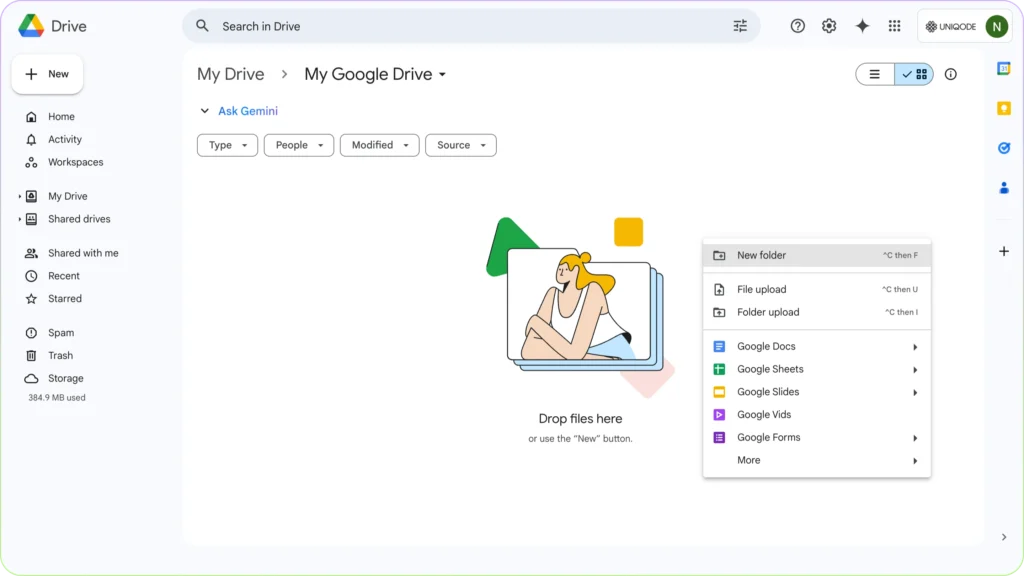
- Abrir o Google Drive.
- Clique em «+ Novo» → «Carregar ficheiro» ou «Carregar pasta» para adicionar o seu ficheiro.
Também pode clicar com o botão direito do rato na pasta e selecionar a opção para carregar ficheiros.
Step 2: Obter um link partilhável
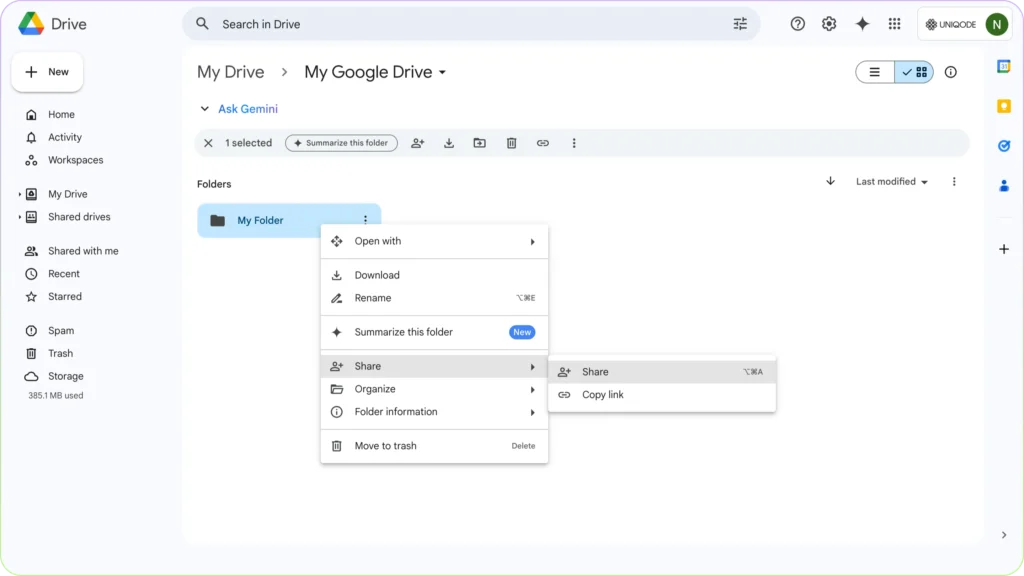
Existem duas formas de obter o link partilhável para o seu Google Drive.
1. Clique com o botão direito do rato no ficheiro ou pasta carregado(a). Selecione«Partilhar».Selecione a opção «Copiar link».
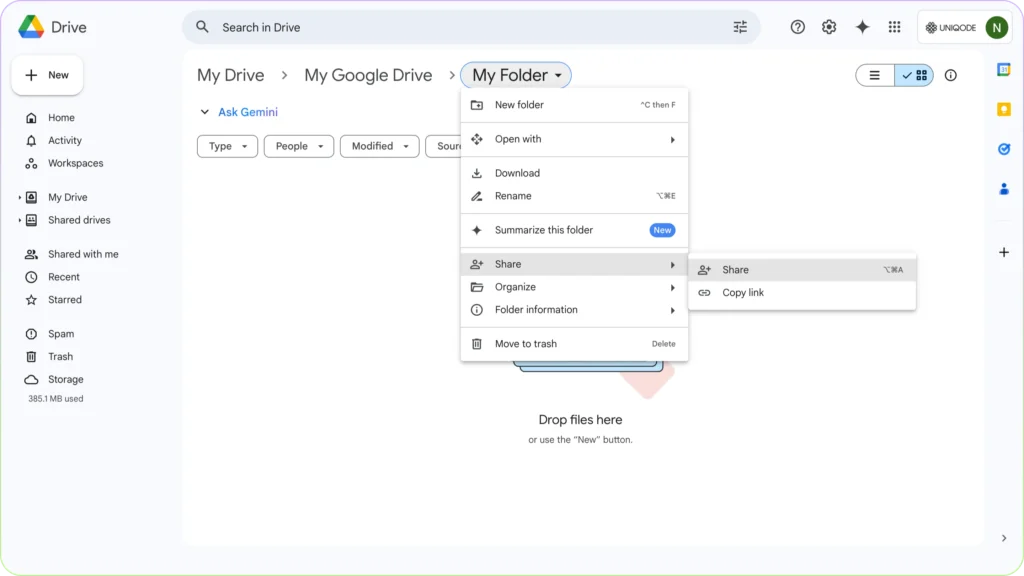
2. Clique no nome da sua pasta, por baixo da barra de pesquisa. Irá encontrar uma janela de diálogo semelhante para obter o seu link partilhável. Também pode «Copiar link» a partir daqui.
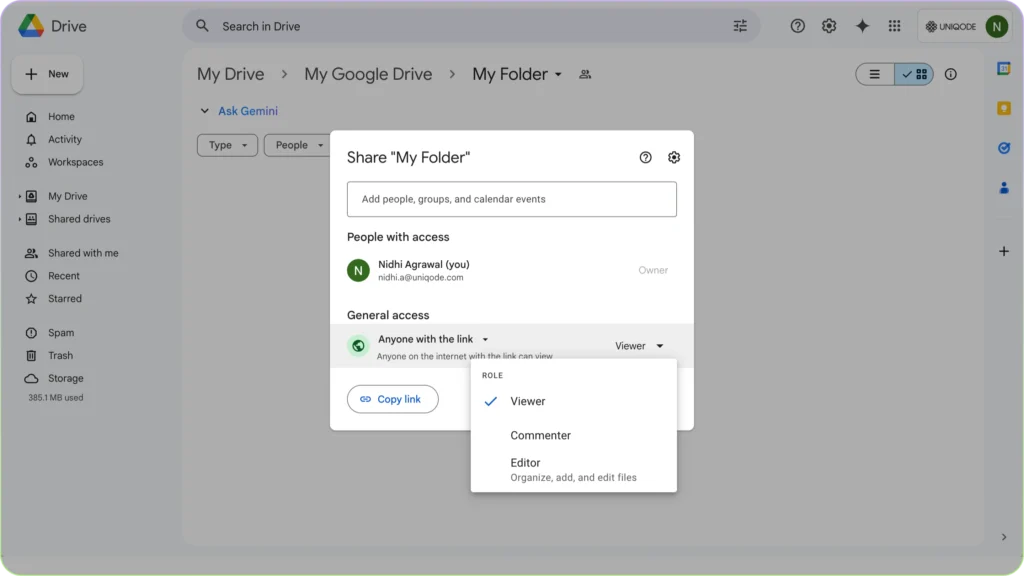
Note que o acesso ao Google Drive está restrito por predefinição, e apenas as pessoas com acesso podem abrir a sua pasta através do link.
Antes de criar um QR Code para o seu Google Drive, atualize o acesso para «Qualquer pessoa com o link pode Ver / Comentar / Editar», de acordo com as suas necessidades.
Clique na opção«Copiar link»depois de ter atualizado o acesso à sua unidade ou pasta.
Step 3: Gerar um QR Code
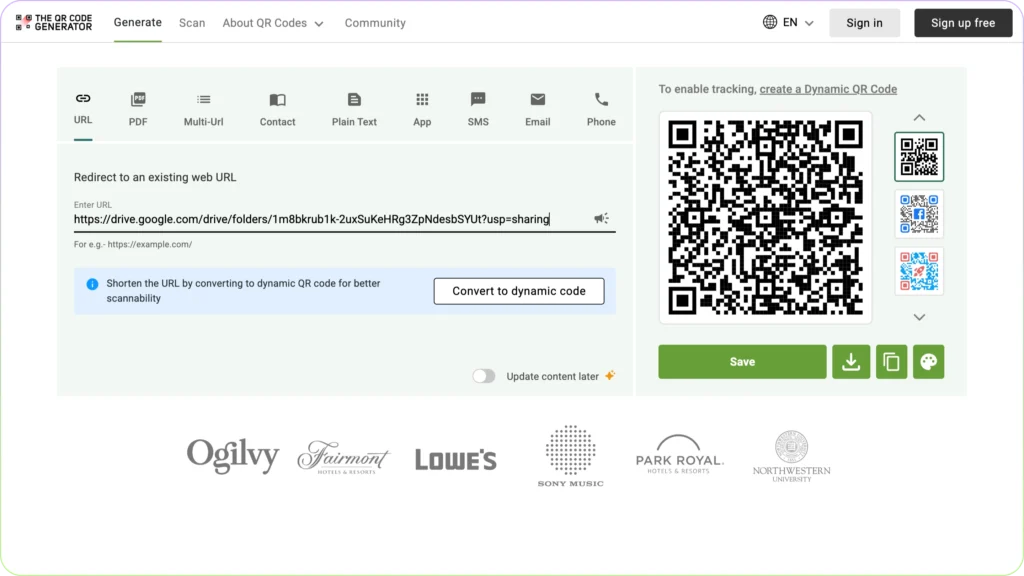
1. Aceda a The QR Code Generator.
2. Cole o seu link do Google Drive no campo de entrada utilizando o tipo de URL «QR» (selecionado por predefinição).
3. O site gera instantaneamente o seu código QR do Google Drive QR Code. Pode vê-lo à direita.
4. Guarde, descarregue ou personalize o seu QR. Para personalizar o seu QR Code, clique no ícone «Paleta de cores» à direita. Ou pode registar-se gratuitamente para adicionar um logótipo ao seu QR Code.
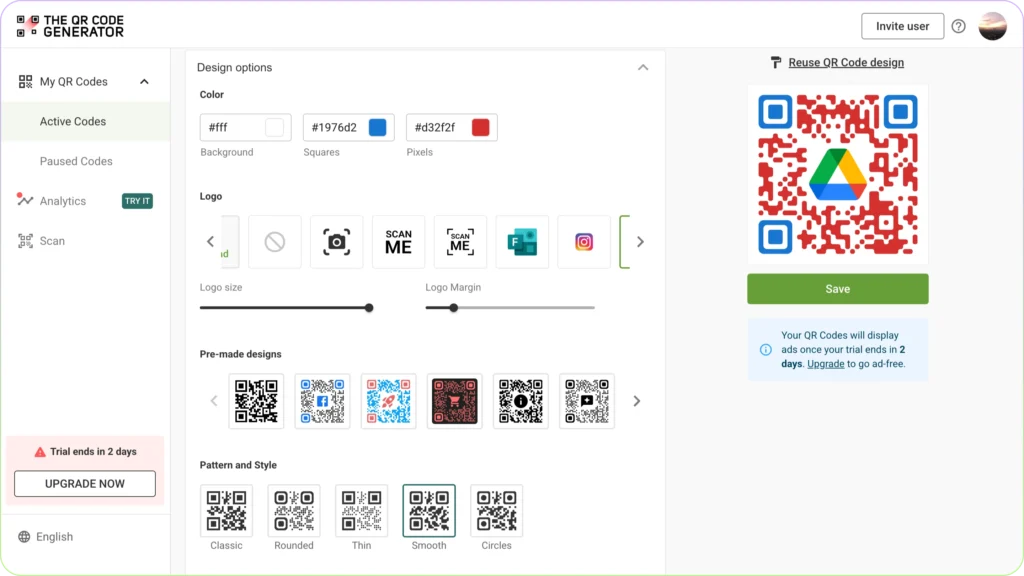
5. Depois de personalizar o seu QR, clique em«Guardar».
6. Pode descarregar o seu QR Code ou aceder-lhe/editá-lo a partir do painel de controlo.
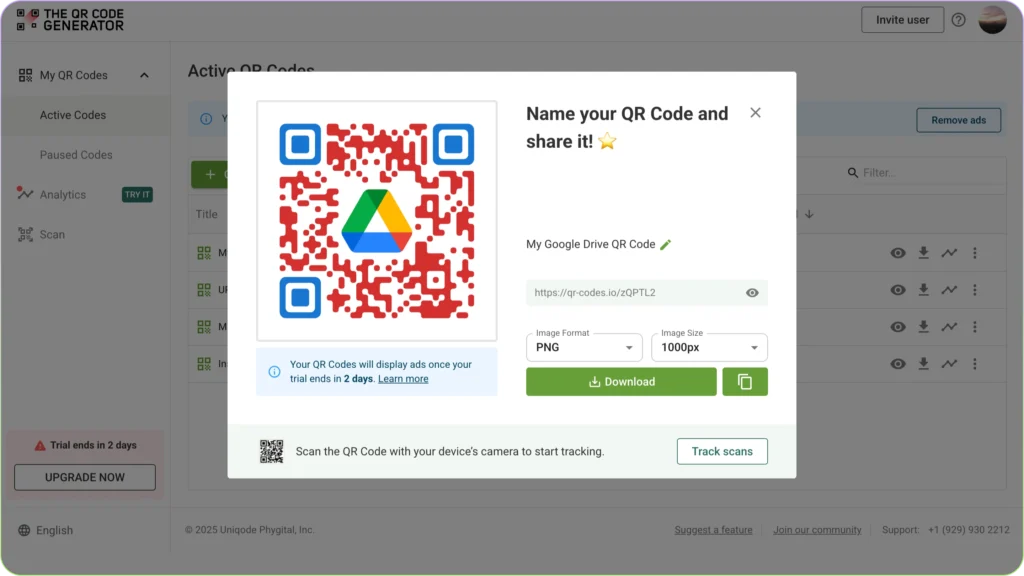
Boas práticas: certifique-se de que o seu link do Google Drive QR Code está acessível
- Certifique-se de que o ficheiro ou a pasta tem as definições de partilha corretas antes de gerar o QR code.
- Utilizar a expressão «Qualquer pessoa com o link» apenas se o conteúdo se destinar a acesso público.
- Escolha o nível de permissão adequado (Visualizador, Comentador ou Editor) consoante a forma como pretende que as pessoas interajam com o ficheiro.
- Teste o QR code em diferentes dispositivos antes de partilhar.
- Personalize o QR code com cores ou um logótipo para fins de branding, mas mantenha um contraste elevado para garantir a legibilidade.
- Descarregue o QR code num formato de alta resolução (PNG ou SVG) para uma impressão nítida. Por exemplo, se estiver a imprimir o QR num cartão de visita, certifique-se de que tem, pelo menos, 1 x 1 polegada (2,5 x 2,5 cm) de dimensões. Mas se o estiver a imprimir num cartaz publicitário, certifique-se de que tem 6+ polegadas (15+ cm) ou mais.
- Coloque o QR code num local onde seja fácil de digitalizar (não demasiado pequeno nem numa área desorganizada).
- Fornecer um link alternativo ou instruções, caso os utilizadores tenham dificuldades em digitalizar o código.